PDF পেজ ডিলিট করুন অনলাইনে, ফ্রি
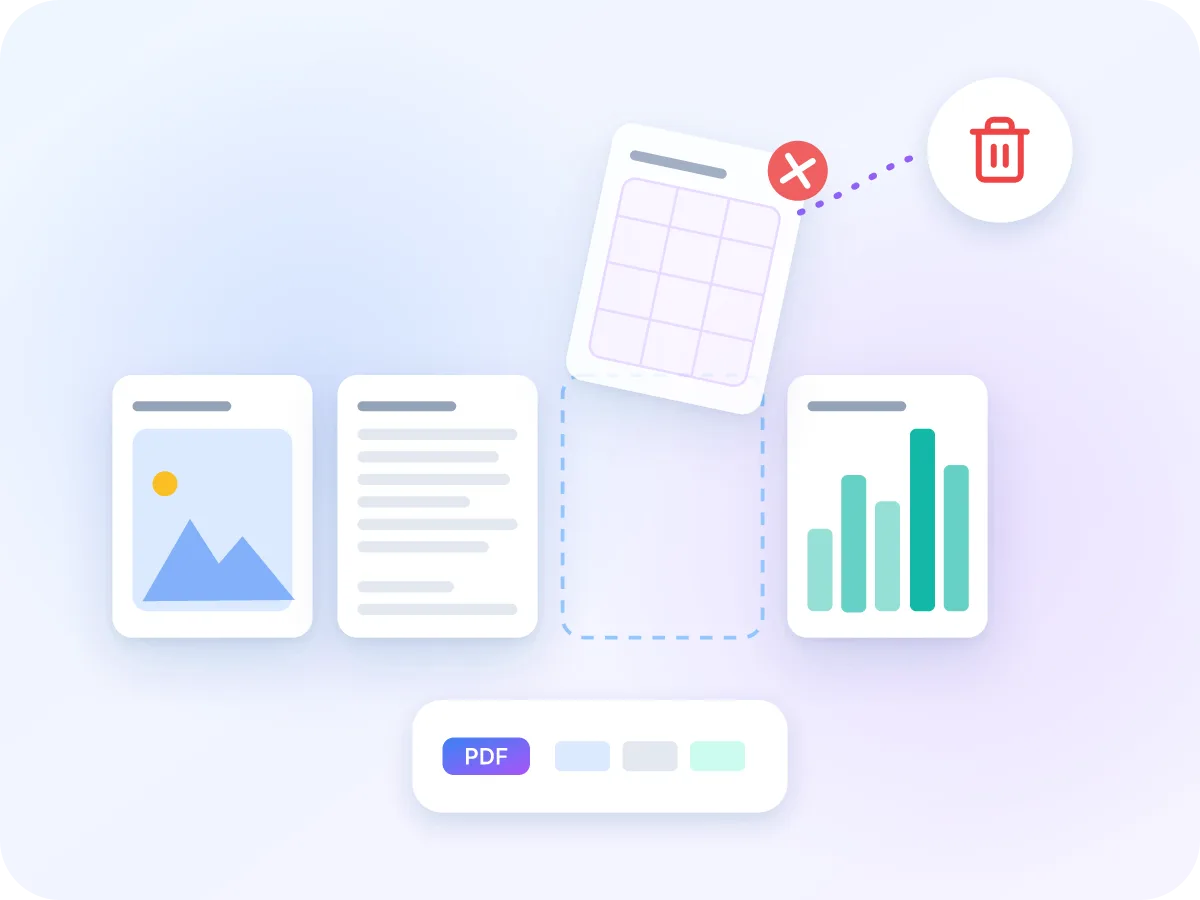
যেকোনো PDF থেকে অপ্রয়োজনীয় পেজ সরিয়ে ফেলুন। পেজ গ্রিড থেকে বেছে নিয়ে ডিলিট করুন, তারপর বাকি অংশ ডাউনলোড করুন। কোনো আপলোড নেই, সাইনআপ নেই, ওয়াটারমার্ক নেই।
পৃষ্ঠাগুলি সরাতে একটি পিডিএফ নির্বাচন করুন
অথবা এখানে ড্রপ করুন। পরের ধাপে আপনি ডিলিট করার পেজ বাছাই করবেন।
আপনার ফাইল কখনো আপনার ডিভাইস থেকে বের হয় না
আপনার ব্রাউজারেই PDF থেকে পেজ সরিয়ে ফেলুন
PDF থেকে পেজ ডিলিট করলে আপনার কাছে থাকে একটি ছোট ফাইল, যাতে শুধু প্রয়োজনীয় অংশ থাকে। আপনার PDF যোগ করুন, অপ্রয়োজনীয় পেজগুলোতে ক্লিক করুন, এবং সেগুলো ডিলিট করুন। আপনার রাখা পেজগুলো ঠিক আগের মতোই দেখাবে।
আপনার ফাইল পুরো সময় আপনার ডিভাইসেই থাকে। এটা গুরুত্বপূর্ণ যখন পেজগুলোতে চুক্তিপত্র, ব্যাংক তথ্য বা মেডিকেল রেকর্ড থাকে। সরানো পেজগুলো আলাদা ফাইল হিসেবে সেভ করতে চান? সেগুলোকে নতুন PDF-এ এক্সট্র্যাক্ট করুন।
অনলাইনে একটি পিডিএফ থেকে পৃষ্ঠা কীভাবে মুছবেন
আপনার PDF যোগ করুন
উপরের বক্সে একটি PDF ড্রপ করুন, বা Select a file-এ ক্লিক করুন। প্রতিটি পেজ থাম্বনেইল আকারে খোলে।
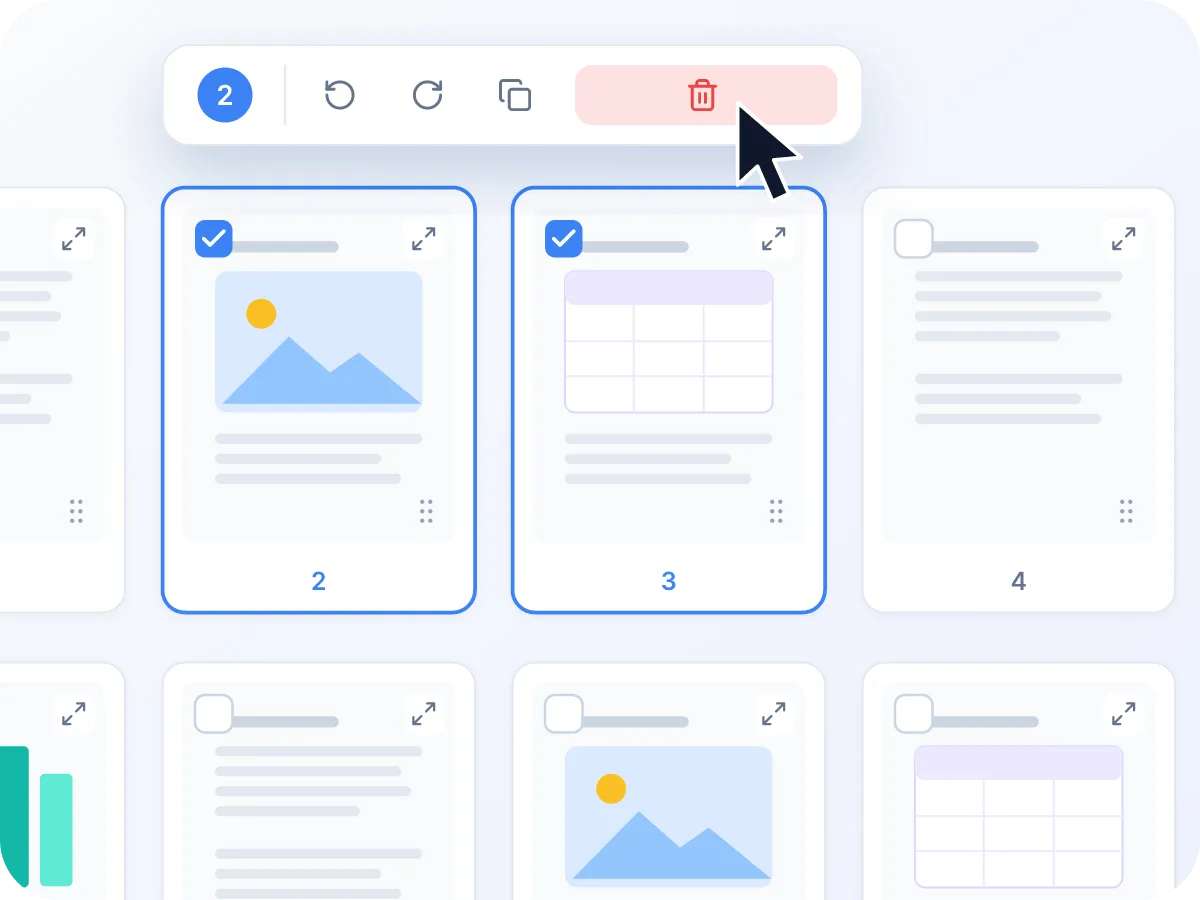
সরানোর জন্য পেজ বাছাই করুন
একটি পেজ সিলেক্ট করতে ক্লিক করুন। একটি রেঞ্জের সব পেজ সিলেক্ট করতে Shift-ক্লিক করুন।
সেগুলো ডিলিট করুন
পেজের উপরের বারে Delete-এ ক্লিক করুন, বা Delete কি চাপুন। প্রতিটি পেজেরও নিজস্ব ডিলিট বাটন আছে।
বাকি যা আছে তা দেখুন
ডিলিট করা পেজ গ্রিড থেকে সরে যায় এবং বাকিগুলো পুনরায় নম্বর পায়। মত পরিবর্তন করেছেন? Undo বা Restore deleted pages-এ ক্লিক করুন।
এক্সপোর্ট ও ডাউনলোড করুন
একটি ফাইল নাম লিখুন বা document.pdf রেখে দিন, তারপর Export & Download-এ ক্লিক করুন। নতুন PDF আপনার ডিভাইসে সেভ হবে।
PDF পেজ ডিলিট টুল দিয়ে আপনি যা করতে পারেন
আপনার ডিভাইসেই থাকে
পেজ আপনার ব্রাউজারের ভেতরেই সরানো হয়। আপনার PDF কখনো আপলোড হয় না, এবং ট্যাব বন্ধ করলে কিছুই থেকে যায় না।
আগেই প্রতিটি পেজ দেখুন
প্রতিটি পেজ থাম্বনেইল আকারে দেখায়। ডিলিট করার আগে যেকোনো পেজ পূর্ণ সাইজে খুলে দেখে নিন।
ফ্রি, সাইনআপ লাগে না
কোনো অ্যাকাউন্ট নেই, দৈনিক সীমা নেই, এবং আপনার ফাইলে কোনো ওয়াটারমার্ক নেই।
রাখা পেজগুলো স্পষ্ট থাকে
আপনার রাখা পেজগুলো যেমন আছে তেমনই কপি হয়, নতুন করে আঁকা হয় না, তাই টেক্সট স্পষ্ট ও সার্চযোগ্য থাকে।
আনডু ও রিস্টোর
যেকোনো ধাপ আনডু করুন, অথবা এক ক্লিকে সব ডিলিট করা পেজ ফিরিয়ে আনুন। ডাউনলোড করার আগ পর্যন্ত কিছুই চূড়ান্ত নয়।
ফোনেও কাজ করে
ফোন, ট্যাবলেট বা কম্পিউটারের ব্রাউজারে ব্যবহার করুন। টাচ স্ক্রিনে প্রতিটি পেজের বাটন সবসময় দেখা যায়।
পেজ ডিলিট করলে কী বজায় থাকে
পেজ ডিলিট করলে আপনার রাখা পেজগুলো দিয়ে একটি নতুন PDF তৈরি হয়। সেই পেজগুলো ঠিক আগের মতোই থাকে, তবে কিছু ডকুমেন্ট-লেভেল বিষয় সাথে আসে না।
| ফাইলের অংশ | বজায় থাকে | এর মানে কী |
|---|---|---|
| আপনার রাখা পেজ | হ্যাঁ, অপরিবর্তিত | প্রতিটি পেজ নিজের সাইজ, ওরিয়েন্টেশন, টেক্সট ও ইমেজ ধরে রাখে। |
| ওয়েব লিংক ও কমেন্ট | হ্যাঁ | এগুলো যে পেজে থাকে সেখানেই থেকে যায়। |
| বুকমার্ক ও অন্য পেজের লিংক | না | নতুন ফাইলটি নতুন করে তৈরি হয়, তাই আউটলাইন ও পেজ-টু-পেজ লিংক আবার তৈরি হয় না। |
| পূরণযোগ্য ফর্ম ফিল্ড | না | ফিল্ডগুলো পেজে দেখা গেলেও আর পূরণ করা যায় না। |
| টাইটেল ও অথর | না | নতুন ফাইলে মূল ফাইলের টাইটেল ও অথর তথ্য থাকে না। |
পাসওয়ার্ড প্রয়োজন এমন ফাইল এখানে খুলবে না, তাই আগে পাসওয়ার্ড সরিয়ে নিন। আপনার রাখা কোনো পেজ যদি ডিলিট করা পেজের সাথে লিংক করা থাকে, তাহলে সেই পেজের একটি লুকানো কপি ফাইলে থেকে যেতে পারে।
মানুষ কখন PDF পেজ ডিলিট করে
বেশিরভাগ ডিলিট শুরু হয় এমন একটি ফাইল দিয়ে যাতে কিছু বাড়তি পেজ থাকে। এখানে কিছু সাধারণ উদাহরণ দেওয়া হলো।
স্ক্যান করা ডকুমেন্ট
স্ক্যানার যে ফাঁকা পেজ ও সেকশন বিভাজক পেজ যোগ করেছে সেগুলো সরিয়ে ফেলুন।
কাজে শেয়ার করা
ফাইল পাঠানোর আগে ক্লায়েন্টের অপ্রয়োজনীয় কভার পেজ, নোট বা অ্যাপেন্ডিক্স কেটে ফেলুন।
কোর্স রিডার
একটি লম্বা রিডিং প্যাক থেকে শুধু প্রয়োজনীয় অধ্যায়গুলো রাখুন, যাতে প্রিন্ট করা দ্রুত হয়।
ডুপ্লিকেট পেজ
একই কভার বা ভূমিকা থাকা ফাইল জোড়া লাগানোর পর দুইবার দেখা যাওয়া পেজ ডিলিট করুন।
ব্যক্তিগত তথ্য
ডকুমেন্টের বাকি অংশ শেয়ার করার আগে আইডি স্ক্যান বা অ্যাকাউন্ট নম্বর থাকা পেজ সরিয়ে ফেলুন।
লম্বা রিপোর্ট
একটি রিপোর্টকে সারসংক্ষেপ ও পাঠকের আসলেই প্রয়োজনীয় সেকশনগুলোতে ছেঁটে ফেলুন।
কেন PDF থেকে পেজ সরাবেন
ছাঁটাই করা PDF পাঠানো, পড়া ও প্রিন্ট করা সহজ হয়।
- পাঠকরা শুধু তাদের জন্য প্রাসঙ্গিক পেজগুলোই দেখেন, তাই ফাইলটি দ্রুত পড়া যায়।
- কম পেজ মানে সাধারণত ছোট ফাইল, যা ইমেইল বা আপলোড করা সহজ।
- ফাঁকা ও বাড়তি পেজ বাদ দিলে প্রিন্টে কাগজ ও কালি কম লাগে।
- ব্যক্তিগত তথ্যসহ পেজ সরালে ভুলবশত সেগুলো শেয়ার হওয়ার ঝুঁকি কমে।
- প্রতিটি পেজ থাম্বনেইল আকারে দেখা যাওয়ায় ভুল পেজ ডিলিট করা কঠিন হয়ে যায়।
- আপনার রাখা পেজগুলো যেমন আছে তেমনই কপি হয়, তাই কোনো মান নষ্ট হয় না।
পেজ ডিলিট করলে কী ঘটে
আপনি Export & Download-এ ক্লিক করলে, LuraPDF একটি নতুন PDF তৈরি করে এবং শুধু আপনার রাখা পেজগুলো দেখানো ক্রমে কপি করে। রাখা পেজগুলো নতুন করে আঁকা বা কম্প্রেস করা হয় না, তাই টেক্সট সিলেক্টযোগ্য থাকে এবং ইমেজ তাদের মান ধরে রাখে।
নতুন ফাইলটি নতুন করে তৈরি হওয়ায় কিছু ডকুমেন্ট-লেভেল বিষয় সাথে আসে না: বুকমার্ক, পূরণযোগ্য ফর্ম ফিল্ড, অন্য পেজের লিংক, এবং টাইটেল ও অথর তথ্য। ওয়েব লিংক তবুও কাজ করে। আপনার ফাইল এগুলোর উপর নির্ভরশীল হলে এই পেজের টেবিলটি দেখুন।
PDF পেজ ডিলিট: LuraPDF ও অন্যান্য অপশন
| বৈশিষ্ট্য | লুরাপিডিএফ | আপলোড-ভিত্তিক ওয়েবসাইট | ডেস্কটপ অ্যাপ |
|---|---|---|---|
| প্রাইভেসি | ফাইল আপনার ডিভাইসেই থাকে | ফাইল রিমোট সার্ভারে যায় | ইনস্টল করার পর লোকাল |
| খরচ | ফ্রি, ব্যবহারের সীমা নেই | ফ্রি প্ল্যানে প্রায়ই দৈনিক সীমা থাকে | সাধারণত পেইড |
| সাইনআপ | দরকার নেই | ডাউনলোডের জন্য প্রায়ই প্রয়োজন | লাইসেন্স বা অ্যাকাউন্ট |
| অন্য পেজও ঠিক করা | একই গ্রিডে রোটেট, রিঅর্ডার বা ক্রপ করুন | প্রায়ই আলাদা টুল | সাধারণত হ্যাঁ |
PDF পেজ ডিলিট করার টিপস
কিছু অভ্যাস বড় ডিলিট কাজকে দ্রুত ও নিরাপদ করে তোলে।
- একটানা পেজ সরাতে চান? প্রথমটিতে ক্লিক করুন, তারপর শেষটিতে Shift-ক্লিক করে সবগুলো সিলেক্ট করুন।
- শুধু কয়েকটি পেজ রাখতে চান? সেগুলো সিলেক্ট করুন, Invert-এ ক্লিক করুন, তারপর Delete-এ ক্লিক করুন।
- কোনো পেজে কী আছে নিশ্চিত নন? ডিলিট করার আগে এর প্রিভিউ বাটন দিয়ে পূর্ণ সাইজে দেখে নিন।
- পেজগুলো এলোমেলো ক্রমে আছে? ডাউনলোডের আগে একই গ্রিডে টেনে সেগুলো সাজিয়ে নিন।
- ইমেইল করার জন্য ফাইল এখনও বড়? পেজ সরানোর পর PDF কম্প্রেস করুন।
- আপনার মূল ফাইল পরিবর্তিত হয় না। নতুন PDF যাচাই না করা পর্যন্ত এটা রেখে দিন, যদি পরে কোনো সরানো পেজের প্রয়োজন হয়।
সচরাচর জিজ্ঞাসিত প্রশ্ন
PDF থেকে পেজ কীভাবে ডিলিট করব?
এই পেজের উপরের বক্সে আপনার PDF ড্রপ করুন, অপ্রয়োজনীয় পেজগুলো সিলেক্ট করুন, এবং Delete-এ ক্লিক করুন। তারপর নতুন ফাইল সেভ করতে Export & Download-এ ক্লিক করুন।
আমি কি একসাথে একাধিক পেজ ডিলিট করতে পারি?
হ্যাঁ। আপনি যে পেজগুলো চান না সেগুলোতে ক্লিক করুন, অথবা একটি পুরো রেঞ্জ সিলেক্ট করতে Shift-ক্লিক করুন। তারপর পেজের উপরের বারে Delete-এ ক্লিক করুন, বা Delete কি চাপুন।
অনলাইনে PDF পেজ ডিলিট করা কি নিরাপদ?
হ্যাঁ, LuraPDF দিয়ে নিরাপদ। আপনার PDF ব্রাউজারের ভেতরেই প্রসেস হয় এবং কখনো সার্ভারে আপলোড হয় না। ট্যাব বন্ধ করলেই সেটা মুছে যায়।
আমি কি ডিলিট করা পেজ ফিরে পেতে পারি?
হ্যাঁ, ডাউনলোড করার আগে। Undo-এ ক্লিক করুন, Ctrl+Z (ম্যাকে Cmd+Z) চাপুন, বা সবগুলো ফিরিয়ে আনতে Restore deleted pages-এ ক্লিক করুন। আপনার মূল ফাইল কখনো পরিবর্তিত হয় না।
PDF থেকে ফাঁকা পেজ কীভাবে সরাব?
গ্রিডে প্রতিটি ফাঁকা পেজ সিলেক্ট করুন, তারপর একসাথে ডিলিট করুন। টুলটি নিজে থেকে ফাঁকা পেজ খুঁজে দেয় না, তাই আগে থাম্বনেইলগুলো একবার দেখে নিন।
পেজ ডিলিট করলে কি মান কমে যাবে?
না। আপনার রাখা পেজগুলো টেক্সট বা ইমেজ পুনরায় কম্প্রেস না করেই যেমন আছে তেমন কপি হয়।
আমার PDF কি ছোট হয়ে যাবে?
সাধারণত, হ্যাঁ। ডিলিট করা পেজ এবং শুধু সেগুলোতে থাকা ইমেজ বাদ পড়ে যায়। আমাদের টেস্টে, একটি টেক্সট PDF-এর অর্ধেক পেজ সরালে এর সাইজ প্রায় অর্ধেক কমে গেছে।
ডিলিট করা পেজ কি সত্যিই ফাইল থেকে চলে যায়?
বেশিরভাগ ফাইলে, হ্যাঁ। নতুন PDF-এ শুধু আপনার রাখা পেজগুলোই থাকে। ব্যতিক্রম: আপনার রাখা কোনো পেজে যদি এমন লিংক থাকে যা ডিলিট করা পেজে যায়, তাহলে সেই পেজের একটি লুকানো কপি ফাইলে থেকে যেতে পারে।
পাসওয়ার্ড-সুরক্ষিত PDF থেকে কি পেজ ডিলিট করতে পারি?
সরাসরি নয়। পাসওয়ার্ড প্রয়োজন এমন ফাইল এখানে খুলবে না, এবং এডিটিং সীমাবদ্ধতাযুক্ত ফাইল ডাউনলোডের সময় ব্যর্থ হতে পারে। আগে Unlock PDF দিয়ে পাসওয়ার্ড সরিয়ে নিন, মনে রাখবেন আনলক করা পেজগুলো ইমেজে পরিণত হয়।
কোনো পেজ বা ফাইল সাইজের সীমা আছে কি?
প্রতিটি PDF ১০০ MB পর্যন্ত হতে পারে, এবং পেজের কোনো নির্দিষ্ট সীমা নেই। খুব বড় ফাইল আপনার ডিভাইসের মেমোরির উপর নির্ভর করে, তাই ব্রাউজার ধীর হয়ে গেলে অন্য ট্যাব বন্ধ করুন।
আপনার PDF থেকে পেজ সরাতে প্রস্তুত?
ফ্রি ও প্রাইভেট। কোনো আপলোড নেই, সাইনআপ নেই, ওয়াটারমার্ক নেই।
ফাইল বাছাই করুন