পিডিএফ থেকে এক্সেল টেবিল কনভার্টার
পিডিএফের টেবিলগুলোকে এমন একটি এক্সেল (.xlsx) ওয়ার্কবুকে রূপান্তর করুন, যা আপনি সর্ট, ফিল্টার ও এডিট করতে পারবেন। আপলোড নেই, সাইনআপ নেই, ওয়াটারমার্ক নেই।
এক্সেল-এ রূপান্তর করতে জন্য একটি পিডিএফ নির্বাচন করুন
অথবা এখানে ড্রপ করুন। একবারে একটি পিডিএফ, ১০০ MB পর্যন্ত।
আপনার ফাইল কখনো আপনার ডিভাইস থেকে বের হয় না
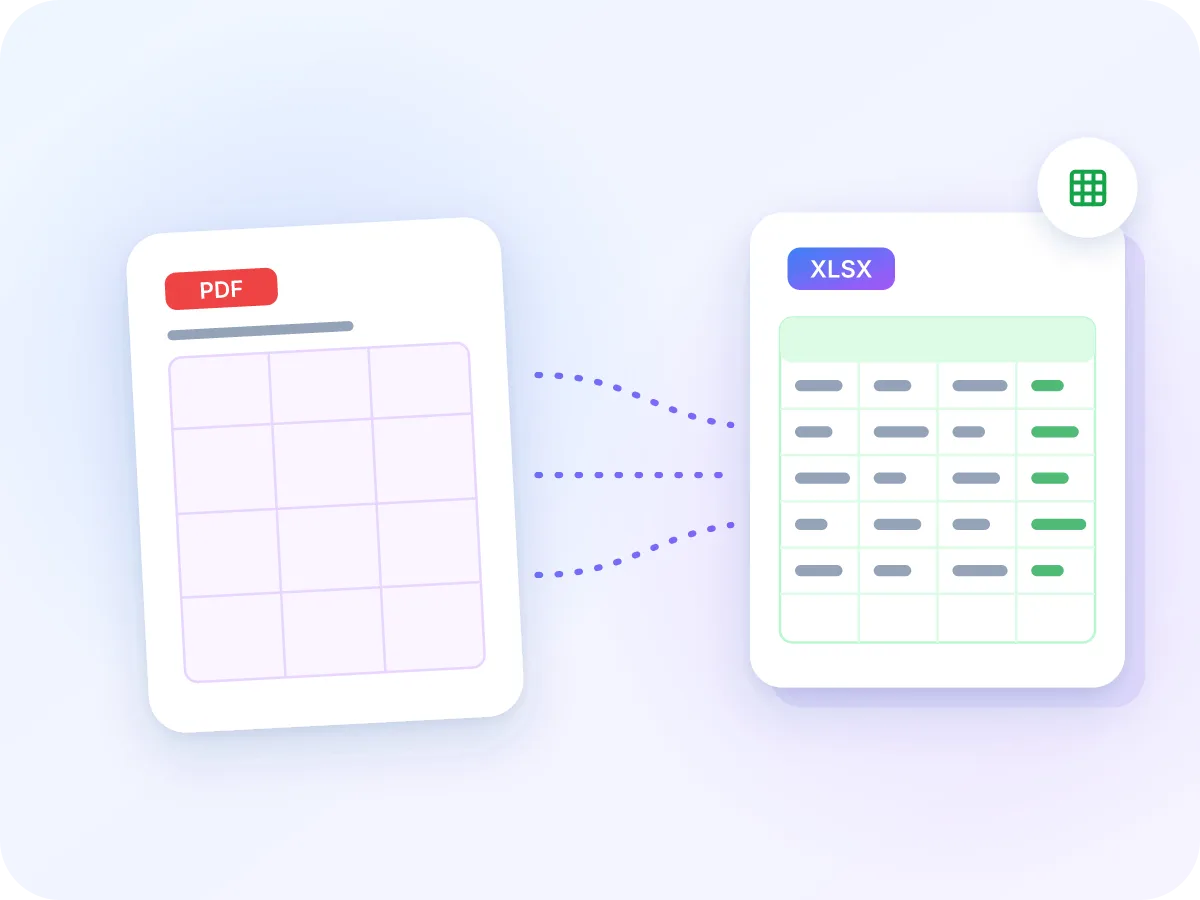
পিডিএফ থেকে এক্সেলে কী কী আসে
প্রিন্ট করা টেবিল
XLSX
এডিট করা যায় এমন ওয়ার্কবুক
ভালোভাবে আসে
- টেবিলের সারি ও কলাম, প্রতি সেলে একটি মান
- রেখাযুক্ত টেবিলে কলাম জুড়ে মার্জ করা সেল
- বোল্ড হেডার সারি
- টেবিল থাকা প্রতিটি পেজের জন্য একটি ওয়ার্কশিট
যাচাই করে নিন
- সংখ্যা ও তারিখ: টেক্সট হিসেবে আসে, তাই আগে কনভার্ট করুন
- রেখা ছাড়া টেবিল: খালি সেল থাকলে টেবিল ভেঙে যেতে পারে
- ফন্ট, রং ও বর্ডার: কপি হয় না
- স্ক্যান করা পেজ: পড়ার মতো টেক্সট থাকে না, তাই আগে OCR চালান
আপনার এক্সেল ফাইলে কোনটা কোথায় যাবে
ডিটেক্টেড টেবিল মোডে পিডিএফের প্রতিটি অংশ কীভাবে আসে।
| আপনার পিডিএফে | এক্সেলে | জেনে রাখা ভালো |
|---|---|---|
| রেখা দেওয়া টেবিল | সারি ও কলাম, মার্জ করা সেলসহ | সবচেয়ে নির্ভরযোগ্য ধরন। কলাম জুড়ে সেল মার্জ হয়, সারি জুড়ে নয়। |
| রেখা ছাড়া টেবিল | সারি ও কলাম | ৩ বা তার বেশি সারি একই লাইনে মিললে এবং প্রতিটি কলামে মান থাকলে পাওয়া যায়। |
| পেজ | টেবিল থাকা প্রতিটি পেজের জন্য একটি করে ওয়ার্কশিট | শিট নাম হয় Page 1, Page 2 ইত্যাদি। টেবিল নেই এমন পেজ বাদ যায়। |
| সংখ্যা ও তারিখ | টেক্সট সেল | যোগ করার আগে এক্সেলে Convert to Number ব্যবহার করুন। |
| টেবিলের বাইরের টেক্সট | বাদ যায় | প্রতিটি লাইন এক্সপোর্ট করতে Full text grid-এ পরিবর্তন করুন। |
ফন্ট, রং, বর্ডার ও ছবি কপি হয় না। বোল্ড করা হেডার সারি বোল্ডই থাকে।
অনলাইনে কীভাবে পিডিএফকে এক্সেলে রূপান্তর করতে
আপনার পিডিএফ যোগ করুন
উপরের বক্সে একটি পিডিএফ ড্রপ করুন, বা ক্লিক করে বেছে নিন। ১০০ MB পর্যন্ত ফাইল চলবে।
একটি মোড বেছে নিন
শুধু টেবিল এক্সপোর্ট করতে Detected tables রাখুন। প্রতিটি লাইন টেক্সটকে সারিতে রূপান্তর করতে Full text grid বেছে নিন।
পেজ বেছে নিন
পুরো ফাইল কনভার্ট করতে Pages to convert খালি রাখুন, বা টেবিল নেই এমন পেজ বাদ দিতে 2-4, 7-এর মতো রেঞ্জ লিখুন।
কনভার্ট করুন
Convert-এ ক্লিক করুন। কতগুলো টেবিল পাওয়া গেছে তা একটি নোটে দেখানো হবে, এবং টেবিল থাকা প্রতিটি পেজ নিজের একটি ওয়ার্কশিট পাবে।
ডাউনলোড করে যাচাই করুন
আপনার পিডিএফের নামে .xlsx ফাইল সেভ করতে Download-এ ক্লিক করুন। সংখ্যা টেক্সট হিসেবে আসে, তাই যোগ করার আগে এক্সেলে কনভার্ট করুন।
কখন পিডিএফ থেকে এক্সেলে কনভার্ট করবেন
ব্যাংক স্টেটমেন্ট, ইনভয়েস ও রিপোর্টে সংখ্যাগুলো প্রিন্ট করা লেআউটে থাকে। পিডিএফ থেকে একটি টেবিল কপি করলে কলামগুলো প্রায়ই একটি সেলে চলে যায়। পিডিএফ থেকে এক্সেলে কনভার্ট করলে প্রতিটি মান তার নিজের সেলে বসে, যা সর্ট, ফিল্টার ও যোগ করার জন্য প্রস্তুত।
প্রতি পেজে একটি শিট ও বোল্ড হেডারসহ একটি কাজ করার মতো ওয়ার্কবুক চাইলে এক্সেল বেছে নিন। ডেটা সরাসরি অন্য অ্যাপে যাবে হলে, সাধারণ CSV ফাইল প্রায়ই বেশি উপযুক্ত।
কারা পিডিএফ টেবিল এক্সেলে কনভার্ট করেন
যাদের পিডিএফ হিসেবে আসা সংখ্যা নিয়ে কাজ করতে হয়, তারা সবাই।
ফাইন্যান্স টিম
প্রতিটি লেনদেন হাতে টাইপ করার বদলে, ব্যাংক স্টেটমেন্টের টেবিলকে মিলিয়ে দেখার জন্য স্প্রেডশিটে রূপান্তর করুন।
হিসাবরক্ষক
ইনভয়েসের লাইন আইটেম এক্সেলে এনে, আপনার অ্যাকাউন্টিং সফটওয়্যারের জন্য পুনর্গঠন করুন।
সেলস অপারেশন
পিডিএফ প্রস্তাবনা থেকে প্রাইস লিস্ট ও কোটেশন টেবিল এমন একটি শিটে নিন, যা সর্ট ও তুলনা করা যায়।
গবেষকরা
পিডিএফ রিপোর্ট থেকে প্রকাশিত ডেটা টেবিল একটি শিটে নিয়ে চার্ট ও বিশ্লেষণের জন্য ব্যবহার করুন।
রিয়েল এস্টেট
একাধিক পিডিএফ ব্রোশিউরের লিস্টিং টেবিল একটি তুলনামূলক শিটে পাশাপাশি রাখুন।
এইচআর টিম
পিডিএফ রিপোর্টের হেডকাউন্ট ও রোস্টার টেবিলকে পেরোল বা অনবোর্ডিংয়ের জন্য একটি শিটে রূপান্তর করুন।
এক্সেল ফাইলে কী কী পাবেন
- আপনার ডিভাইসেই থাকে. আপনার পিডিএফ ব্রাউজারের ভেতরেই কনভার্ট হয়। ব্যাংক স্টেটমেন্ট ও ইনভয়েস কখনো আপলোড বা সংরক্ষণ করা হয় না।
- নিজে থেকেই টেবিল খুঁজে পায়. রেখা দেওয়া টেবিল আগে খুঁজে পাওয়া যায়। রেখা ছাড়া টেবিল টেক্সট কলামে কীভাবে সাজানো আছে তা দেখে খুঁজে পাওয়া যায়।
- ফ্রি, সাইনআপ লাগে না. কোনো অ্যাকাউন্ট নেই, দৈনিক সীমা নেই, এবং আপনার ওয়ার্কবুকে কোনো ওয়াটারমার্ক নেই।
- প্রতি পৃষ্ঠায় একটি শিট. টেবিল থাকা প্রতিটি পেজ নিজের একটি ওয়ার্কশিট পায়, যার নাম হয় Page 1, Page 2 ইত্যাদি, যাতে আপনি প্রতিটি সারির উৎস খুঁজে পেতে পারেন।
- মার্জ করা সেল ও বোল্ড হেডার. রেখা দেওয়া টেবিলে, একাধিক কলাম জুড়ে থাকা সেল মার্জ থাকে। বোল্ড করা হেডার সারি বোল্ড হয়েই আসে।
- জটিল পৃষ্ঠার জন্য বিকল্প ব্যবস্থা. কোনো টেবিল মিস হলে, Full text grid প্রতিটি লাইন টেক্সটকে একটি সারিতে রূপান্তর করে, বড় গ্যাপে সেলে ভাগ করে।
কেন পিডিএফ থেকে এক্সেলে কনভার্ট করবেন
একটি পিডিএফ টেবিল পড়ার জন্য তৈরি। একটি এক্সেল টেবিল কাজ করার জন্য তৈরি।
- পেজ থেকে পড়ার বদলে আপনার ডেটা সর্ট, ফিল্টার ও যোগ করুন।
- নতুন করে টাইপ করার দরকার নেই। প্রতিটি মান নিজের সেলে বসে যায়।
- টেবিল তাদের সারি ও কলাম ধরে রাখে, আর রেখাযুক্ত টেবিলে কলাম জুড়ে মার্জ করা সেল থাকে।
- খুঁজে পাওয়া সহজ। প্রতিটি শিটের নাম হয় তার টেবিল যে পিডিএফ পেজ থেকে এসেছে সেটির নামে।
- কঠিন পেজের জন্য একটি বিকল্প। কোনো টেবিল মিস হলে Full text grid প্রতিটি লাইন টেক্সট এক্সপোর্ট করে।
- প্রাইভেট ও ফ্রি। আপনার ফাইল আপনার ডিভাইসেই থাকে, সাইনআপ বা ওয়াটারমার্ক ছাড়াই।
পিডিএফ থেকে এক্সেল কনভার্সন কীভাবে কাজ করে
LuraPDF প্রতিটি পেজের টেক্সট এবং প্রতিটি শব্দ কোথায় আছে তা পড়ে। প্রথমে এটি টেবিলের চারপাশে ও ভেতরে আঁকা রেখা খোঁজে। না পেলে, এটি অন্তত ৩টি সারিতে একই কলামে সাজানো টেক্সট খোঁজে।
প্রতিটি টেবিল সেই পেজের ওয়ার্কশিটে সারি হয়ে যায়। কলাম জুড়ে মার্জ করা সেল মার্জই থাকে, বোল্ড হেডার সারি বোল্ড থাকে, এবং কলামের প্রস্থ কনটেন্টের সাথে মানানসই হয়। ফাইলটি আপনার ব্রাউজারে তৈরি হয়ে সরাসরি আপনার ডিভাইসে সেভ হয়।
পিডিএফ টেবিল এক্সেলে আনার উপায়
| বৈশিষ্ট্য | লুরাপিডিএফ | আপলোড-ভিত্তিক ওয়েবসাইট | ডেস্কটপ PDF অ্যাপস |
|---|---|---|---|
| ফাইল আপনার ডিভাইসেই থাকে | হ্যাঁ | না, এটি সার্ভারে যায় | হ্যাঁ, ইনস্টল করার পর |
| নিজে থেকেই টেবিল খুঁজে পায় | হ্যাঁ | নির্ভর করে | নির্ভর করে |
| মার্জ করা সেল ধরে রাখে | রেখা দেওয়া টেবিলে | ভিন্ন হতে পারে | নির্ভর করে |
| ফ্রি, সাইনআপ লাগে না | হ্যাঁ | প্রায়ই সীমিত | সাধারণত পেইড |
সচরাচর জিজ্ঞাসিত প্রশ্ন
বিনামূল্যে পিডিএফ থেকে এক্সেল কীভাবে কনভার্ট করব?
এই পেজের উপরের বক্সে আপনার পিডিএফ ড্রপ করুন, Convert-এ ক্লিক করুন, তারপর Download-এ ক্লিক করুন। এটি ফ্রি, সাইনআপ ও ওয়াটারমার্ক ছাড়াই। ফাইল ১০০ MB পর্যন্ত হতে পারে।
লেআউট না হারিয়ে পিডিএফ টেবিল এক্সেলে কনভার্ট করা যায়?
বেশিরভাগ ক্ষেত্রে হ্যাঁ। সারি ও কলাম ঠিক থাকে, আর বোল্ড হেডার সারি বোল্ডই থাকে। রেখা দেওয়া টেবিলে, কলাম জুড়ে মার্জ করা সেল মার্জই থাকে। ফন্ট, রং, বর্ডার ও সংখ্যার ফরম্যাট কপি হয় না, এবং প্রতিটি মান টেক্সট হিসেবে আসে।
আমি কি স্ক্যান করা পিডিএফকে এক্সেলে রূপান্তর করতে পারি?
সরাসরি নয়। স্ক্যান করা পেজ একটি ছবি, তাই সেলে বসানোর মতো কোনো টেক্সট থাকে না। এডিটর এটি শনাক্ত করে আপনার ফাইল OCR PDF-এ খোলার প্রস্তাব দেয়। সেখানে একটি টেক্সট লেয়ার যোগ করুন, তারপর নতুন পিডিএফটি এক্সেলে কনভার্ট করুন।
সংখ্যা ও তারিখ কি সংখ্যা হিসেবেই থাকে?
না। প্রতিটি মান টেক্সট হিসেবে আসে, ঠিক যেমন পিডিএফে লেখা, মুদ্রার চিহ্ন ও কমাসহ। যোগ করার আগে এক্সেলে কলামটি বেছে Convert to Number, অথবা তারিখের জন্য Text to Columns ব্যবহার করুন।
একই পেজে একাধিক টেবিল থাকলে কী হবে?
সবগুলো সেই পেজের শিটে যায়। রেখা ছাড়া টেবিল একে একে পাওয়া যায়, মাঝে একটি খালি সারি রেখে। রেখা দেওয়া টেবিল প্রতি পেজে একটি গ্রিড হিসেবে পড়া হয়, তাই একই পেজে দুটি রেখাযুক্ত টেবিল একটি ব্লক হিসেবে আসতে পারে, যা পরে আলাদা করতে হতে পারে।
অনলাইনে ব্যাংক স্টেটমেন্ট এক্সেলে কনভার্ট করা কি নিরাপদ?
হ্যাঁ, LuraPDF দিয়ে। কনভার্সন আপনার ব্রাউজারের ভেতরেই চলে, তাই আপনার স্টেটমেন্ট কখনো আপলোড, লগ বা সংরক্ষণ করা হয় না।
এর বদলে কি CSV ফাইল পেতে পারি?
এই টুল থেকে নয়, যা .xlsx ফাইল তৈরি করে। সাধারণ CSV-এর জন্য PDF to CSV ব্যবহার করুন। এটি একইভাবে টেবিল খুঁজে পায় এবং কমা, সেমিকোলন বা ট্যাব সেপারেটর বেছে নেওয়ার সুযোগ দেয়।
পাসওয়ার্ড-সুরক্ষিত পিডিএফ কি কনভার্ট করা যায়?
সরাসরি নয়। পাসওয়ার্ড প্রয়োজন এমন ফাইল কনভার্টের বদলে একটি এরর দেখায়। প্রথমে Unlock PDF দিয়ে পাসওয়ার্ড সরান, তারপর আনলক করা কপিটি কনভার্ট করুন।
পিডিএফ থেকে এক্সেলে কনভার্ট করার সেরা উপায় কী?
স্ক্যানারের বদলে কোনো প্রোগ্রামে তৈরি, প্রকৃত ও নির্বাচনযোগ্য টেক্সটসহ একটি পিডিএফ দিয়ে শুরু করুন। Detected tables চালু রাখুন এবং আপনার টেবিল থাকা পেজগুলো লিখুন। কোনো টেবিল মিস হলে, Full text grid-এ পরিবর্তন করুন।
আমার এক্সেল ফাইলে কি ওয়াটারমার্ক থাকবে?
না। ওয়ার্কবুকে শুধু আপনার ডেটা থাকে, কোনো সেলে কোনো ওয়াটারমার্ক, লোগো বা LuraPDF টেক্সট থাকে না।
এক্সেলে পরিষ্কার টেবিল পাওয়ার টিপস
কনভার্ট করার আগে ও পরে কিছু চেক পরে পরিষ্কার করার ঝামেলা বাঁচায়।
- কোনো প্রোগ্রামে তৈরি পিডিএফ স্ক্যানের চেয়ে অনেক ভালো কনভার্ট হয়। মূল এক্সপোর্ট থাকলে সেটি ব্যবহার করুন।
- কোনো টেবিল অসম্পূর্ণ এলে, Full text grid-এ পরিবর্তন করুন। এটি প্রতিটি লাইন টেক্সটকে একটি সারি হিসেবে এক্সপোর্ট করে।
- প্রতিটি সারির প্রতিটি কলামে মান থাকলে রেখা ছাড়া টেবিল সবচেয়ে নির্ভরযোগ্যভাবে পাওয়া যায়। খালি সেল বা মোড়ানো টেক্সট টেবিল ভেঙে দিতে পারে।
- শুধু টেবিল থাকা পেজ কনভার্ট করতে 3-5-এর মতো একটি পেজ রেঞ্জ লিখুন। কম পেজে কাজও তাড়াতাড়ি শেষ হয়।
- মানগুলো টেক্সট হিসেবে আসে। যদি Excel সংখ্যায় সবুজ ত্রিভুজ দেখায়, সেলগুলো নির্বাচন করে Convert to Number বেছে নিন।
- মুদ্রার চিহ্ন ও হাজার আলাদা করার কমা সেলের টেক্সটে থেকে যায়। Convert to Number কোনো কলাম বাদ দিলে, আগে Find and Replace দিয়ে সেগুলো সরান।
আপনার পিডিএফ টেবিল এক্সেলে নিন
উপরের বক্সে আপনার পিডিএফ ড্রপ করুন। আপনার টেবিলগুলো .xlsx ফাইলে, প্রতি পেজে এক শিট হিসেবে, ডিভাইস না ছেড়েই চলে আসবে।
ফাইল বাছাই করুন