OCR PDF agar Scan Bisa Dicari
Ubah PDF hasil pindaian menjadi PDF yang bisa dicari dan disalin teksnya, atau keluarkan teksnya sebagai file .txt. 30 bahasa, tanpa daftar, dan tanpa unggah.
Pilih PDF hasil pindaian
atau letakkan di sini. Satu PDF dalam satu waktu, hingga 100 MB.
File Anda tidak akan pernah meninggalkan perangkat Anda
Pindaian 4 halaman, dari 0 menjadi 164 kata yang bisa dicari
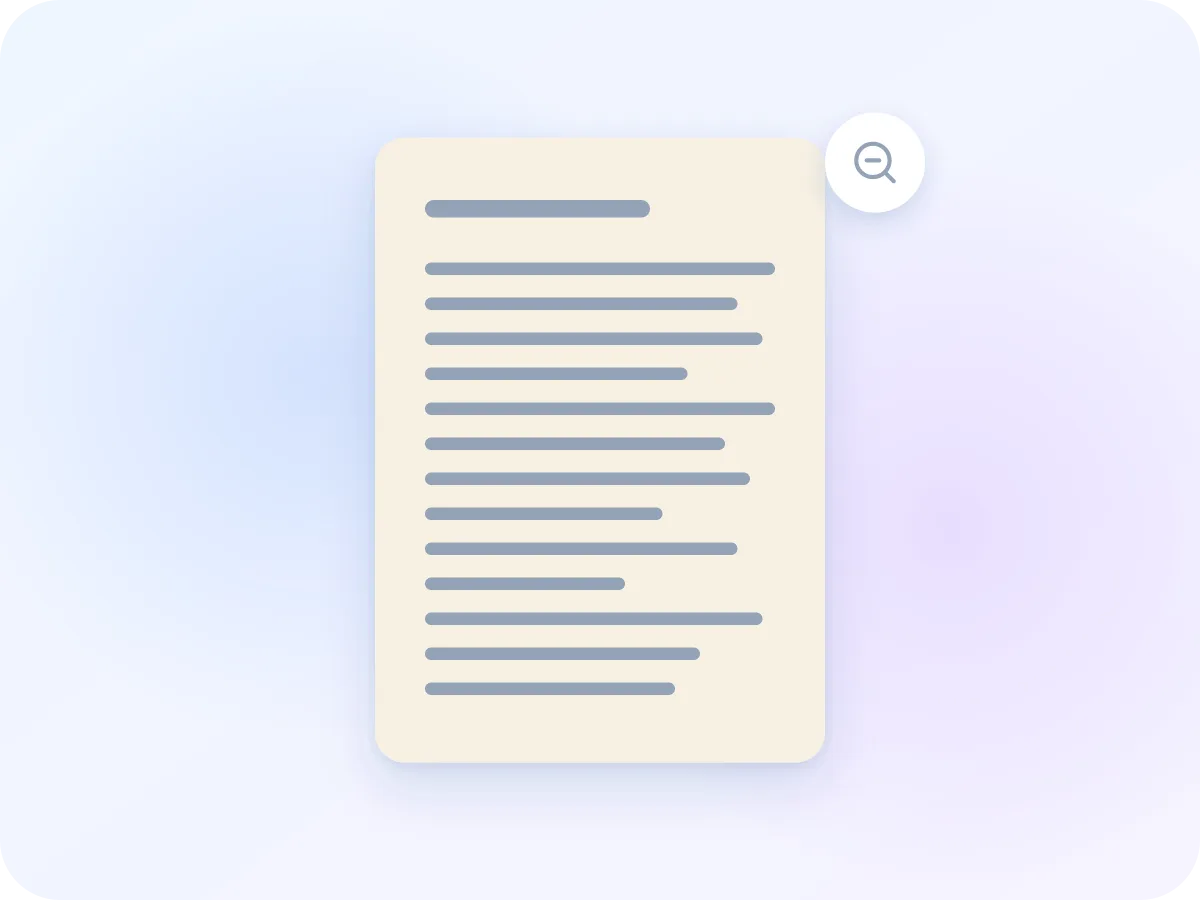
0 kataBisa dicari sebelum: pindaian kantor 4 halaman
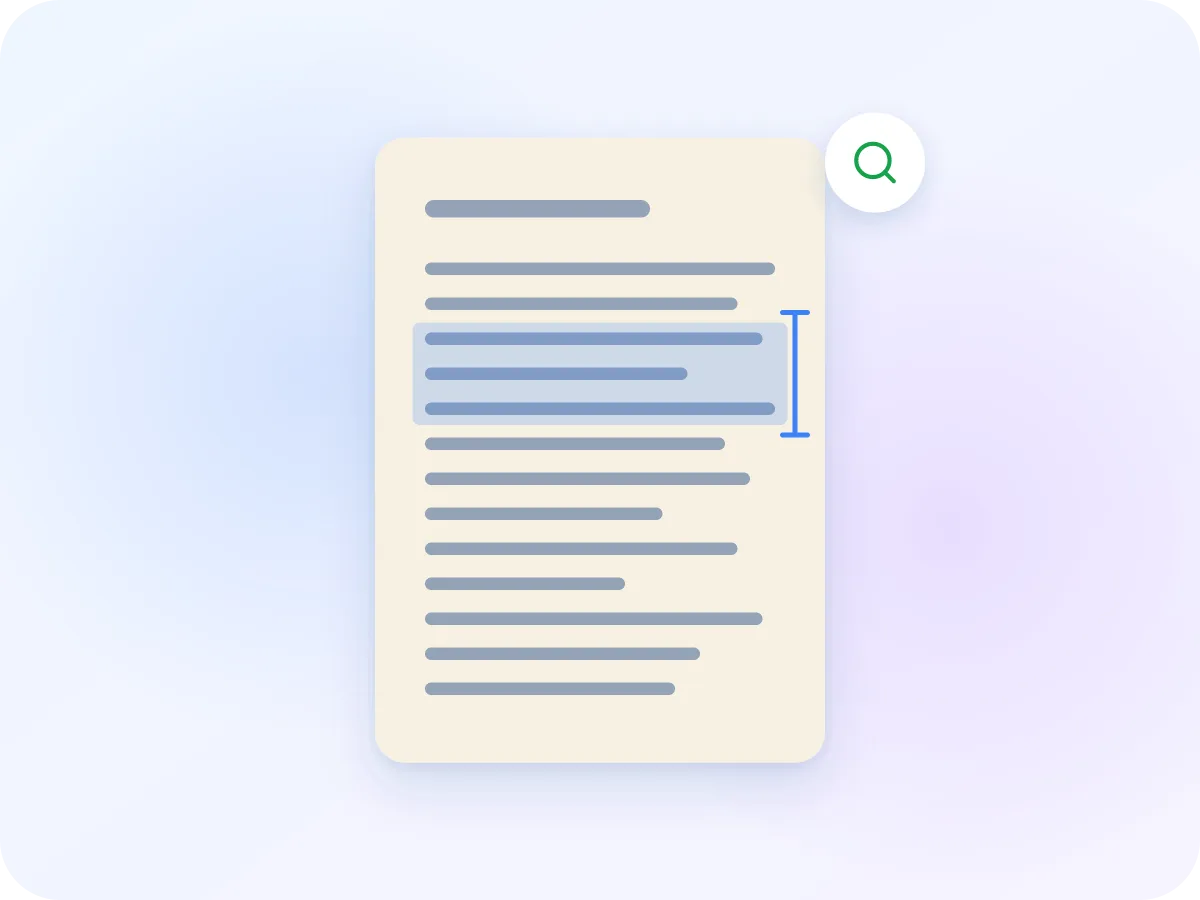
164 kataBisa dicari setelah OCR, dalam bahasa Inggris
Kami menjalankan alat ini pada pindaian berwarna 4 halaman dari laporan yang diketik (300 dpi). Alat ini menemukan 164 dari 166 kata pada halaman tersebut. Halaman cetak yang bersih dan lurus memberikan hasil terbaik.
Cara kerja OCR PDF
OCR PDF menjalankan Tesseract, mesin OCR gratis dan sumber terbuka, di dalam tab browser Anda. Pertama kali, alat ini mengunduh pembaca (sekitar 4 MB) dan file untuk setiap bahasa (hingga 4 MB masing-masing). Browser Anda menyimpannya untuk penggunaan berikutnya.
Setiap halaman diubah menjadi gambar pada 150 atau 300 DPI, tergantung kualitas. Mesin ini menemukan setiap kata dan posisinya. Kemudian kata-kata ditambahkan sebagai teks tak terlihat, diregangkan untuk menutupi setiap kata pada pindaian, sehingga memilih teks menyorot kata yang tepat.
Tidak ada hal lain pada halaman yang berubah, dan PDF Anda tidak pernah meninggalkan perangkat Anda. Hanya file pembaca dan bahasa yang berpindah, dan hanya menuju ke Anda. Anda tetap memerlukan koneksi internet untuk memulai setiap proses.
Cara OCR PDF secara online
Tambahkan PDF hasil pindaian Anda
Letakkan satu PDF pada kotak di atas, atau klik untuk memilihnya. File hingga 100 MB dapat digunakan. Setiap halaman diperiksa terlebih dahulu, dan halaman yang sudah memiliki teks ditandai Punya teks.
Pilih bahasa dokumen
Pilih hingga 3 dari 30 bahasa. Daftar dimulai dari bahasa yang Anda gunakan untuk menjelajahi situs ini dan mengingat pilihan terakhir Anda. Pilih setiap bahasa dalam file, seperti bahasa Inggris dan Prancis untuk kontrak dwibahasa.
Pilih kualitas dan halaman
Akurat adalah pilihan bawaan dan cocok untuk cetakan kecil atau samar. Cepat lebih singkat dan cocok untuk pindaian yang bersih dan tajam. Untuk membaca hanya beberapa halaman, ketik rentang seperti 1-3, 5. Untuk membaca halaman yang ditandai Punya teks, pilih Baca tetap pada halaman tersebut.
Tekan Jadikan dapat dicari
Jika Anda memilih File teks, tombolnya bertuliskan Ekstrak teks. Bilah progres menunjukkan setiap halaman saat dibaca, dan Anda bisa membatalkan kapan saja. Proses pertama juga mengunduh file bahasa, sehingga memakan waktu sedikit lebih lama.
Unduh PDF yang dapat dicari
File Anda terunduh saat pembacaan selesai, dengan nama seperti scan-ocr.pdf. Format lain hanya sejauh satu klik, Salin teks menyalin setiap kata, dan halaman yang sulit dibaca akan ditandai.
Apa yang dilakukan OCR PDF untuk hasil pindaian Anda
Hasil pindaian Anda tetap di perangkat Anda
PDF dibaca di dalam tab browser Anda. File ini tidak diunggah atau disimpan di server, yang penting untuk pindaian formulir pajak, kontrak, dan surat medis.
30 bahasa, hingga 3 sekaligus
Dari bahasa Inggris, Spanyol, dan Rusia hingga Arab, Hindi, Thailand, Mandarin, Jepang, dan Korea. Nama bahasa ditampilkan dalam bahasa yang Anda gunakan untuk menjelajah, dan Anda bisa mencari dalam daftar.
PDF yang benar-benar dapat dicari
Setiap halaman mendapatkan lapisan teks tersembunyi yang tepat berada di atas kata-kata pada pindaian. Cari, pilih, dan salin berfungsi di pembaca PDF Anda, dan pencarian komputer Anda bisa menemukan file berdasarkan kata-katanya.
Halaman terlihat persis sama
OCR tidak menggambar ulang atau mengompres halaman Anda. Hanya menambahkan teks tak terlihat, sehingga pindaian yang Anda unduh terlihat sama seperti yang Anda buka, dengan tautan dan markah bukunya tetap di tempat.
Melewati halaman yang sudah memiliki teks
Halaman yang sudah diketik dibiarkan apa adanya, sehingga tidak ada kata yang muncul dua kali dalam pencarian. Pilih Baca tetap pada halaman mana pun yang ingin Anda baca juga.
Gratis, tanpa pendaftaran, tanpa tanda air
Tanpa akun, tanpa batas halaman, dan tanpa watermark pada hasilnya. File panjang hanya butuh waktu lebih lama, karena perangkat Anda sendiri yang melakukan pembacaan.
Sekilas tentang pengaturan OCR PDF
Semua yang bisa Anda pilih sebelum membaca, dan apa yang terjadi pada file yang butuh perhatian ekstra.
| Pengaturan | Opsi | Perlu diketahui |
|---|---|---|
| Bahasa | 30 bahasa, hingga 3 sekaligus | Dimulai dengan bahasa yang Anda gunakan saat menjelajah, dan mengingat pilihan terakhir Anda. |
| Kualitas | Akurat (300 DPI, bawaan) atau Cepat (150 DPI) | Halaman yang lebih besar dari kertas legal dibaca dengan detail sedikit lebih rendah, untuk menghemat memori. |
| Unduhan | PDF yang dapat dicari atau file teks (.txt) | Format lainnya hanya berjarak satu klik setelah pembacaan selesai. |
| Halaman | Semua halaman, atau rentang seperti 1-3, 5 | Biarkan kolom kosong untuk membaca semua halaman. |
| Halaman dengan teks | Dilewati, kecuali Anda memilih Baca tetap | Melewati halaman mencegah pencarian menemukan setiap kata dua kali. |
| PDF yang dilindungi kata sandi | Buka kuncinya terlebih dahulu | Editor akan mengarahkan Anda ke Buka Kunci PDF. |
| PDF yang ditandatangani | Bisa dibaca, dengan peringatan | Menambahkan teks akan mengubah file, sehingga tanda tangan tidak lagi valid. |
| Ukuran file | Hingga 100 MB, tanpa batas halaman | Perangkat Anda yang melakukan prosesnya, jadi file yang panjang butuh waktu lebih lama. |
Buat PDF hasil pindaian dapat dicari di browser Anda
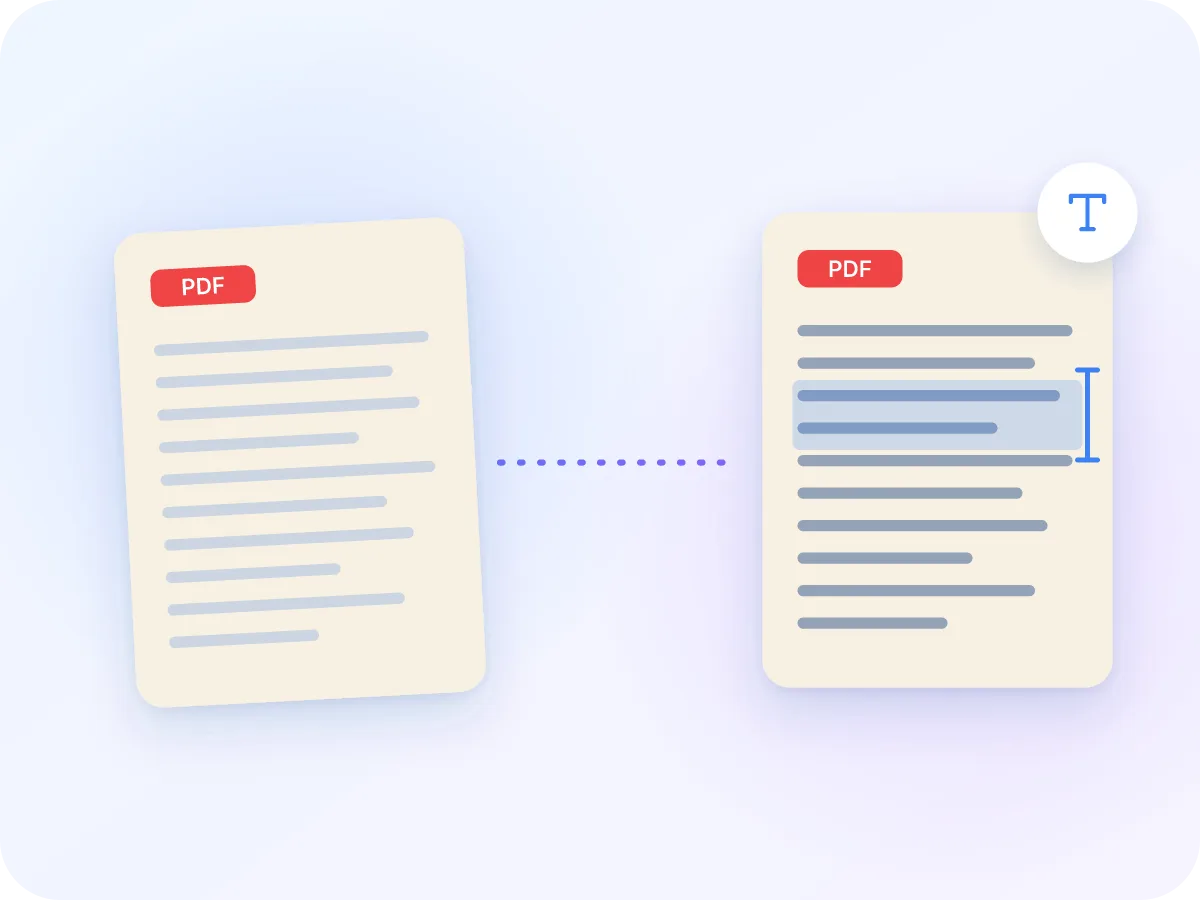
OCR PDF membaca kata-kata dalam PDF hasil pindaian dan menambahkannya ke file sebagai teks tersembunyi. Halaman terlihat sama seperti sebelumnya, tetapi sekarang Anda bisa menemukan kata dengan Ctrl+F, memilih kalimat, dan menyalinnya.
Pindaian hanyalah gambar dari kertas, jadi pembaca PDF Anda tidak memiliki teks untuk ditemukan. OCR (optical character recognition) mengatasi hal ini dengan membaca bentuk huruf pada setiap halaman.
Halaman yang sudah memiliki teks ketikan dibiarkan apa adanya, sehingga file yang mencampur halaman pindaian dan ketikan tetap rapi. PDF Anda dibaca di tab browser dan tidak pernah diunggah, yang penting untuk formulir pajak, kontrak, dan surat medis.
Siapa yang menggunakan OCR PDF
Siapa pun yang memiliki tumpukan hasil pindaian yang perlu dicari. Berikut ini adalah kebutuhan yang paling umum.
Cari dalam kontrak hasil pindaian
Kontrak yang ditandatangani dan berkas pengadilan sering disimpan sebagai pindaian. OCR membuat setiap klausa bisa dicari, tanpa mengirim dokumen rahasia ke server.
Temukan angka pada struk
Struk dan faktur hasil pindaian menyembunyikan jumlah dan tanggal di dalam gambar. Setelah OCR, Anda bisa mencari vendor atau menyalin total ke pembukuan Anda.
Cari dalam surat klinik
Surat rujukan dan catatan pasien lama sering kali berupa hasil pindaian. Membacanya di komputer milik praktik sendiri menjaga informasi kesehatan agar tidak keluar ke server pihak luar.
Arsip dan sejarah keluarga
Surat lama, buku besar, dan buletin menjadi dapat dicari, sehingga Anda bisa menemukan nama atau tanggal di antara ratusan halaman.
Pelajar dan peneliti
Bab buku hasil pindaian dan artikel jurnal lama menjadi dapat dicari, dan Anda bisa menyalin kutipan alih-alih mengetik ulang.
Dokumen rumah tangga
Formulir pajak, garansi, dan surat asuransi yang Anda pindai di rumah menjadi mudah ditemukan dengan mencari sebuah kata.
Mengapa membuat PDF hasil pindaian dapat dicari?
PDF yang dapat dicari berfungsi seperti dokumen apa pun yang Anda ketik sendiri.
- Temukan kata apa pun dengan Ctrl+F alih-alih menggulir halaman demi halaman.
- Salin dan tempel dari hasil pindaian alih-alih mengetik ulang.
- Pencarian di komputer Anda, dan sistem dokumen, bisa menemukan file berdasarkan kata-kata di dalamnya.
- Hasil pindaian tetap seperti semula, jadi masih merupakan salinan yang benar dari kertas aslinya.
- Anda juga bisa mengambil teksnya sebagai file .txt, siap untuk pengolah kata atau alat terjemahan.
- Tidak ada yang diunggah, sehingga aman untuk hasil pindaian dengan detail pribadi seperti nomor identitas dan laporan bank.
OCR PDF di browser Anda vs cara lain
| Fitur | LuraPDF | Situs OCR berbasis unggah | Aplikasi PDF desktop |
|---|---|---|---|
| Ke mana file Anda pergi | Tetap di perangkat Anda | Diunggah ke server situs | Tetap di komputer Anda |
| Bahasa | 30, hingga 3 sekaligus | Bervariasi tergantung situs | Bervariasi tergantung aplikasi |
| Biaya | Gratis, tanpa batas halaman | Sering gratis dengan batas halaman atau file | Biasanya lisensi berbayar |
| Akun | Tidak diperlukan | Sering diperlukan untuk file yang lebih besar | Diperlukan untuk membeli dan mengaktifkan |
Tips untuk hasil OCR terbaik
Hasil pindaian yang jelas lebih penting daripada pengaturan apa pun. Tips berikut membantu Anda mendapatkan teks yang paling akurat.
- Pilih bahasa yang tepat. Bahasa yang salah adalah penyebab paling umum teks menjadi kacau.
- Pindai pada 300 DPI atau lebih tinggi jika memungkinkan. Cetakan kecil membutuhkan detail ekstra.
- Putar halaman yang miring atau terbalik ke arah yang benar dengan Putar PDF, dan pangkas tepi gelap hasil pemindai dengan Pangkas PDF, sebelum Anda menjalankan OCR.
- Pilih Akurat untuk teks kecil, samar, atau padat. Pilih Cepat untuk halaman yang bersih saat Anda menginginkan hasil yang lebih cepat.
- Jika sebuah halaman ditandai Sulit dibaca, periksa teksnya sebelum Anda mengandalkannya. Tulisan tangan dan font dekoratif sering kali terbaca dengan buruk.
- Untuk file panjang di ponsel, baca satu rentang halaman dalam satu waktu, atau gunakan komputer. OCR membebani prosesor cukup berat.
Pertanyaan yang Sering Diajukan
Bagaimana cara OCR PDF secara gratis?
Letakkan PDF ke dalam kotak di atas, pilih bahasanya, dan tekan Jadikan bisa dicari. PDF yang bisa dicari akan terunduh saat pembacaan selesai. Gratis, tanpa pendaftaran, dan tanpa watermark.
Apa cara terbaik untuk membuat PDF hasil pindaian dapat dicari?
Jalankan OCR padanya, yang menambahkan lapisan teks tersembunyi di atas pindaian. Di sini, pilih bahasa file, pertahankan kualitas Akurat untuk cetakan kecil, dan unduh PDF yang bisa dicari. Halaman terlihat sama, tetapi pencarian dan penyalinan kini berfungsi.
Bahasa apa saja yang didukung OCR PDF?
Tiga puluh bahasa, dan Anda bisa memilih hingga 3 sekaligus: Inggris, Spanyol, Prancis, Jerman, Italia, Portugis, Belanda, Polandia, Ceko, Rumania, Hungaria, Swedia, Denmark, Finlandia, Turki, Yunani, Rusia, Ukraina, Arab, Ibrani, Persia, Hindi, Bengali, Indonesia, Vietnam, Thailand, Tionghoa (Sederhana dan Tradisional), Jepang, dan Korea.
Apakah aman melakukan OCR pada dokumen rahasia di sini?
Ya. PDF Anda dibaca di dalam browser Anda dan tidak pernah diunggah. Hanya file pembaca OCR dan bahasa yang diunduh ke perangkat Anda, tidak pernah sebaliknya.
Bisakah saya mengonversi PDF hasil pindaian menjadi teks?
Ya. Pilih File teks di bawah Unduh, lalu tekan Ekstrak teks. Anda mendapatkan file .txt dengan judul untuk setiap halaman, dan Salin teks menempatkan semuanya di clipboard Anda. Untuk dokumen yang bisa diedit, PDF ke Word juga membaca pindaian.
Seberapa akurat OCR ini?
Alat ini membaca halaman cetak yang bersih dan lurus dengan paling andal, dan kurang baik pada pindaian buram, tulisan tangan, dan font dekoratif. Bahasa yang tepat dan kualitas Akurat paling membantu. Halaman yang membuat pembaca ragu ditandai Sulit dibaca, sehingga Anda tahu apa yang perlu diperiksa.
Mengapa beberapa halaman dilewati?
Halaman tersebut sudah memiliki teks, jadi membacanya lagi akan menempatkan kata-katanya dua kali dalam file. Halaman dianggap memiliki teks bahkan jika hanya berisi stempel ketikan atau nomor halaman. Pilih Baca tetap pada halaman tersebut untuk membaca pindaiannya juga.
Apakah OCR mengubah tampilan PDF saya?
Tidak. Halaman tetap mempertahankan gambar aslinya, yang tidak dikompres ulang, dan OCR hanya menambahkan teks tak terlihat di atasnya. Tautan, markah buku, dan bidang formulir tetap seperti semula.
Bisakah saya melakukan OCR pada PDF yang dilindungi kata sandi atau ditandatangani?
PDF yang dilindungi kata sandi perlu dibuka kuncinya terlebih dahulu, dan editor akan mengarahkan Anda ke Buka Kunci PDF. PDF yang ditandatangani bisa dibaca, tetapi menambahkan teks akan mengubah file, sehingga tanda tangan tidak lagi valid.
Apakah OCR PDF berfungsi di ponsel?
Ya. Prosesnya lebih lambat dibandingkan di komputer, jadi untuk file panjang pilih kualitas Cepat atau baca satu rentang halaman dalam satu waktu. Penggunaan pertama juga mengunduh file bahasa, yang membutuhkan waktu lebih lama di jaringan data seluler.
Alat Terkait
Jadikan PDF hasil pindaian Anda dapat dicari
Lepas hasil pindaian ke kotak di atas dan pilih bahasanya. Setelah pembacaan selesai, Anda bisa mencari, memilih, dan menyalin teksnya, dan file Anda tidak pernah meninggalkan perangkat Anda.
Pilih file