PDF-এ ওয়াটারমার্ক যোগ করুন টেক্সট বা লোগো দিয়ে
DRAFT-এর মতো একটি শব্দ লিখুন বা আপনার লোগো আপলোড করুন, তারপর এটি কতটা হালকা ও কতটা হেলানো দেখাবে তা ঠিক করুন। এটি প্রতিটি পৃষ্ঠায় বসে। আপলোড নেই, সাইনআপ নেই।
ওয়াটারমার্ক করার জন্য একটি পিডিএফ নির্বাচন করুন
অথবা এখানে ড্রপ করুন। ১০০ MB পর্যন্ত একটি PDF। পরের ধাপে আপনি ওয়াটারমার্ক সেট করবেন।
আপনার ফাইল কখনো আপনার ডিভাইস থেকে বের হয় না
টেক্সট বা লোগো দিয়ে PDF-এ ওয়াটারমার্ক দিন
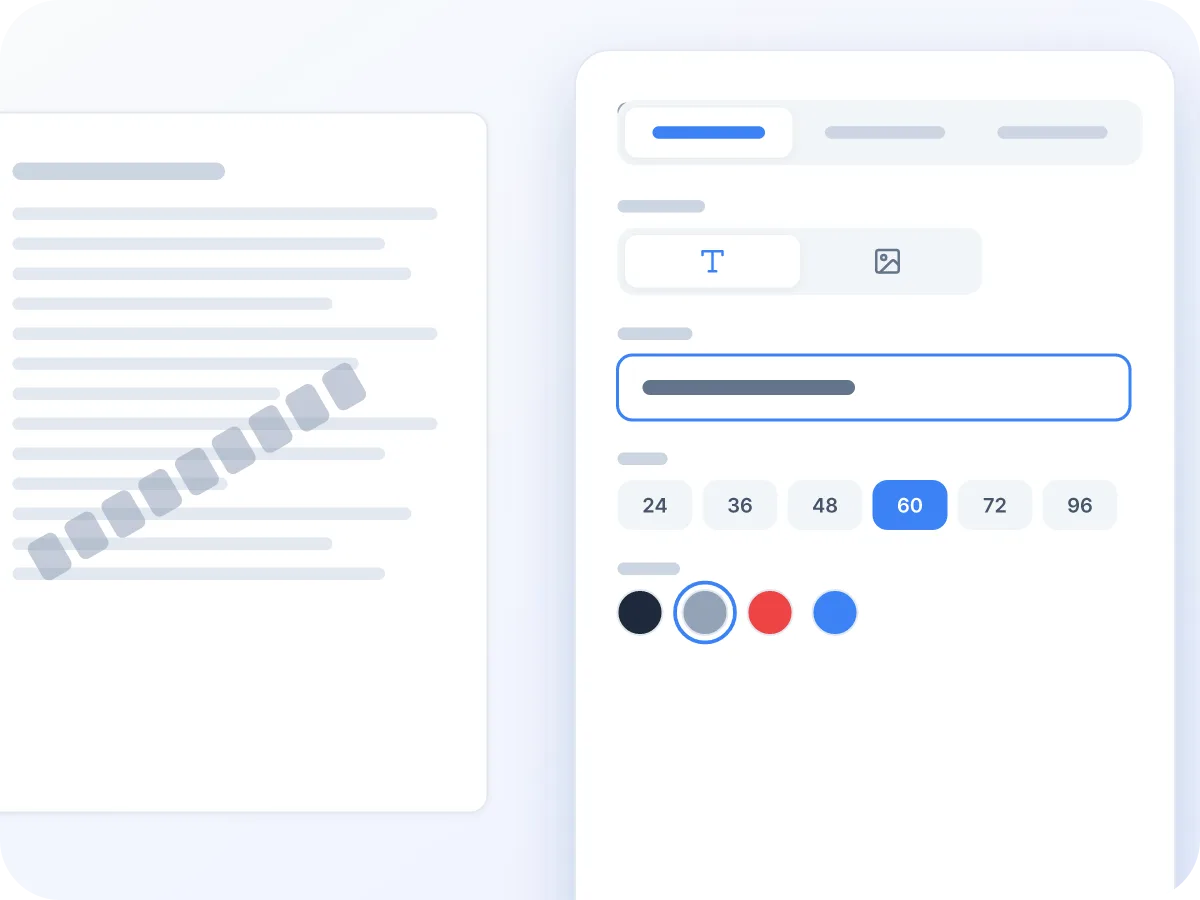
একটি শব্দ লিখুন বা আপনার লোগো আপলোড করুন
Text এবং Image-এর মধ্যে পরিবর্তন করুন। DRAFT বা CONFIDENTIAL-এর মতো যেকোনো লেবেল লিখুন, তারপর ৬টি সাইজ ও ৪টি রঙের মধ্যে একটি বেছে নিন। অথবা PNG বা JPG লোগো আপলোড করুন, PNG-এর স্বচ্ছতা বজায় থাকে।
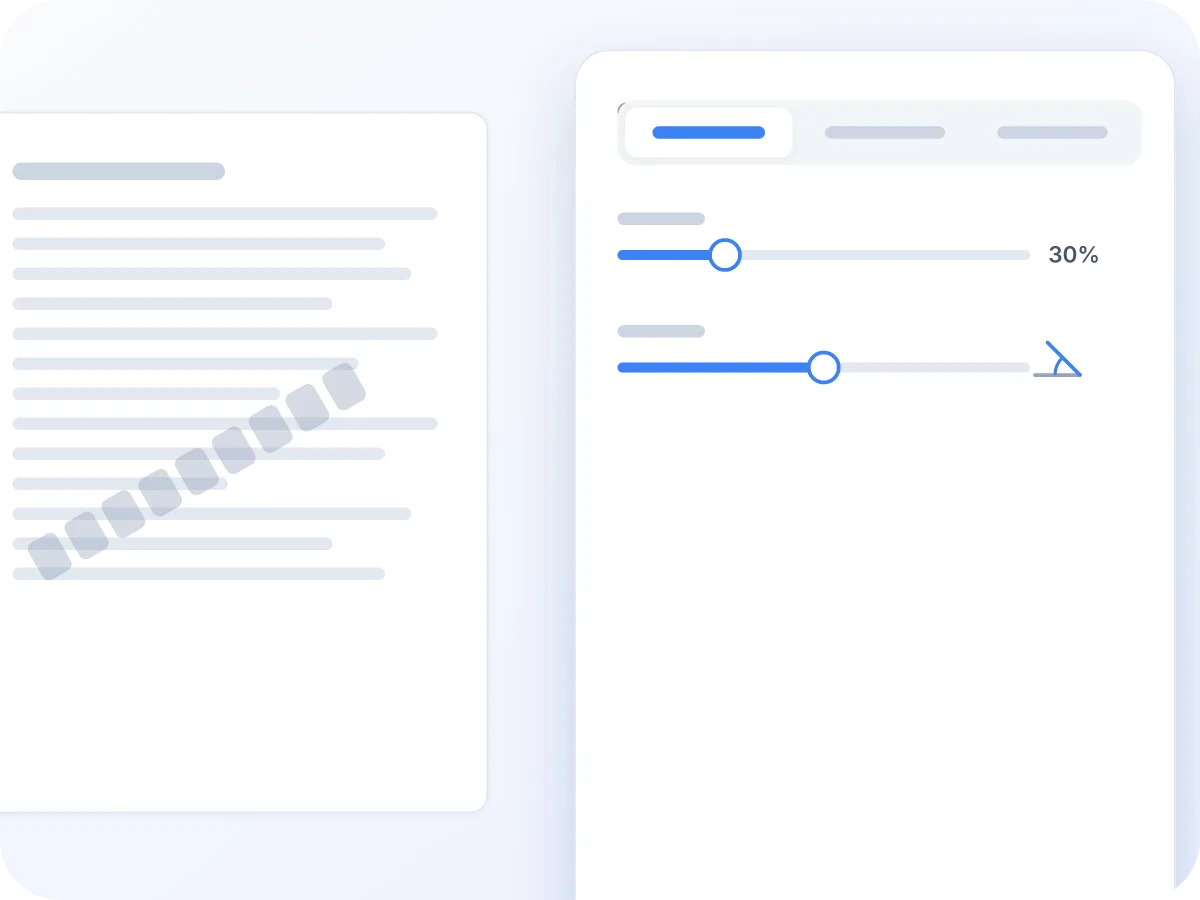
কতটা হালকা ও কতটা হেলানো হবে তা ঠিক করুন
Opacity স্লাইডার ৫% থেকে ১০০% এবং Rotation স্লাইডার -৯০° থেকে ৯০° পর্যন্ত টেনে দিন। এটি শুরু হয় ৩০% ও ৪৫° দিয়ে, একটি চিরাচরিত তির্যক স্ট্যাম্প যা টেক্সট পড়ার উপযোগী রাখে।
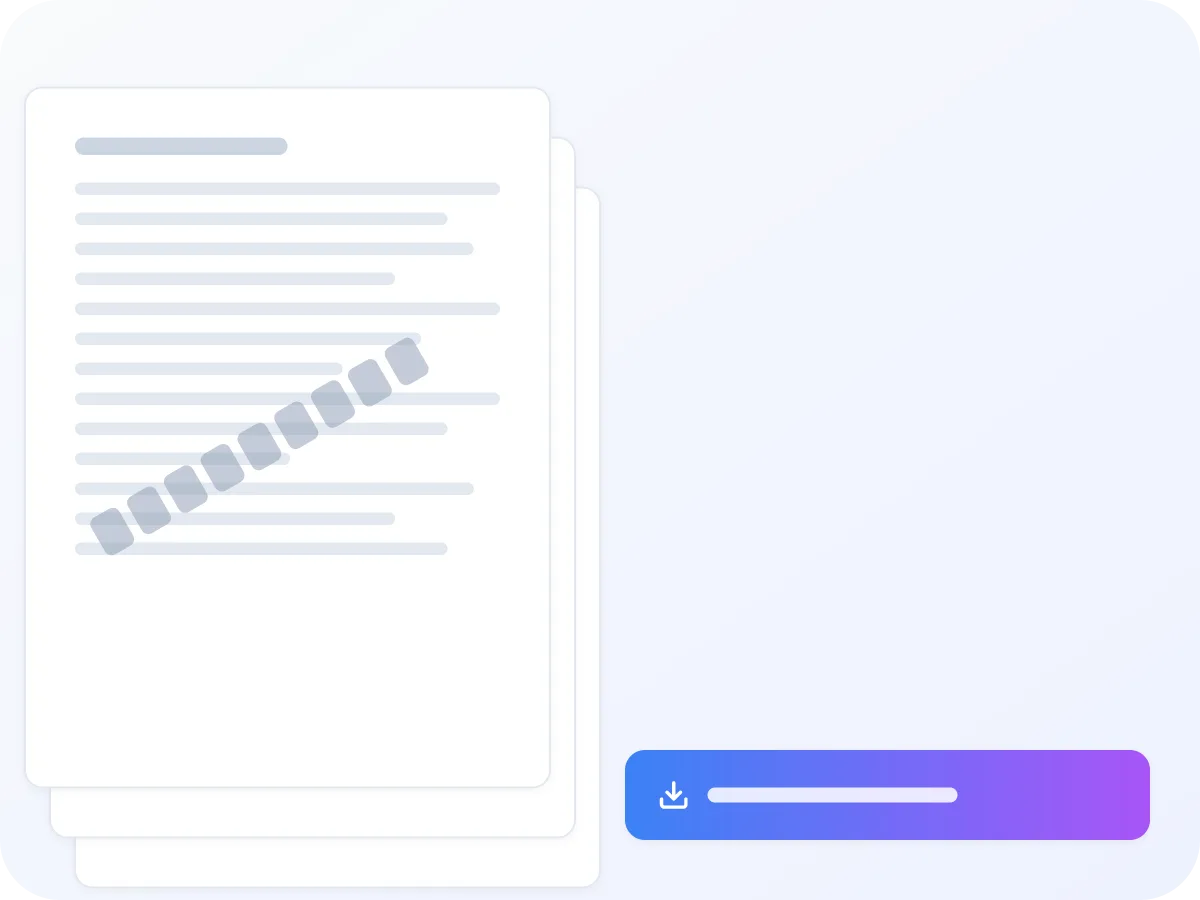
ডাউনলোডের আগে প্রতিটি পৃষ্ঠা দেখে নিন
প্রিভিউতে আপনার PDF-এর প্রতিটি পৃষ্ঠা মাঝখানের কাছে ওয়াটারমার্কসহ দেখানো হয়। ঠিক মনে হলে Apply Watermark & Download-এ ক্লিক করুন।
PDF-এ কীভাবে ওয়াটারমার্ক যোগ করবেন
আপনার PDF খুলুন
উপরের বক্সে আপনার PDF ড্রপ করুন, বা ক্লিক করে বেছে নিন। এডিটরটি Watermark ট্যাবে খোলে।
টেক্সট বা ছবি বেছে নিন
Text বেছে নিয়ে আপনার শব্দ লিখুন, অথবা Image বেছে নিয়ে একটি PNG বা JPG লোগো আপলোড করুন।
লুক ঠিক করুন
টেক্সটের জন্য একটি সাইজ ও রঙ বেছে নিন। ছবির জন্য এর স্কেল ঠিক করুন। তারপর Opacity ও Rotation স্লাইডার টেনে দিন।
প্রিভিউ দেখে নিন
প্রিভিউতে ওয়াটারমার্কসহ প্রতিটি পৃষ্ঠা দেখানো হয়। সেটিংস পরিবর্তন বন্ধ করার কিছুক্ষণ পর এটি রিফ্রেশ হয়।
ডাউনলোড করুন
Apply Watermark & Download-এ ক্লিক করুন। নতুন ফাইলটি আপনার ফাইলের নামের সাথে -watermarked যোগ করে সংরক্ষিত হয়।
মানুষ কখন PDF ফাইলে ওয়াটারমার্ক দেয়
একটি ওয়াটারমার্ক প্রতিটি পৃষ্ঠায় ফাইলটিকে লেবেল করে, তাই লেবেলটি যেখানেই যাক না কেন ফাইলের সাথেই থাকে।
আইনি ড্রাফট
একটি চুক্তি বা মেমো পর্যালোচনার জন্য পাঠানোর আগে প্রতিটি পৃষ্ঠায় DRAFT বা CONFIDENTIAL চিহ্নিত করুন।
ফটো পোর্টফোলিও
নমুনা পৃষ্ঠাজুড়ে আপনার স্টুডিওর লোগো দিন, যাতে ক্লায়েন্টরা কেনার আগেই দেখতে পায় এটি কার কাজ।
ডিজাইন প্রুফ
মকআপে PROOF বা ক্লায়েন্টের নাম স্ট্যাম্প করুন, যাতে একটি পর্যালোচনার কপি কখনো চূড়ান্ত শিল্পকর্ম বলে ভুল না হয়।
এজেন্সি রিপোর্ট
প্রস্তাব ও রিপোর্টে কম অস্বচ্ছতায় এজেন্সির লোগো যোগ করুন, যাতে প্রতিটি পৃষ্ঠায় আপনার ব্র্যান্ড থাকে।
সম্পত্তির ব্রোশিওর
ফ্লোর প্ল্যান ও ব্রোশিওর অনলাইনে শেয়ার করার আগে এজেন্টের নামে ওয়াটারমার্ক দিন।
কোর্স প্রিভিউ
আপনি ফ্রি প্রিভিউ হিসেবে শেয়ার করা লেকচার নোট বা ওয়ার্কশিটে SAMPLE স্ট্যাম্প করুন।
পরিষ্কার PDF ওয়াটারমার্কের জন্য টিপস
কিছু পছন্দ একটি ওয়াটারমার্ককে দেখতে ও তার চারপাশে পড়তে সহজ করে তোলে।
- মূল টেক্সটের উপরে থাকা টেক্সটের জন্য অস্বচ্ছতা ২০% থেকে ৪০%-এর মধ্যে রাখুন। বেশি মান নিচের শব্দ লুকিয়ে ফেলতে পারে।
- লোগোর জন্য স্বচ্ছ ব্যাকগ্রাউন্ডসহ PNG ব্যবহার করুন। JPG-তে সবসময় একটি সলিড ব্যাকগ্রাউন্ড থাকে, যা পৃষ্ঠায় একটি বক্স হিসেবে দেখা যায়।
- Image Scale আপনার ছবির পিক্সেলে সাইজের উপর ভিত্তি করে। বড় লোগো পৃষ্ঠার বাইরে চলে গেলে স্কেল কমান।
- ধূসর একটি নিরিবিলি ব্যাকগ্রাউন্ড চিহ্ন হিসেবে পড়া যায়। লাল DO NOT COPY-এর মতো জরুরি লেবেলের জন্য উপযুক্ত।
- একটি বড় ফাইল পাঠানোর আগে একটি পৃষ্ঠা প্রিন্ট করুন। খুব হালকা ওয়াটারমার্ক কিছু প্রিন্টারে ফ্যাকাশে হয়ে যেতে পারে।
- টেক্সট ওয়াটারমার্ক নির্বাচন ও মুছে ফেলা বন্ধ করতে, ফাইলটি Raster মোডে Flatten PDF-এর মধ্য দিয়ে চালান। প্রতিটি পৃষ্ঠা একটি ছবিতে পরিণত হয়।
আপনার ব্রাউজারে চলা একটি ফ্রি PDF ওয়াটারমার্ক টুল
ওয়াটারমার্ক হলো একটি পৃষ্ঠাজুড়ে ছাপা একটি শব্দ বা লোগো। এটি পাঠকদের জানায় যে ফাইলটি একটি ড্রাফট, গোপনীয়, বা আপনার নিজের। LuraPDF দিয়ে আপনি শব্দটি লিখুন বা লোগো আপলোড করুন, এটি কতটা স্বচ্ছ ও কতটা হেলানো হবে তা বেছে নিন, আর এটি প্রতিটি পৃষ্ঠায় বসে যায়।
আপনার PDF পুরো সময় আপনার ডিভাইসেই থাকে। টেক্সট ওয়াটারমার্ক যেকোনো জুম স্তরে স্পষ্ট থাকে, কারণ সেগুলো ছবি নয়, প্রকৃত টেক্সট হিসেবে সংরক্ষিত হয়। পৃষ্ঠা নম্বর বা হেডারও দরকার? একই এডিটরে সেগুলো যোগ করে একটি ফাইল ডাউনলোড করুন।
ওয়াটারমার্ক টুল দিয়ে যা করা যায়
- আপনার ডিভাইসেই থাকে. ওয়াটারমার্ক আপনার ব্রাউজারের ভেতরেই যোগ করা হয়। আপনার PDF কখনো আপলোড বা সংরক্ষণ করা হয় না।
- টেক্সট বা ছবি. DRAFT, SAMPLE বা আপনার কোম্পানির নামের মতো যেকোনো শব্দ লিখুন। অথবা একটি PNG বা JPG লোগো আপলোড করুন। PNG-এর স্বচ্ছতা বজায় থাকে।
- ৫% থেকে ১০০% পর্যন্ত অস্বচ্ছতা. পৃষ্ঠা পড়ার উপযোগী রেখে হালকা স্ট্যাম্পের জন্য ৩০% দিয়ে শুরু করুন, অথবা একটি সলিড চিহ্নের জন্য ১০০% পর্যন্ত বাড়ান।
- কোণ ও সাইজ. -৯০° থেকে ৯০° পর্যন্ত ৫° ধাপে যেকোনোভাবে হেলিয়ে দিন। ২৪ থেকে ৯৬ পয়েন্টের ৬টি টেক্সট সাইজের মধ্যে একটি বেছে নিন, অথবা একটি ছবি ০.১× থেকে ২× পর্যন্ত স্কেল করুন।
- প্রকৃত টেক্সট, ছবি নয়. একটি টেক্সট ওয়াটারমার্ক টেক্সট হিসেবে সংরক্ষিত হয়, তাই প্রিন্টে ও জুম করার সময় এটি স্পষ্ট থাকে। আপনার মূল পৃষ্ঠাগুলো পুনরায় কম্প্রেস করা হয় না।
- ফ্রি, সাইনআপ ছাড়াই. কোনো অ্যাকাউন্ট নেই, দৈনিক সীমা নেই, এবং আপনার ফাইলে কোনো LuraPDF লোগো যোগ করা হয় না।
কেন PDF-এ ওয়াটারমার্ক যোগ করবেন
একটি ওয়াটারমার্ক প্রতিটি একক পৃষ্ঠায় ফাইল সম্পর্কে কিছু বলে।
- পাঠকরা এক নজরেই দেখতে পান যে ফাইলটি একটি ড্রাফট, চূড়ান্ত সংস্করণ নয়।
- আপনার নাম বা লোগো প্রতিটি পৃষ্ঠায় থাকে, এমনকি পৃষ্ঠাগুলো আলাদাভাবে প্রিন্ট বা শেয়ার করা হলেও।
- ২০% থেকে ৩০% অস্বচ্ছতায় একটি হালকা ওয়াটারমার্ক পৃষ্ঠা চিহ্নিত করে, নিচের টেক্সট লুকায় না।
- গোপনীয় ফাইল আপনার নিজের ডিভাইসে ওয়াটারমার্ক দেওয়া হয়, অন্য কারো সার্ভারে নয়।
- আপনার PDF-এর টেক্সট, ছবি ও লেআউট যেমন ছিল তেমনই থাকে। শুধু ওয়াটারমার্ক যোগ হয়।
- টেক্সট ওয়াটারমার্ক যেকোনো সাইজে স্পষ্ট প্রিন্ট হয়, এবং PNG লোগো তাদের স্বচ্ছ ব্যাকগ্রাউন্ড ধরে রাখে।
ওয়াটারমার্ক যোগ করলে কী ঘটে
LuraPDF আপনার ব্রাউজারে আপনার PDF খোলে এবং প্রতিটি পৃষ্ঠার উপরে, মাঝখানের কাছে ওয়াটারমার্ক আঁকে। টেক্সট আপনার বেছে নেওয়া সাইজ, রঙ ও কোণে একটি বোল্ড ফন্টে দেখানো হয়। একটি ছবি আপনার সেট করা স্কেলে বসানো হয়। অস্বচ্ছতা উভয়কেই স্বচ্ছ করে তোলে, যাতে নিচের পৃষ্ঠা পড়ার উপযোগী থাকে।
ফাইলের অন্য কিছু পরিবর্তিত হয় না। পৃষ্ঠাগুলো পুনরায় কম্প্রেস করা হয় না, এবং ফর্ম ফিল্ড, লিঙ্ক ও বুকমার্ক যথাস্থানে থাকে। একটি টেক্সট ওয়াটারমার্ক প্রকৃত টেক্সট, তাই এটি নির্বাচন ও কপি করা যায়। এর মানে হলো একটি PDF এডিটর এটি সরাতেও পারে, তাই ওয়াটারমার্ককে লেবেল হিসেবে ধরুন, লক নয়।
ওয়াটারমার্ক সেটিংস ও ডিফল্ট মান
ওয়াটারমার্ক এডিটরের প্রতিটি সেটিং, কী কী বেছে নেওয়া যায়, এবং কোথা থেকে শুরু হয়।
| সেটিং | আপনার পছন্দ | শুরু হয় |
|---|---|---|
| টাইপ | টেক্সট, অথবা একটি PNG বা JPG ছবি | টেক্সট: CONFIDENTIAL |
| টেক্সট সাইজ ও রঙ | ২৪, ৩৬, ৪৮, ৬০, ৭২ বা ৯৬ পয়েন্ট; কালো, ধূসর, লাল বা নীল | ৬০ পয়েন্ট, ধূসর |
| অস্বচ্ছতা | ৫% থেকে ১০০%, ৫% ধাপে | ৩০% |
| ঘূর্ণন | -৯০° থেকে ৯০°, ৫° ধাপে | ৪৫° |
| পৃষ্ঠা | প্রতিটি পৃষ্ঠা, মাঝখানের কাছে | সব পৃষ্ঠা |
ইমেজ ওয়াটারমার্কের জন্য Image Scale স্লাইডার থাকে ০.১× থেকে ২× পর্যন্ত, যা শুরু হয় ০.৫× থেকে। ফন্ট নির্দিষ্ট: একটি সাধারণ বোল্ড সান্স-সেরিফ।
PDF-এ ওয়াটারমার্ক: LuraPDF ও অন্যান্য বিকল্প
| বৈশিষ্ট্য | লুরাপিডিএফ | আপলোড-ভিত্তিক ওয়েবসাইট | ডেস্কটপ অ্যাপ |
|---|---|---|---|
| আপনার ফাইল কোথায় যায় | আপনার ডিভাইসেই থাকে | একটি দূরবর্তী সার্ভারে পাঠানো হয় | আপনার কম্পিউটারেই থাকে |
| খরচ | ফ্রি, ব্যবহারের কোনো সীমা নেই | ফ্রি প্ল্যানে প্রায়ই সীমা থাকে | সাধারণত পেইড |
| ইনস্টল প্রয়োজন | না | না | হ্যাঁ |
| অ্যাকাউন্ট প্রয়োজন | না | প্রায়ই, ডাউনলোড করতে | লাইসেন্স বা অ্যাকাউন্ট |
প্রায়শই জিজ্ঞাসিত প্রশ্ন
বিনামূল্যে একটি PDF-এ কীভাবে ওয়াটারমার্ক যোগ করব?
এখানে আপনার PDF খুলুন, Text বা Image বেছে নিন, এবং সাইজ, রঙ, অস্বচ্ছতা ও ঘূর্ণন ঠিক করুন। তারপর Apply Watermark & Download-এ ক্লিক করুন। কোনো অ্যাকাউন্ট বা ফি নেই।
আমি কীভাবে CONFIDENTIAL বা DRAFT ওয়াটারমার্ক যোগ করব?
Watermark Text বক্সে শব্দটি লিখুন। CONFIDENTIAL আগে থেকেই পূরণ করা আছে, তাই সেটি রাখুন বা বদলে ফেলুন। ডিফল্ট লুক ধূসর, ৩০% অস্বচ্ছতা এবং ৪৫° হেলানো।
আমি কি আমার লোগো ওয়াটারমার্ক হিসেবে ব্যবহার করতে পারি?
হ্যাঁ। Image বেছে নিয়ে একটি PNG বা JPG আপলোড করুন। স্বচ্ছ ব্যাকগ্রাউন্ডসহ একটি PNG শুধু লোগোটি দেখায়। এর সাইজ পরিবর্তন করতে Image Scale স্লাইডার ব্যবহার করুন।
আমি কি ওয়াটারমার্ক স্বচ্ছ করতে পারি?
হ্যাঁ। Opacity স্লাইডার ৫% থেকে ১০০% পর্যন্ত যেকোনো জায়গায় টেনে দিন। এটি শুরু হয় ৩০% থেকে, যা পৃষ্ঠাকে পড়ার উপযোগী রাখে।
আমি কি শুধু কিছু পৃষ্ঠায় ওয়াটারমার্ক দিতে পারি?
এখনো না। ওয়াটারমার্ক প্রতিটি পৃষ্ঠায় বসে। একটি ফাইলের শুধু একটি অংশ চিহ্নিত করতে, প্রথমে সেই পৃষ্ঠাগুলো আলাদা করুন, সেগুলোতে ওয়াটারমার্ক দিন, এবং আবার ফাইলগুলো মার্জ করুন।
আমি কি পৃষ্ঠায় ওয়াটারমার্ক কোথায় বসবে তা বেছে নিতে পারি?
এখনো না। এটি প্রতিটি পৃষ্ঠার মাঝখানের কাছে বসানো হয়, এবং আপনি এটি -৯০° থেকে ৯০° পর্যন্ত হেলাতে পারেন। কোনো কোণা বা টাইলড লেআউট নেই।
কেউ কি আমার ওয়াটারমার্ক সরাতে পারে?
হ্যাঁ, একটি PDF এডিটর দিয়ে। একটি টেক্সট ওয়াটারমার্ক প্রকৃত টেক্সট, তাই এটি মুছে ফেলা যায়। Raster মোডে Flatten PDF প্রতিটি পৃষ্ঠাকে একটি ছবিতে পরিণত করে, যা এটিকে অনেক কঠিন করে তোলে। কে ফাইলটি খুলতে পারবে তা নিয়ন্ত্রণ করতে, Protect PDF দিয়ে একটি পাসওয়ার্ড যোগ করুন।
আমি কি একটি টেক্সট ওয়াটারমার্কে ইংরেজি ছাড়া অন্য অক্ষর ব্যবহার করতে পারি?
আংশিকভাবে। ইংরেজি ও পশ্চিম ইউরোপীয় অক্ষর যেমন é, ñ ও ü কাজ করে। সিরিলিক, গ্রিক, চীনা ও ভিয়েতনামী অক্ষর এখনো সমর্থিত নয়। এগুলোর জন্য, আপনার টেক্সটকে একটি PNG হিসেবে সংরক্ষণ করে ইমেজ ওয়াটারমার্ক হিসেবে ব্যবহার করুন।
আমি কি একটি পাসওয়ার্ড-সুরক্ষিত PDF-এ ওয়াটারমার্ক দিতে পারি?
সরাসরি নয়। প্রথমে Unlock PDF দিয়ে পাসওয়ার্ড সরিয়ে নিন। আনলক করা পৃষ্ঠাগুলো ছবিতে পরিণত হয়, তাই ওয়াটারমার্কটি প্রতিটি পৃষ্ঠার ছবির উপরে বসে।
এখানে গোপনীয় ফাইলে ওয়াটারমার্ক দেওয়া কি নিরাপদ?
হ্যাঁ। ওয়াটারমার্ক আপনার ব্রাউজারের ভেতরেই যোগ করা হয়, এবং আপনার PDF কখনো আপলোড করা হয় না। ট্যাব বন্ধ করার পর কিছুই সংরক্ষিত থাকে না।
এখনই আপনার ওয়াটারমার্ক যোগ করুন
টেক্সট বা লোগো, ৫% থেকে ১০০% পর্যন্ত যেকোনো অস্বচ্ছতা, প্রতিটি পৃষ্ঠায়। ফ্রি, এবং আপনার ফাইল কখনো আপনার ডিভাইস ছেড়ে যায় না।
ফাইল বাছাই করুন