OCR em PDF para tornar digitalizações pesquisáveis
Transforme um PDF digitalizado num ficheiro que pode pesquisar e copiar, ou extraia o seu texto como .txt. 30 idiomas, sem registo e sem upload.
Selecione um PDF digitalizado
ou arraste-o para aqui. Um PDF de cada vez, até 100 MB.
Os seus ficheiros nunca saem do seu dispositivo
Uma digitalização de 4 páginas, de 0 a 164 palavras pesquisáveis
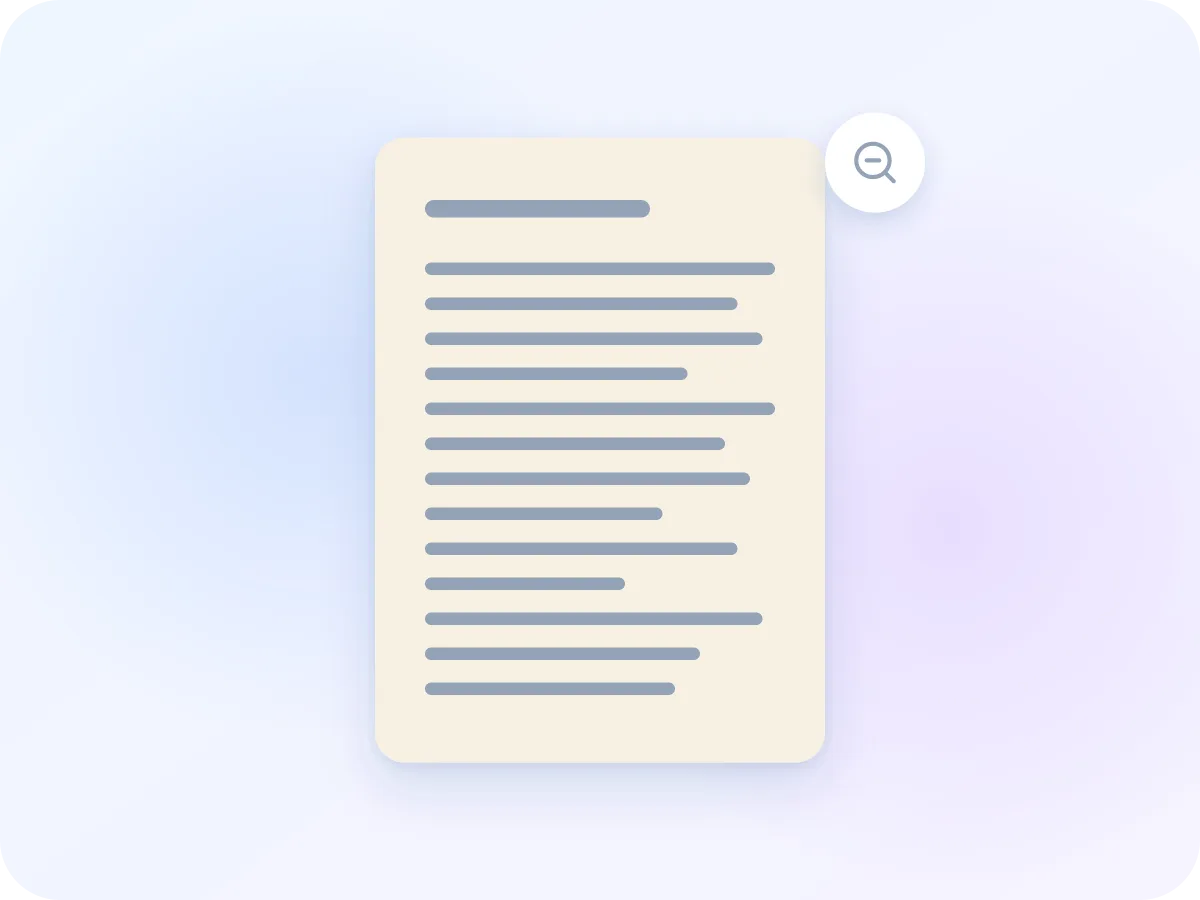
0 palavrasPesquisável antes: uma digitalização de escritório de 4 páginas
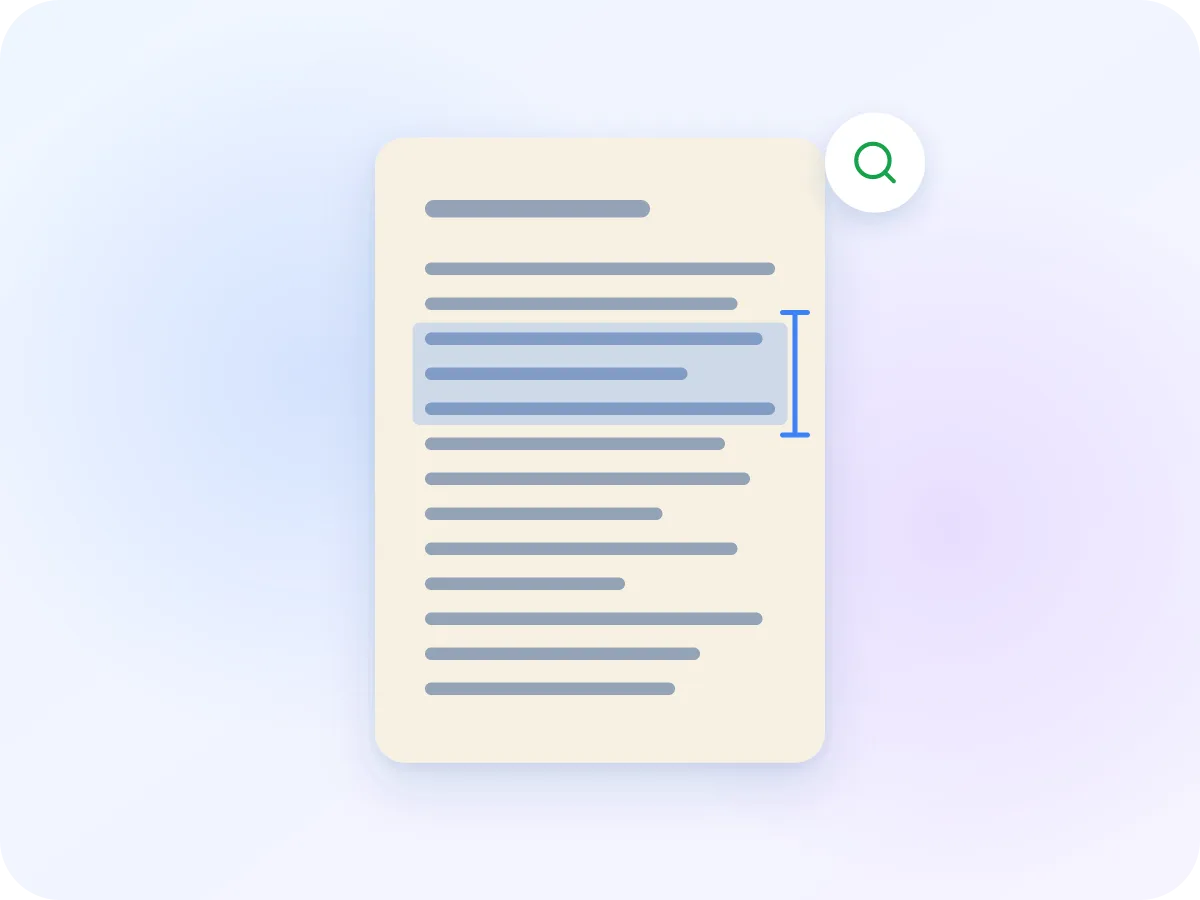
164 palavrasPesquisável após OCR, em inglês
Processámos uma digitalização a cores de 4 páginas de um relatório dactilografado (300 dpi) com esta ferramenta. Encontrou 164 das 166 palavras nas páginas. Páginas impressas, limpas e direitas dão os melhores resultados.
Como funciona o OCR PDF
O OCR em PDF executa o Tesseract, um motor de OCR gratuito e de código aberto, dentro do separador do seu navegador. Na primeira vez, transfere o leitor (cerca de 4 MB) e um ficheiro para cada idioma (até 4 MB cada). O seu navegador guarda-os para a próxima vez.
Cada página é transformada numa imagem a 150 ou 300 DPI, consoante a qualidade escolhida. O motor encontra cada palavra e a sua posição. Depois, as palavras são adicionadas como texto invisível, ajustado para cobrir cada palavra na digitalização, para que selecionar texto destaque as palavras corretas.
Mais nada na página é alterado, e o seu PDF nunca sai do seu dispositivo. Apenas o leitor e os ficheiros de idioma são transferidos, e só no sentido para si. É necessária ligação à internet para iniciar cada execução.
Como fazer OCR a um PDF online
Adicione o seu PDF digitalizado
Arraste um PDF para a caixa acima ou clique para o escolher. Funciona com ficheiros até 100 MB. Cada página é verificada primeiro, e as que já têm texto são marcadas como Tem texto.
Escolha os idiomas do documento
Escolha até 3 dos 30 idiomas. A lista começa no idioma em que navega neste site e memoriza a sua última escolha. Escolha todos os idiomas presentes no ficheiro, como inglês e francês para um contrato bilingue.
Escolha a qualidade e as páginas
Preciso é a opção predefinida e é adequada para letra pequena ou ténue. Rápido é mais veloz e adequado a digitalizações limpas e nítidas. Para ler apenas algumas páginas, escreva um intervalo como 1-3, 5. Para ler uma página marcada como Tem texto, escolha Ler na mesma nessa página.
Prima Tornar pesquisável
Se escolheu Ficheiro de texto, o botão indica Extrair texto. Uma barra de progresso mostra cada página à medida que é lida, e pode cancelar a qualquer momento. A primeira execução também transfere os ficheiros de idioma, pelo que demora um pouco mais.
Transfira o seu PDF pesquisável
O seu ficheiro é transferido quando a leitura termina, com um nome como scan-ocr.pdf. O outro formato está a um clique de distância, Copiar texto copia todas as palavras, e qualquer página difícil de ler fica assinalada.
O que o OCR em PDF faz pelas suas digitalizações
As suas digitalizações ficam no seu dispositivo
O PDF é lido dentro do separador do seu navegador. Não é enviado nem armazenado num servidor, o que é importante para digitalizações de declarações fiscais, contratos e cartas médicas.
30 idiomas, até 3 de uma vez
De inglês, espanhol e russo a árabe, hindi, tailandês, chinês, japonês e coreano. Os nomes dos idiomas são apresentados no idioma em que navega, e pode pesquisar na lista.
Um verdadeiro PDF pesquisável
Cada página recebe uma camada de texto oculta posicionada exatamente sobre as palavras da digitalização. Pesquisar, selecionar e copiar funcionam no seu leitor de PDF, e a pesquisa do seu computador consegue encontrar o ficheiro pelas suas palavras.
As páginas têm exatamente o mesmo aspeto
O OCR não redesenha nem comprime as suas páginas. Apenas adiciona texto invisível, pelo que a digitalização transferida tem exatamente o mesmo aspeto da original, com os seus links e marcadores intactos.
Ignora páginas que já têm texto
As páginas dactilografadas são deixadas intactas, para que nenhuma palavra apareça duplicada na pesquisa. Escolha Ler na mesma em qualquer página que também queira ler.
Grátis, sem cadastro, sem marca d'água.
Sem conta, sem limite de páginas e sem marca de água no resultado. Os ficheiros longos demoram apenas mais tempo, porque é o seu próprio dispositivo que faz a leitura.
Definições de OCR PDF num relance
Tudo o que pode escolher antes de ler, e o que acontece com ficheiros que precisam de cuidado extra.
| Definição | Opções | Bom saber |
|---|---|---|
| Idiomas | 30 idiomas, até 3 de uma vez | Começa no idioma em que está a navegar e memoriza a sua última escolha. |
| Qualidade | Preciso (300 DPI, predefinição) ou Rápido (150 DPI) | As páginas maiores do que papel legal são lidas com um pouco menos de detalhe, para poupar memória. |
| Transferência | PDF pesquisável ou ficheiro de texto (.txt) | O outro formato fica a um clique de distância quando a leitura termina. |
| Páginas | Todas as páginas, ou um intervalo como 1-3, 5 | Deixe o campo em branco para ler todas as páginas. |
| Páginas com texto | Ignorada, a menos que escolha Ler na mesma | Ignorá-las evita que a pesquisa encontre cada palavra duplicada. |
| PDFs protegidos por palavra-passe | Desbloquear primeiro | O editor encaminha-o para Desbloquear PDF. |
| PDFs assinados | Podem ser lidos, com um aviso | Adicionar texto altera o ficheiro, pelo que a assinatura deixará de ser válida. |
| Tamanho do ficheiro | Até 100 MB, sem limite de páginas | O seu dispositivo faz o trabalho, por isso ficheiros longos demoram mais tempo. |
Torne um PDF digitalizado pesquisável no seu navegador
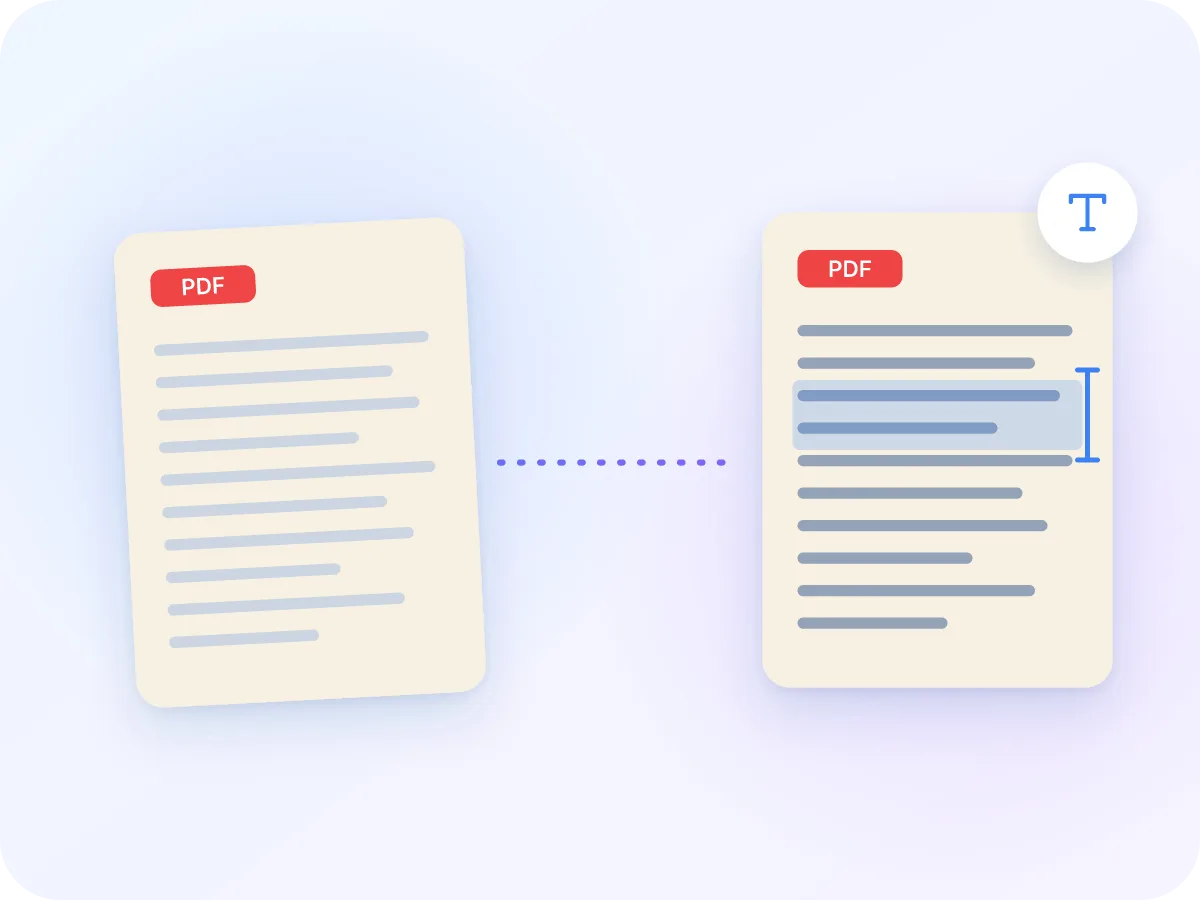
O OCR em PDF lê as palavras de um PDF digitalizado e adiciona-as ao ficheiro como texto oculto. As páginas mantêm o mesmo aspeto de antes, mas agora pode encontrar palavras com Ctrl+F, selecionar uma frase e copiá-la.
Uma digitalização é apenas uma imagem de papel, pelo que o seu leitor de PDF não tem texto para encontrar. O OCR (reconhecimento ótico de caracteres) resolve isso lendo as formas das letras em cada página.
As páginas que já têm texto dactilografado são deixadas intactas, para que um ficheiro que mistura digitalizações e páginas dactilografadas fique limpo. O seu PDF é lido no separador do navegador e nunca é enviado, o que é importante para declarações fiscais, contratos e cartas médicas.
Quem utiliza o OCR PDF
Qualquer pessoa com uma pilha de digitalizações que precisa de pesquisar. Estas são as utilizações mais comuns.
Pesquisar contratos digitalizados
Contratos assinados e processos judiciais são frequentemente mantidos como digitalizações. O OCR torna cada cláusula pesquisável, sem enviar documentos confidenciais para um servidor.
Encontrar valores em recibos
Recibos e faturas digitalizados escondem montantes e datas dentro da imagem. Após o OCR, pode pesquisar um fornecedor ou copiar um total para a sua contabilidade.
Pesquisar cartas de clínicas
Cartas de referenciação e registos de pacientes mais antigos chegam frequentemente como digitalizações. Lê-las no próprio computador da clínica mantém a informação de saúde fora de servidores externos.
Arquivos e história familiar
Cartas antigas, livros de registo e boletins tornam-se pesquisáveis, para conseguir encontrar um nome ou uma data em centenas de páginas.
Estudantes e investigadores
Capítulos de livros digitalizados e artigos de revistas mais antigos tornam-se pesquisáveis, e pode copiar uma citação em vez de a reescrever.
Documentos domésticos
Formulários fiscais, garantias e cartas de seguro que digitalizou em casa tornam-se fáceis de encontrar pesquisando por uma palavra.
Porquê tornar PDFs digitalizados pesquisáveis?
Um PDF pesquisável funciona como qualquer documento que tenha escrito você mesmo.
- Encontre qualquer palavra com Ctrl+F em vez de percorrer página a página.
- Copie e cole de uma digitalização em vez de a reescrever.
- A pesquisa do seu computador, e os sistemas documentais, conseguem encontrar o ficheiro pelas palavras que contém.
- A digitalização mantém-se como estava, por isso continua a ser uma cópia fiel do papel.
- Também pode obter o texto como ficheiro .txt, pronto para um processador de texto ou uma ferramenta de tradução.
- Nada é carregado, por isso é seguro para digitalizações com dados pessoais como números de identificação e extratos bancários.
OCR PDF no seu navegador vs outras formas
| Recurso | LuraPDF | Sites de OCR baseados em carregamento | Aplicações PDF para computador |
|---|---|---|---|
| Para onde vai o seu ficheiro | Fica no seu dispositivo | Carregado para o servidor do site | Fica no seu computador |
| Idiomas | 30, até 3 de uma vez | Varia consoante o site | Varia consoante a aplicação |
| Custo | Grátis, sem limite de páginas | Frequentemente grátis com limites de páginas ou ficheiros | Normalmente uma licença paga |
| Conta | Não é necessária | Frequentemente necessária para ficheiros maiores | Necessária para comprar e ativar |
Dicas para os melhores resultados de OCR
Uma digitalização nítida é mais importante do que qualquer definição. Estas dicas ajudam a obter o texto mais preciso.
- Escolha o idioma certo. O idioma errado é a causa mais comum de texto confuso.
- Digitalize a 300 DPI ou mais quando possível. Letra pequena precisa de detalhe extra.
- Endireite páginas de lado ou invertidas com Rodar PDF, e corte margens escuras do digitalizador com Cortar PDF, antes de executar o OCR.
- Escolha Precisa para texto pequeno, pouco nítido ou apertado. Escolha Rápida para páginas limpas quando quiser um resultado mais rápido.
- Se uma página estiver assinalada como Difícil de ler, verifique o seu texto antes de confiar nele. Letra manuscrita e tipos de letra decorativos leem-se frequentemente mal.
- Para um ficheiro longo num telemóvel, leia um intervalo de páginas de cada vez, ou utilize um computador. O OCR exige muito do processador.
Perguntas frequentes
Como faço OCR a um PDF gratuitamente?
Arraste o PDF para a caixa acima, escolha o seu idioma e prima Tornar pesquisável. O PDF pesquisável é transferido quando a leitura termina. É gratuito, sem registo e sem marca de água.
Qual é a melhor forma de tornar um PDF digitalizado pesquisável?
Execute o OCR nele, o que adiciona uma camada de texto oculta sobre a digitalização. Aqui, escolha o idioma do ficheiro, mantenha a qualidade Preciso para letra pequena e transfira o PDF pesquisável. As páginas mantêm o mesmo aspeto, mas a pesquisa e a cópia já funcionam.
Que idiomas o OCR PDF suporta?
Trinta, e pode escolher até 3 de uma vez: inglês, espanhol, francês, alemão, italiano, português, neerlandês, polaco, checo, romeno, húngaro, sueco, dinamarquês, finlandês, turco, grego, russo, ucraniano, árabe, hebraico, persa, hindi, bengali, indonésio, vietnamita, tailandês, chinês (simplificado e tradicional), japonês e coreano.
É seguro fazer OCR a documentos confidenciais aqui?
Sim. O seu PDF é lido dentro do navegador e nunca é enviado. Apenas o leitor de OCR e os ficheiros de idioma são transferidos para si, nunca no sentido contrário.
Posso converter um PDF digitalizado em texto?
Sim. Escolha Ficheiro de texto em Transferir e, depois, prima Extrair texto. Obtém um ficheiro .txt com um título para cada página, e Copiar texto coloca tudo na sua área de transferência. Para um documento editável, o PDF para Word também lê digitalizações.
Quão preciso é o OCR?
Lê com mais fiabilidade páginas impressas, limpas e direitas, e tem pior desempenho em digitalizações desfocadas, letra manuscrita e tipos de letra decorativos. O idioma correto e a qualidade Preciso ajudam bastante. As páginas em que o leitor teve dúvidas são marcadas como Difícil de ler, para saber o que verificar.
Porque é que algumas páginas foram ignoradas?
Já tinham texto, pelo que lê-las novamente colocaria as suas palavras no ficheiro em duplicado. Uma página conta como tendo texto mesmo que contenha apenas um carimbo dactilografado ou número de página. Escolha Ler na mesma nessa página para também ler a digitalização.
O OCR altera o aspeto do meu PDF?
Não. As páginas mantêm as suas imagens originais, que não são recomprimidas, e o OCR apenas adiciona texto invisível por cima. Links, marcadores e campos de formulário permanecem como estavam.
Posso fazer OCR a um PDF protegido por palavra-passe ou assinado?
Um PDF protegido por palavra-passe precisa de ser desbloqueado primeiro, e o editor encaminha-o para Desbloquear PDF. Um PDF assinado pode ser lido, mas adicionar texto altera o ficheiro, pelo que a assinatura deixará de ser válida.
O OCR PDF funciona num telemóvel?
Sim. É mais lento do que num computador, por isso para ficheiros longos escolha a qualidade Rápida ou leia um intervalo de páginas de cada vez. A primeira execução também transfere os ficheiros de idioma, o que demora mais tempo em dados móveis.
Ferramentas Relacionadas
Torne os seus PDFs digitalizados pesquisáveis
Largue uma digitalização na caixa acima e escolha o seu idioma. Quando a leitura terminar, pode pesquisar, selecionar e copiar o seu texto, e o seu ficheiro nunca sai do seu dispositivo.
Escolher ficheiros