PDF থেকে টেক্সট কনভার্টার অনলাইন, ফ্রি
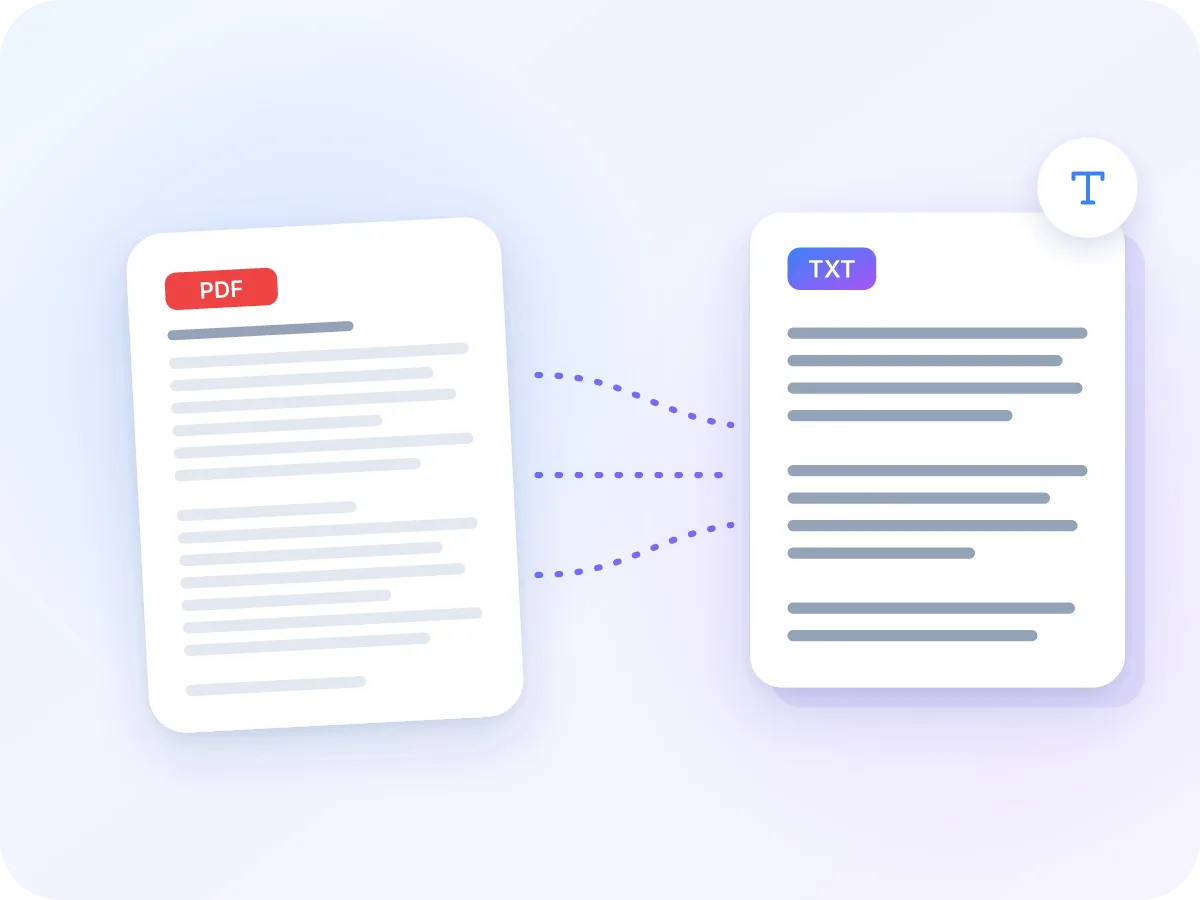
PDF থেকে প্রতিটি শব্দ টেনে একটি প্লেইন .txt ফাইলে নিয়ে আসুন। স্ক্যান করা পৃষ্ঠা OCR দিয়ে পড়া হয়, এবং আপনি টেক্সট কপি বা ডাউনলোড করতে পারেন। কোনো আপলোড নেই, সাইনআপ নেই।
টেক্সট বের করার জন্য আপনার পিডিএফ ফাইলটি ড্রপ করুন।
এখানে একটি PDF টেনে এনে ছাড়ুন, অথবা ব্রাউজ করতে ক্লিক করুন। আসল টেক্সটযুক্ত ও স্ক্যান করা উভয় ধরনের PDF কাজ করে।
আপনার ফাইল কখনো আপনার ডিভাইস থেকে বের হয় না
PDF থেকে টেক্সটে যা থাকে
নির্দিষ্ট লেআউট
TXT
প্লেইন টেক্সট
ভালোভাবে কাজ করে
- যেকোনো নির্বাচনযোগ্য শব্দ, UTF-8 টেক্সট হিসেবে সংরক্ষিত
- স্ক্যান করা পৃষ্ঠা, 30টি ভাষায় OCR দিয়ে পড়া হয়
- PDF-এ যেখানে লাইন ব্রেক আছে, সেখানেই থাকে
- প্রতিটি পৃষ্ঠার আগে একটি --- Page 2 --- লেবেল
যাচাই করা জরুরি
- বোল্ড, হেডিং, লিঙ্ক ও ছবি: বাদ পড়ে
- টেবিল: লাইনে লাইনে শব্দ, কোনো গ্রিড ছাড়াই
- দুই-কলাম পৃষ্ঠা: মিশে যেতে পারে
- হেডার, ফুটার ও বিভক্ত শব্দ: যেমন আছে তেমনই থাকে
আপনার .txt ফাইলে শেষ পর্যন্ত যা থাকে
PDF থেকে টেক্সট শুধু শব্দগুলো রাখে, বাকি সবকিছু বাদ দেয়। পৃষ্ঠার প্রতিটি অংশে কী হয় তা এখানে দেখুন।
| আপনার PDF-এ | .txt ফাইলে | জেনে রাখা ভালো |
|---|---|---|
| নির্বাচনযোগ্য টেক্সট | প্লেইন টেক্সট, লাইন ধরে ধরে | ফাইল থেকে কপি করা, আন্দাজ করা নয়। UTF-8 হিসেবে সংরক্ষিত, তাই যেকোনো স্ক্রিপ্ট কাজ করে। |
| স্ক্যান করা পৃষ্ঠা | OCR দিয়ে পড়া টেক্সট | নিজে থেকেই শুরু হয়। কম ভুলের জন্য আগে ডকুমেন্টের ভাষা বেছে নিন। |
| একাধিক পৃষ্ঠা | একটি ফাইল, প্রতিটি পৃষ্ঠার আগে --- Page 2 --- সহ | এক পৃষ্ঠার PDF-এ কোনো লেবেল থাকে না। |
| টেবিল ও কলাম | ফাইলে যে ক্রমে শব্দগুলো সংরক্ষিত আছে সেই ক্রমে | কোনো গ্রিড বা কলাম ক্রম পুনর্গঠন করা হয় না। টেবিলের জন্য PDF থেকে Excel ব্যবহার করুন। |
| ছবি, বোল্ড, লিঙ্ক ও রঙ | বাদ পড়ে | প্লেইন টেক্সটে শুধু শব্দ থাকে। |
আপনি আপনার PDF-এর নামে একটি .txt ফাইল পাবেন। প্রিভিউ থেকে সরাসরি টেক্সট কপিও করতে পারেন।
অনলাইনে কীভাবে পিডিএফকে টেক্সটে রূপান্তর করতে
আপনার পিডিএফ আপলোড করুন
উপরের বক্সে একটি PDF ছাড়ুন, অথবা ব্রাউজ করতে ক্লিক করুন। এটি আপনার ব্রাউজারে খোলে, ১০০ MB পর্যন্ত।
OCR ভাষা সেট করুন
এটি শুধু স্ক্যান করা পৃষ্ঠার জন্য গুরুত্বপূর্ণ। ডকুমেন্টটি যে ভাষায় লেখা তা বেছে নিন। এটি আপনার ব্রাউজ করা ভাষা দিয়ে শুরু হয়।
টেক্সট এক্সট্র্যাক্ট করুন
Extract Text-এ ক্লিক করুন। আসল টেক্সটযুক্ত পৃষ্ঠা সাথে সাথে পড়া হয়। স্ক্যান করা পৃষ্ঠায় বেশি সময় লাগে, কারণ OCR শব্দ ধরে ধরে পড়ে।
যাচাই ও কপি করুন
সম্পূর্ণ টেক্সট একটি প্রিভিউতে শব্দ ও অক্ষরের সংখ্যাসহ দেখা যায়। যেকোনো জায়গায় পেস্ট করতে Copy-তে ক্লিক করুন।
আপনার .txt ফাইলটি ডাউনলোড করুন
আপনার PDF-এর মতো একই নামে একটি UTF-8 .txt ফাইল সংরক্ষণ করতে Download-এ ক্লিক করুন। কোনো ওয়াটারমার্ক নেই, অ্যাকাউন্ট নেই।
কখন PDF-কে প্লেইন টেক্সটে রূপান্তর করবেন
PDF দেখার জন্য তৈরি, শব্দ পুনর্ব্যবহারের জন্য নয়। ভিউয়ার থেকে কপি করলে প্রায়ই এক সময়ে এক পৃষ্ঠা আসে, অস্বাভাবিক ব্রেক যোগ হয়, অথবা স্ক্যান থেকে কিছুই আসে না।
PDF থেকে টেক্সটে রূপান্তর করলে আপনি একটি প্লেইন .txt ফাইলে প্রতিটি শব্দ পান, যা নোট, ইমেইল, সার্চ টুল ও স্ক্রিপ্টে খোলে। হেডিং, তালিকা ও টেবিল সাধারণ চিহ্ন হিসেবে রাখতে চান? এর বদলে PDF থেকে Markdown ব্যবহার করুন।
কারা PDF থেকে টেক্সট ব্যবহার করেন?
যাদের লেআউট ছাড়া শুধু PDF-এর শব্দ দরকার, তাদের জন্য।
সার্চ ও ইনডেক্সিং
একটি শব্দও আবার টাইপ না করে বা ফাইল সার্ভারে না পাঠিয়ে, রিপোর্ট, ম্যানুয়াল ও ফাইলিংয়ের টেক্সট একটি সার্চ টুল বা ডেটাবেসে লোড করুন।
গবেষণা ও ডেটা কাজ
পেপার ও রিপোর্টকে টেক্সট-মাইনিং স্ক্রিপ্টের জন্য .txt ফাইলে রূপান্তর করুন। পৃষ্ঠা লেবেল দিয়ে প্রতিটি অংশ তার পৃষ্ঠায় ফিরিয়ে দেখা যায়।
স্ক্যান করা চিঠি ও ফর্ম
স্ক্যান করা চিঠি, রসিদ বা ফর্ম থেকে শব্দগুলো বের করুন, যাতে আপনি সেগুলো পড়তে, কপি করতে, সার্চ করতে বা অনুবাদ করতে পারেন।
আইনি কাজ
তৃতীয় পক্ষের কাছে আপলোড না করেই, কীওয়ার্ড সার্চের জন্য চুক্তিপত্র, এক্সিবিট ও আদালতের কাগজপত্র থেকে টেক্সট বের করুন।
শিক্ষার্থী ও লেখক
পেপার, হ্যান্ডআউট ও ই-বুক থেকে উদ্ধৃতি ও নোট আপনার নিজের ডকুমেন্টে কপি করুন, স্ক্যান করা পৃষ্ঠাসহ।
রিপোর্ট ও পরিসংখ্যান
একটি PDF রিপোর্ট থেকে টেক্সট ও সংখ্যা বের করুন। সারি ও কলামে চাওয়া টেবিলের জন্য PDF থেকে Excel ব্যবহার করুন।
PDF থেকে টেক্সট দিয়ে আপনি যা পাবেন
- নকশা অনুযায়ী প্রাইভেট. আপনার PDF আপনার ডিভাইসে পড়া হয় এবং কখনো আপলোড হয় না। চুক্তিপত্র, মেডিকেল রেকর্ড ও গবেষণার তথ্যের জন্য এটি উপযুক্ত।
- পরিষ্কার প্লেইন টেক্সট. শুধু শব্দ, PDF-এ যেখানে লাইন ব্রেক আছে সেখানেই। কোনো ফরম্যাটিং কোড নেই, তাই টেক্সট যেকোনো অ্যাপে পরিষ্কারভাবে পেস্ট হয়।
- ৩০টি ভাষায় OCR. স্ক্যান করা পৃষ্ঠা চীনা, আরবি ও হিন্দিসহ ৩০টি ভাষায় OCR দিয়ে পড়া হয়। ফাইলটি UTF-8 হিসেবে সংরক্ষিত হয়, তাই প্রতিটি স্ক্রিপ্ট সঠিকভাবে থাকে।
- প্রতিটি পৃষ্ঠা, একটি ফাইল. সব পৃষ্ঠা একটি .txt ফাইলে যায়। মিশ্র ফাইলও কাজ করে: আসল টেক্সট কপি হয়, আর শুধু স্ক্যান করা পৃষ্ঠাগুলো OCR-এর মধ্য দিয়ে যায়।
- পৃষ্ঠা লেবেল. প্রতিটি পৃষ্ঠা --- Page 2 ----এর মতো একটি লাইন দিয়ে শুরু হয়, যাতে আপনি সার্চ দিয়ে কোনো পৃষ্ঠা খুঁজে পেতে বা পরে ফাইল বিভক্ত করতে পারেন।
- ফ্রি, সাইনআপ ছাড়াই. কোনো অ্যাকাউন্ট নেই, ওয়াটারমার্ক নেই, দৈনিক সীমাও নেই। একবারে একটি করে PDF রূপান্তর করুন, প্রতিটি ১০০ MB পর্যন্ত।
ব্রাউজারে PDF-কে টেক্সটে রূপান্তরের সুবিধা
নিজের ডিভাইসে কাজ করা দ্রুত, আর আপনার ফাইল থাকে গোপন।
- কোনো আপলোড নেই। আপনার PDF শুরু থেকে শেষ পর্যন্ত আপনার ডিভাইসে পড়া হয়।
- স্ক্যানও অন্তর্ভুক্ত। টেক্সটের ছবি এমন পৃষ্ঠার জন্য OCR নিজে থেকেই চলে।
- পরিষ্কার করার মতো ফরম্যাটিং নেই। প্লেইন টেক্সট যেকোনো অ্যাপে যেমন আছে তেমনই পেস্ট হয়।
- UTF-8 আউটপুট সিরিলিক থেকে চীনা ও আরবি পর্যন্ত প্রতিটি স্ক্রিপ্ট সংরক্ষণ করে।
- --- Page 2 ----এর মতো পৃষ্ঠা লেবেল পৃষ্ঠা খুঁজে পাওয়া বা বিভক্ত করা সহজ করে তোলে।
- ফ্রি, কোনো সাইনআপ, ওয়াটারমার্ক বা দৈনিক সীমা ছাড়াই।
PDF থেকে টেক্সট এক্সট্র্যাকশন কীভাবে কাজ করে
বেশিরভাগ PDF তাদের শব্দ আসল টেক্সট হিসেবে সংরক্ষণ করে। কনভার্টার ফাইলে সংরক্ষিত ক্রম অনুযায়ী পৃষ্ঠা ধরে ধরে সেই টেক্সট পড়ে। PDF-এ যেখানে নতুন লাইন আছে, সেখানেই এটি নতুন লাইন শুরু করে।
প্রায় কোনো টেক্সট নেই এমন পৃষ্ঠাকে স্ক্যান হিসেবে ধরা হয়। এটিকে একটি ছবি হিসেবে আঁকা হয় এবং আপনার বেছে নেওয়া ভাষায় OCR দিয়ে পড়া হয়। তারপর সব পৃষ্ঠা একটি .txt ফাইলে যুক্ত করা হয়, প্রতিটির আগে একটি পৃষ্ঠা লেবেলসহ।
PDF থেকে টেক্সট: LuraPDF বনাম অন্যান্য বিকল্প
| বৈশিষ্ট্য | লুরাপিডিএফ | আপলোড-ভিত্তিক কনভার্টার | ভিউয়ার থেকে কপি-পেস্ট |
|---|---|---|---|
| ফাইল আপনার ডিভাইসে থাকে | হ্যাঁ | না | হ্যাঁ |
| OCR দিয়ে পড়া স্ক্যান করা পৃষ্ঠা | হ্যাঁ | ভিন্ন ভিন্ন | না |
| আউটপুটে পৃষ্ঠা লেবেল | হ্যাঁ | ভিন্ন ভিন্ন | না |
| সাইনআপ ছাড়াই ফ্রি | হ্যাঁ | প্রায়ই সীমিত | হ্যাঁ |
PDF থেকে টেক্সট: প্রায়ই জিজ্ঞাসিত প্রশ্ন
বিনামূল্যে একটি পিডিএফ থেকে কীভাবে টেক্সট বের করব?
উপরে আপনার PDF আপলোড করুন এবং Extract Text-এ ক্লিক করুন। তারপর প্রিভিউ থেকে টেক্সট কপি করুন, অথবা .txt ফাইল হিসেবে ডাউনলোড করুন। এটি ফ্রি, কোনো সাইনআপ বা ওয়াটারমার্ক ছাড়াই।
আমি কি স্ক্যান করা PDF টেক্সটে রূপান্তর করতে পারি?
হ্যাঁ। প্রায় কোনো টেক্সট নেই এমন যেকোনো পৃষ্ঠা স্বয়ংক্রিয়ভাবে OCR দিয়ে পড়া হয়, ৩০টি থেকে আপনার বেছে নেওয়া ভাষায়। স্ক্যানটিকে অনুসন্ধানযোগ্য PDF হিসেবে রাখতে চাইলে OCR PDF ব্যবহার করুন।
PDF থেকে টেক্সট কি লেআউট বজায় রাখে?
না। আউটপুট প্লেইন টেক্সট, তাই বোল্ড, হেডিং, টেবিল ও ছবি বাদ দেওয়া হয়। লাইন ব্রেক PDF-এর লাইনের সাথে মিলে, এবং টেক্সট ফাইলে সংরক্ষিত ক্রম অনুসরণ করে। হেডিং ও টেবিল সাধারণ চিহ্ন হিসেবে চাইলে PDF থেকে Markdown ব্যবহার করুন। ফরম্যাটিংসহ এডিট করতে PDF থেকে Word ব্যবহার করুন।
.txt ফাইল কোন এনকোডিং ব্যবহার করে?
UTF-8। এটি ল্যাটিন ও সিরিলিক থেকে শুরু করে চীনা, আরবি ও হিন্দি পর্যন্ত প্রতিটি স্ক্রিপ্ট সংরক্ষণ করে। বেশিরভাগ টেক্সট এডিটর ও অ্যাপ UTF-8 ফাইল যেমন আছে তেমনই খোলে।
এক্সট্র্যাক্ট করা টেক্সট কি সঠিক?
আসল টেক্সটযুক্ত PDF-এর জন্য, শব্দগুলো ফাইল থেকে কপি করা হয়, আন্দাজ করা নয়। কিছু PDF অস্বাভাবিক কোডে টেক্সট সংরক্ষণ করে এবং চিহ্ন আকারে বের হয়। সেগুলোকে ছবি হিসেবে পড়তে সব পৃষ্ঠায় Force OCR চালু করুন। স্ক্যানের ক্ষেত্রে নির্ভুলতা স্ক্যানের স্পষ্টতার উপর নির্ভর করে।
আমি কি শুধু কিছু পৃষ্ঠা থেকে টেক্সট এক্সট্র্যাক্ট করতে পারি?
এই টুলে নয়। এটি সবসময় প্রতিটি পৃষ্ঠা একটি ফাইলে পড়ে, প্রতিটি পৃষ্ঠার আগে একটি --- Page N --- লাইনসহ। সেই লাইন সার্চ করে কোনো পৃষ্ঠায় যান, অথবা আগে Extract PDF Pages দিয়ে শুধু প্রয়োজনীয় পৃষ্ঠাগুলো রাখুন।
PDF থেকে টেক্সট কি ফোনে কাজ করে?
হ্যাঁ। এটি আপনার ফোনের ব্রাউজারে চলে, কিছু ইনস্টল করতে হয় না। ফোনে স্ক্যান করা পৃষ্ঠায় বেশি সময় লাগে, কারণ OCR প্রতিটি পৃষ্ঠার জন্য অনেক কাজ করে।
গোপনীয় PDF টেক্সটে রূপান্তর করা কি নিরাপদ?
হ্যাঁ। ফাইলটি আপনার ব্রাউজারের ভেতরে পড়া হয় এবং কখনো সার্ভারে পাঠানো হয় না। স্ক্যানের ক্ষেত্রে, শুধু OCR ইঞ্জিন ও এর ভাষা ফাইল ডাউনলোড হয়। আপনার ডকুমেন্ট আপনার ডিভাইসেই থাকে।
আমার PDF ফাইলটি পাসওয়ার্ড দিয়ে সুরক্ষিত থাকলে কী হবে?
পাসওয়ার্ড সরানো না হওয়া পর্যন্ত এটি পড়া যাবে না। Unlock PDF দিয়ে এটি আনলক করুন, যা আপনার ব্রাউজারেও চলে, তারপর ফিরে এসে টেক্সট এক্সট্র্যাক্ট করুন।
টেক্সটে কি হেডার, ফুটার ও ওয়াটারমার্ক থাকবে?
হ্যাঁ, যদি সেগুলো PDF-এ আসল টেক্সট হয়। পৃষ্ঠার প্রতিটি শব্দ রাখা হয়, তাই পুনরাবৃত্ত হেডার, ফুটার, পৃষ্ঠা নম্বর ও টেক্সট ওয়াটারমার্ক প্রতিটি পৃষ্ঠায় দেখা যায়। যেকোনো টেক্সট এডিটরে ফাইন্ড অ্যান্ড রিপ্লেস দিয়ে সেগুলো সরান।
ভালো ফলাফলের জন্য PDF থেকে টেক্সট টিপস
কয়েকটি দ্রুত যাচাইয়ে আপনি আরও পরিষ্কার টেক্সট পাবেন।
- স্ক্যানের ক্ষেত্রে, এক্সট্র্যাক্ট করার আগে ডকুমেন্টের ভাষা বেছে নিন। স্ক্যান করা পৃষ্ঠাগুলো OCR দিয়ে পড়া হয়, আর সঠিক ভাষা বেছে নিলে ভুল অনেক কম হয়।
- টেক্সট অস্বাভাবিক চিহ্ন আকারে এলে, সব পৃষ্ঠায় Force OCR চালু করে আবার এক্সট্র্যাক্ট করুন।
- দুই-কলাম পৃষ্ঠা মিশে যেতে পারে। পড়ার ক্রম গুরুত্বপূর্ণ হলে, PDF থেকে Markdown চেষ্টা করুন, যা একবারে একটি কলাম পড়ে।
- আপনার এডিটরের সার্চ দিয়ে কোনো পৃষ্ঠায় যেতে --- Page N --- লাইন ব্যবহার করুন।
- টেক্সট আপনার এডিটরে চলে এলে, ফাইন্ড অ্যান্ড রিপ্লেস দিয়ে পুনরাবৃত্ত হেডার ও ফুটার সরান।
- শুধু কয়েকটি পৃষ্ঠা দরকার? আগে Extract PDF Pages দিয়ে সেগুলো রাখুন, তারপর টেক্সট এক্সট্র্যাক্ট করুন।
এখনই আপনার PDF টেক্সটে রূপান্তর করুন
একটি PDF ছাড়ুন এবং স্ক্যানসহ প্রতিটি শব্দ প্লেইন টেক্সট হিসেবে পান। এটি কপি করুন বা .txt ফাইল হিসেবে সংরক্ষণ করুন। ফ্রি, এবং আপনার ফাইল কখনো আপনার ডিভাইস ছেড়ে যায় না।
ফাইল বাছাই করুন