PDF বিভক্ত করুন একাধিক ফাইলে, একদম ফ্রি
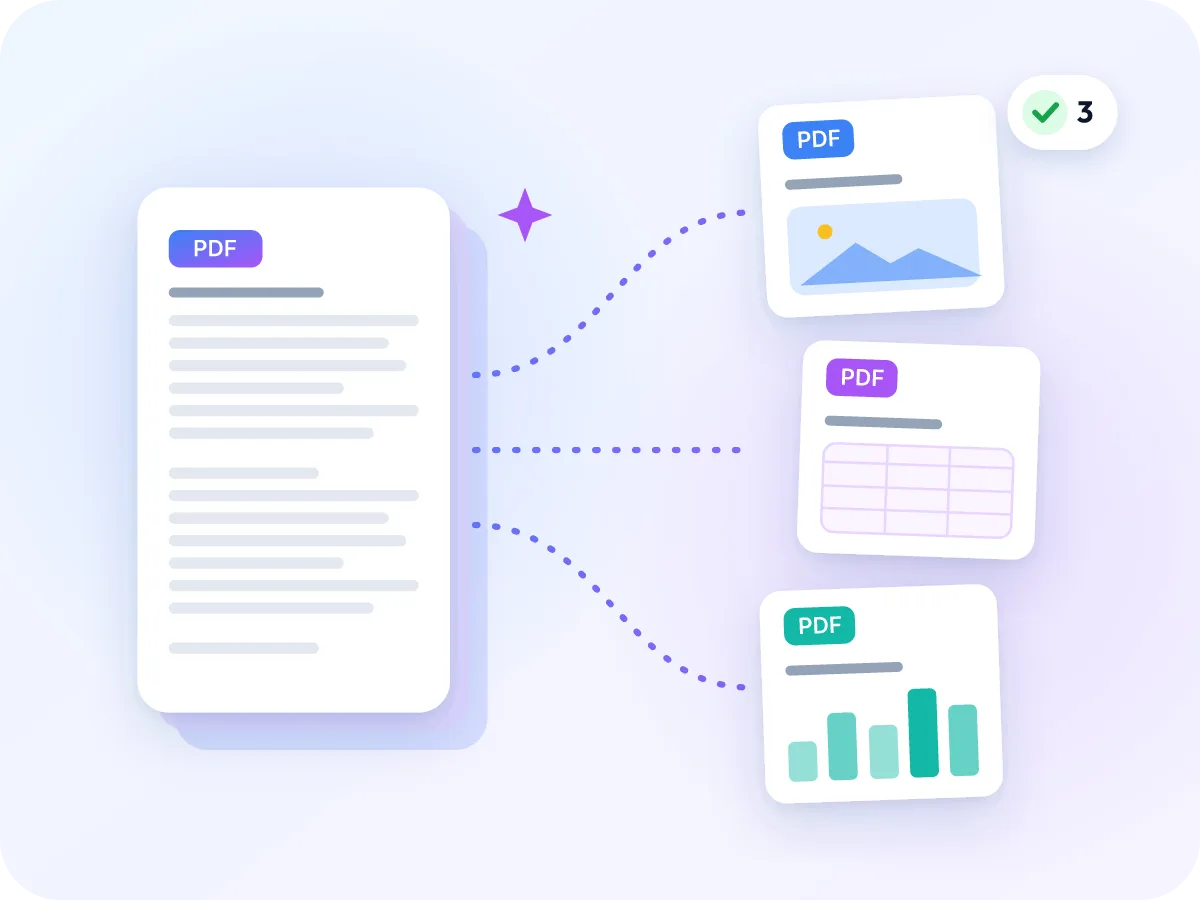
একটি PDF-কে পেজ রেঞ্জ, নির্দিষ্ট পেজের ব্যবধানে, বা প্রতি পেজে একটি ফাইলে ছোট ছোট ফাইলে কাটুন। সবগুলো একসাথে একটি ZIP-এ ডাউনলোড করুন। আপলোড নেই, সাইনআপ নেই, ওয়াটারমার্ক নেই।
বিভক্ত করার জন্য একটি পিডিএফ নির্বাচন করুন
বা এখানে ড্রপ করুন। একবারে একটি PDF, ১০০ MB পর্যন্ত।
আপনার ফাইল কখনো আপনার ডিভাইস থেকে বের হয় না
আপনার ব্রাউজারেই PDF-কে ছোট ছোট ফাইলে বিভক্ত করুন
PDF বিভক্ত করলে একটি দীর্ঘ ডকুমেন্ট একাধিক ছোট ডকুমেন্টে পরিণত হয়। পেজ রেঞ্জ বা নির্দিষ্ট ব্যবধানে কোথায় কাটবেন তা বেছে নিন, এবং প্রতিটি অংশ আলাদা PDF হিসেবে ডাউনলোড করুন। আপনার মূল ফাইল ঠিক আগের মতোই থাকবে।
আপনার ফাইল সবসময় আপনার ডিভাইসেই থাকে, তাই পুরো ডকুমেন্ট কোথাও না পাঠিয়ে চুক্তিপত্র, বিবরণী এবং রেকর্ড বিভক্ত করতে পারবেন। একটি ফাইলে কিছু বিক্ষিপ্ত পেজ চান? এর জন্য রয়েছে PDF পেজ এক্সট্র্যাক্ট করুন।
অনলাইনে একটি পিডিএফ কীভাবে ভাগ করবেন
আপনার PDF যুক্ত করুন
উপরের বক্সে একটি PDF ড্রপ করুন, বা Select a file-এ ক্লিক করুন। প্রতিটি পেজ তার নম্বরসহ থাম্বনেইল হিসেবে দেখা যাবে।
কীভাবে বিভক্ত করবেন বেছে নিন
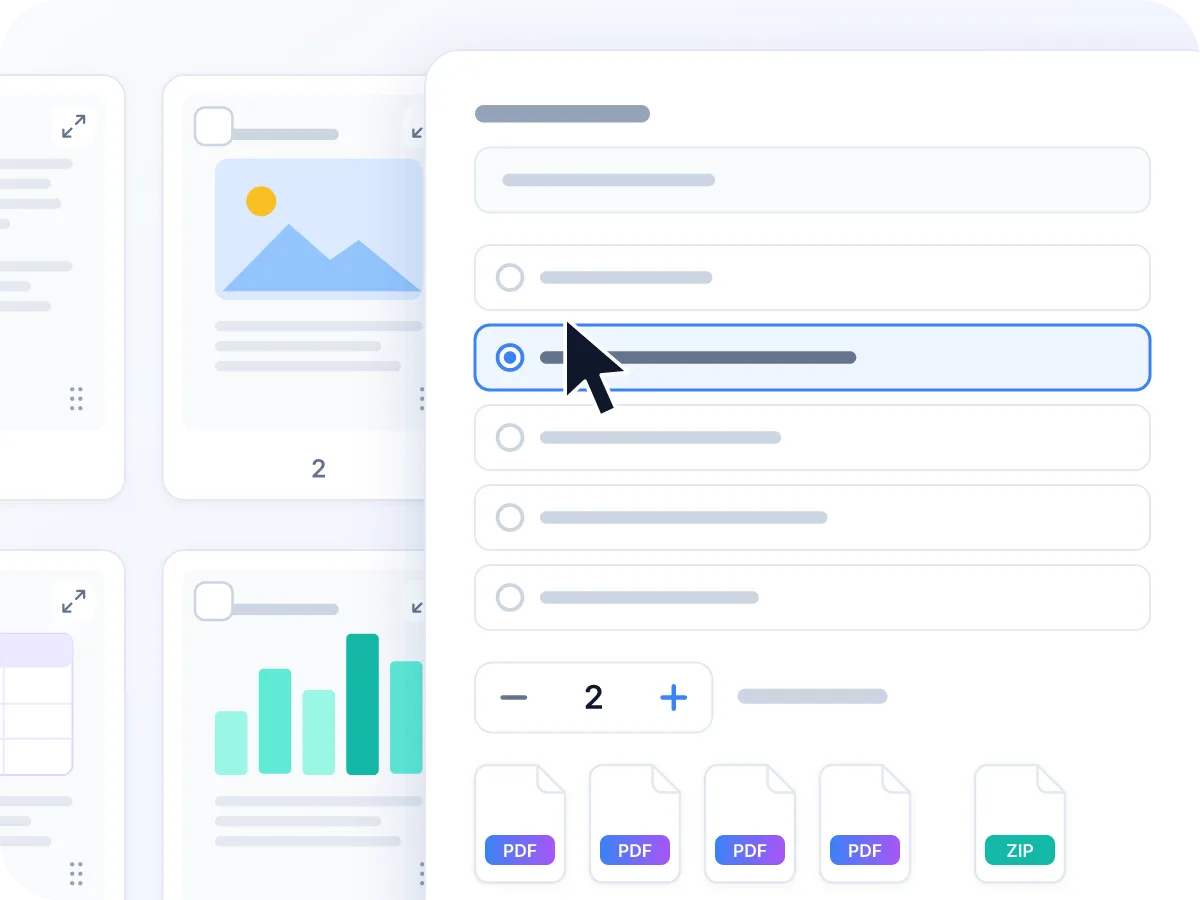
Export প্যানেলে, Output mode খুলুন। Split every N pages, Split by ranges, বা One PDF per page বেছে নিন।
কোথায় কাটবেন নির্ধারণ করুন
Split every N pages-এর জন্য, প্রতি অংশে কতটি পেজ থাকবে তা লিখুন। Split by ranges-এর জন্য, 1-3, 5, 7-9 এর মতো রেঞ্জ টাইপ করুন। প্রতিটি রেঞ্জ আলাদা ফাইল হয়ে যাবে।
ফলাফল যাচাই করুন
সেটিংসের নিচে একটি লাইনে দেখানো হয় আপনি কতগুলো ফাইল পাবেন। প্রয়োজনে প্রথমে পেজ ঘোরান, ক্রপ করুন বা মুছে দিন।
এক্সপোর্ট করে ডাউনলোড করুন
Export & Download-এ ক্লিক করুন। দুই বা তার বেশি ফাইল একসাথে একটি ZIP-এ আসবে। একটিমাত্র ফাইল হলে তা একাই ডাউনলোড হবে।
Split PDF দিয়ে আপনি যা করতে পারবেন
আপনার ডিভাইসেই থাকে
আপনার PDF আপনার ব্রাউজারের ভেতরেই বিভক্ত হয়। কিছুই আপলোড হয় না, এবং ট্যাব বন্ধ করার পর কিছুই সংরক্ষিত থাকে না।
বিভক্ত করার তিনটি উপায়
পেজ রেঞ্জ, প্রতি N পেজ, বা প্রতি পেজে একটি ফাইল ধরে কাটুন। রেঞ্জ আপনার ইচ্ছামতো যেকোনো আকারের হতে পারে।
প্রথমে প্রতিটি পেজ দেখুন
প্রতিটি পেজ নম্বরযুক্ত থাম্বনেইল হিসেবে দেখা যায়। কোথায় কাটবেন যাচাই করতে কোনো পেজ পূর্ণ আকারে খুলুন।
একটি ZIP ডাউনলোড
বিভক্ত করলে দুই বা তার বেশি ফাইল তৈরি হলে, সেগুলো একসাথে একটি ZIP-এ ডাউনলোড হয়। আপনার নিজের ফাইল নাম প্রিফিক্স সেট করুন।
সম্পাদনা সব ফাইলেই যায়
বিভক্ত করার আগে পেজ ঘোরান, ক্রপ করুন, ডুপ্লিকেট করুন বা মুছে দিন। আপনার পরিবর্তনগুলো ডাউনলোড করা প্রতিটি ফাইলে থাকবে।
বিনামূল্যে, কোনো সাইনআপের প্রয়োজন নেই।
কোনো অ্যাকাউন্ট নেই, দৈনিক সীমা নেই, এবং আপনার ফাইলে কোনো ওয়াটারমার্ক নেই।
প্রতিটি বিভক্ত ফাইল কী ধরে রাখে
প্রতিটি অংশ একটি নতুন PDF যেখানে আপনার বেছে নেওয়া পেজগুলো কপি করা হয়েছে। পেজগুলো আগের মতোই থাকে, কিন্তু কিছু ডকুমেন্ট-স্তরের বিষয় স্থানান্তরিত হয় না।
| ফাইলের অংশ | প্রতিটি বিভক্ত ফাইলে | এর মানে কী |
|---|---|---|
| পেজ কনটেন্ট এবং লেআউট | হ্যাঁ | প্রতিটি পেজ তার আকার, অভিমুখ, টেক্সট এবং ছবি ধরে রাখে। |
| এডিটরে আপনার সম্পাদনা | হ্যাঁ | বিভক্ত করার আগে আপনি যে পেজগুলো ঘোরান, ক্রপ করেন বা মুছে দেন, সেগুলো প্রতিটি ফাইলেই সেরকম থাকে। |
| ওয়েব লিংক এবং কমেন্ট | হ্যাঁ | যে পেজে থাকে তার সাথেই সেগুলো কপি হয়। |
| বুকমার্ক এবং ডকুমেন্টের ভেতরের লিংক | না | প্রতিটি ফাইল নতুনভাবে তৈরি হয়, তাই আউটলাইন এবং পেজ-টু-পেজ লিংক পুনর্নির্মিত হয় না। |
| পূরণযোগ্য ফর্ম ফিল্ড | না | ফিল্ডগুলো দেখতে ঠিকই থাকে, কিন্তু পূরণযোগ্য ফর্ম হিসেবে কাজ করা বন্ধ করে দেয়। |
রেঞ্জ ১ পেজ থেকে গোনা হয় এবং দুই প্রান্তই অন্তর্ভুক্ত করে, তাই 1-5 মানে পাঁচটি পেজ। শেষের পরে কোনো পেজ নম্বর দিলে এরর দেখাবে, তাই প্রথমে পেজ সংখ্যা যাচাই করুন।
মানুষ কখন PDF ফাইল বিভক্ত করে
বেশিরভাগ বিভক্তকরণ শুরু হয় একটি দীর্ঘ ফাইল থেকে যা বিভিন্ন মানুষের আলাদা অংশে প্রয়োজন। এখানে কিছু সাধারণ উদাহরণ দেওয়া হলো।
বইয়ের একটি অধ্যায় বের করুন
আপনার টেক্সটবুক PDF-এর ৪০০ পেজ, এবং পাঠ অ্যাসাইনমেন্টের জন্য আপনার ১২০-১৫৮ পেজ প্রয়োজন। শুধু সেই অধ্যায়টি আলাদা ফাইল হিসেবে পেতে Split by ranges ব্যবহার করুন।
পৃথক আইনি প্রদর্শনী
প্রতিটি এক্সিবিটের পেজ রেঞ্জ টাইপ করে সংযুক্তিসহ একটি ব্রিফকে প্রতি এক্সিবিটে একটি ফাইলে পরিণত করুন।
HR লেটার বিভক্ত করুন
বিভিন্ন মানুষের অফার লেটার একটি PDF-এ সংরক্ষিত ছিল, যেখানে প্রতিটি দুই পেজ। প্রতি ব্যক্তিতে একটি ফাইল পেতে Split every 2 pages ব্যবহার করুন।
জার্নাল আর্টিকেল আলাদা করুন
একটি জার্নাল সংখ্যায় ১২টি আর্টিকেল আছে। প্রতিটি আর্টিকেলের পেজ একটি রেঞ্জ হিসেবে তালিকাভুক্ত করে শেয়ার এবং সাইট করা সহজ এমন ১২টি ফাইল পান।
কোয়ার্টার অনুযায়ী সংরক্ষণ করুন
একটি বার্ষিক রিপোর্টকে চারটি অংশে কাটুন, প্রতি কোয়ার্টারে একটি, এবং প্রতিটি অংশ আলাদাভাবে সংরক্ষণ করুন।
প্রতি পেজে একটি ফর্ম
একটি স্ক্যান করা প্যাকেট যেখানে প্রতিটি পেজ আলাদা ফর্ম? প্রতিটি পেজকে আলাদা ফাইল হিসেবে সংরক্ষণ করতে One PDF per page বেছে নিন।
কেন পিডিএফ ফাইল বিভক্ত করবেন
একটি বড় ডকুমেন্টের তুলনায় ছোট ফাইল পাঠানো, সাজানো এবং সংরক্ষণ করা সহজ।
- ৫০০ পেজের ফাইলের পরিবর্তে একটি ৫০ পেজের অংশ পাঠান। এটি ইমেইল করতে এবং পড়তে দ্রুততর।
- মানুষ কেবল তাদের জন্য নির্ধারিত পেজগুলো পায়, পুরো ডকুমেন্ট নয়।
- আলাদা ফাইল হিসেবে সংরক্ষিত একটি চুক্তির এক্সিবিট খুঁজে পাওয়া একটি সম্মিলিত PDF-এর ৪৭-৫৩ পেজের চেয়ে সহজ।
- OCR বা কম্প্রেশনের মতো অন্যান্য কাজ শুধুমাত্র আপনার প্রয়োজনীয় অংশে চালান।
- আইনি, HR এবং স্কুলের কাজে প্রায়ই প্রতিটি সেকশন আলাদা ডকুমেন্ট হিসেবে চাওয়া হয়। বিভক্তকরণ এক পদক্ষেপেই এটি করে।
- প্রতিটি অংশ একটি ZIP-এ আসে, তাই আপনি একবারে ডাউনলোড করেন, ফাইল ধরে ধরে না।
বিভক্ত করলে কী হয়
আপনি Export & Download-এ ক্লিক করলে, LuraPDF প্রতিটি অংশের জন্য একটি নতুন PDF তৈরি করে এবং এর পেজগুলো তাতে কপি করে। পেজ নতুনভাবে আঁকা বা পুনঃকম্প্রেস করা হয় না, তাই টেক্সট নির্বাচনযোগ্য থাকে এবং ছবিগুলো তাদের মান ধরে রাখে। আপনার মূল ফাইল পরিবর্তিত হয় না।
প্রতিটি অংশ একটি নতুন ডকুমেন্ট, তাই মূল থেকে কিছু বিষয় স্থানান্তরিত হয় না: বুকমার্ক, পূরণযোগ্য ফর্ম ফিল্ড, এবং অন্য পেজে জাম্প করার লিংক। ওয়েব লিংক তবুও কাজ করে। অংশগুলো তারপর আপনার ব্রাউজার ট্যাবের ভেতরেই একটি ZIP-এ প্যাক করা হয়।
PDF বিভক্তকরণ: LuraPDF এবং অন্যান্য অপশন
| বৈশিষ্ট্য | লুরাপিডিএফ | আপলোড-ভিত্তিক ওয়েবসাইট | ডেস্কটপ অ্যাপ |
|---|---|---|---|
| গোপনীয়তা | ফাইল আপনার ডিভাইসেই থাকে | ফাইল দূরবর্তী সার্ভারে যায় | লোকাল, ইনস্টল করার পর |
| বিভক্ত করার উপায় | রেঞ্জ অনুযায়ী, প্রতি N পেজে, বা প্রতি পেজে একটি | সাইট অনুযায়ী পরিবর্তিত হয় | অ্যাপ অনুযায়ী পরিবর্তিত হয় |
| একাধিক আউটপুট ফাইল | একটি ZIP ডাউনলোড | সাইট অনুযায়ী পরিবর্তিত হয় | একটি ফোল্ডারে সংরক্ষিত |
| খরচ | ফ্রি, কোনো ব্যবহার সীমা নেই | ফ্রি প্ল্যানে প্রায়ই দৈনিক সীমা থাকে | সাধারণত পেইড |
পরিষ্কার বিভক্তকরণের জন্য টিপস
এক মিনিটের পরিকল্পনা আপনাকে দ্বিতীয় দফা থেকে বাঁচাবে।
- রেঞ্জ টাইপ করার সময় থাম্বনেইলের নিচের নম্বরগুলো ব্যবহার করুন। প্রথমে পেজ মুছে দিলে বা সরিয়ে নিলে, নম্বরগুলো নতুন ক্রমানুসারে পরিবর্তিত হয়।
- Split by ranges আপনাকে সবচেয়ে বেশি নিয়ন্ত্রণ দেয়। রেঞ্জ যেকোনো আকারের হতে পারে, এবং 5-এর মতো একটি একক পেজকে রেঞ্জ ধরা হয়।
- Split every N pages সমান অংশের ফাইলের জন্য উপযুক্ত, যেমন একটি স্ক্যান যেখানে প্রতি দুই পেজ একটি ফর্ম। সর্বশেষ ফাইলটি ছোট হতে পারে।
- One PDF per page প্রচুর ফাইল তৈরি করে: ১০০ পেজের PDF-এ ১০০টি ফাইল পাবেন। এক্সপোর্টের আগে সেটিংসের নিচে ফাইল সংখ্যা যাচাই করুন।
- একটি ফাইলে বিক্ষিপ্ত কয়েকটি পেজ চান? সেগুলো নির্বাচন করুন, তারপর Output mode-এ Extract selection বেছে নিন।
- পাসওয়ার্ড প্রয়োজন এমন ফাইল এখানে খুলবে না। প্রথমে PDF আনলক করুন দিয়ে পাসওয়ার্ড মুছে দিন। আনলক করা পেজগুলো ছবিতে পরিণত হয়, তাই তাদের টেক্সট আর নির্বাচনযোগ্য থাকবে না।
প্রায়শই জিজ্ঞাসিত প্রশ্ন
আমি কীভাবে একটি PDF-কে একাধিক ফাইলে বিভক্ত করব?
এই পেজের উপরের বক্সে আপনার PDF ড্রপ করুন। Output mode-এ, Split by ranges, Split every N pages বা One PDF per page বেছে নিন, তারপর Export & Download-এ ক্লিক করুন। দুই বা তার বেশি ফাইল একসাথে একটি ZIP-এ ডাউনলোড হবে।
Split PDF এবং Extract PDF Pages-এর মধ্যে পার্থক্য কী?
Split PDF একটি ফাইলকে একাধিক ফাইলে কাটে। Extract PDF Pages আপনার বেছে নেওয়া পেজগুলো একটি নতুন ফাইলে কপি করে। আপনি এখানে দুটোই করতে পারেন: পেজ নির্বাচন করুন, তারপর Output mode-এ Extract selection বেছে নিন।
PDF বিভক্ত করলে বুকমার্ক কি রক্ষা পায়?
না। প্রতিটি অংশ নতুন ফাইল হিসেবে তৈরি হয়, তাই বুকমার্ক এবং অন্য পেজে জাম্প করার লিংক স্থানান্তরিত হয় না। পেজ কনটেন্ট এবং ওয়েব লিংক আগের মতোই থাকে।
আমি কি পাসওয়ার্ড-সুরক্ষিত একটি পিডিএফ ভাগ করতে পারি?
সরাসরি না। পাসওয়ার্ড প্রয়োজন এমন ফাইল একটি এরর দেখায়। প্রথমে Unlock PDF দিয়ে পাসওয়ার্ড মুছে দিন, মনে রাখবেন আনলক করা পেজগুলো ছবিতে পরিণত হয়।
ফাইলের আকারের কোনো সীমা আছে কি?
হ্যাঁ। আপনার PDF ১০০ MB পর্যন্ত হতে পারে। একটি বড় ফাইলকে অনেক অংশে বিভক্ত করতে বেশি মেমরি লাগে, তাই পুরোনো ফোনে এটি ধীর হতে পারে।
এটি কি আমার ফোনে কাজ করবে?
হ্যাঁ। এটি আধুনিক মোবাইল ব্রাউজারে চলে। ফোনে, পেজগুলো প্রতি সারিতে দুটি করে দেখা যায়, এবং স্প্লিট সেটিংস একটি বাটন থেকে খোলে।
প্রতিটি বিভক্ত ফাইলে পেজ নম্বর কি নতুন করে শুরু হয়?
হ্যাঁ। একটি PDF রিডার প্রতিটি ফাইলকে ১ পেজ থেকে গোনে। পেজগুলোর ওপর মুদ্রিত নম্বরগুলো পরিবর্তিত হয় না। নতুন নম্বর যুক্ত করতে, Add Page Numbers ব্যবহার করুন এবং এর শুরুর নম্বর সেট করুন।
আমি কি একটি PDF-কে অসম অংশে বিভক্ত করতে পারি?
হ্যাঁ। Split by ranges দিয়ে, প্রতিটি রেঞ্জ যেকোনো আকারের হতে পারে। 1-3, 4-50, 51-52 টাইপ করলে আপনি ৩, ৪৭ এবং ২ পেজের তিনটি ফাইল পাবেন।
আমি কি বিভক্ত ফাইলগুলো আবার একত্রিত করতে পারি?
হ্যাঁ। অংশগুলো Merge PDF-এ ড্রপ করুন, পেজগুলো সঠিক ক্রমে সাজান, এবং একটি ফাইল ডাউনলোড করুন।
Split PDF কি ফ্রি?
হ্যাঁ। কোনো অ্যাকাউন্ট নেই, কোনো ব্যবহার সীমা নেই এবং কোনো ওয়াটারমার্ক নেই। আপনার PDF ১০০ MB পর্যন্ত হতে পারে।
আপনার PDF বিভক্ত করতে প্রস্তুত?
ফ্রি এবং ব্যক্তিগত। আপলোড নেই, সাইনআপ নেই, ওয়াটারমার্ক নেই।
ফাইল বাছাই করুন