WebP থেকে PDF আপনার ব্রাউজারে, ফ্রি
ওয়েব থেকে সংরক্ষিত WebP ছবিগুলোকে যেকোনো জায়গায় খোলা যায় এমন একটি PDF-এ রূপান্তর করুন। ড্র্যাগ করে ক্রম সেট করুন, পৃষ্ঠার আকার বেছে নিন এবং ডাউনলোড করুন। আপলোড লাগে না, সাইন আপ লাগে না।
রূপান্তর করতে জন্য WebP ছবি নির্বাচন করুন
বা এখানে ড্রপ করুন। যতগুলো WebP ফাইল চান যোগ করুন, প্রতিটি সর্বোচ্চ 100 MB।
আপনার ফাইল কখনো আপনার ডিভাইস থেকে বের হয় না
WebP থেকে PDF-এ কী বজায় থাকে
WEBP
ওয়েব থেকে সংরক্ষিত ছবি
যেকোনো জায়গায় খোলা যায় এমন PDF
ঠিকভাবে বজায় থাকে
- ছবির গুণমান, আর কোনো ক্ষতি ছাড়াই
- স্বচ্ছ ব্যাকগ্রাউন্ড
- যেকোনো সংখ্যক ছবি, আপনার ক্রম অনুযায়ী
- A4, Letter, Legal বা ছবির নিজস্ব আকার
একবার দেখে নেওয়া ভালো
- ফাইলের আকার: PDF ফাইলটি WebP-এর চেয়ে বড়
- অ্যানিমেটেড WebP: কেবল প্রথম ফ্রেম
- ছোট ওয়েব ছবি A4-এ বড় হয়ে যায়
- স্বচ্ছ অংশে সাদা পৃষ্ঠা দেখা যায়
প্রতিটি ধরনের WebP-তে কী হয়
WebP ফাইল কয়েক ধরনের হয়। PDF-এ প্রতিটি কীভাবে আসে তা এখানে দেখানো হলো।
| আপনার WebP | PDF-এ | জেনে রাখা ভালো |
|---|---|---|
| ছবি বা ফটো | আর কোনো ক্ষতি ছাড়াই সংরক্ষিত | PDF ফাইলটি WebP ফাইলের চেয়ে বড় হয় |
| গ্রাফিক বা স্ক্রিনশট | আর কোনো ক্ষতি ছাড়াই সংরক্ষিত | টেক্সট ও পাতলা রেখা WebP-এর মতোই স্পষ্ট থাকে |
| ট্রান্সপারেন্সি সহ | ট্রান্সপারেন্ট অংশ রক্ষিত | সাদা পৃষ্ঠা স্বচ্ছভাবে দেখা যায় |
| অ্যানিমেটেড | কেবল প্রথম ফ্রেম | একটি PDF পৃষ্ঠা অ্যানিমেশন চালাতে পারে না |
| JPG বা PNG-এর সাথে মেশানো | এই পেজে গ্রহণযোগ্য নয় | মেশানো ফাইলের জন্য Images to PDF ব্যবহার করুন |
প্রতিটি WebP আপনার থাম্বনেইলের ক্রম অনুযায়ী একটি পৃষ্ঠা হয়ে যায়।
অনলাইনে WebP কে PDF এ রূপান্তর করতে পদ্ধতি
আপনার WebP ফাইল যোগ করুন
উপরের বক্সে WebP ছবি ড্রপ করুন, বা ক্লিক করে বেছে নিন। ওয়েবসাইট থেকে সংরক্ষিত ছবি প্রায়ই .webp দিয়ে শেষ হয়।
পৃষ্ঠার ক্রম সেট করুন
থাম্বনেইলগুলো টেনে জায়গামতো রাখুন। এখানের ক্রমই আপনার PDF-এর পৃষ্ঠার ক্রম হবে। চাইলে যেকোনো ছবি ঘোরান বা সরান।
পৃষ্ঠার আকার ও মার্জিন বেছে নিন
ডকুমেন্টের জন্য A4, Letter বা Legal বেছে নিন, বা প্রতিটি পৃষ্ঠাকে ছবির নিজস্ব আকার দিতে Fit Image বেছে নিন। পেপার আকারের জন্য অভিমুখ ও মার্জিনও সেট করুন।
পূর্বরূপ দেখুন
প্রতিটি থাম্বনেইল সম্পূর্ণ পৃষ্ঠা দেখায়। স্বচ্ছ অংশে পিছনের সাদা পৃষ্ঠা দেখা যায়।
তৈরি করুন ও ডাউনলোড করুন
Create PDF-এ ক্লিক করুন। আপনার PDF তৎক্ষণাৎ ডাউনলোড হবে, কোনো ওয়াটারমার্ক ছাড়াই।
WebP ছবি কখন PDF-এ রূপান্তর করবেন
অনেক ওয়েবসাইট তাদের ছবি WebP ফরম্যাটে পরিবেশন করে, তাই ওয়েব পেজ থেকে সংরক্ষিত ছবি প্রায়ই .webp দিয়ে শেষ হয়। কিছু পুরনো অ্যাপ, ইমেল প্রোগ্রাম ও আপলোড ফর্ম সেই ফরম্যাট গ্রহণ করে না। WebP থেকে PDF-এ রূপান্তর করলে আপনি পাবেন একটি ফাইল, প্রতি ছবির জন্য একটি পৃষ্ঠা, যা প্রায় সব জায়গায় খোলা যায়।
আপনার ব্রাউজার প্রতিটি ছবি খোলে এবং LuraPDF তা PDF-এ কোনো ক্ষতি ছাড়াই সংরক্ষণ করে, তাই এটি ওয়েব পেজে যেমন ছিল ঠিক তেমনই দেখায়। স্বচ্ছ অংশ স্বচ্ছই থাকে। আপনি পৃষ্ঠার আকার, অভিমুখ ও মার্জিন সেট করেন এবং পৃষ্ঠাগুলো ক্রম অনুযায়ী টেনে সাজান।
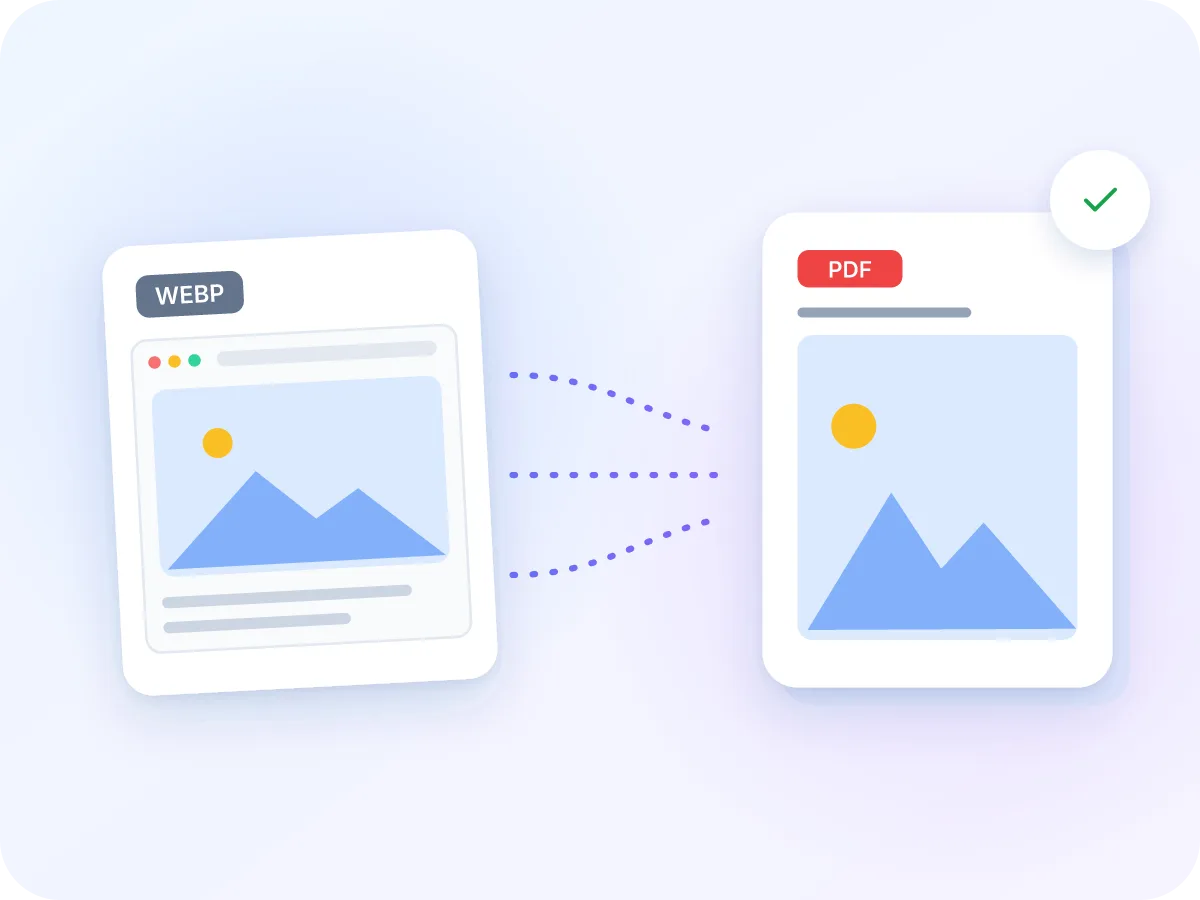
মানুষ কখন WebP থেকে PDF রূপান্তর করে
বেশিরভাগ WebP ফাইল ওয়েব থেকে আসে। মানুষ কখন সেগুলোকে PDF-এ রূপান্তর করে তা এখানে দেখানো হলো।
ডিজাইন রেফারেন্স
মুড বোর্ড বা ডিজাইন রিভিউয়ের জন্য ওয়েবসাইট থেকে সংরক্ষিত ছবি একটি ক্রমানুসারে একটি PDF-এ একত্র করুন।
বাগ রিপোর্ট
টিকিট বা রিপোর্টের সাথে সংযুক্ত করতে একটি ওয়েব পেজের WebP স্ক্রিনশট একটি PDF-এ রাখুন।
বিজ্ঞাপন ও সোশ্যাল ছবি
অনুমোদনের জন্য ওয়েব থেকে সংরক্ষিত ক্যাম্পেইন ছবি একটি PDF-এ সংগ্রহ করুন।
প্রোডাক্ট ফটো
অনলাইন স্টোর থেকে প্রোডাক্টের ছবিগুলোকে প্রিন্ট করা বা ক্রেতাকে পাঠানোর জন্য একটি PDF শিটে রূপান্তর করুন।
ওয়েব পেজের রেকর্ড
কোনো অফার, লিস্টিং বা পোস্টের ছবি একটি PDF হিসেবে সংরক্ষণ করুন রেকর্ড রাখার বা পাঠানোর জন্য।
ক্লাসরুম হ্যান্ডআউট
ওয়েব থেকে সংরক্ষিত ডায়াগ্রাম ও ইনফোগ্রাফিক প্রিন্ট করার জন্য একটি PDF হ্যান্ডআউটে একত্র করুন।
WebP থেকে PDF দিয়ে আপনি যা করতে পারেন
- আপনার ডিভাইসেই থাকে. আপনার WebP ছবিগুলো ব্রাউজারের ভিতরেই রূপান্তরিত হয় এবং কখনো সার্ভারে পাঠানো হয় না।
- একাধিক ছবি একত্র করুন. যতগুলো WebP ফাইল চান যোগ করুন। প্রতিটি একটি একক PDF-এর একটি পৃষ্ঠা হয়ে যায়।
- ক্রম সাজান ও ঘোরান. পৃষ্ঠার ক্রম সেট করতে থাম্বনেইল টেনে নিন, যেকোনো ছবি এক-চতুর্থাংশ ঘোরান, বা সরিয়ে দিন।
- পৃষ্ঠার আকার নিয়ন্ত্রণ. A4, Letter, Legal বা Fit Image বেছে নিন, তারপর অভিমুখ, মার্জিন এবং Fit বা Fill সেট করুন।
- ট্রান্সপারেন্সি বজায় থাকে. WebP-এর স্বচ্ছ অংশ PDF-এও স্বচ্ছ থাকে এবং সাদা পৃষ্ঠা দেখা যায়।
- ফ্রি, সাইন আপ লাগে না. কোনো অ্যাকাউন্ট, ব্যবহারের সীমা বা ওয়াটারমার্ক নেই।
কেন WebP থেকে PDF রূপান্তর করবেন
WebP তৈরি হয়েছে ওয়েবসাইটের জন্য। PDF তৈরি হয়েছে শেয়ার করা ও প্রিন্ট করার জন্য।
- PDF প্রায় প্রতিটি ডিভাইসে খোলা যায়, যেখানে কিছু অ্যাপ ও ফর্ম এখনও WebP প্রত্যাখ্যান করে।
- PDF-এ যাওয়ার সময় আর কোনো গুণমান নষ্ট হয় না।
- স্বচ্ছ ব্যাকগ্রাউন্ড স্বচ্ছই থাকে।
- আপনার ছবি কখনো আপনার ডিভাইস থেকে বাইরে যায় না।
- ফাইলের নাম যা-ই বলুক, আপনি টেনে যে ক্রম সেট করেছেন সেই ক্রমেই পৃষ্ঠাগুলো আসে।
- ফ্রি, ওয়াটারমার্ক নেই, অ্যাকাউন্ট নেই এবং কতগুলো ছবি যোগ করবেন তার কোনো সীমা নেই।
WebP থেকে PDF রূপান্তর কীভাবে কাজ করে
একটি PDF সরাসরি WebP ছবি সংরক্ষণ করতে পারে না। তাই আপনার ব্রাউজার প্রতিটি WebP খোলে, যেভাবে এটি ওয়েব পেজে WebP ছবি দেখায়, এবং LuraPDF পিক্সেলগুলো একটি লসলেস ফরম্যাটে সংরক্ষণ করে যা PDF ধরে রাখতে পারে। এতে দেখানো রূপ ও ট্রান্সপারেন্সি বজায় থাকে, কিন্তু ফাইলটি WebP-এর চেয়ে বড় হয়।
তারপর প্রতিটি ছবি আপনার থাম্বনেইলের ক্রম অনুযায়ী নিজস্ব পৃষ্ঠায় যায়। A4, Letter বা Legal দিয়ে, ছবিটি আপনার মার্জিনের ভিতরে কেন্দ্রিত থাকে। Fit Image দিয়ে, পৃষ্ঠাটি ছবির নিজস্ব আকার নেয়। Create PDF-এ ক্লিক করুন এবং ফাইল ডাউনলোড হয়ে যায়, এবং ট্যাব বন্ধ করলে কিছুই সংরক্ষিত থাকে না।
WebP থেকে PDF: LuraPDF ও অন্য বিকল্প
| বৈশিষ্ট্য | লুরাপিডিএফ | আপলোড-ভিত্তিক ওয়েবসাইট | ডেস্কটপ ইমেজ অ্যাপ্লিকেশন |
|---|---|---|---|
| প্রাইভেসি | ফাইল আপনার ডিভাইসেই থাকে | ফাইল দূরবর্তী সার্ভারে যায় | ইনস্টল করার পর, লোকাল |
| ট্রান্সপারেন্সি | বজায় থাকে | সাইট ভেদে ভিন্ন | অ্যাপ ভেদে ভিন্ন |
| পৃষ্ঠা পুনর্সাজাতে টেনে নেওয়া | হ্যাঁ | সাধারণত | অ্যাপ ভেদে ভিন্ন |
| খরচ | ফ্রি, কোনো ব্যবহারের সীমা নেই | ফ্রি প্ল্যানে প্রায়ই সীমা থাকে | প্রায়ই পেইড |
প্রায়শই জিজ্ঞাসিত প্রশ্ন
ফ্রিতে WebP থেকে PDF কীভাবে করব?
এই পেজের উপরের বক্সে আপনার WebP ফাইল ড্রপ করুন, ক্রম অনুযায়ী টেনে সাজান, তারপর Create PDF-এ ক্লিক করুন। এটি ফ্রি, সাইন আপ বা ওয়াটারমার্ক ছাড়াই।
আমি কি একাধিক WebP ছবি একত্রিত করে একটি PDF তৈরি করতে পারি?
হ্যাঁ। যতগুলো চান যোগ করুন এবং পৃষ্ঠার ক্রম সেট করতে থাম্বনেইল টেনে নিন। প্রতিটি ছবি একটি একক PDF-এর একটি পৃষ্ঠা হয়ে যায়।
WebP থেকে PDF করার সময় ট্রান্সপারেন্সি বজায় থাকে কি?
হ্যাঁ। স্বচ্ছ অংশ PDF-এও স্বচ্ছ থাকে, তাই সাদা পৃষ্ঠা স্বচ্ছভাবে দেখা যায়। কোনো রঙে ভরাট করার সেটিং নেই।
WebP থেকে PDF করলে গুণমান কমে যায়?
আর কোনো গুণমান নষ্ট হয় না। একটি PDF সরাসরি WebP ধরে রাখতে পারে না, তাই আপনার ব্রাউজার প্রতিটি ছবি খোলে এবং LuraPDF তা PDF-এ কোনো ক্ষতি ছাড়াই সংরক্ষণ করে। PDF সাধারণত আপনার WebP ফাইলগুলোর চেয়ে বড় হয়।
আমার PDF আমার WebP ফাইলগুলোর চেয়ে বড় কেন?
WebP তৈরি করা হয়েছে ওয়েব ছবি ছোট রাখার জন্য। কোনো ক্ষতি না করে সংরক্ষণ করতে PDF একটি বড় ফরম্যাট ব্যবহার করে। ফাইল ছোট প্রয়োজন হলে, পরে এটিকে Compress PDF-এর মধ্য দিয়ে চালান।
অ্যানিমেটেড WebP-এর কী হয়?
কেবল প্রথম ফ্রেমটি PDF-এ যায়, কারণ একটি PDF পৃষ্ঠা অ্যানিমেশন চালাতে পারে না।
ফাইল বা ফাইল সাইজে কোনো সীমা আছে কি?
আপনি কতগুলো WebP ফাইল যোগ করতে পারবেন তার কোনো সীমা নেই। এই পেজে যোগ করার সময় প্রতিটি সর্বোচ্চ 100 MB হতে পারে। অনেক বড় ব্যাচ আপনার ডিভাইসের মেমরির উপর নির্ভর করে।
অনলাইনে WebP ফাইল রূপান্তর করতে কি নিরাপদ?
হ্যাঁ, LuraPDF দিয়ে। সবকিছু আপনার ব্রাউজারের ভিতরেই চলে, তাই আপনার ছবি কখনো আপলোড হয় না। ট্যাব বন্ধ করলে সেগুলো মুছে যায়।
আমি কি JPG, PNG ও WebP একসাথে ব্যবহার করতে পারি?
এই পেজে নয়, এটি কেবল WebP গ্রহণ করে। Images to PDF একসাথে JPG, PNG, WebP, HEIC, GIF ও BMP নিতে পারে।
যে WebP খোলে না, তা শেয়ার করার সবচেয়ে ভালো উপায় কী?
এটিকে PDF-এ রূপান্তর করুন। কিছু পুরনো অ্যাপ, ইমেল প্রোগ্রাম ও আপলোড ফর্ম WebP গ্রহণ করে না, কিন্তু প্রায় প্রতিটি ডিভাইস PDF খুলতে পারে।
WebP থেকে PDF রূপান্তরের টিপস
কয়েকটি দ্রুত পছন্দে PDF পরিষ্কার হয়।
- বিভিন্ন আকারের ছবি? Fit Image বেছে নিন, যাতে প্রতিটি পৃষ্ঠা তার ছবির সাথে মেলে, কোনো খালি জায়গা না থাকে।
- প্রিন্ট করছেন? A4 বা Letter বেছে নিন এবং Fit রাখুন, যাতে সম্পূর্ণ ছবি দেখা যায়।
- ওয়েব ছবি প্রায়ই ছোট হয়। A4-তে সেগুলো বড় হয়ে যায় এবং স্পষ্টতা কমে যেতে পারে, তাই ছোট ছবির জন্য Fit Image চেষ্টা করুন।
- PDF সাধারণত WebP ফাইলগুলোর চেয়ে বড় হয়। ইমেল বা ফর্মে আকারের সীমা থাকলে পরে এটিকে কমপ্রেস করুন।
- স্বচ্ছ ব্যাকগ্রাউন্डে হালকা রঙের ছবি সাদা পৃষ্ঠায় দেখা কঠিন হতে পারে। PDF তৈরি করার আগে থাম্বনেইল দেখে নিন।
- JPG, PNG ও WebP মিলিয়ে আছে? Images to PDF সবগুলো একসাথে রূপান্তর করে।
WebP থেকে PDF রূপান্তর করতে প্রস্তুত?
ফ্রি ও প্রাইভেট, আপলোড, সাইন আপ বা ওয়াটারমার্ক ছাড়াই। শুরু করতে উপরের বক্সে আপনার WebP ফাইল ড্রপ করুন।
ফাইল বাছাই করুন