PDF পেজ অনলাইনে ফ্রি ঘোরান
কাত বা উল্টো হয়ে থাকা পেজ সোজা করুন এবং পরিবর্তন ফাইলে সেভ করুন। এক পেজ বা সব পেজ ঘোরান। কোনো আপলোড নেই, সাইনআপ নেই, ওয়াটারমার্ক নেই।
ঘোরানোর জন্য একটি পিডিএফ নির্বাচন করুন
অথবা এখানে ড্রপ করুন। একবারে একটি PDF।
আপনার ফাইল কখনো আপনার ডিভাইস থেকে বের হয় না
PDF পেজ ঘোরান এবং নতুন কোণ সেভ করুন
স্ক্যানার ও ফোন ক্যামেরা প্রায়ই পেজ কাত বা উল্টো করে সেভ করে। Rotate PDF এসব পেজ সোজা করে এবং পরিবর্তনটি ফাইলে সেভ করে। পরে খুললে বা কাউকে পাঠালেও, প্রতিটি পেজ সঠিক দিকেই থাকে।
আপনি এক পেজ, কয়েকটি, বা পুরো ডকুমেন্ট ঘোরাতে পারেন, এবং কিছুই আপলোড হয় না। পেজগুলো নতুন করে আঁকা হয় না, তাই টেক্সট স্পষ্ট থাকে। স্ক্যান নিয়ে কাজ করছেন? পেজগুলো সোজা হওয়ার পর, OCR দিয়ে টেক্সট সার্চযোগ্য করুন।
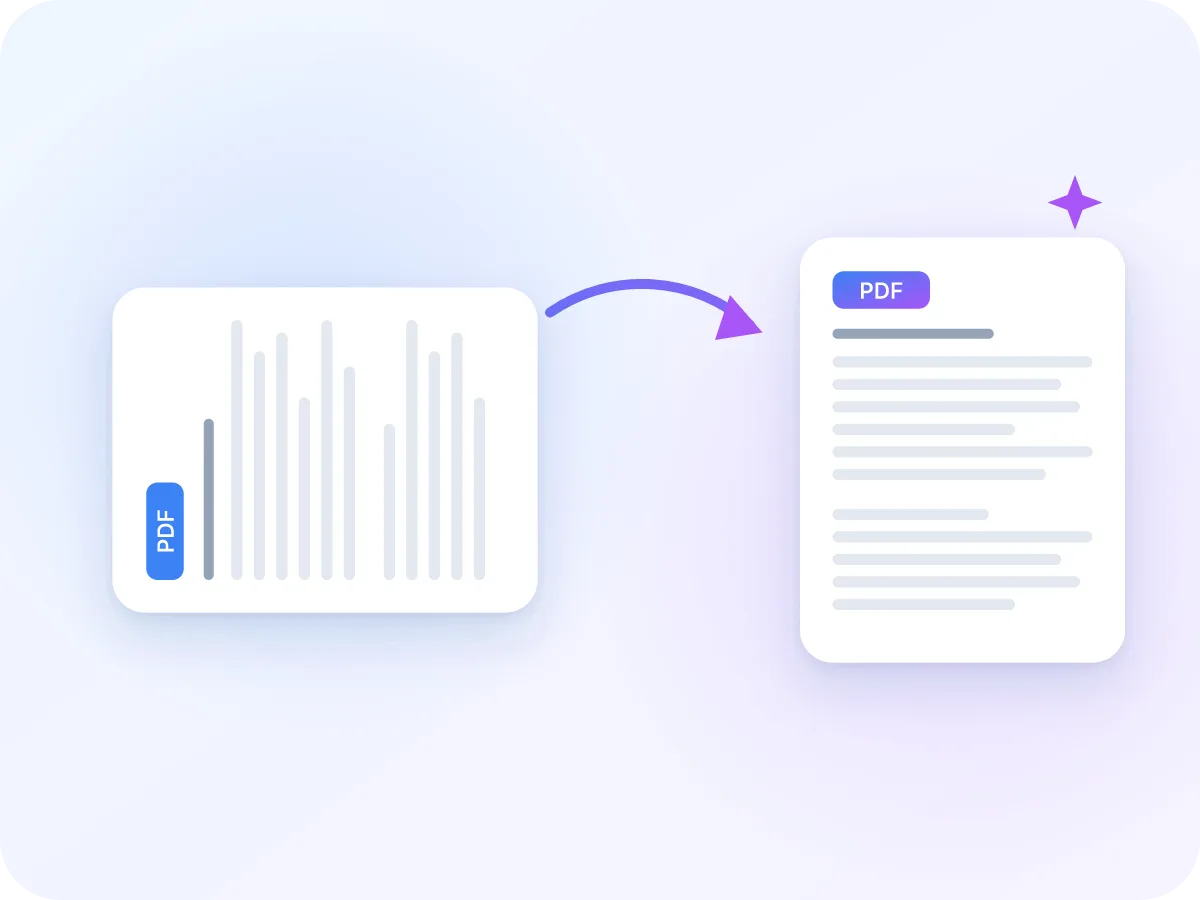
অনলাইনে পিডিএফ পৃষ্ঠাগুলি কীভাবে ঘোরাবেন
আপনার PDF যোগ করুন
উপরের বক্সে একটি PDF ড্রপ করুন, বা ফাইল নির্বাচন করুন ক্লিক করুন। প্রতিটি পেজ থাম্বনেইল হিসেবে খোলে।
পেজ বেছে নিন
একটি পেজ নির্বাচন করতে ক্লিক করুন। একটি রেঞ্জ নির্বাচন করতে Shift-ক্লিক করুন, বা পুরো ফাইলের জন্য সব নির্বাচন করুন ক্লিক করুন।
সেগুলো ঘোরান
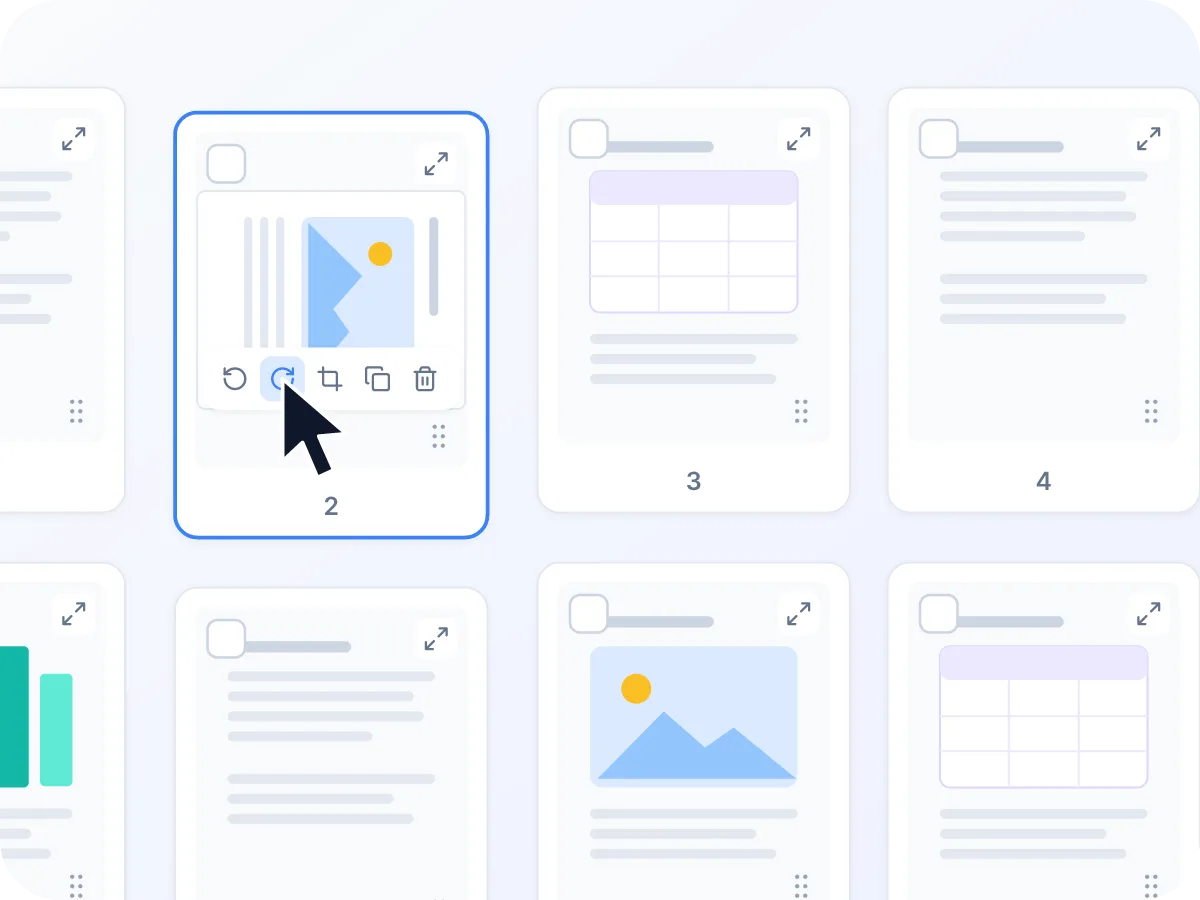
একটি পেজে Rotate left বা Rotate right ক্লিক করুন, অথবা নির্বাচিত সবকিছুর জন্য পেজগুলোর উপরের বারে ক্লিক করুন। প্রতিটি ক্লিকে পেজ ৯০ ডিগ্রি ঘোরে।
চেক করে ফাইলের নাম দিন
আপনি ক্লিক করার সাথে সাথে প্রতিটি থাম্বনেইল ঘোরে। কোনো পেজ ভুল দিকে ঘুরলে Undo ক্লিক করুন, তারপর একটি ফাইল নাম টাইপ করুন বা document.pdf রেখে দিন।
এক্সপোর্ট ও ডাউনলোড করুন
Export & Download ক্লিক করুন। আপনার ঘোরানো PDF সরাসরি আপনার ডিভাইসে সেভ হবে।
Rotate PDF দিয়ে আপনি যা করতে পারবেন
আপনার ডিভাইসেই থাকে
আপনার PDF আপনার ব্রাউজারের ভেতরেই ঘোরানো হয়। কিছুই আপলোড হয় না, এবং ট্যাব বন্ধ করার পর কিছুই রাখা হয় না।
এক পেজ বা সব পেজ
একটি পেজ, কয়েকটি নির্বাচিত পেজ, বা পুরো ফাইল ঘোরান। প্রতিটি পেজ নিজস্ব কোণ ধরে রাখে।
ফ্রি, সাইনআপ নেই
কোনো অ্যাকাউন্ট নেই, দৈনিক সীমা নেই, এবং আপনার ফাইলে ওয়াটারমার্ক নেই।
কোয়ালিটি নষ্ট হয় না
ঘোরানো শুধু পেজের মুখের দিক পরিবর্তন করে। টেক্সট, ছবি ও ফন্ট নতুন করে আঁকা বা কম্প্রেস করা হয় না।
ফাইলেই সেভ হয়
নতুন কোণটি PDF-এর মধ্যেই সংরক্ষিত থাকে, তাই অন্য PDF অ্যাপেও পেজটি সঠিক দিকে খোলে।
ফোনেও কাজ করে
ফোন, ট্যাবলেট বা কম্পিউটার ব্রাউজারে ব্যবহার করুন। টাচ স্ক্রিনে রোটেট বাটনগুলো সবসময় দেখা যায়।
ঘোরানোর সময় কী অপরিবর্তিত থাকে
ঘোরানোর সময় একটি নতুন PDF তৈরি হয় এবং আপনার পেজগুলো নতুন কোণে কপি করা হয়। পেজগুলো আগের মতোই থাকে, তবে ডকুমেন্ট-লেভেলের কয়েকটি অংশ আসে না।
| ফাইলের অংশ | অপরিবর্তিত থাকে | এর অর্থ কী |
|---|---|---|
| পেজের কনটেন্ট ও সাইজ | হ্যাঁ | টেক্সট, ছবি ও পেজ সাইজ যেমন আছে তেমনই কপি হয়। কিছুই নতুন করে আঁকা হয় না। |
| ওয়েব লিঙ্ক ও কমেন্ট | হ্যাঁ | এগুলো নিজ নিজ পেজের সাথেই থাকে এবং পেজের সাথে ঘোরে। |
| বুকমার্ক ও ইন-ডকুমেন্ট লিঙ্ক | না | নতুন ফাইলটি নতুন করে তৈরি হয়, তাই আউটলাইন ও পেজ-টু-পেজ লিঙ্ক পুনর্গঠিত হয় না। |
| ফিলেবল ফর্ম ফিল্ড | না | ফিল্ডগুলো দেখতে ঠিকই থাকে, কিন্তু আর ফিলেবল ফর্ম হিসেবে কাজ করে না। |
| পাসওয়ার্ড সুরক্ষা | আগে সরান | পাসওয়ার্ড লাগে এমন ফাইল খুলবে না। ঘোরানোর আগে পাসওয়ার্ড খুলে নিন। |
ডকুমেন্টের টাইটেল ও লেখকের তথ্যও কপি হয় না। পেজে যা দেখা যায় তার সবকিছুই আসে।
মানুষ কখন PDF পেজ ঘোরায়
বেশিরভাগ রোটেশন কাজ শুরু হয় ভুল দিকে আসা স্ক্যান বা ফোনের ছবি দিয়ে। এখানে কিছু সাধারণ উদাহরণ দেওয়া হলো।
স্ক্যান করা অফিস কাগজপত্র
ফাইল করা বা ফরওয়ার্ড করার আগে স্ক্যানারে উল্টো হয়ে যাওয়া ব্যাংক স্টেটমেন্ট বা ইনভয়েস ঠিক করুন।
চুক্তির ছবি
কেস ফাইলে যোগ করার আগে কাত করে তোলা চুক্তির ছবি ঘুরিয়ে সঠিকভাবে পড়ার উপযোগী করুন।
মিশ্র রিপোর্ট
একাধিক সোর্স থেকে তৈরি রিপোর্টে এলোমেলো কাত পেজ পাঠানোর আগে ঠিক করুন।
প্ল্যান ও অঙ্কন
পোর্ট্রেট প্রজেক্ট ডকুমেন্টের ভেতরে চওড়া প্ল্যান শিট ঘুরিয়ে সঠিকভাবে পড়ার উপযোগী করুন।
খরচের রসিদ
এক্সপেন্স ক্লেইম জমা দেওয়ার আগে এলোমেলো কোণে স্ক্যান হওয়া রসিদ ঠিক করুন।
ক্লাস নোট
স্ক্যান করা নোট বা হ্যান্ডআউট ঠিক করুন যাতে স্ক্রিনে প্রতিটি পেজ সঠিকভাবে পড়া যায়।
কেন PDF পেজ স্থায়ীভাবে ঘোরাবেন
সঠিক দিকে সেভ করা একটি পেজ যে কেউ খুললেই তেমনই থাকে।
- পাঠকদের মাথা কাত করতে বা স্ক্রিন ঘোরাতে হয় না।
- পরিবর্তনটি ফাইলে সেভ থাকে, তাই পরের বার PDF খুললে তা আর ফিরে যায় না।
- বাকি ডকুমেন্ট না ছুঁয়ে শুধু একটি কাত পেজ ঠিক করতে পারবেন।
- পেজগুলো সঠিক দিকে দেখা যায় ও প্রিন্ট হয়।
- পেজ নতুন করে আঁকা হয় না বলে টেক্সট স্পষ্ট ও সার্চযোগ্য থাকে।
- চুক্তি ও ব্যাংক স্টেটমেন্টের মতো ব্যক্তিগত স্ক্যান আপনার ডিভাইসেই থাকে।
PDF ঘোরালে আসলে কী হয়
প্রতিটি PDF পেজের একটি সেটিং থাকে যা রিডারকে বলে কোন দিকে দেখাতে হবে। আপনি Export & Download ক্লিক করলে, LuraPDF একটি নতুন PDF তৈরি করে, আপনার পেজগুলো কপি করে, এবং আপনি যেসব পেজ ঘুরিয়েছেন তার সেটিং পরিবর্তন করে। পেজটি নিজে নতুন করে আঁকা হয় না, তাই কোনো কোয়ালিটি নষ্ট হয় না।
মূল ফাইলে কোনো পেজ আগে থেকেই ঘোরানো থাকলে, আপনার ঘোরানো তার সাথে যোগ হয়, তাই থাম্বনেইলে যা দেখেন তাই পাবেন। ফাইলটি নতুন করে তৈরি হওয়ায় কিছু ডকুমেন্ট-লেভেল অংশ আসে না: বুকমার্ক, ফিলেবল ফর্ম ফিল্ড, এবং অন্য পেজে লাফ দেওয়া লিঙ্ক। ওয়েব লিঙ্ক তবুও কাজ করে।
Rotate PDF: LuraPDF বনাম অন্যান্য অপশন
| বৈশিষ্ট্য | লুরাপিডিএফ | আপলোড-ভিত্তিক ওয়েবসাইট | ডেস্কটপ PDF পাঠক |
|---|---|---|---|
| ঘোরানো সেভ করে | হ্যাঁ, ফাইলের মধ্যে | হ্যাঁ | কিছু শুধু ভিউ ঘোরায় |
| একক পেজ ঘোরানো | হ্যাঁ | সাধারণত | সাধারণত |
| প্রাইভেসি | ফাইল আপনার ডিভাইসেই থাকে | ফাইল রিমোট সার্ভারে যায় | ইনস্টলের পর লোকাল |
| খরচ | ফ্রি, কোনো ব্যবহারের সীমা নেই | ফ্রি প্ল্যানে প্রায়ই দৈনিক সীমা থাকে | পরিবর্তন সেভ করতে পেইড প্ল্যান লাগতে পারে |
PDF পেজ ঘোরানোর টিপস
পেজের দিক ঠিক করার সময় কিছু অভ্যাস সময় বাঁচায়।
- পুরো স্ক্যানই ভুল দিকে? প্রথমে সব নির্বাচন করুন ক্লিক করুন, যাতে একবার Rotate ক্লিকে সব পেজ ঘোরে।
- উল্টো পেজ? ১৮০ ডিগ্রি ঘোরাতে দুইবার Rotate right ক্লিক করুন।
- পেজ নির্বাচিত থাকলে, ঘড়ির কাঁটার দিকে ঘোরাতে R চাপুন, বা বিপরীত দিকে ঘোরাতে Shift+R চাপুন।
- ভুল দিকে পেজ ঘুরিয়ে ফেলেছেন? Undo ক্লিক করুন, বা Ctrl+Z (ম্যাকে Cmd+Z) চাপুন।
- পেজের ক্রমও এলোমেলো? এক্সপোর্টের আগে সেগুলো টেনে সাজিয়ে নিন। আলাদা টুল লাগবে না।
- OCR চালানোর পরিকল্পনা করছেন? আগে দিক ঠিক করুন। OCR প্রতিটি পেজ স্ক্রিনে যেভাবে দেখায় সেভাবেই পড়ে।
সাধারণ জিজ্ঞাসা
কীভাবে PDF ঘুরিয়ে সেভ করবো?
এই পেজের উপরের বক্সে আপনার PDF ড্রপ করুন, যে পেজগুলো ঘোরাতে চান তাতে Rotate left বা Rotate right ক্লিক করুন, এবং Export & Download ক্লিক করুন। নতুন কোণটি আপনার ডাউনলোড করা ফাইলে সেভ থাকে।
আমি কি একটি PDF-এর শুধু একটি পেজ ঘোরাতে পারি?
হ্যাঁ। প্রতিটি পেজের নিজস্ব Rotate left ও Rotate right বাটন আছে। বাকি পেজগুলো ঠিক আগের মতোই থাকে।
একবারে সব পেজ কীভাবে ঘোরাবো?
সব নির্বাচন করুন ক্লিক করুন, তারপর পেজগুলোর উপরের বারে Rotate left বা Rotate right ক্লিক করুন। কিবোর্ডে Ctrl+A (ম্যাকে Cmd+A) চাপুন, তারপর R।
PDF ঘোরালে কি কোয়ালিটি কমে যাবে?
না। ঘোরানো শুধু প্রতিটি পেজের মুখের দিক পরিবর্তন করে। টেক্সট, ছবি ও ফন্ট যেমন আছে তেমনই কপি হয়, তাই টেক্সট স্পষ্ট ও সার্চযোগ্য থাকে।
কীভাবে একটি PDF ১৮০ ডিগ্রি ঘোরাবো?
দুইবার Rotate right ক্লিক করুন। প্রতিটি ক্লিকে পেজ ৯০ ডিগ্রি ঘোরে, তাই দুই ক্লিকে পেজ উল্টে যায় এবং তিন ক্লিকে ২৭০ ডিগ্রি ঘোরে।
অনলাইনে PDF ঘোরানো কি নিরাপদ?
হ্যাঁ, LuraPDF দিয়ে। আপনার ফাইল আপনার ব্রাউজারের ভেতরেই ঘোরানো হয় এবং কখনো সার্ভারে আপলোড হয় না। ট্যাব বন্ধ করলে এটি মুছে যায়।
ঘোরানোর পরও আমার PDF কেন আবার কাত হয়ে খোলে?
অনেক PDF রিডার শুধু আপনার স্ক্রিনে পেজ ঘোরায় এবং সেই পরিবর্তন ফাইলে সেভ করে না। LuraPDF নতুন কোণটি PDF-এর মধ্যে সেভ করে, তাই অন্য অ্যাপেও এটি সঠিক দিকে খোলে।
আমি কি একটি স্ক্যান করা PDF ঘোরাতে পারি?
হ্যাঁ। একটি স্ক্যান করা পেজ পুরোটাই, ছবিসহ ঘোরে। স্ক্যানটি আগে থেকেই ঘোরানো থাকলে, আপনার ঘোরানো তার সাথে যোগ হয়, এবং থাম্বনেইলে চূড়ান্ত ফলাফল দেখা যায়।
আমি কি পাসওয়ার্ড-সুরক্ষিত PDF ঘোরাতে পারি?
সরাসরি নয়। খুলতে পাসওয়ার্ড লাগে এমন ফাইলে এরর দেখায়, এবং শুধু এডিটিং ব্লক করা ফাইল এক্সপোর্ট করার সময় ব্যর্থ হতে পারে। প্রথমে Unlock PDF দিয়ে পাসওয়ার্ড সরান, মনে রাখবেন আনলক করা পেজগুলো ছবিতে পরিণত হবে।
লিঙ্ক, বুকমার্ক ও ফর্ম ফিল্ড কি থাকে?
ওয়েব লিঙ্ক ও কমেন্ট থাকে। বুকমার্ক, অন্য পেজে লাফ দেওয়া লিঙ্ক, এবং ফিলেবল ফর্ম ফিল্ড থাকে না, কারণ ঘোরানো ফাইলটি নতুন করে তৈরি হয়। প্রথমে Fill PDF Form দিয়ে কোনো ফর্ম পূরণ করুন, তারপর ঘোরান।
আপনার PDF ঘোরাতে প্রস্তুত?
ফ্রি ও প্রাইভেট। কোনো আপলোড নেই, সাইনআপ নেই, ওয়াটারমার্ক নেই।
ফাইল বাছাই করুন