HTML থেকে PDF কনভার্টার অনলাইন, ফ্রি
একটি .html ফাইলকে পরিণত করুন সত্যিকারের, নির্বাচনযোগ্য টেক্সটসহ পরিষ্কার PDF-এ। হেডিং, তালিকা ও টেবিল সাধারণ A4 পেজে উঠে আসে। কোনো আপলোড নেই, সাইনআপ নেই, ওয়াটারমার্ক নেই।
PDF-এ রূপান্তরের জন্য একটি HTML ফাইল বেছে নিন
অথবা এখানে ড্রপ করুন। একবারে একটি .html বা .htm ফাইল, সর্বোচ্চ 100 MB পর্যন্ত।
আপনার ফাইল কখনো আপনার ডিভাইস থেকে বের হয় না
HTML থেকে PDF-এ যা থাকে
HTML
ট্যাগ করা ওয়েব কোড
পরিষ্কার টেক্সট পেজ
ভালোভাবে আসে
- হেডিং, তিনটি বোল্ড সাইজে
- প্যারাগ্রাফ, উদ্ধৃতি ও বুলেট তালিকা
- বর্ডার ও পুনরাবৃত্ত হেডার-সহ টেবিল
- নির্বাচন ও খোঁজ করা যায় এমন টেক্সট
যাচাই করে নিন
- CSS স্টাইল, রং ও ওয়েব ফন্ট: প্রয়োগ হয় না
- ছবি ও লিংক: বাদ পড়ে, লিংকের টেক্সট থেকে যায়
- নম্বরযুক্ত ও নেস্টেড তালিকা: এক স্তরের বুলেটে পরিণত হয়
- ইমোজি, তীরচিহ্ন ও অ-পাশ্চাত্য লিপি: রূপান্তর বন্ধ হয়ে যায়
আপনার HTML-এর প্রতিটি অংশ PDF-এ যেভাবে দেখায়
কনভার্টার আপনার কনটেন্ট ও তার গঠন ঠিক রাখে। পেজ ডিজাইনের বদলে একটি সহজ, পাঠযোগ্য লেআউট ব্যবহার করা হয়।
| আপনার HTML-এ | PDF-এ | জেনে রাখা ভালো |
|---|---|---|
| হেডিং (h1 থেকে h6) | বোল্ড হেডিং | h1 সবচেয়ে বড়, তারপর h2। h3 থেকে h6 স্তরগুলো তৃতীয় সাইজ শেয়ার করে। |
| প্যারাগ্রাফ ও উদ্ধৃতি | 12 pt বডি টেক্সট | বোল্ড ও ইটালিক শব্দ সাধারণ টেক্সট হিসেবে প্রিন্ট হয়। প্যারাগ্রাফের ভেতরের লাইন ব্রেক বাদ পড়ে। |
| তালিকা | বুলেট পয়েন্ট | নম্বরযুক্ত তালিকাও বুলেট পায়। নেস্টেড আইটেম উপরের লাইনের সাথে জুড়ে যায়। |
| টেবিল | বর্ডারযুক্ত গ্রিড | প্রতিটি নতুন পেজে হেডার সারি পুনরাবৃত্ত হয়। কলাম জুড়ে মার্জ করা সেল মার্জ থাকে। সারি জুড়ে মার্জ করা সেল থাকে না। |
| ছবি, লিংক ও স্টাইল | বাদ পড়ে | লিংকের টেক্সট সাধারণ শব্দ হিসেবে থেকে যায়। পেজের বডিতে থাকা স্ক্রিপ্ট বা স্টাইল কোড টেক্সট হিসেবে প্রিন্ট হয়। |
প্রতিটি PDF-এ A4 পোর্ট্রেট পেজ, প্রায় 1.8 সেমি (0.7 ইঞ্চি) মার্জিন, টেক্সটের জন্য Helvetica এবং কোডের জন্য Courier ব্যবহার করা হয়।
অনলাইনে কীভাবে HTML কে PDF তে রূপান্তর করতে
আপনার HTML ফাইল যোগ করুন
উপরের বক্সে একটি .html বা .htm ফাইল ড্রপ করুন, অথবা ক্লিক করে বেছে নিন। কোনো ওয়েবসাইট থেকে শুরু করছেন? প্রথমে ব্রাউজার থেকে পেজটি HTML ফাইল হিসেবে সেভ করুন।
সেটআপ এড়িয়ে যান
এখানে বেছে নেওয়ার মতো কোনো সেটিং নেই। প্রতিটি PDF-এ A4 পেজ, সমান মার্জিন ও স্ট্যান্ডার্ড ফন্ট ব্যবহার করা হয়।
সোর্স প্রিভিউ দেখে নিন
এডিটরে আপনার ফাইলের কোডের প্রথম 600 অক্ষর দেখা যায়, যাতে আপনি নিশ্চিত হতে পারেন সঠিক ফাইলটি বেছেছেন।
Convert-এ ক্লিক করুন
LuraPDF আপনার ফাইলের টেক্সট ও ট্যাগ পড়ে এবং পড়ার ক্রম অনুযায়ী সাজায়। টেক্সট একটি পেজ পূর্ণ করলে নতুন পেজ যোগ হয়।
পিডিএফ ডাউনলোড করুন
Download-এ ক্লিক করুন। আপনার PDF-এর নাম হবে HTML ফাইলের নামের মতোই, কোনো ওয়াটারমার্ক ছাড়াই।
HTML-কে পরিণত করুন পরিষ্কার, পাঠযোগ্য PDF-এ
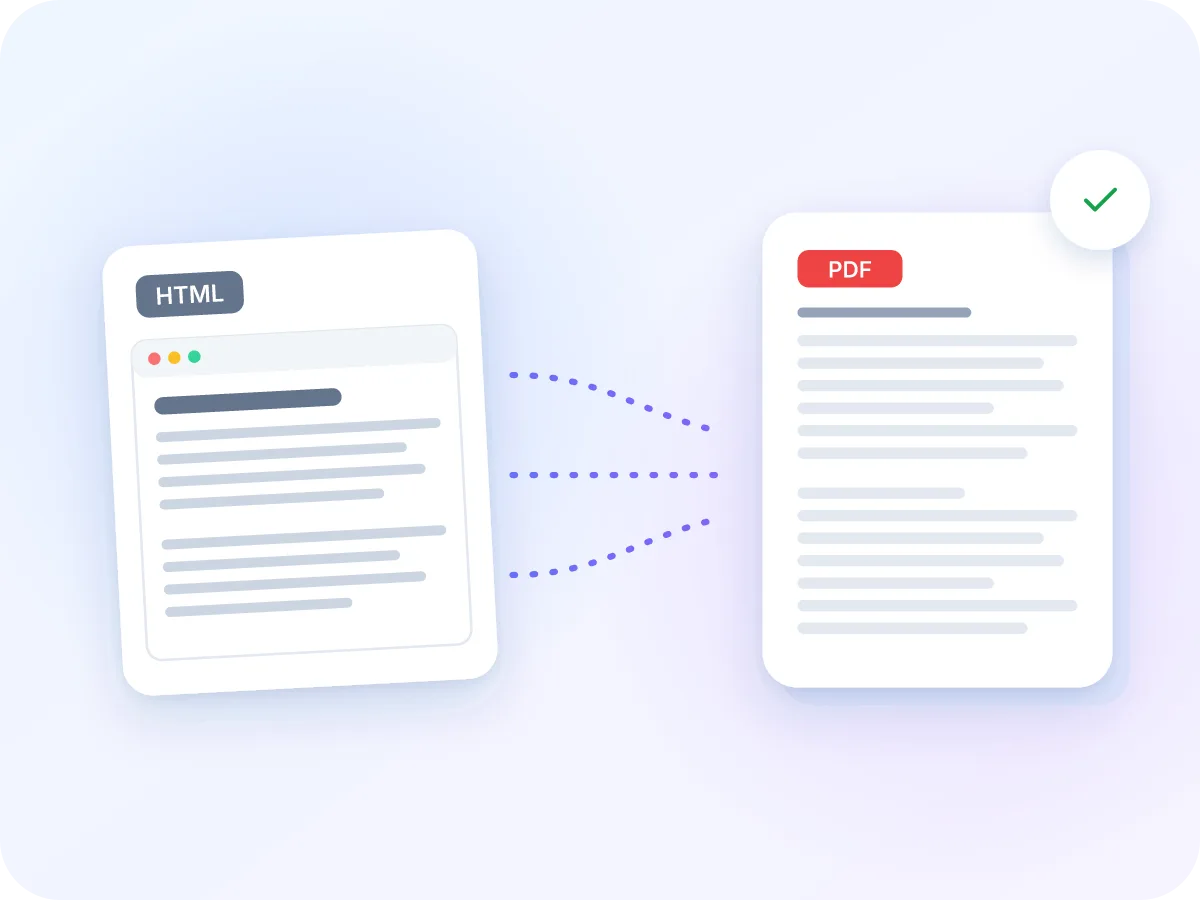
একটি HTML ফাইল হলো কোড: ট্যাগে মোড়া টেক্সট, সাথে স্টাইল ও স্ক্রিপ্ট। LuraPDF দিয়ে HTML থেকে PDF-এ রূপান্তর করলে মানুষের পড়ার অংশটুকু থেকে যায়। হেডিং, প্যারাগ্রাফ, তালিকা ও টেবিল সাজানো A4 পেজে বসানো হয়, আর স্টাইলিং বাদ পড়ে।
এটি সেভ করা আর্টিকেল, হেল্প পেজ ও HTML হিসেবে এক্সপোর্ট করা রিপোর্টের জন্য উপযুক্ত। আপনার ফাইল পুরো সময় আপনার ডিভাইসেই থাকে। নতুন কনটেন্ট লিখছেন? Markdown থেকে PDF একই পরিষ্কার লেআউটে একটি Markdown ফাইলকে PDF-এ পরিণত করে।
মানুষ কখন HTML থেকে PDF-এ রূপান্তর করে
বেশিরভাগ HTML থেকে PDF কাজ শুরু হয় এমন ফাইল দিয়ে যা পড়া, শেয়ার করা বা সংরক্ষণ করা দরকার। নিচে কিছু সাধারণ উদাহরণ দেওয়া হলো।
পড়ার জন্য একটি কপি রাখুন
ব্রাউজার থেকে একটি আর্টিকেল HTML হিসেবে সেভ করুন, তারপর অফলাইনে পড়া বা প্রিন্ট করার জন্য এটি সাধারণ PDF-এ রূপান্তর করুন।
এক্সপোর্ট করা রিপোর্ট শেয়ার করুন
অনেক অ্যাপ রিপোর্ট HTML টেবিল হিসেবে এক্সপোর্ট করে। এটিকে বর্ডারযুক্ত টেবিলসহ এমন একটি PDF-এ রূপান্তর করুন যা যে কেউ খুলতে পারবে।
রেকর্ড ও নীতিমালা ফাইল করুন
HTML নীতিমালা, নোটিশ বা শর্তাবলী PDF হিসেবে সংরক্ষণ করুন, যাতে লেখাটি স্থির থাকে ও সহজে ফাইল করা যায়।
হেল্প পেজ সংরক্ষণ করুন
সেভ করা হেল্প ও ডকুমেন্টেশন পেজগুলোকে এমন PDF-এ পরিণত করুন যা সংযোগ ছাড়াই খুঁজে ও পড়ে দেখা যায়।
ক্লাস হ্যান্ডআউট প্রিন্ট করুন
HTML হিসেবে সেভ করা পাঠ্য ও রিডিং লিস্টকে এমন হ্যান্ডআউটে রূপান্তর করুন যা A4-এ পরিষ্কারভাবে প্রিন্ট হয়।
ওয়েব কপি রিভিউ করুন
ডিজাইন ছাড়াই পেজের শব্দগুলো দেখুন, যাতে লঞ্চের আগে এডিটররা বানান ও প্রবাহ যাচাই করতে পারেন।
HTML থেকে PDF কনভার্টার যা ঠিক রাখে
- আপনার ডিভাইসেই থাকে. আপনার HTML ফাইল আপনার ব্রাউজারের ভেতরেই রূপান্তরিত হয়। এটি কখনো আপলোড, লগ বা সংরক্ষণ করা হয় না।
- হেডিং, প্যারাগ্রাফ ও তালিকা. হেডিং তিনটি সাইজে বোল্ড হয়ে প্রিন্ট হয়। প্যারাগ্রাফ, উদ্ধৃতি ও তালিকার আইটেম আপনার ফাইলের মতোই ক্রমে থাকে।
- বর্ডারযুক্ত টেবিল. টেবিল বর্ডারযুক্ত গ্রিডে পরিণত হয়। হেডার সারি শেড করা থাকে এবং প্রতিটি নতুন পেজের শুরুতে পুনরাবৃত্ত হয়।
- সত্যিকারের টেক্সট, ছবি নয়. PDF-এ আসল টেক্সট থাকে। যেকোনো PDF রিডারে আপনি এটি নির্বাচন, কপি ও খোঁজ করতে পারবেন।
- আপনার জন্য সাজানো পেজ. বড় ফাইল প্রয়োজন অনুযায়ী অনেক A4 পেজে ছড়িয়ে পড়ে। মার্জিন ও ফন্ট আগে থেকেই নির্ধারিত।
- ফ্রি, সাইনআপ ছাড়া. কোনো অ্যাকাউন্ট নেই, দৈনিক সীমা নেই, ওয়াটারমার্ক নেই। ফাইল 100 MB পর্যন্ত হতে পারে।
কেন HTML-কে PDF হিসেবে সেভ করবেন
একটি ওয়েব পেজ বদলায় বা হারিয়ে যায়। একটি PDF একই থেকে যায়। রূপান্তরিত ফাইল আপনাকে যা দেয় তা দেখুন।
- একটি ফাইল যা যেকোনো ফোন বা কম্পিউটারে একইভাবে খোলে।
- খোঁজা, নির্বাচন ও কপি করা যায় এমন টেক্সট, কারণ এটি সত্যিকারের টেক্সট।
- পড়তে সহজ এমন সাধারণ লেআউট, যাতে কোনো রং, ব্যাকগ্রাউন্ড ছবি বা অ্যানিমেশন নেই।
- পেজ জুড়ে পাঠযোগ্য থাকা টেবিল, হেডার পুনরাবৃত্তসহ।
- প্রিন্ট সেটিং নিয়ে ঝামেলা ছাড়াই A4-এ প্রিন্ট হওয়া একটি ফাইল।
- কোনো ওয়াটারমার্ক নেই, অ্যাকাউন্ট নেই, পেজ সীমা নেই।
HTML থেকে PDF রূপান্তর যেভাবে কাজ করে
LuraPDF আপনার ব্রাউজারের ভেতরেই আপনার HTML ফাইলের ট্যাগ পড়ে। এটি যেমন থাকে সেই ক্রমে হেডিং, প্যারাগ্রাফ, উদ্ধৃতি, তালিকার আইটেম ও টেবিল বেছে নেয়। স্টাইল উপেক্ষা করা হয় এবং স্ক্রিপ্ট কখনো চালানো হয় না।
তারপর প্রতিটি টেক্সট স্ট্যান্ডার্ড ফন্টে A4 পেজে টাইপ করা হয়। হেডিং বোল্ড ও বড় হয়, আর টেবিল বর্ডার পায়। একটি পেজ পূর্ণ হলে নতুন একটি শুরু হয়। সম্পূর্ণ PDF সরাসরি আপনার ডিভাইসে ডাউনলোড হয়।
HTML থেকে PDF: LuraPDF ও অন্যান্য বিকল্প
| বৈশিষ্ট্য | লুরাপিডিএফ | আপলোড-ভিত্তিক ওয়েবসাইট | ডেস্কটপ অ্যাপ |
|---|---|---|---|
| গোপনীয়তা | ফাইল আপনার ডিভাইসেই থাকে | ফাইল দূরবর্তী সার্ভারে যায় | ইনস্টলের পর স্থানীয় |
| খরচ | ফ্রি, ব্যবহারের সীমা নেই | ফ্রি প্ল্যানে প্রায়ই সীমা থাকে | সাধারণত পেইড |
| পেজ ডিজাইন ও ছবি | শুধু টেক্সট ও টেবিল | প্রায়ই রাখা হয় | প্রায়ই রাখা হয় |
| সাইনআপ | কোনোটিই নেই | ডাউনলোডের জন্য প্রায়ই প্রয়োজন | লাইসেন্স বা অ্যাকাউন্ট |
প্রায়ই জিজ্ঞাসিত প্রশ্ন
আমি কীভাবে বিনামূল্যে HTML ফাইল PDF-এ রূপান্তর করব?
এই পেজের উপরের বক্সে আপনার .html বা .htm ফাইল ড্রপ করুন, Convert-এ ক্লিক করুন, তারপর Download-এ ক্লিক করুন। এটি বিনামূল্যে, সাইনআপ ছাড়া ও ওয়াটারমার্ক ছাড়া। ফাইল 100 MB পর্যন্ত হতে পারে।
PDF কি আমার CSS স্টাইল ও লেআউট ঠিক রাখে?
না। কনভার্টার আপনার টেক্সট ও তার গঠন রাখে, ডিজাইন নয়। CSS-এর রং, ফন্ট, কলাম ও স্পেসিং প্রয়োগ হয় না। প্রতিটি PDF একই পরিষ্কার লেআউট ব্যবহার করে: A4 পেজে কালো Helvetica টেক্সট।
আমি কি কোনো ওয়েব পেজের URL PDF-এ রূপান্তর করতে পারি?
সরাসরি নয়। ওয়েব ঠিকানা দেওয়ার কোনো বক্স নেই। ব্রাউজার থেকে পেজটি HTML ফাইল হিসেবে সেভ করুন, তারপর সেই ফাইল এখানে ড্রপ করুন। আপনি পেজের টেক্সট, হেডিং ও টেবিল পাবেন, ডিজাইন বা ছবি ছাড়া।
PDF-এ কি ছবি রাখা হয়?
না। ছবি, লোগো, আইকন ও চার্ট বাদ পড়ে, তাদের alt টেক্সটও। PDF-এ শুধু টেক্সট ও টেবিল থাকে।
PDF-এ কি লিংক ক্লিক করা যায়?
না। প্রতিটি লিংকের শব্দগুলো টেক্সটে থেকে যায়, কিন্তু ওয়েব ঠিকানা রাখা হয় না। কোনো লিংক গুরুত্বপূর্ণ হলে, রূপান্তরের আগে পুরো ঠিকানাটি টেক্সটে লিখে দিন।
HTML থেকে PDF-এ রূপান্তরের সবচেয়ে ভালো উপায় কী?
এটা নির্ভর করে আপনার প্রয়োজনের ওপর। শব্দ ও টেবিল পরিষ্কার, পাঠযোগ্য ফাইলে রাখতে চাইলে এই কনভার্টার ব্যবহার করুন। পেজের হুবহু চেহারা রাখতে চাইলে ব্রাউজারে খুলে Print বেছে PDF হিসেবে সেভ করুন।
আমি কি ফাইল আপলোড না করে HTML কোড পেস্ট করতে পারি?
না। কোনো টেক্সট এডিটরে কোডটি পেস্ট করুন, .html এক্সটেনশনসহ সেভ করুন, তারপর সেই ফাইল এখানে ড্রপ করুন।
কোন ভাষা ও অক্ষর কাজ করে?
ইংরেজি ও পশ্চিম ইউরোপীয় টেক্সট কাজ করে, অ্যাকসেন্টযুক্ত অক্ষর, কার্লি কোটেশন ও ইউরো চিহ্নসহ। সিরিলিক, গ্রিক, আরবি, চীনা ও জাপানি লিপি রূপান্তর বন্ধ করে এরর দেখায়। ł ও ř-এর মতো কিছু মধ্য ইউরোপীয় অক্ষর এবং তীরচিহ্ন, চেক মার্ক ও ইমোজির মতো প্রতীকও এমনটা করে।
PDF-এ কী পেজ সাইজ ও মার্জিন ব্যবহার করা হয়?
পোর্ট্রেটে A4, চারপাশে প্রায় 1.8 সেমি (0.7 ইঞ্চি) মার্জিনসহ। বডি টেক্সট 12 pt। এই সেটিংগুলো স্থির, তাই Letter সাইজ বা ল্যান্ডস্কেপ অপশন নেই।
এতে কি ওয়াটারমার্ক বা পেজ সীমা আছে?
কোনোটিই নেই। PDF-এ ওয়াটারমার্ক নেই, এবং বড় ফাইলে শুধু বেশি পেজ হয়। একমাত্র সীমা হলো 100 MB ফাইল সাইজ।
আরও পরিষ্কার HTML থেকে PDF ফলাফলের জন্য টিপস
HTML ফাইলে কিছু ছোট পরিবর্তন করলে PDF আরও ভালো পড়া যায়।
- কোনো ওয়েবসাইট থেকে শুরু করছেন? পেজটি HTML ফাইল হিসেবে সেভ করুন। মেনু ও ফুটারের টেক্সটও প্রিন্ট হয়, তাই শুধু আর্টিকেল চাইলে ফাইল থেকে তা মুছে ফেলুন।
- টেক্সট প্যারাগ্রাফ ও হেডিং ট্যাগের ভেতরে রাখুন। div-এর ভেতরের খোলা টেক্সট যাতে বোল্ড শব্দ বা লিংক মিশে থাকে, তা আলাদা লাইনে ভাগ হয়ে যায়।
- রূপান্তরের আগে পেজের বডি থেকে স্ক্রিপ্ট ও স্টাইল ব্লক সরিয়ে দিন। এগুলোর কোড টেক্সট হিসেবে প্রিন্ট হবে।
- তীরচিহ্ন, চেক মার্ক ও ইমোজির বদলে সাধারণ শব্দ ব্যবহার করুন। এই অক্ষরগুলো রূপান্তর বন্ধ করে দেয়।
- কোড ব্লক ফিক্সড-উইডথ ফন্টে প্রিন্ট হয়, কিন্তু তাদের লাইন ব্রেক জুড়ে যায়। শেয়ার করার আগে PDF-এ কোড নমুনাগুলো যাচাই করুন।
- একাধিক পেজ রূপান্তর করছেন? প্রতিটি HTML ফাইল রূপান্তর করুন, তারপর Merge PDF দিয়ে PDF-গুলো একসাথে জুড়ুন।
HTML থেকে PDF-এ রূপান্তর করতে প্রস্তুত?
বিনামূল্যে ও ব্যক্তিগত। কোনো আপলোড নেই, সাইনআপ নেই, ওয়াটারমার্ক নেই। শুরু করতে উপরের বক্সে আপনার HTML ফাইল ড্রপ করুন।
ফাইল বাছাই করুন