PDF অ্যানোটেট করুন নোট ও তীরচিহ্ন দিয়ে
যেকোনো PDF-এ স্টিকি নোট, টেক্সট বক্স, শেপ, তীরচিহ্ন ও হাতে আঁকা চিহ্ন যোগ করুন। তারপর ডাউনলোড করুন। কোনো আপলোড নেই, সাইনআপ নেই, ওয়াটারমার্ক নেই।
টীকা যোগ করার জন্য একটি পিডিএফ নির্বাচন করুন
অথবা এখানে ড্রপ করুন। ১০০ MB পর্যন্ত একটি PDF। এটি আপনার ব্রাউজারেই খোলে।
আপনার ফাইল কখনো আপনার ডিভাইস থেকে বের হয় না
নোট, তীরচিহ্ন ও হাতে আঁকা চিহ্ন দিয়ে PDF মার্কআপ করুন
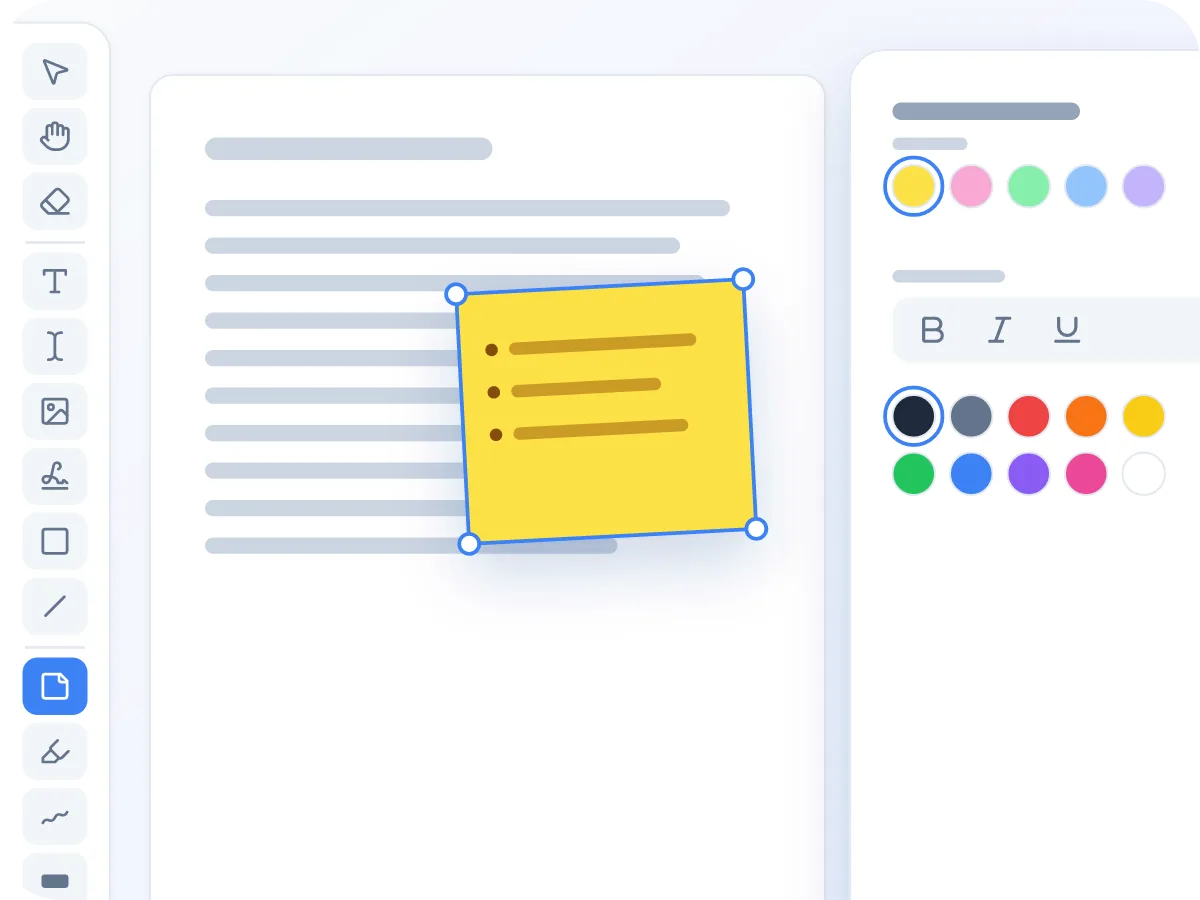
পৃষ্ঠায় স্টিকি নোট
নোট বসাতে যেকোনো জায়গায় ক্লিক করুন, তারপর আপনার মন্তব্য লিখুন। ৫টি কাগজের রং থেকে একটি বেছে নিন এবং বোল্ড, ইটালিক, রং ও লিস্ট দিয়ে লেখা ফরম্যাট করুন। ডাউনলোড করা PDF-এ নোটের লেখা আসল টেক্সট হিসেবেই থাকে, তাই যে কেউ তা সিলেক্ট ও সার্চ করতে পারবে।
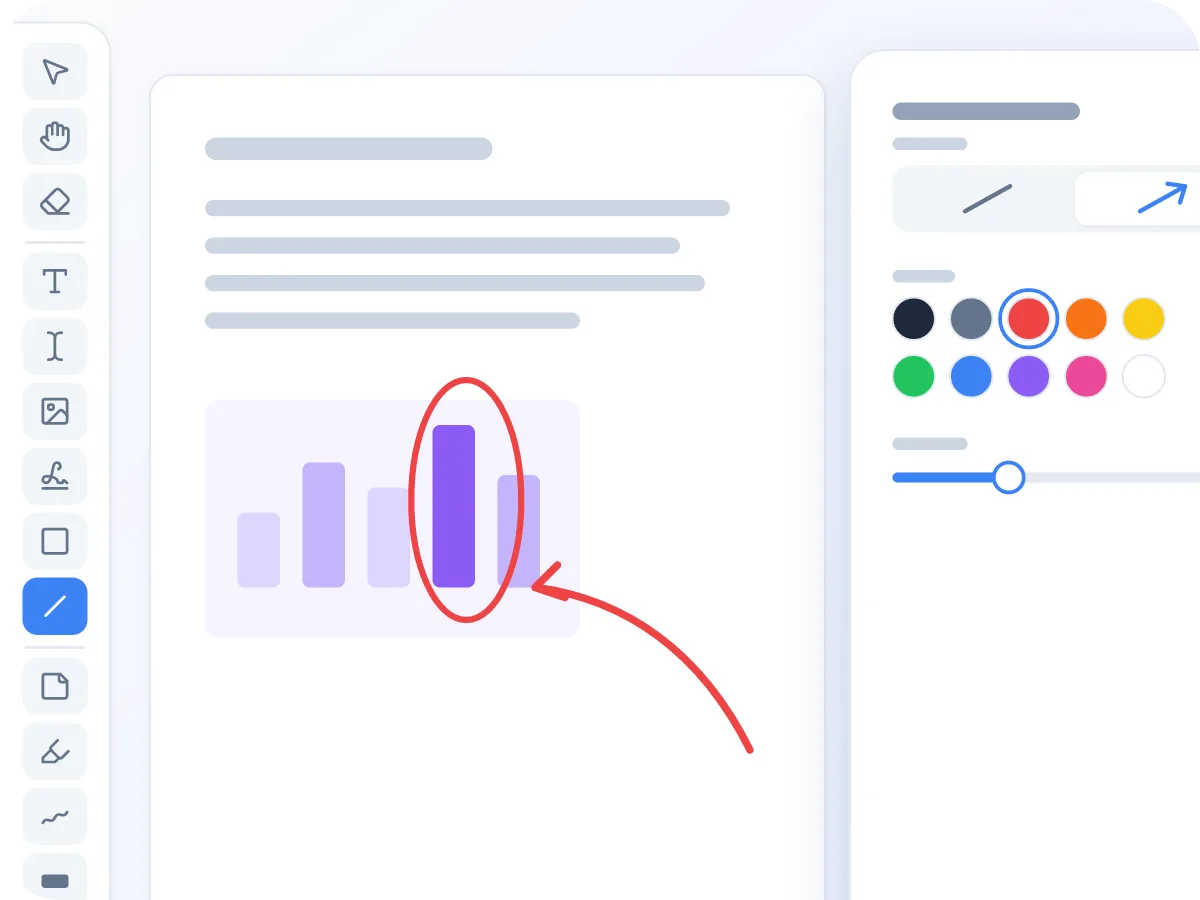
শেপ ও তীরচিহ্ন দিয়ে নির্দেশ করুন
যে লাইনে কাজ দরকার সেখানে তীরচিহ্ন টেনে আনুন, অথবা এলিপস দিয়ে কোনো সংখ্যা ঘিরে দিন। ১০টি রং থেকে বেছে নিন এবং লাইনের প্রস্থ ঠিক করুন। রেকট্যাঙ্গেল ও এলিপস আউটলাইন বা ভরাট বক্স হিসেবে ব্যবহার করা যায়।
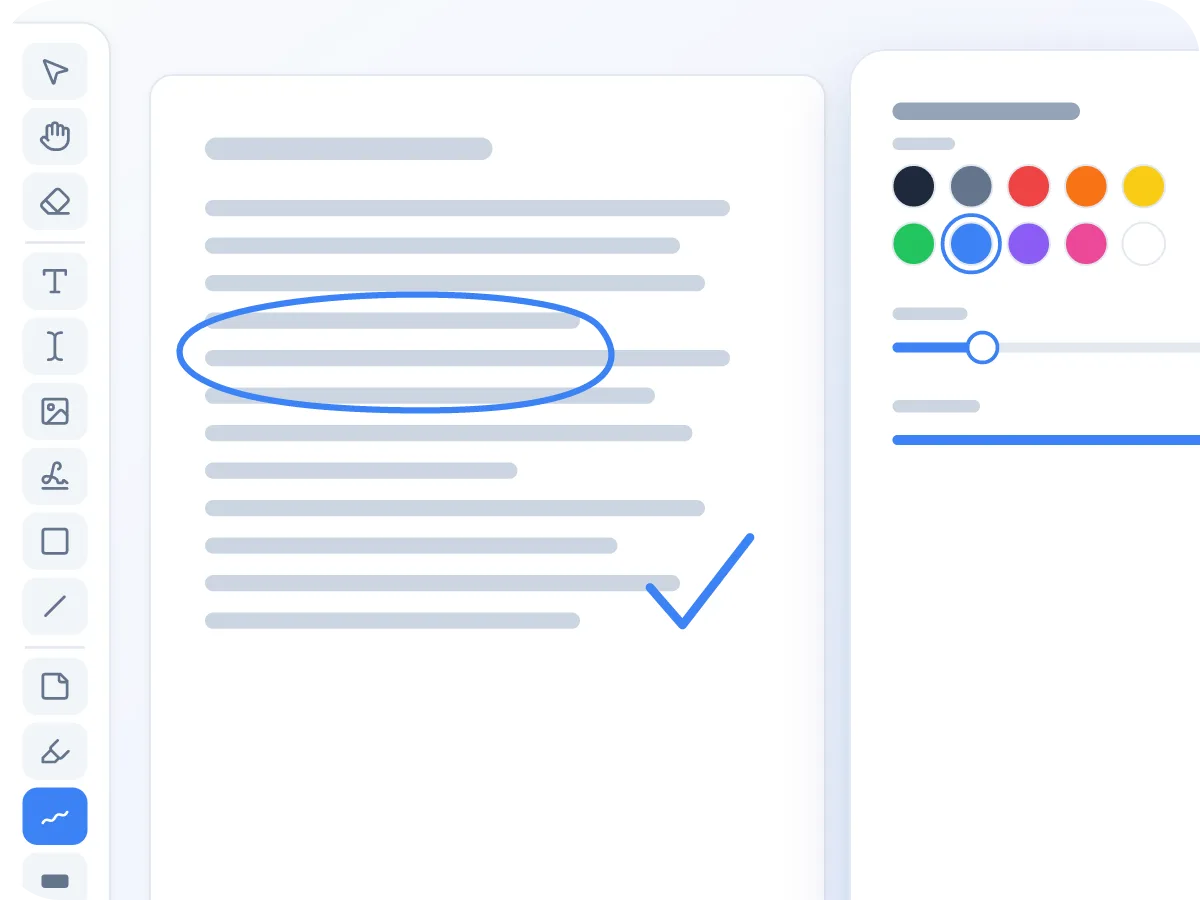
হাতে এঁকে দেখান
Draw টুল দিয়ে কোনো শব্দ ঘিরে দিন, টিক চিহ্ন যোগ করুন বা দ্রুত একটি নোট স্কেচ করুন। রং, ১ থেকে ২৪ পিক্সেলের স্ট্রোক এবং অপাসিটি ঠিক করুন। টুলটি সক্রিয়ই থাকে, তাই আপনি একটানা একাধিক চিহ্ন আঁকতে পারবেন।
অনলাইনে PDF কীভাবে অ্যানোটেট করবেন
আপনার PDF খুলুন
উপরের বক্সে আপনার PDF ড্রপ করুন, অথবা ক্লিক করে বেছে নিন। এডিটরটি স্টিকি নোট টুল প্রস্তুত অবস্থায় খোলে।
নোট যোগ করুন
একটি স্টিকি নোট বসাতে পৃষ্ঠায় ক্লিক করুন এবং আপনার মন্তব্য লিখুন। কাগজের ব্যাকগ্রাউন্ড ছাড়া মন্তব্যের জন্য Text টুল ব্যবহার করুন।
নির্দেশ করুন ও আঁকুন
টুলবার থেকে Line, Shape বা Draw বেছে নিন। তীরচিহ্ন, বক্স, এলিপস বা হাতে আঁকা চিহ্ন যোগ করতে পৃষ্ঠায় ড্র্যাগ করুন।
আপনার চিহ্ন সামঞ্জস্য করুন
Select বেছে নিন, তারপর যেকোনো চিহ্নে ক্লিক করে তার রং বা সাইজ পরিবর্তন করুন, সরান বা মুছে ফেলুন। কোনো ধাপ পূর্বাবস্থায় নিতে Ctrl বা Cmd+Z চাপুন।
এক্সপোর্ট ও ডাউনলোড করুন
Export & Download ক্লিক করুন। আপনার নোট ও চিহ্নগুলো নতুন PDF-এর পৃষ্ঠায় সংরক্ষিত হবে।
মানুষ কখন PDF ফাইল অ্যানোটেট করে
বেশিরভাগ অ্যানোটেশনই প্রতিক্রিয়া: কেউ একটি PDF পড়ে অন্য কারো জন্য নোট রেখে দেয়। এখানে কিছু সাধারণ উদাহরণ দেওয়া হলো।
চুক্তিপত্র রিভিউ করা
যে ধারাগুলো পরিবর্তন করতে চান তার পাশে একটি স্টিকি নোট বসান, এবং যেসব অংশে আরেকবার নজর দেওয়া দরকার তার চারপাশে একটি বক্স আঁকুন।
লেকচার নোট পড়া
গুরুত্বপূর্ণ টার্ম হাইলাইট করুন, Draw টুল দিয়ে সূত্রগুলো ঘিরে দিন এবং মার্জিনে নোট যোগ করুন। প্রিন্ট করার দরকার নেই।
খসড়া সম্পাদনা করা
প্রতিটি সমস্যার দিকে একটি তীরচিহ্ন নির্দেশ করুন এবং একটি নোটে সমাধানটি ব্যাখ্যা করুন। লেখক স্পষ্টভাবে দেখতে পাবেন প্রতিটি মন্তব্য ঠিক কোথায় প্রযোজ্য।
মামলার নথি প্রস্তুত করা
নম্বরযুক্ত নোট ও রঙিন বক্স দিয়ে প্রমাণপত্র ও ট্রান্সক্রিপ্ট চিহ্নিত করুন। মূল ফাইলটি পরিষ্কার কপি হিসেবে রেখে দিন।
অ্যাসাইনমেন্ট মূল্যায়ন করা
টেক্সট বক্সে প্রতিক্রিয়া লিখুন, Draw টুল দিয়ে সঠিক উত্তরে টিক চিহ্ন দিন এবং পৃষ্ঠার শীর্ষে একটি স্কোর যোগ করুন।
প্ল্যান ও মকআপ মার্কআপ করা
ড্রয়িং বা ডিজাইনের বিস্তারিত অংশ গোল করে দিন, তীরচিহ্ন ও নোট যোগ করুন, তারপর একটি দীর্ঘ ইমেইলের বদলে একটি মার্কআপ করা PDF পাঠান।
PDF অ্যানোটেট করার টিপস
কিছু অভ্যাস আপনার নোট বোঝা সহজ করে তোলে।
- দীর্ঘ মন্তব্যের জন্য স্টিকি নোট ব্যবহার করুন এবং প্রতিটি কোথায় প্রযোজ্য তা দেখাতে তীরচিহ্ন ব্যবহার করুন।
- প্রতিটি রিভিউয়ার বা বিষয়ের জন্য আলাদা নোট রং দিন। বেছে নেওয়ার জন্য ৫টি কাগজের রং রয়েছে।
- মূল ফাইলের একটি কপি রেখে দিন। নোটগুলো পৃষ্ঠার মধ্যে সংরক্ষিত হয়, তাই পরে সেগুলো সরানো যায় না।
- ব্যক্তিগত তথ্য লুকাতে হবে? একটি কালো শেপ শুধু তা ঢেকে রাখে। ফাইল থেকে টেক্সট পুরোপুরি সরাতে Redact PDF ব্যবহার করুন।
- ছোট চিহ্নের জন্য Ctrl বা Cmd এবং মাউস হুইল দিয়ে জুম করুন। অ্যারো-কী দিয়ে সিলেক্ট করা চিহ্নটি সামান্য সরানো যায়।
- দ্রুত টিক ও বৃত্তের জন্য Draw ব্যবহার করুন, এবং সোজা তীরচিহ্নের জন্য Line। স্ট্রোকের মাঝে Draw সক্রিয়ই থাকে, অন্যদিকে প্রতিটি তীরের পর Line আবার Select-এ ফিরে যায়।
ব্রাউজারেই PDF ফাইল অ্যানোটেট করুন
PDF অ্যানোটেট করা মানে মূল টেক্সট পরিবর্তন না করে তার ওপর নোট ও চিহ্ন যোগ করা। LuraPDF দিয়ে আপনি একই এডিটরে স্টিকি নোট বসাতে, টেক্সট লিখতে, তীরচিহ্ন ও বক্স আঁকতে, অংশ হাইলাইট করতে এবং হাতে স্কেচ করতে পারবেন।
আপনার ফাইল পুরো সময় আপনার ডিভাইসেই থাকে। এটি সেসব নথির জন্য গুরুত্বপূর্ণ যেগুলো মানুষ সবচেয়ে বেশি রিভিউ করে: চুক্তিপত্র, খসড়া, রিপোর্ট ও কোর্সওয়ার্ক। কাজ শেষ হলে, মার্কআপ করা PDF সংরক্ষণ করতে Export & Download ক্লিক করুন।
PDF-এ আপনি যা যোগ করতে পারবেন
- আপনার ডিভাইসেই থাকে. আপনার PDF ব্রাউজারের ভেতরেই খোলা ও মার্কআপ করা হয়। কিছুই আপলোড হয় না।
- স্টিকি নোট. ৫টি কাগজের রঙে নোট, সাথে বোল্ড, ইটালিক, আন্ডারলাইন, টেক্সট রং ও লিস্ট। নোটের লেখা আসল, সার্চযোগ্য টেক্সট হিসেবে সংরক্ষিত হয়।
- শেপ, লাইন ও তীরচিহ্ন. ১০টি রঙে রেকট্যাঙ্গেল, এলিপস, লাইন ও তীরচিহ্ন। লাইনের প্রস্থ ঠিক করুন, এবং বক্স ভরাট করুন বা আউটলাইন রাখুন।
- হাইলাইট. যেকোনো অংশের ওপর একটি রঙিন বক্স টেনে আনুন। ৫টি হাইলাইট রং থেকে বেছে নিন এবং এটি কতটা স্বচ্ছ হবে তা ঠিক করুন।
- হাতে আঁকা ও টেক্সট. মাউস বা ট্র্যাকপ্যাড দিয়ে আঁকুন, এবং ৩টি ফন্ট স্টাইল ও ৮টি সাইজে টেক্সট বক্স যোগ করুন।
- ফ্রি, সাইনআপ ছাড়াই. কোনো অ্যাকাউন্ট নেই, দৈনিক সীমা নেই এবং আপনার ফাইলে কোনো ওয়াটারমার্ক নেই।
কেন ব্রাউজারেই PDF অ্যানোটেট করবেন
একটি ব্রাউজার এডিটর প্রতিক্রিয়াকে দ্রুত এবং এক জায়গায় রাখে।
- কিছুই ইনস্টল করার দরকার নেই। পৃষ্ঠা খুলুন এবং মার্কআপ শুরু করুন, এমনকি শেয়ার করা কম্পিউটারেও।
- চুক্তিপত্র ও মেডিক্যাল ফর্মের মতো ব্যক্তিগত ফাইল আপনার ডিভাইসেই থাকে।
- আপনার নোটগুলো পৃষ্ঠার মধ্যেই সংরক্ষিত হয়, তাই প্রতিটি PDF রিডারে এবং কাগজেও এগুলো একই রকম দেখায়।
- নোট, টেক্সট, শেপ, তীরচিহ্ন, হাইলাইট ও ড্রয়িং সবই এক টুলবারে রয়েছে।
- একটিই আনডু হিস্ট্রি সব চিহ্ন কভার করে, তাই একটি ভুল মাত্র একটি Ctrl বা Cmd+Z দূরে।
- প্রতিটি টুলের একটি করে শর্টকাট-কী আছে। নোটের জন্য N, লাইনের জন্য L বা আঁকার জন্য D চাপুন।
ডাউনলোড করার সময় আপনার নোটের কী হয়
কাজ করার সময় আপনার নোট ও চিহ্নগুলো পৃষ্ঠার ওপর বসে থাকে। ডাউনলোড না করা পর্যন্ত আপনি এগুলো সরাতে, রং বদলাতে, সাইজ পরিবর্তন করতে বা মুছে ফেলতে পারবেন।
Export & Download ক্লিক করলে চিহ্নগুলো পৃষ্ঠার মধ্যে সংরক্ষিত হয়। নোট ও টেক্সট বক্সের লেখা আসল টেক্সট হিসেবে থাকে, যা সিলেক্ট ও সার্চ করা যায়। শেপ, তীরচিহ্ন, ড্রয়িং ও নোট পেপার পৃষ্ঠার ওপর একটি ইমেজ লেয়ার হিসেবে সংরক্ষিত হয়, এবং নিচের মূল পৃষ্ঠার টেক্সট সার্চযোগ্যই থাকে।
অ্যানোটেশন টুল ও তাদের সেটিংস
নিচের প্রতিটি টুল শুরু থেকেই টুলবারে থাকে। প্রতিটি কী করতে পারে এবং ডাউনলোড করা PDF-এ কেমন দেখায়, তা এখানে দেখানো হলো।
| টুল | সেটিংস | ডাউনলোড করা PDF-এ |
|---|---|---|
| স্টিকি নোট (N) | ৫টি কাগজের রং; বোল্ড, ইটালিক, আন্ডারলাইন, ১০টি টেক্সট রং, অ্যালাইনমেন্ট, লিস্ট | কাগজ ছবি হিসেবে, নোটের লেখা আসল টেক্সট হিসেবে |
| টেক্সট (T) | ৩টি ফন্ট স্টাইল, ৮টি সাইজ, রং, অ্যালাইনমেন্ট, লিস্ট | আসল, সিলেক্টযোগ্য টেক্সট |
| শেপ (S) | রেকট্যাঙ্গেল বা এলিপস; ফিল বা নো-ফিল; ১০টি বর্ডার রং; ১ থেকে ১৬ পয়েন্ট বর্ডার | ইমেজ লেয়ার |
| লাইন (L) | লাইন বা তীরচিহ্ন; ১০টি রং; ১ থেকে ১৬ পিক্সেল প্রশস্ত | ইমেজ লেয়ার |
| Draw (D) | ১০টি রং; ১ থেকে ২৪ পিক্সেল স্ট্রোক; ১০% থেকে ১০০% অপাসিটি | ইমেজ লেয়ার |
ইমেজ লেয়ারটি ১৪৪ dpi-তে সংরক্ষিত হয়। আরবি, বাংলা ও হিন্দি টেক্সটও ছবি হিসেবে সংরক্ষিত হয়। রিড্যাকশন থাকা একটি পৃষ্ঠা পুরোপুরি একটি ছবি হয়ে যায়।
PDF অ্যানোটেট: LuraPDF ও অন্যান্য বিকল্প
| বৈশিষ্ট্য | লুরাপিডিএফ | আপলোড-ভিত্তিক ওয়েবসাইট | ডেস্কটপ অ্যাপ |
|---|---|---|---|
| প্রাইভেসি | ফাইল আপনার ডিভাইসেই থাকে | ফাইল দূরবর্তী সার্ভারে যায় | ইনস্টল করার পর লোকাল |
| স্টিকি নোট ও টেক্সট | হ্যাঁ | সাধারণত | হ্যাঁ |
| ইনস্টল প্রয়োজন | না | না | হ্যাঁ |
| খরচ | ফ্রি, সাইনআপ ছাড়াই | ফ্রি প্ল্যানে প্রায়ই সীমা থাকে | সাধারণত পেইড |
প্রায়ই জিজ্ঞাসিত প্রশ্ন
আমি কীভাবে বিনামূল্যে একটি PDF-এ টীকা যোগ করতে পারি?
এই পৃষ্ঠায় আপনার PDF খুলুন এবং একটি টুল বেছে নিন: Sticky note, Text, Shape, Line, Highlight বা Draw। চিহ্ন যোগ করতে পৃষ্ঠায় ক্লিক বা ড্র্যাগ করুন, তারপর Export & Download ক্লিক করুন। এটি ফ্রি এবং কোনো অ্যাকাউন্টের প্রয়োজন নেই।
আমার নোট কি অন্য PDF রিডারে দেখা যাবে?
হ্যাঁ। আপনার নোট ও চিহ্নগুলো পৃষ্ঠার মধ্যেই সংরক্ষিত হয়, তাই প্রতিটি PDF রিডারে তা দেখা যায়, এবং প্রিন্টও হয়। এগুলো পপ-আপ মন্তব্য হিসেবে সংরক্ষিত হয় না, তাই কোনো রিডার সেগুলো লুকাতে বা উত্তর দিতে পারবে না।
আমি কি একটি PDF-এ স্টিকি নোট যোগ করতে পারি?
হ্যাঁ। Sticky note বেছে নিন, যেখানে চান সেখানে ক্লিক করুন এবং লিখুন। আপনি কাগজের রং বেছে নিতে এবং লেখা ফরম্যাট করতে পারবেন। নোটটি পৃষ্ঠায় দৃশ্যমান থাকে, এবং ডাউনলোড করা ফাইলে এর টেক্সট সিলেক্ট ও সার্চ করা যায়।
অ্যানোটেট করার সময় কি টেক্সট হাইলাইট করতে পারব?
হ্যাঁ। Highlight বেছে নিন এবং শব্দগুলোর ওপর একটি বক্স টেনে আনুন। আপনি ৫টি রং থেকে বেছে নিতে পারবেন এবং অপাসিটি ঠিক করতে পারবেন। শুধু হাইলাইট করাই যথেষ্ট হলে, Highlight PDF সেই টুল প্রস্তুত অবস্থায় খোলে।
আমি কি টেক্সট আন্ডারলাইন বা স্ট্রাইকথ্রু করতে পারব?
নির্দিষ্ট কোনো টুল দিয়ে নয়। আপনি Line টুল দিয়ে শব্দের নিচে বা মাঝ দিয়ে একটি পাতলা লাইন আঁকতে পারেন, অথবা Draw দিয়ে চিহ্নিত করতে পারেন। নোট বা টেক্সট বক্সে টাইপ করা লেখা আন্ডারলাইন করা যায়।
ডাউনলোড করা PDF ফাইলটিতে কি কোনো ওয়াটারমার্ক আছে?
না। LuraPDF কখনো কোনো ওয়াটারমার্ক বা লোগো যোগ করে না। আপনি যে ফাইল ডাউনলোড করেন তাতে শুধু আপনার পৃষ্ঠা ও চিহ্নগুলোই থাকে।
সফটওয়্যার ইনস্টল না করে PDF অ্যানোটেট করার সবচেয়ে ভালো উপায় কী?
আপনার ওয়েব ব্রাউজারে চলে এমন একটি টুল ব্যবহার করুন। LuraPDF এই পৃষ্ঠায়ই আপনার PDF খুলে দেয়, তাই কিছুই ইনস্টল করার দরকার নেই।
অনলাইনে অ্যানোটেট করার সময় আমার PDF কি নিরাপদ?
হ্যাঁ। আপনার PDF ব্রাউজারের ভেতরেই খোলা ও মার্কআপ করা হয়, এবং এটি কখনো আপলোড হয় না। ট্যাবটি বন্ধ করলেই এটি মুছে যায়।
একাধিক ব্যক্তি কি একই PDF রিভিউ করতে পারবেন?
হ্যাঁ, একে একে। প্রথম রিভিউয়ার নোট যোগ করে ফাইলটি ডাউনলোড করেন, তারপর পাঠিয়ে দেন। পরের ব্যক্তি এটি এখানে খুলে তার ওপর নিজের নোট যোগ করেন। ততক্ষণে আগের নোটগুলো পৃষ্ঠার অংশ হয়ে যায়, তাই সেগুলো সরানো বা মুছে ফেলা যায় না। প্রতিটি রিভিউয়ারের জন্য আলাদা নোট রং বেছে নিন, যাতে তাদের আলাদা করে চেনা যায়।
পরে কি কেউ আমার অ্যানোটেশন সরিয়ে ফেলতে পারবে?
সহজে নয়। ডাউনলোড করার সময় নোট ও চিহ্নগুলো পৃষ্ঠার মধ্যেই সংরক্ষিত হয়, তাই এগুলো মুছে ফেলার মতো আলাদা মন্তব্য হিসেবে দেখা যায় না। পরে পরিষ্কার কপি দরকার হতে পারলে আপনার মূল ফাইল রেখে দিন।
আপনার PDF অ্যানোটেট করতে প্রস্তুত?
ব্রাউজারেই নোট, তীরচিহ্ন ও ড্রয়িং যোগ করুন। কোনো আপলোড নেই, সাইনআপ নেই, ওয়াটারমার্ক নেই।
ফাইল বাছাই করুন