Images to PDF কনভার্টার অনলাইন, ফ্রি
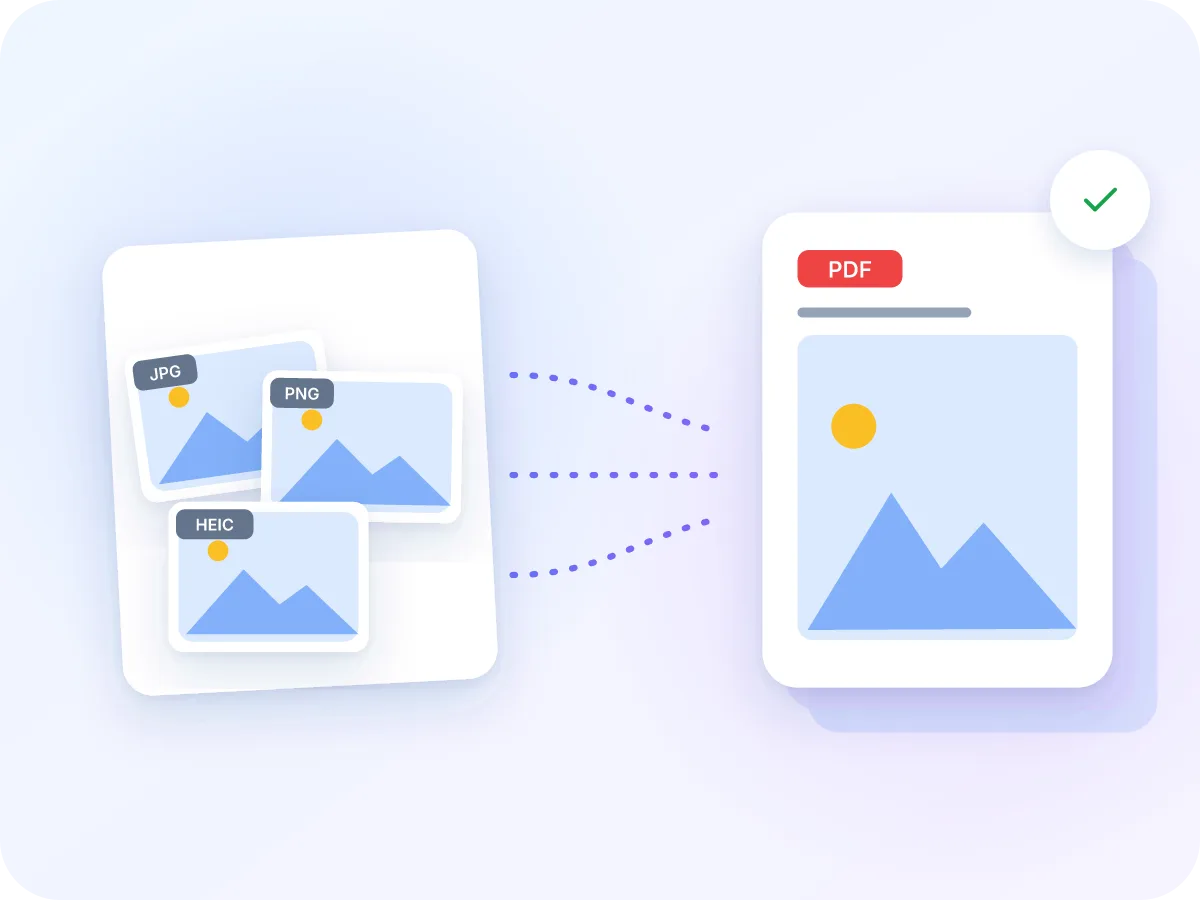
JPG, PNG, WebP, GIF, BMP এবং HEIC ছবির যেকোনো মিশ্রণ একটি PDF-এ রাখুন, প্রতি পৃষ্ঠায় একটি ছবি। কোনো আপলোড নেই, সাইনআপ নেই, ওয়াটারমার্ক নেই।
রূপান্তর করতে জন্য ছবি নির্বাচন করুন
অথবা এখানে ফেলুন। JPG, PNG, WebP, GIF, BMP এবং HEIC মিশিয়ে নিন, প্রতিটি সর্বোচ্চ 100 MB পর্যন্ত।
আপনার ফাইল কখনো আপনার ডিভাইস থেকে বের হয় না
PDF-এ আপনার ছবিগুলোর কী হয়
IMAGES
বিভিন্ন ধরনের ছবির ফাইল
একটি PDF, প্রতি পৃষ্ঠায় একটি ছবি
ভালোভাবে কাজ করে
- JPG ছবি, বাইট-বাই-বাইট যোগ করা হয়
- প্রতিটি ছবি তার পূর্ণ পিক্সেল আকারে
- PNG, WebP এবং GIF-এর স্বচ্ছতা বজায় থাকে
- ক্যামেরার ঘূর্ণন, যাতে ছবি সোজা থাকে
যাচাই করে নিন
- HEIC ছবি: 92% মানে JPG হিসেবে সংরক্ষিত হয়
- অ্যানিমেটেড GIF: শুধু প্রথম ফ্রেম
- প্রতি পৃষ্ঠায় একটি ছবি: কোনো কোলাজ বা গ্রিড নেই
- ছবির মধ্যে থাকা লেখা: সার্চ বা কপি করা যায় না
প্রতিটি ছবির ধরন PDF-এ কীভাবে যুক্ত হয়
PDF মাত্র কয়েক ধরনের ছবি রাখতে পারে। আপনি যা যোগ করবেন, তার প্রতিটির কী হবে তা এখানে দেখানো হলো।
| ছবির ধরন | PDF-এ | জেনে রাখা ভালো |
|---|---|---|
| JPG, JPEG | মূল ফাইল, অপরিবর্তিত | ছবিটি আবার সংরক্ষণ না করেই ক্যামেরার ঘূর্ণন প্রয়োগ করা হয়। |
| PNG | একই পিক্সেল, কোনো ক্ষতি ছাড়াই | স্বচ্ছ অংশগুলো স্বচ্ছই থাকে। |
| WebP | PNG হিসেবে পুনরায় আঁকা হয়, আর কোনো ক্ষতি ছাড়াই | স্বচ্ছতা বজায় থাকে। ওয়েবসাইট থেকে সংরক্ষিত ছবির ক্ষেত্রে এটি সাধারণ। |
| GIF, BMP | PNG হিসেবে পুনরায় আঁকা হয়, আর কোনো ক্ষতি ছাড়াই | অ্যানিমেটেড GIF থেকে শুধু প্রথম ফ্রেম পাওয়া যায়। |
| HEIC, HEIF | 92% মানে JPG-তে রূপান্তরিত হয় | আইফোনের ছবি সোজা হয়ে আসে। Safari ছাড়া, প্রথমবার একটি ডিকোডার লোড হয়। |
কোনো ছবিই ছোট করা হয় না। পৃষ্ঠার আকার শুধু পৃষ্ঠায় প্রতিটি ছবি কতটা বড় দেখাবে তা পরিবর্তন করে।
অনলাইনে কীভাবে ছবিকে PDF-এ রূপান্তর করতে
আপনার ছবি যোগ করুন
উপরের বক্সে JPG, PNG, WebP, GIF, BMP এবং HEIC ফাইলের যেকোনো মিশ্রণ ফেলে দিন। যত প্রয়োজন তত যোগ করুন।
সেগুলোকে ক্রমানুসারে সাজান
পৃষ্ঠার ক্রম নির্ধারণ করতে থাম্বনেইল টেনে আনুন, অথবা কীবোর্ড ব্যবহার করুন। পৃষ্ঠা ১ হলো প্রথম থাম্বনেইল।
পৃষ্ঠার সেটিংস বাছুন
A4, Letter বা Legal বাছুন, তারপর অভিমুখ, মার্জিন এবং ছবি ফিট সেট করুন। অথবা Fit Image বাছুন যাতে প্রতিটি পৃষ্ঠা তার ছবির আকার নেয়।
প্রতিটি পৃষ্ঠা যাচাই করুন
প্রতিটি থাম্বনেইল তার পৃষ্ঠায় ছবি দেখায়। কাত হয়ে থাকা ছবি ঘোরান, অথবা অপ্রয়োজনীয় ছবি সরিয়ে দিন।
PDF তৈরি করুন
Create PDF-এ ক্লিক করুন। একটি PDF ডাউনলোড হবে, যার নাম আপনার প্রথম ছবির নাম অনুযায়ী।
সব ধরনের ছবি থেকে একটি PDF
ছবি সাধারণত একই ফরম্যাটে আসে না। ফোনের ছবি HEIC হতে পারে, স্ক্রিনশট PNG, আর ওয়েবসাইট থেকে সংরক্ষিত ছবি প্রায়ই WebP হয়। এই টুল সেগুলো সবই একসাথে নিয়ে একটি PDF-এ পরিণত করে।
PDF যেকোনো ডিভাইসে খোলে এবং আপনার নির্ধারিত ক্রমে পৃষ্ঠাগুলো ধরে রাখে। এর ফলে একসেট ছবি একটি ফাইল হিসেবে ইমেইল, প্রিন্ট বা আপলোড করা সহজ হয়।
মানুষ কখন ছবিগুলোকে একটি PDF-এ একত্র করে
বেশিরভাগ সময়, এটি হয় একসেট ছবি যা অন্য কারো একটি ফাইল হিসেবে প্রয়োজন।
খরচের প্রতিবেদন
আপনার রসিদের ছবি তুলুন এবং একটি PDF হিসেবে পাঠান, এমনকি কিছু JPG আর কিছু HEIC হলেও।
সম্পত্তির ছবি
তালিকা বা পরিদর্শনের ছবিগুলো একটি PDF-এ রাখুন, প্রতি পৃষ্ঠায় একটি ছবি, একজন ক্লায়েন্টকে ইমেইল করার জন্য।
মুড বোর্ড এবং খসড়া
ভেন্যুর ছবি, PNG ডিজাইন এবং স্ক্রিনশট একটি ফাইলে জড়ো করুন, ক্লায়েন্টের সাথে শেয়ার করার জন্য।
অগ্রগতির প্রতিবেদন
কাজের ক্রম অনুযায়ী এক সপ্তাহের সাইট ছবি একটি PDF প্রতিবেদনে সংগ্রহ করুন।
বীমার দাবি
বিভিন্ন ফোন থেকে তোলা ক্ষতির ছবি একটি PDF-এ রাখুন, আপনার দাবির সাথে সংযুক্ত করার জন্য।
ভ্রমণের নথি
টিকিটের স্ক্রিনশট, বুকিংয়ের ছবি এবং মানচিত্র একটি PDF-এ রাখুন যা ক্যামেরা রোল খুঁজে না বের করেই খুলতে পারবেন।
Images to PDF দিয়ে আপনি যা করতে পারবেন
- আপনার ডিভাইসেই থাকে. আপনার ছবিগুলো ব্রাউজারের ভেতরেই PDF-এ রূপান্তরিত হয়। কিছুই আপলোড হয় না।
- একসাথে ছয় ধরনের ছবি. JPG, PNG, WebP, GIF, BMP এবং HEIC একই PDF-এ যোগ করা যায়। আগে থেকে রূপান্তরের প্রয়োজন নেই।
- ফ্রি, সাইনআপ ছাড়াই. কোনো অ্যাকাউন্ট নেই, কতগুলো ছবি যোগ করতে পারবেন তার সীমা নেই, এবং PDF-এ কোনো ওয়াটারমার্ক নেই।
- পৃষ্ঠার আকার ও মার্জিন. A4, Letter, Legal অথবা Fit Image বাছুন। অভিমুখ, মার্জিন সেট করুন এবং প্রতিটি ছবি পৃষ্ঠায় ফিট হবে নাকি পূর্ণ করবে তা ঠিক করুন।
- টেনে ক্রম পরিবর্তন করুন. মাউস, টাচ বা কীবোর্ড দিয়ে থাম্বনেইল সরান। PDF ঠিক আপনার সাজানো ক্রম অনুসরণ করবে।
- পূর্ণ আকারের ছবি. প্রতিটি ছবি তার সব পিক্সেল ধরে রাখে, এবং JPG ছবি কোনো অতিরিক্ত কম্প্রেশন ছাড়াই যেমন আছে তেমনই যুক্ত হয়।
কেন ছবিগুলোকে PDF-এ পরিণত করবেন
আলাদা ছবির একটি ফোল্ডারের চেয়ে একটি একক PDF পাঠানো ও পড়া সহজ।
- অনেক অ্যাটাচমেন্টের বদলে একটি ফাইল, তাই কিছুই হারিয়ে যায় না।
- পৃষ্ঠাগুলো আপনার নির্ধারিত ক্রমেই থাকে, প্রতিটি ডিভাইসে।
- পূর্ণ আকারের ছবি: JPG ছবি আবার কম্প্রেস করা হয় না।
- আইফোনের HEIC ছবিসহ মিশ্র ফরম্যাট একসাথে কাজ করে।
- ব্যক্তিগত: রসিদ, আইডি এবং ক্লায়েন্টের ছবি কখনো আপনার ডিভাইস ছেড়ে যায় না।
- ফ্রি, কোনো সাইনআপ বা ওয়াটারমার্ক ছাড়াই।
ছবি কীভাবে PDF হয়ে ওঠে
প্রতিটি ছবি আপনার ব্রাউজারে পড়া হয়। JPG ছবি যেমন আছে তেমনই কপি করা হয়। PNG, WebP, GIF এবং BMP কোনো ক্ষতি ছাড়াই সংরক্ষিত হয়, আর HEIC ছবি প্রথমে উচ্চমানের JPG-তে রূপান্তরিত হয়।
তারপর প্রতিটি ছবি আপনার পৃষ্ঠার আকার, মার্জিন এবং ফিট সেটিংস ব্যবহার করে নিজস্ব পৃষ্ঠা পায়। PDF আপনার ডিভাইসে তৈরি হয় এবং সঙ্গে সঙ্গে ডাউনলোড হয়। ট্যাব বন্ধ করলে ছবিগুলো মেমরি থেকে মুছে যায়।
Images to PDF: LuraPDF এবং অন্যান্য বিকল্প
| বৈশিষ্ট্য | লুরাপিডিএফ | আপলোড-ভিত্তিক ওয়েবসাইট | ডেস্কটপ PDF অ্যাপস |
|---|---|---|---|
| একটি PDF-এ মিশ্র ছবির ধরন | JPG, PNG, WebP, GIF, BMP, HEIC | বিভিন্ন রকম | বেশিরভাগ ধরন |
| আইফোন HEIC ছবি | হ্যাঁ | বিভিন্ন রকম | বিভিন্ন রকম |
| ছবি আপনার ডিভাইসেই থাকে | হ্যাঁ | না | হ্যাঁ, ইনস্টল করার পরে |
| খরচ | ফ্রি, ছবির কোনো সীমা নেই | ফ্রি প্ল্যানে প্রায়ই সীমা থাকে | সাধারণত টাকা দিতে হয় |
সচরাচর জিজ্ঞাসিত প্রশ্ন
কোন কোন ইমেজ ফরম্যাটকে PDF-এ রূপান্তর করতে যায়?
JPG, JPEG, PNG, WebP, GIF, BMP, HEIC এবং HEIF, যেকোনোভাবে মিশিয়ে। অ্যানিমেটেড GIF তাদের প্রথম ফ্রেম ব্যবহার করে। TIFF স্ক্যান আছে? TIFF to PDF সেগুলো সামলায়, একটি মাল্টি-পেজ ফাইলের প্রতিটি পৃষ্ঠাসহ।
আমি কি ছবি এবং স্ক্রিনশট একত্রিত করে একটি পিডিএফ তৈরি করতে পারি?
হ্যাঁ। সব যোগ করুন, ক্রমানুসারে সাজান, আর Create PDF-এ ক্লিক করুন। প্রতিটি ছবি একই PDF-এর একটি পৃষ্ঠা হয়ে যাবে।
অনলাইনে ছবিকে PDF-এ রূপান্তর করা কি নিরাপদ?
হ্যাঁ, এখানে। PDF আপনার ব্রাউজারের ভেতরেই তৈরি হয়, তাই আপনার ছবি কখনো আপনার ডিভাইস ছেড়ে যায় না।
আমি কতগুলো ছবি একটি PDF-এ একত্রিত করতে পারি?
ছবির সংখ্যার কোনো সীমা নেই। প্রতিটি ফাইল সর্বোচ্চ 100 MB পর্যন্ত হতে পারে। পুরনো ফোন ও ল্যাপটপে অনেক বড় ব্যাচে বেশি সময় লাগে।
PDF কি আমার ছবির মান বজায় রাখবে?
হ্যাঁ। প্রতিটি ছবি তার পূর্ণ পিক্সেল আকার ধরে রাখে, আর JPG ছবি অপরিবর্তিত অবস্থায় যুক্ত হয়। PNG, WebP, GIF এবং BMP কোনো ক্ষতি ছাড়াই সংরক্ষিত হয়। HEIC ছবি 92% মানে JPG হিসেবে সংরক্ষিত হয়, যা মূল থেকে আলাদা করা কঠিন।
আইফোন HEIC ফটো কি কাজ করে?
হ্যাঁ। Safari নিজে থেকেই HEIC পড়তে পারে। Chrome, Edge এবং Firefox আপনি প্রথমবার একটি HEIC ছবি যোগ করলে একটি ডিকোডার ডাউনলোড করে। আপনার ছবি তখনও আপনার ডিভাইসেই থাকে।
আমি কি পৃষ্ঠার আকার নির্ধারণ করতে পারি?
হ্যাঁ। A4, Letter বা Legal বাছুন, তারপর অভিমুখ, মার্জিন এবং ছবি ফিট নির্বাচন করুন। অথবা Fit Image বাছুন, যা প্রতিটি পৃষ্ঠাকে তার ছবির ঠিক আকারে বানায়, কোনো মার্জিন ছাড়াই।
এটা কি ফোনে কাজ করে?
এটি একটি ওয়েব ব্রাউজারে চলে, তাই আপনি এটি ফোন বা কম্পিউটারে ব্যবহার করতে পারেন। আপনার ফাইল বা ছবি থেকে ছবিগুলো বাছুন, তারপর একইভাবে PDF তৈরি করুন।
PDF-এ কি কোনো ওয়াটারমার্ক থাকে?
না। PDF-এ শুধু আপনার ছবিগুলো থাকে, কোনো ওয়াটারমার্ক বা লোগো যোগ করা হয় না।
একাধিক ছবি একটি PDF-এ রাখার সবচেয়ে ভালো উপায় কী?
সব ছবি একসাথে যোগ করুন, থাম্বনেইল দিয়ে ক্রম ঠিক করুন, আর সবগুলোর জন্য একটি পৃষ্ঠার আকার বাছুন। A4 বা Letter এর সাথে Fit ব্যবহার করলে প্রতিটি ছবি পূর্ণ থাকে এবং পৃষ্ঠাগুলো একই আকারের থাকে।
একটি পরিষ্কার images-to-PDF ফাইলের জন্য টিপস
কিছু দ্রুত সিদ্ধান্ত PDF পড়া ও পাঠানো আরও সহজ করে তোলে।
- PDF তৈরি করার আগে ক্রম ঠিক করুন। পৃষ্ঠাগুলো থাম্বনেইল অনুসরণ করে, বাম থেকে ডানে।
- বিভিন্ন আকারের ছবির জন্য Fit ব্যবহার করুন, যাতে কোনো ছবির কোনো অংশ কাটা না পড়ে।
- যে ছবিগুলো পুরো পৃষ্ঠা জুড়ে থাকা উচিত তার জন্য Fill ব্যবহার করুন। এতে তাদের কিনারা কাটা পড়তে পারে।
- প্রিন্ট করার পরিকল্পনা করা পৃষ্ঠার জন্য A4 বা Letter বাছুন। স্ক্রিনে শেয়ার করার জন্য Fit Image উপযুক্ত।
- ছবির PDF বড় হতে পারে। Compress PDF ইমেইলের জন্য ফাইল ছোট করে দেয়।
- PDF তৈরি করার আগে কাত হয়ে থাকা যেকোনো ছবি তার রোটেট বাটন দিয়ে ঘুরিয়ে নিন।
আপনার ছবিগুলো একটি PDF-এ রাখতে প্রস্তুত?
JPG, PNG, WebP, GIF, BMP বা HEIC ছবি যোগ করুন, ক্রম ঠিক করুন আর আপনার PDF তৈরি করুন। ফ্রি, কোনো আপলোড বা সাইনআপ ছাড়াই।
ফাইল বাছাই করুন