OCR PDF để tạo bản scan có thể tìm kiếm
Biến một PDF scan thành tệp bạn có thể tìm kiếm và sao chép, hoặc trích xuất văn bản ra tệp .txt. 30 ngôn ngữ, không cần đăng ký và không tải lên.
Chọn một PDF đã scan
hoặc thả vào đây. Mỗi lần một PDF, tối đa 100 MB.
Tệp của bạn không bao giờ rời khỏi thiết bị
Bản scan 4 trang, từ 0 đến 164 từ có thể tìm kiếm
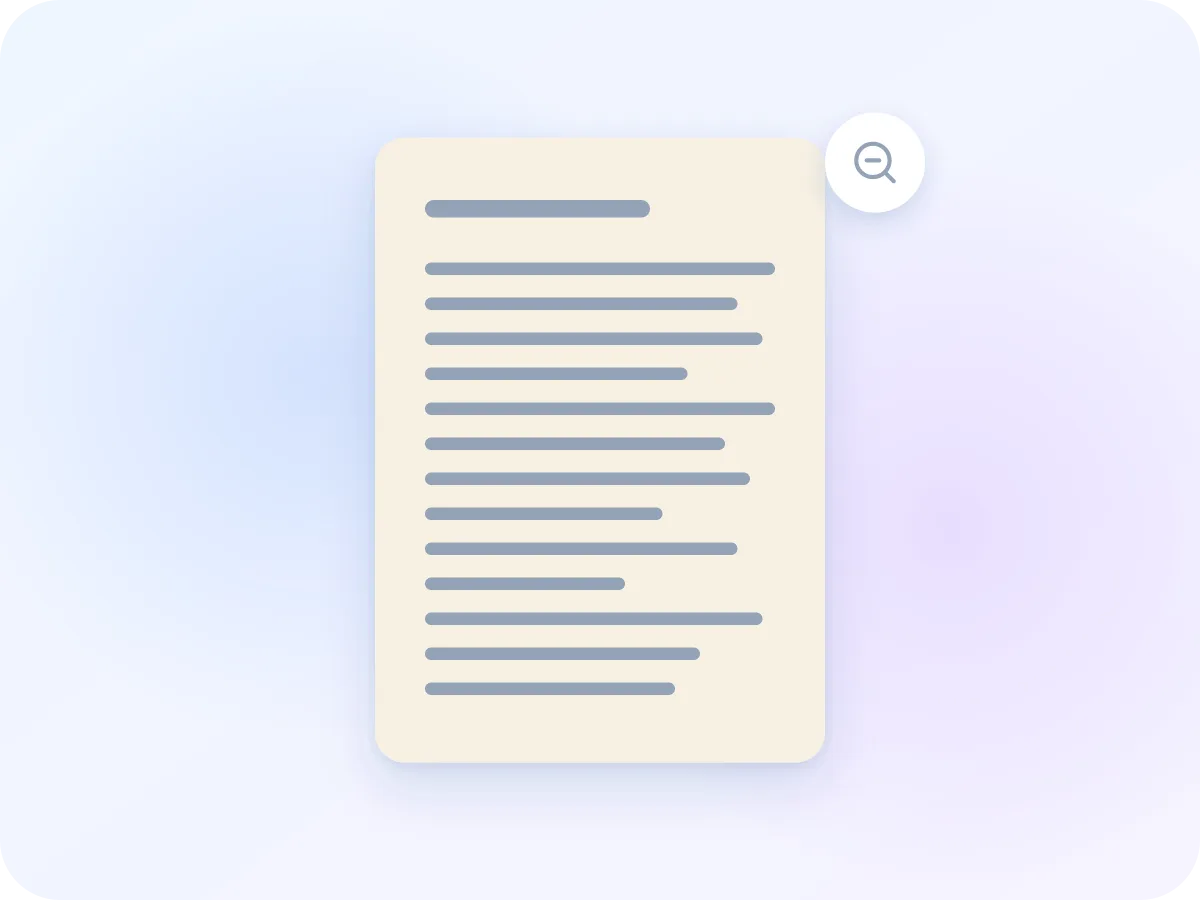
0 từCó thể tìm kiếm trước khi xử lý: bản scan văn phòng 4 trang
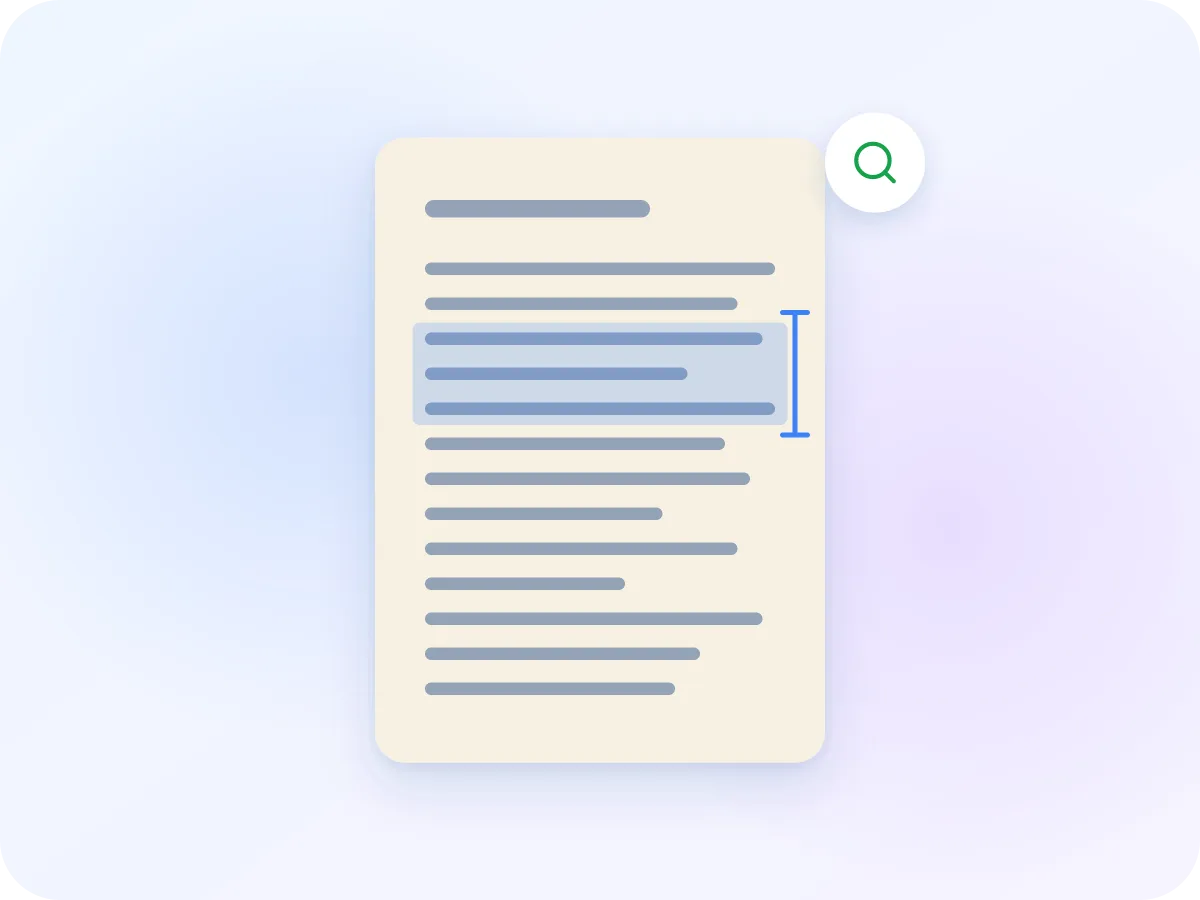
164 từCó thể tìm kiếm sau khi OCR, bằng tiếng Anh
Chúng tôi đã chạy một bản scan màu 4 trang của một báo cáo đánh máy (300 dpi) qua công cụ này. Nó tìm thấy 164 trong tổng số 166 từ trên các trang. Các trang in sạch, thẳng cho kết quả tốt nhất.
Cách OCR PDF hoạt động
OCR PDF chạy Tesseract, một công cụ OCR miễn phí và mã nguồn mở, ngay trong tab trình duyệt của bạn. Lần đầu tiên, nó sẽ tải trình đọc (khoảng 4 MB) và một tệp cho mỗi ngôn ngữ (tối đa 4 MB mỗi tệp). Trình duyệt của bạn sẽ lưu lại chúng cho lần sau.
Mỗi trang được chuyển thành hình ảnh ở độ phân giải 150 hoặc 300 DPI, tùy theo chất lượng. Công cụ tìm ra từng từ và vị trí của nó. Sau đó các từ được thêm vào dưới dạng văn bản vô hình, kéo giãn để phủ đúng từng từ trên bản scan, nên khi chọn văn bản sẽ bôi đúng các từ đó.
Không có gì khác trên trang thay đổi, và PDF của bạn không bao giờ rời khỏi thiết bị. Chỉ có trình đọc và tệp ngôn ngữ được truyền đi, và chỉ theo hướng đến bạn. Bạn cần kết nối internet để bắt đầu mỗi lần chạy.
Cách OCR một PDF trực tuyến
Thêm PDF đã scan của bạn
Thả một PDF vào ô phía trên, hoặc nhấp để chọn tệp. Tệp lên đến 100 MB đều hoạt động. Mỗi trang sẽ được kiểm tra trước, và các trang đã có văn bản sẽ được đánh dấu Đã có văn bản.
Chọn ngôn ngữ của tài liệu
Chọn tối đa 3 trong số 30 ngôn ngữ. Danh sách bắt đầu từ ngôn ngữ bạn đang duyệt trang web này và ghi nhớ lựa chọn gần nhất của bạn. Hãy chọn mọi ngôn ngữ có trong tệp, ví dụ tiếng Anh và tiếng Pháp cho một hợp đồng song ngữ.
Chọn chất lượng và trang
Chính xác là tùy chọn mặc định, phù hợp với chữ nhỏ hoặc mờ. Nhanh thì nhanh hơn, phù hợp với bản scan sạch, sắc nét. Để chỉ đọc một số trang, nhập một khoảng như 1-3, 5. Để đọc một trang đã đánh dấu Đã có văn bản, chọn Vẫn đọc trên trang đó.
Nhấn Làm cho có thể tìm kiếm
Nếu bạn chọn Tệp văn bản, nút sẽ ghi là Trích xuất văn bản thay vì vậy. Thanh tiến trình hiển thị từng trang khi được đọc, và bạn có thể hủy bất cứ lúc nào. Lần chạy đầu tiên cũng sẽ tải tệp ngôn ngữ, nên sẽ mất thêm chút thời gian.
Tải xuống PDF có thể tìm kiếm của bạn
Tệp của bạn sẽ tải xuống khi quá trình đọc kết thúc, với tên như scan-ocr.pdf. Định dạng khác chỉ cách một cú nhấp, Sao chép văn bản sao chép toàn bộ nội dung, và bất kỳ trang nào khó đọc sẽ được đánh dấu.
OCR PDF làm gì cho bản scan của bạn
Bản scan của bạn luôn ở trên thiết bị
PDF được đọc ngay trong tab trình duyệt của bạn. Nó không được tải lên hay lưu trữ trên máy chủ, điều này quan trọng với bản scan biểu mẫu thuế, hợp đồng và thư y tế.
30 ngôn ngữ, tối đa 3 cùng lúc
Từ tiếng Anh, tiếng Tây Ban Nha và tiếng Nga đến tiếng Ả Rập, tiếng Hindi, tiếng Thái, tiếng Trung, tiếng Nhật và tiếng Hàn. Tên ngôn ngữ hiển thị theo ngôn ngữ bạn đang duyệt, và bạn có thể tìm kiếm trong danh sách.
Một PDF có thể tìm kiếm thực thụ
Mỗi trang được thêm một lớp văn bản ẩn nằm đúng vị trí các từ trên bản scan. Tìm kiếm, chọn và sao chép đều hoạt động trong trình đọc PDF của bạn, và công cụ tìm kiếm trên máy tính có thể tìm thấy tệp qua các từ trong đó.
Các trang trông hệt như trước
OCR không vẽ lại hay nén các trang của bạn. Nó chỉ thêm văn bản vô hình, nên bản scan bạn tải xuống trông giống hệt bản bạn đã mở, với liên kết và dấu trang nguyên vẹn.
Bỏ qua các trang đã có văn bản
Các trang đánh máy được giữ nguyên, nên không từ nào xuất hiện hai lần khi tìm kiếm. Chọn Vẫn đọc trên bất kỳ trang nào bạn muốn đọc thêm.
Miễn phí, không cần đăng ký, không có hình mờ
Không cần tài khoản, không giới hạn số trang và không có hình mờ trên kết quả. Tệp dài chỉ đơn giản là mất nhiều thời gian hơn, vì chính thiết bị của bạn thực hiện việc đọc.
Tổng quan cài đặt OCR PDF
Mọi thứ bạn có thể chọn trước khi đọc, và điều gì xảy ra với những tệp cần xử lý cẩn thận.
| Cài đặt | Tùy chọn | Thông tin hữu ích |
|---|---|---|
| Ngôn ngữ | 30 ngôn ngữ, tối đa 3 ngôn ngữ cùng lúc | Bắt đầu bằng ngôn ngữ bạn đang duyệt web, và ghi nhớ lựa chọn gần nhất của bạn. |
| Chất lượng | Chính xác (300 DPI, mặc định) hoặc Nhanh (150 DPI) | Các trang lớn hơn khổ giấy legal sẽ được đọc với độ chi tiết thấp hơn một chút để tiết kiệm bộ nhớ. |
| Tải xuống | PDF có thể tìm kiếm hoặc tệp văn bản (.txt) | Định dạng còn lại chỉ cách một cú nhấp chuột khi việc đọc kết thúc. |
| Trang | Tất cả các trang, hoặc một khoảng như 1-3, 5 | Để trống ô này để đọc mọi trang. |
| Trang có văn bản | Bỏ qua, trừ khi bạn chọn Vẫn đọc | Việc bỏ qua giúp tìm kiếm không tìm thấy mỗi từ hai lần. |
| PDF được bảo vệ bằng mật khẩu | Mở khóa trước | Trình chỉnh sửa sẽ liên kết bạn đến Mở khóa PDF. |
| PDF đã ký | Có thể đọc được, kèm cảnh báo | Việc thêm văn bản sẽ thay đổi tệp, vì vậy chữ ký sẽ không còn hợp lệ. |
| Dung lượng tệp | Tối đa 100 MB, không giới hạn số trang | Thiết bị của bạn thực hiện công việc, nên tệp dài sẽ mất nhiều thời gian hơn. |
Giúp PDF scan có thể tìm kiếm ngay trong trình duyệt của bạn
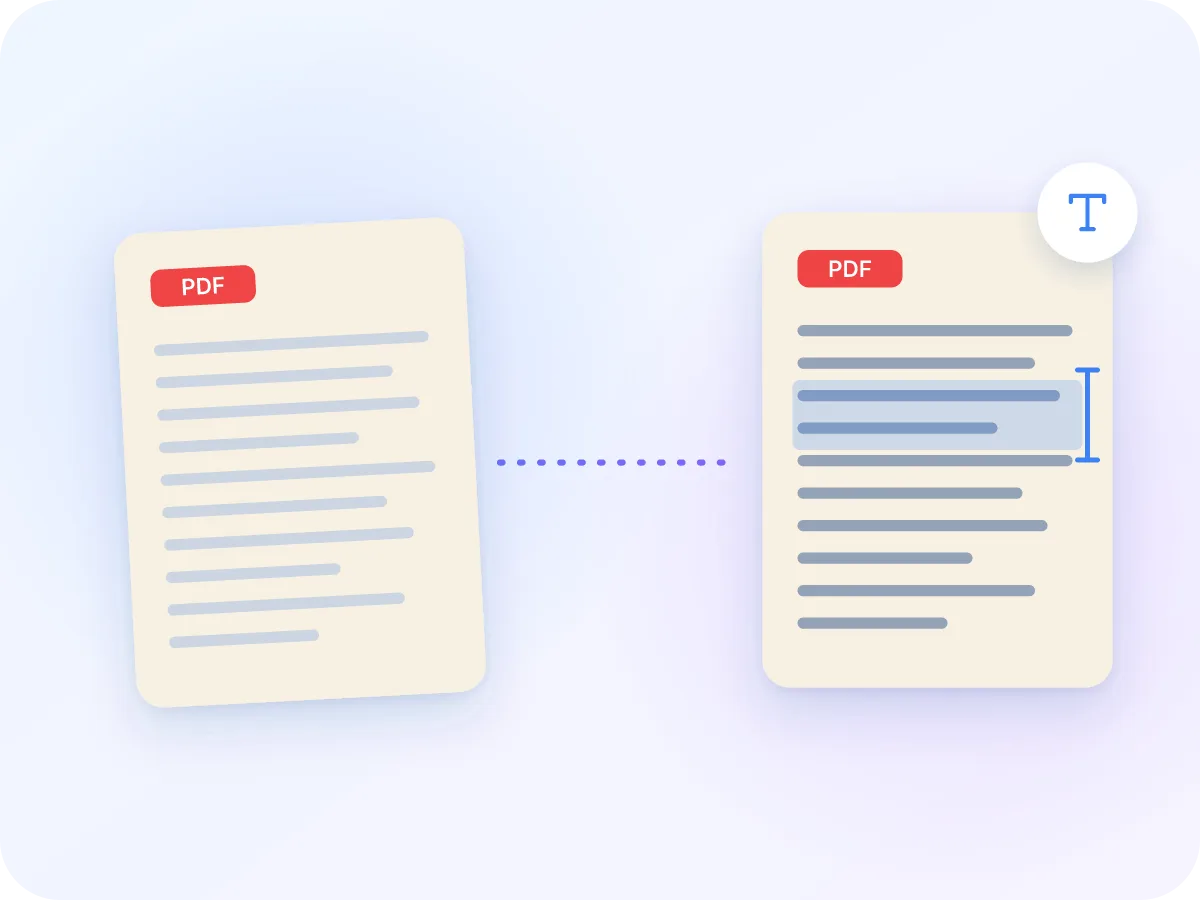
OCR PDF đọc các từ trong một PDF đã scan và thêm chúng vào tệp dưới dạng văn bản ẩn. Các trang trông vẫn như cũ, nhưng giờ bạn có thể tìm từ bằng Ctrl+F, chọn một câu và sao chép nó.
Bản scan chỉ là một hình ảnh của giấy, nên trình đọc PDF của bạn không có văn bản nào để tìm. OCR (nhận dạng ký tự quang học) khắc phục điều đó bằng cách đọc hình dạng các chữ cái trên mỗi trang.
Những trang đã có văn bản đánh máy sẽ được giữ nguyên, nên một tệp pha trộn giữa trang scan và trang đánh máy vẫn cho ra kết quả gọn gàng. PDF của bạn được đọc ngay trong tab trình duyệt và không bao giờ được tải lên, điều này quan trọng với biểu mẫu thuế, hợp đồng và thư y tế.
Ai sử dụng OCR PDF
Bất kỳ ai có một chồng bản scan cần tìm kiếm. Đây là những công việc phổ biến nhất.
Tìm kiếm trong hợp đồng đã scan
Hợp đồng đã ký và hồ sơ tòa án thường được lưu dưới dạng bản scan. OCR giúp mọi điều khoản đều có thể tìm kiếm, mà không cần gửi giấy tờ bí mật lên máy chủ.
Tìm số liệu trên hóa đơn
Biên lai và hóa đơn đã scan che giấu số tiền và ngày tháng bên trong hình ảnh. Sau khi OCR, bạn có thể tìm kiếm tên nhà cung cấp hoặc sao chép tổng số tiền vào sổ sách kế toán.
Tìm kiếm trong thư từ phòng khám
Thư giới thiệu và hồ sơ bệnh nhân cũ thường ở dạng scan. Đọc chúng ngay trên máy tính của phòng khám giúp thông tin sức khỏe không bị đưa ra các máy chủ bên ngoài.
Lưu trữ và lịch sử gia đình
Thư cũ, sổ sách và bản tin trở nên có thể tìm kiếm được, giúp bạn tìm một cái tên hay một ngày tháng trong hàng trăm trang.
Sinh viên và nhà nghiên cứu
Các chương sách đã scan và bài báo khoa học cũ trở nên có thể tìm kiếm được, và bạn có thể sao chép một trích dẫn thay vì gõ lại.
Giấy tờ gia đình
Tờ khai thuế, giấy bảo hành và thư bảo hiểm bạn scan tại nhà trở nên dễ tìm hơn bằng cách tìm kiếm một từ khóa.
Vì sao nên giúp PDF scan có thể tìm kiếm?
Một PDF có thể tìm kiếm hoạt động như bất kỳ tài liệu nào bạn tự gõ.
- Tìm bất kỳ từ nào bằng Ctrl+F thay vì cuộn qua từng trang.
- Sao chép và dán từ bản scan thay vì gõ lại.
- Tính năng tìm kiếm của máy tính, cũng như các hệ thống quản lý tài liệu, có thể tìm thấy tệp qua những từ bên trong nó.
- Bản scan vẫn giữ nguyên như cũ, nên nó vẫn là một bản sao trung thực của giấy tờ.
- Bạn cũng có thể lấy văn bản dưới dạng tệp .txt, sẵn sàng cho trình xử lý văn bản hoặc công cụ dịch thuật.
- Không có gì được tải lên, nên an toàn cho các bản scan có thông tin cá nhân như số CMND/CCCD và sao kê ngân hàng.
OCR PDF trong trình duyệt so với các cách khác
| Tính năng | LuraPDF | Trang web OCR dựa trên tải lên | Ứng dụng PDF trên máy tính |
|---|---|---|---|
| Tệp của bạn đi đâu | Luôn ở trên thiết bị của bạn | Được tải lên máy chủ của trang web | Luôn ở trên máy tính của bạn |
| Ngôn ngữ | 30, tối đa 3 cùng lúc | Tùy theo từng trang web | Tùy theo từng ứng dụng |
| Trị giá | Miễn phí, không giới hạn số trang | Thường miễn phí nhưng giới hạn số trang hoặc dung lượng tệp | Thường là giấy phép trả phí |
| Tài khoản | Không cần thiết | Thường cần thiết cho các tệp lớn hơn | Cần thiết để mua và kích hoạt |
Mẹo để có kết quả OCR tốt nhất
Một bản scan rõ nét quan trọng hơn bất kỳ cài đặt nào. Những mẹo này giúp bạn có được văn bản chính xác nhất.
- Chọn đúng ngôn ngữ. Chọn sai là nguyên nhân phổ biến nhất khiến văn bản bị lỗi.
- Scan ở 300 DPI trở lên khi có thể. Chữ nhỏ cần thêm chi tiết.
- Xoay các trang nằm ngang hoặc ngược lại cho đúng chiều bằng Xoay PDF, và cắt bớt viền tối do máy scan để lại bằng Cắt PDF, trước khi chạy OCR.
- Chọn Chính xác cho chữ nhỏ, mờ hoặc dày đặc. Chọn Nhanh cho các trang rõ nét khi bạn muốn có kết quả nhanh hơn.
- Nếu một trang được đánh dấu Khó đọc, hãy kiểm tra văn bản của nó trước khi dựa vào đó. Chữ viết tay và phông chữ trang trí thường đọc kém.
- Với một tệp dài trên điện thoại, hãy đọc từng khoảng trang một, hoặc dùng máy tính. OCR tiêu tốn nhiều bộ xử lý.
Câu hỏi thường gặp
Làm sao để OCR một PDF miễn phí?
Thả PDF vào ô phía trên, chọn ngôn ngữ của nó rồi nhấn Làm cho có thể tìm kiếm. PDF có thể tìm kiếm sẽ tải xuống khi quá trình đọc hoàn tất. Miễn phí, không cần đăng ký và không có hình mờ.
Cách tốt nhất để giúp một PDF scan có thể tìm kiếm là gì?
Chạy OCR trên nó, việc này sẽ thêm một lớp văn bản ẩn lên trên bản scan. Tại đây, chọn ngôn ngữ của tệp, giữ chất lượng Chính xác cho chữ nhỏ, rồi tải xuống PDF có thể tìm kiếm. Các trang trông vẫn như cũ, nhưng giờ tìm kiếm và sao chép đã hoạt động.
OCR PDF hỗ trợ những ngôn ngữ nào?
Ba mươi ngôn ngữ, và bạn có thể chọn tối đa 3 cùng lúc: Anh, Tây Ban Nha, Pháp, Đức, Ý, Bồ Đào Nha, Hà Lan, Ba Lan, Séc, Romania, Hungary, Thụy Điển, Đan Mạch, Phần Lan, Thổ Nhĩ Kỳ, Hy Lạp, Nga, Ukraina, Ả Rập, Do Thái, Ba Tư, Hindi, Bengali, Indonesia, Việt Nam, Thái, Trung Quốc (Giản thể và Phồn thể), Nhật Bản và Hàn Quốc.
OCR các tài liệu bảo mật ở đây có an toàn không?
Có. PDF của bạn được đọc ngay trong trình duyệt và không bao giờ được tải lên. Chỉ có trình đọc OCR và tệp ngôn ngữ được tải xuống cho bạn, không bao giờ theo chiều ngược lại.
Tôi có thể chuyển đổi PDF scan thành văn bản không?
Có. Chọn Tệp văn bản trong mục Tải xuống, rồi nhấn Trích xuất văn bản. Bạn sẽ nhận được một tệp .txt có tiêu đề cho mỗi trang, và Sao chép văn bản đưa toàn bộ nội dung vào clipboard. Để có tài liệu có thể chỉnh sửa, PDF sang Word cũng đọc được bản scan.
OCR chính xác đến mức nào?
Nó đọc đáng tin cậy nhất với các trang in sạch, thẳng, và kém hơn với bản scan mờ, chữ viết tay và phông chữ trang trí. Chọn đúng ngôn ngữ và chất lượng Chính xác sẽ giúp ích nhiều nhất. Những trang mà trình đọc không chắc chắn sẽ được đánh dấu Khó đọc, để bạn biết cần kiểm tra gì.
Vì sao một số trang bị bỏ qua?
Chúng đã có sẵn văn bản, nên đọc lại sẽ khiến các từ xuất hiện hai lần trong tệp. Một trang được tính là có văn bản ngay cả khi nó chỉ chứa một con dấu đánh máy hoặc số trang. Chọn Vẫn đọc trên trang đó để đọc luôn cả bản scan.
OCR có làm thay đổi hình thức PDF của tôi không?
Không. Các trang giữ nguyên hình ảnh gốc, không bị nén lại, và OCR chỉ thêm văn bản vô hình lên trên. Liên kết, dấu trang và trường biểu mẫu vẫn giữ nguyên như cũ.
Tôi có thể OCR một PDF được bảo vệ bằng mật khẩu hoặc đã ký không?
Một PDF được bảo vệ bằng mật khẩu cần được mở khóa trước, và trình chỉnh sửa sẽ liên kết bạn đến Mở khóa PDF. Một PDF đã ký có thể đọc được, nhưng việc thêm văn bản sẽ thay đổi tệp, vì vậy chữ ký sẽ không còn hợp lệ.
OCR PDF có hoạt động trên điện thoại không?
Có. Nó chậm hơn so với trên máy tính, nên với các tệp dài hãy chọn chất lượng Nhanh hoặc đọc từng khoảng trang một. Lần chạy đầu tiên cũng sẽ tải xuống các tệp ngôn ngữ, điều này mất nhiều thời gian hơn khi dùng dữ liệu di động.
Công cụ liên quan
Giúp các PDF scan của bạn có thể tìm kiếm
Thả một bản scan vào khung phía trên và chọn ngôn ngữ của nó. Khi việc đọc kết thúc, bạn có thể tìm kiếm, chọn và sao chép văn bản của nó, và tệp của bạn không bao giờ rời khỏi thiết bị.
Chọn tệp