পিডিএফে পাসওয়ার্ড দিন AES-256 দিয়ে
একটি ওপেন পাসওয়ার্ড দিন, তারপর ঠিক করুন অন্যরা প্রিন্ট, কপি বা সম্পাদনা করতে পারবে কি না। আপনার ফাইল আপনার ডিভাইসেই লক হয়, কখনো আপলোড হয় না।
সুরক্ষিত করতে একটি পিডিএফ নির্বাচন করুন
অথবা এখানে ড্রপ করুন। একটি PDF, সর্বোচ্চ 100 MB।
আপনার ফাইল কখনো আপনার ডিভাইস থেকে বের হয় না
পিডিএফে পাসওয়ার্ড দিলে আপনার ফাইলের কী হয়
প্রতিটি ধাপ আপনার ব্রাউজারেই হয়, আর আপনার পাসওয়ার্ড কখনো ব্রাউজারের বাইরে যায় না।
1. আপনার ডিভাইসেই খোলে
আপনার PDF সরাসরি ব্রাউজারে পড়া হয়। এটি আপলোড হয় না।
2. আপনার ডিভাইসেই লক হয়
আপনার ব্রাউজার AES-256 দিয়ে প্রতিটি পৃষ্ঠা এনক্রিপ্ট করে, এমন একটি কী দিয়ে যা শুধু আপনার পাসওয়ার্ডই খুলতে পারে।
3. লক করা ফাইলটি ডাউনলোড করুন
এটি সরাসরি আপনার ডিভাইসে সেভ হয়। মূল ফাইল অপরিবর্তিত থাকে, আর আপনি বের হয়ে গেলে পাসওয়ার্ড মুছে যায়।
কোনো ধাপেই কিছু আপলোড হয় না, আপনার পাসওয়ার্ডও না।
Protect PDF কী পারে আর কী পারে না
এটি আপনার কাছে থাকা ফাইল লক করে। এটি পাসওয়ার্ড উদ্ধার করতে পারে না, আর যিনি ইতিমধ্যে ফাইলটি খুলতে পারেন তাকে পুরোপুরি আটকাতেও পারে না।
| আপনি চান | যা হয় |
|---|---|
| অন্যরা যেন ফাইলটি খুলতে না পারে | হয়ে যাবে। ফাইলটি AES-256 দিয়ে এনক্রিপ্ট করা হয় এবং খুলতে আপনার ওপেন পাসওয়ার্ড লাগে। |
| প্রিন্ট, কপি বা সম্পাদনা সীমিত করা | হয়ে যাবে, যেসব রিডার PDF-এর সীমা মেনে চলে সেগুলোতে। পরে বদলাতে চাইলে একটি ওনার পাসওয়ার্ড দিন। |
| একসাথে কয়েকটি ফাইল সুরক্ষিত করা | প্রতিবারে একটি PDF, সর্বোচ্চ 100 MB। প্রতিটি ফাইলের জন্য আবার করুন। |
| সুরক্ষিত ফাইলের পাসওয়ার্ড বদলানো | আগে আনলক করুন, তারপর আবার সুরক্ষিত করুন। আনলক করলে পৃষ্ঠাগুলো ছবি হিসেবে সেভ হয়। |
| ভুলে যাওয়া পাসওয়ার্ড ফিরে পাওয়া | সম্ভব নয়। পাসওয়ার্ড কোথাও সংরক্ষণ করা হয় না, তাই কেউ তা উদ্ধার করতে পারে না। |
ওপেন পাসওয়ার্ডই আসল লক। প্রিন্ট, কপি ও সম্পাদনার সীমা হলো নিয়ম, যা PDF রিডারগুলো মেনে চলে।
কীভাবে পিডিএফে পাসওয়ার্ড দেবেন
আপনার PDF যোগ করুন
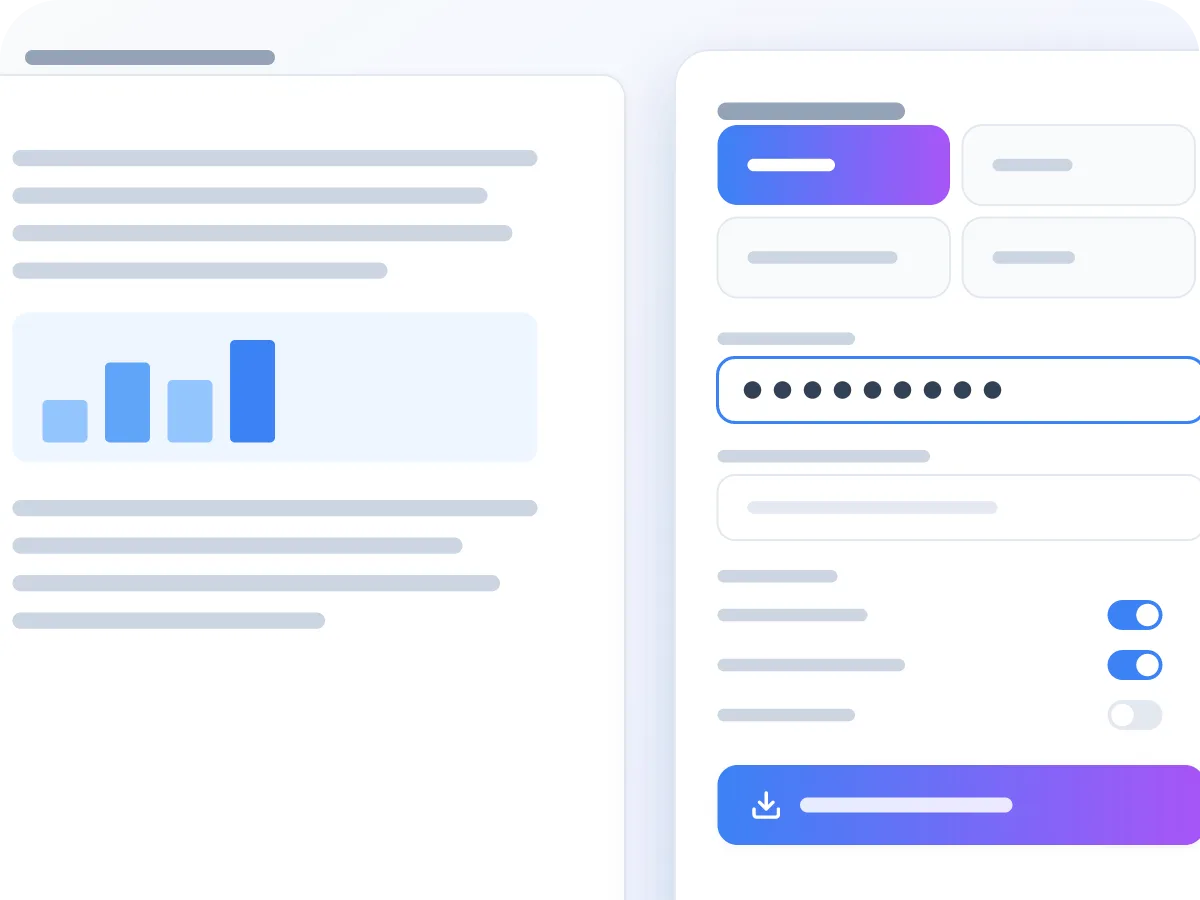
ওপরের বাক্সে একটি PDF ড্রপ করুন, অথবা ক্লিক করে বেছে নিন। পাসওয়ার্ড সেটিংসসহ Protect এডিটর খুলবে।
একটি ওপেন পাসওয়ার্ড লিখুন
ফাইল খুলতে অন্যদের এই পাসওয়ার্ড লাগবে। এটি আবশ্যক, এবং প্রতিটি অক্ষর গুরুত্বপূর্ণ।
চাইলে একটি ওনার পাসওয়ার্ড দিন
ওনার পাসওয়ার্ড দিয়ে পরে সীমাগুলো বদলাতে পারবেন। খালি রাখলে কেউই সেগুলো বদলাতে পারবে না, আপনিও না।
সীমাগুলো বেছে নিন
প্রিন্ট, টেক্সট কপি ও সম্পাদনা চালু বা বন্ধ করুন। শুরুতে প্রিন্ট ও কপি চালু থাকে, আর সম্পাদনা বন্ধ থাকে।
সুরক্ষিত করে ডাউনলোড করুন-এ ক্লিক করুন
লক করা ফাইলটি নামের শেষে -protected যুক্ত হয়ে আপনার ডিভাইসে সেভ হবে। আপনার মূল ফাইল অপরিবর্তিত থাকবে।
কেন পিডিএফে পাসওয়ার্ড দেবেন
ইমেইল ফরওয়ার্ড হয়, ল্যাপটপ হারায়। পাসওয়ার্ড থাকলে তখনও ফাইলটি গোপন থাকে।
- শুধু পাসওয়ার্ড জানা মানুষরাই ফাইলটি খুলতে পারবেন।
- ফরওয়ার্ড হওয়া বা হারানো ফাইলে পাসওয়ার্ড চাওয়ার বার্তা ছাড়া আর কিছুই দেখা যায় না।
- অন্যরা প্রিন্ট, কপি বা সম্পাদনা করতে পারবে কি না, তা আপনিই ঠিক করেন।
- ফাইলটি বর্তমান PDF রিডার ও ব্রাউজারে খোলে, বাড়তি কোনো সফটওয়্যার লাগে না।
- আপনার ফাইল আপনার ডিভাইসেই লক হয়, তাই সুরক্ষিত করতে কখনো আপলোড করতে হয় না।
- এটি ফ্রি, কোনো সাইনআপ বা ওয়াটারমার্ক নেই।
সচরাচর জিজ্ঞাসিত প্রশ্ন
কীভাবে ফ্রিতে পিডিএফে পাসওয়ার্ড দেব?
এই পৃষ্ঠার ওপরের বাক্সে PDF ড্রপ করুন, একটি ওপেন পাসওয়ার্ড লিখুন এবং সুরক্ষিত করে ডাউনলোড করুন-এ ক্লিক করুন। আপনি একটি লক করা কপি পাবেন, যা খুলতে পাসওয়ার্ড চাইবে। এটি ফ্রি, কোনো সাইনআপ বা ওয়াটারমার্ক নেই।
এখানে অনলাইনে PDF সুরক্ষিত করা কি নিরাপদ?
হ্যাঁ। ফাইলটি আপনার ব্রাউজারের ভেতরেই লক হয়, তাই PDF বা পাসওয়ার্ড কোনোটিই আপলোড হয় না। এডিটর খোলা থাকা পর্যন্তই পাসওয়ার্ড রাখা হয়, আর বের হলে তা মুছে যায়।
LuraPDF কোন এনক্রিপশন ব্যবহার করে?
AES-256, যা PDF স্ট্যান্ডার্ডের সবচেয়ে শক্তিশালী এনক্রিপশন। একের পর এক কী চেষ্টা করে এটি ভাঙা যায় না, তাই একমাত্র দুর্বল জায়গা হলো পাসওয়ার্ড নিজেই। লম্বা পাসওয়ার্ড বেছে নিন।
ওপেন পাসওয়ার্ড আর ওনার পাসওয়ার্ডের মধ্যে পার্থক্য কী?
ফাইল দেখতে ওপেন পাসওয়ার্ড লাগে। ওনার পাসওয়ার্ড দিয়ে পরে প্রিন্ট, কপি ও সম্পাদনার সীমা বদলানো যায়। যেকোনোটি দিয়েই ফাইল খোলে।
ওনার পাসওয়ার্ড খালি রাখলে কী হয়?
আপনার দেওয়া সীমাগুলো স্থায়ী হয়ে যায়, আর কেউই সেগুলো বদলাতে পারে না, আপনিও না। ওপেন পাসওয়ার্ড জানা মানুষরা তখনও ফাইলটি দেখতে পারেন। পরে সীমা বদলাতে চাইলে একটি ওনার পাসওয়ার্ড দিন।
আমার PDF কি অন্যদের প্রিন্ট বা কপি করা থেকে আটকাতে পারি?
হ্যাঁ। ডাউনলোডের আগে প্রিন্ট বা কপি বন্ধ করুন। PDF রিডারগুলো এই সীমা মেনে চলে, তবে এগুলো লক নয়, নিয়ম মাত্র, তাই ওপেন পাসওয়ার্ড জানা কেউ চাইলে এগুলো এড়িয়ে যেতে পারে। শুধু ওপেন পাসওয়ার্ডই সত্যিকারভাবে অন্যদের আটকায়।
সুরক্ষিত PDF কি অন্য ডিভাইসে খুলবে?
হ্যাঁ। কম্পিউটার ও ফোনের বর্তমান PDF রিডার ও ওয়েব ব্রাউজারে এটি খোলে, যা আগে পাসওয়ার্ড চায়। খুব পুরোনো PDF রিডার AES-256 সমর্থন না-ও করতে পারে।
পাসওয়ার্ড ভুলে গেলে কী হবে?
পাসওয়ার্ড ছাড়া ফাইলটি খোলা যাবে না, আর LuraPDF-ও তা উদ্ধার করতে পারবে না, কারণ পাসওয়ার্ড কখনো সংরক্ষণ করা হয় না। এটি পাসওয়ার্ড ম্যানেজারে রাখুন, আর একটি অরক্ষিত কপি নিরাপদ জায়গায় রাখুন।
আগে থেকেই পাসওয়ার্ড থাকা PDF কি সুরক্ষিত করা যায়?
সরাসরি নয়। আগে আনলক করতে বলে একটি বার্তা দেখাবে। Unlock PDF দিয়ে পুরোনো পাসওয়ার্ড সরান, তারপর কপিটি আবার সুরক্ষিত করুন। আনলক করলে প্রতিটি পৃষ্ঠা ছবি হিসেবে সেভ হয়, তাই টেক্সট আর সিলেক্ট করা যায় না।
পাসওয়ার্ড দিলে কি আমার PDF বদলে যায়?
শুধু খোলার পদ্ধতি বদলায়। পৃষ্ঠা, টেক্সট, ছবি ও ফর্ম ফিল্ড আগের মতোই থাকে, আর কোনো ওয়াটারমার্ক থাকে না। ফাইলটি সামান্য বড় হতে পারে, কারণ এনক্রিপশন এর প্রতিটি অংশে কয়েক বাইট যোগ করে।
আপলোড না করেই PDF পাসওয়ার্ড দিয়ে লক করুন
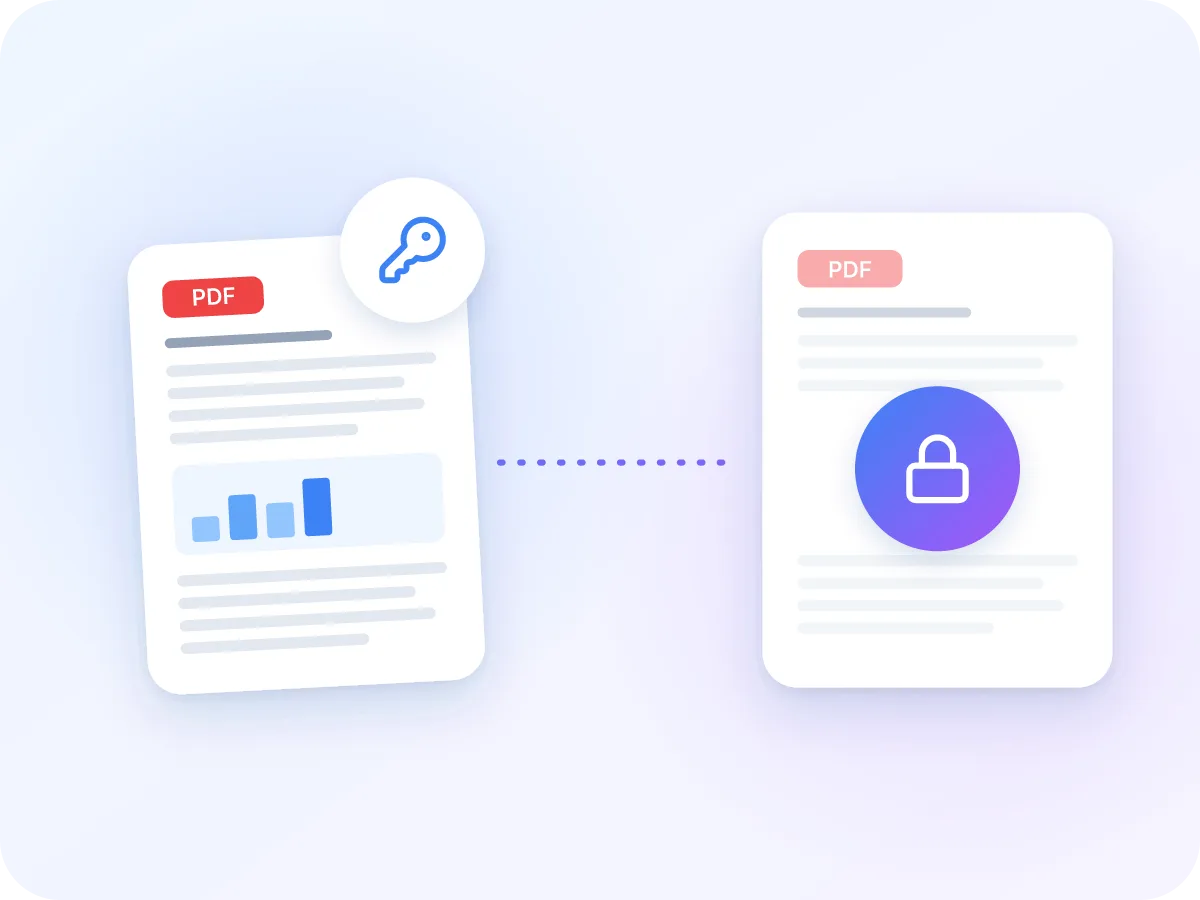
পিডিএফে পাসওয়ার্ড দিলে পাসওয়ার্ড ছাড়া কেউ ফাইলটি খুলতে পারে না। LuraPDF আপনার ফাইলকে AES-256 দিয়ে লক করে, যা PDF ফাইলে সমর্থিত সবচেয়ে শক্তিশালী এনক্রিপশন, আর কাজটি হয় আপনার ব্রাউজারেই। আপনার ফাইল ও পাসওয়ার্ড কখনো আপনার ডিভাইস ছেড়ে যায় না।
ফাইল খোলার পর অন্যরা কী করতে পারবে তাও সীমিত করতে পারেন: প্রিন্ট করা, টেক্সট কপি করা বা পরিবর্তন করা। ব্যক্তিগত তথ্য লুকিয়ে কোনো ডকুমেন্ট শেয়ার করতে চাইলে Redact PDF ব্যবহার করুন।
Protect PDF-এ আপনি যা পাবেন
কখনো আপলোড হয় না
ফাইলটি আপনার ব্রাউজারের ভেতরেই লক হয়। আপনার PDF ও পাসওয়ার্ড কোথাও পাঠানো বা সংরক্ষণ করা হয় না।
দুটি পাসওয়ার্ড
ফাইল দেখার জন্য একটি ওপেন পাসওয়ার্ড, আর পরে সীমা বদলানোর জন্য ঐচ্ছিক একটি ওনার পাসওয়ার্ড।
AES-256 এনক্রিপশন
PDF স্ট্যান্ডার্ডের সবচেয়ে শক্তিশালী এনক্রিপশন। পৃষ্ঠা, ছবি, ফন্ট এবং ফাইলের শিরোনাম সবই এনক্রিপ্ট হয়।
প্রিন্ট, কপি ও সম্পাদনার সীমা
ফাইল খোলার পর অন্যরা কী করতে পারবে, তা তিনটি সুইচ ঠিক করে। সম্পাদনার মধ্যে কমেন্ট ও ফর্ম পূরণও পড়ে।
আপনার পৃষ্ঠা একই থাকে
পাসওয়ার্ড জানা সবার জন্য টেক্সট স্পষ্ট ও সার্চযোগ্য থাকে। কিছুই নতুন করে আঁকা হয় না বা ছবিতে রূপান্তরিত হয় না।
ফ্রি, সাইনআপ ছাড়াই
কোনো অ্যাকাউন্ট নেই, কোনো ওয়াটারমার্ক নেই। একবারে সর্বোচ্চ 100 MB-এর একটি PDF সুরক্ষিত করুন।
মানুষ কখন পিডিএফে পাসওয়ার্ড দেয়
পাসওয়ার্ড সঠিক মানুষদের প্রবেশ দেয় আর বাকি সবাইকে দূরে রাখে। পাসওয়ার্ড দেওয়ার সবচেয়ে সাধারণ কারণগুলো এখানে দেওয়া হলো।
চুক্তি ও আইনি কাগজপত্র
চুক্তির খসড়া ইমেইলে পাঠান, তারপর পাসওয়ার্ড ফোনে বা টেক্সট মেসেজে জানান।
এইচআর ফাইল
বেতন স্লিপ, অফার লেটার ও মূল্যায়ন লক করুন, যাতে শুধু সংশ্লিষ্ট কর্মীই খুলতে পারেন।
ইনভয়েস ও স্টেটমেন্ট
ব্যাংকের তথ্য বা টাকার অঙ্ক থাকা ইনভয়েস ও অ্যাকাউন্ট স্টেটমেন্ট সুরক্ষিত করুন।
কোর্সের উপকরণ
ক্লাসের সাথে হ্যান্ডআউট শেয়ার করুন এবং কপি বন্ধ রাখুন, যাতে টেক্সট অন্য কোথাও পেস্ট না হয়।
ডিজাইন প্রুফ
এমন প্রুফ পাঠান যা ক্লায়েন্ট দেখতে ও প্রিন্ট করতে পারবেন, কিন্তু সম্পাদনা বন্ধ থাকবে।
ব্যক্তিগত নথি
ট্যাক্স রিটার্ন, মেডিকেল চিঠি ও আইডির স্ক্যান সংরক্ষণ বা পাঠানোর আগে লক করুন।
PDF পাসওয়ার্ড সুরক্ষা কীভাবে কাজ করে
আপনার ব্রাউজার একটি নতুন র্যান্ডম কী তৈরি করে এবং তা দিয়ে ফাইলের প্রতিটি পৃষ্ঠা, ছবি ও ফন্ট AES-256-এ এনক্রিপ্ট করে। এরপর কী-টি আপনার পাসওয়ার্ড দিয়ে লক করা হয়, তাই শুধু সেই পাসওয়ার্ডই ফাইলটি আবার খুলতে পারে।
আপনার প্রিন্ট, কপি ও সম্পাদনার পছন্দগুলোও ফাইলে সেভ হয়। ফাইল খোলার সময় PDF রিডার সেগুলো যাচাই করে। এর সবই হয় আপনার ডিভাইসে, আর এডিটর থেকে বের হলে পাসওয়ার্ড মুছে যায়।
Protect PDF: LuraPDF ও অন্যান্য বিকল্প
| বৈশিষ্ট্য | লুরাপিডিএফ | আপলোডভিত্তিক ওয়েবসাইট | ডেস্কটপ PDF অ্যাপ্লিকেশন |
|---|---|---|---|
| আপনার ফাইল | কখনো আপলোড হয় না | সার্ভারে আপলোড হয় | আপনার কম্পিউটারেই থাকে |
| আপনার পাসওয়ার্ড | আপনার ডিভাইসেই থাকে | সার্ভারে পাঠানো হয় | আপনার কম্পিউটারেই থাকে |
| এনক্রিপশন | AES-256 | সাইটভেদে ভিন্ন | অ্যাপভেদে ভিন্ন |
| খরচ ও সাইনআপ | ফ্রি, সাইনআপ ছাড়াই | ফ্রি প্ল্যানে প্রায়ই সীমা থাকে | সাধারণত পেইড |
শক্তিশালী PDF পাসওয়ার্ডের টিপস
AES-256 ঠিক ততটাই শক্তিশালী, যতটা শক্তিশালী এটি খোলার পাসওয়ার্ড।
- লম্বা পাসওয়ার্ড ব্যবহার করুন। পরস্পর সম্পর্কহীন চার-পাঁচটি শব্দ ছোট এলোমেলো অক্ষরের চেয়ে মনে রাখা সহজ, আর অনুমান করা কঠিন।
- ফাইল যে উপায়ে পাঠাচ্ছেন, পাসওয়ার্ড অন্য উপায়ে পাঠান। PDF ইমেইলে গেলে পাসওয়ার্ড ফোনে বা টেক্সট মেসেজে জানান।
- পরে সীমা বদলাতে চাইতে পারেন মনে হলে, ওপেন পাসওয়ার্ড থেকে আলাদা একটি ওনার পাসওয়ার্ড দিন।
- পাসওয়ার্ডটি পাসওয়ার্ড ম্যানেজারে সেভ করুন। হারিয়ে গেলে কেউই ফাইলটি খুলতে পারবে না, আমরাও না।
- নতুন পাসওয়ার্ড দরকার? Unlock PDF দিয়ে পুরোনোটি সরান, তারপর ফাইলটি আবার সুরক্ষিত করুন।
- পাসওয়ার্ড কখনো হারিয়ে গেলে যেন সমস্যা না হয়, তাই ফাইলের একটি অরক্ষিত কপি নিরাপদ জায়গায় রাখুন।
আপনার PDF সুরক্ষিত করতে প্রস্তুত?
AES-256 এনক্রিপশন, ফ্রি ও গোপনীয়। কোনো আপলোড, সাইনআপ বা ওয়াটারমার্ক নেই।
ফাইল বাছাই করুন