পিডিএফ মার্জ করুন অনলাইনে, বিনামূল্যে
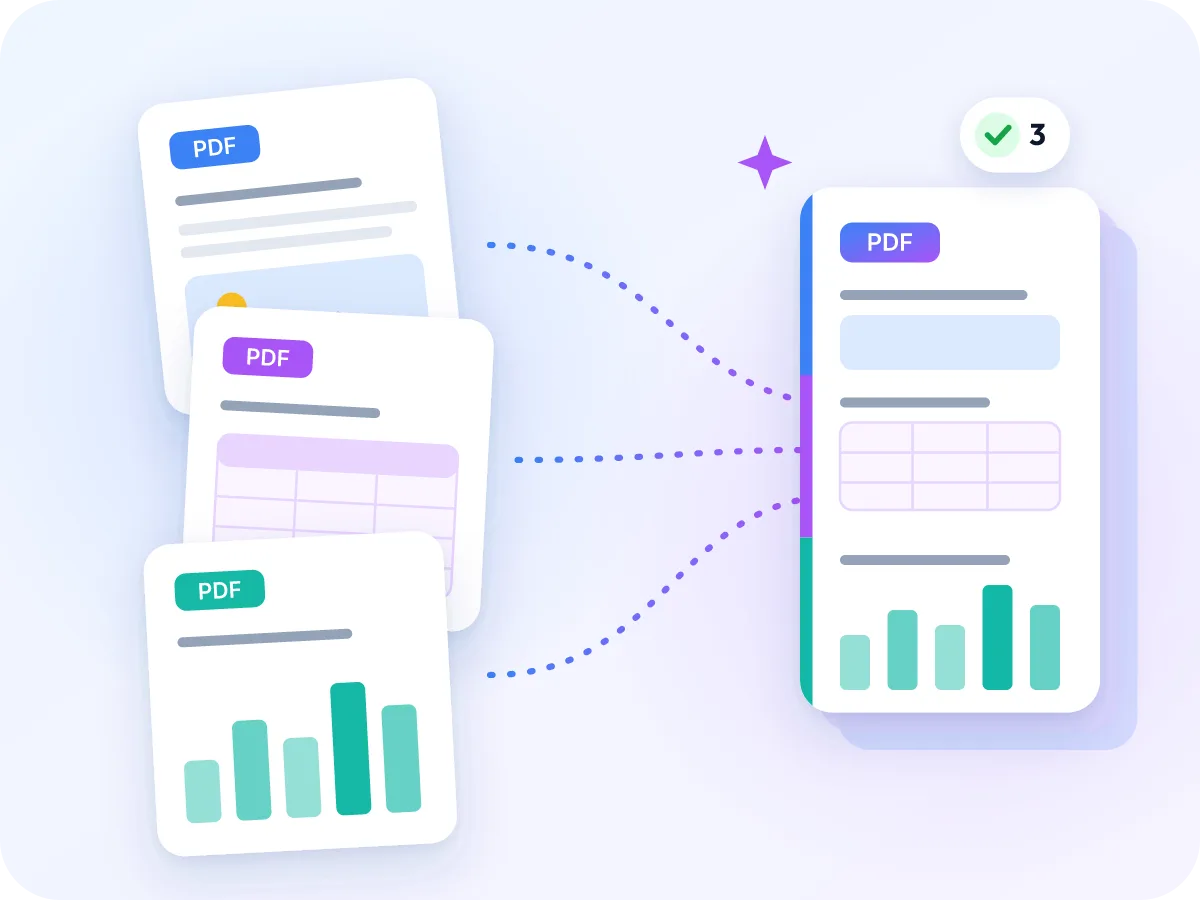
একাধিক পিডিএফ ফাইলকে একটি ডকুমেন্টে একত্রিত করুন। পেজগুলো যেকোনো ক্রমে টেনে সাজান, তখনই ঠিক করে নিন, এবং ডাউনলোড করুন। কোনো আপলোড নেই, সাইনআপ নেই, ওয়াটারমার্ক নেই।
মার্জ করার জন্য পিডিএফ ফাইল নির্বাচন করুন
অথবা এখানে ফেলুন। যত খুশি ফাইল যোগ করতে পারেন।
আপনার ফাইল কখনো আপনার ডিভাইস থেকে বের হয় না
আপনার ব্রাউজারেই পিডিএফ ফাইলগুলোকে একত্রিত করুন
একাধিক পিডিএফ মার্জ করলে বিভিন্ন ডকুমেন্ট একটি ফাইলে চলে আসে, যা আপনি পাঠাতে, প্রিন্ট করতে বা সংরক্ষণ করতে পারেন। আপনার পিডিএফগুলো যোগ করুন, পেজগুলো সাজান, এবং একটি একক ডকুমেন্ট ডাউনলোড করুন। প্রতিটি পেজ তার আকার, টেক্সট এবং ছবি ঠিক আগের মতোই ধরে রাখে।
আপনার ফাইল সবসময় আপনার ডিভাইসেই থাকে। যারা সবচেয়ে বেশি মার্জ করেন তাদের ফাইলের জন্য এটা গুরুত্বপূর্ণ: ট্যাক্স ফর্ম, চুক্তিপত্র এবং ব্যাংক স্টেটমেন্ট। পরে ফাইলের আকার ছোট করতে চান? একইভাবে মার্জ করা পিডিএফ কমপ্রেস করুন।
অনলাইনে পিডিএফ ফাইল কীভাবে মার্জ করবেন
আপনার পিডিএফ যোগ করুন
উপরের বক্সে একাধিক পিডিএফ ফাইল ফেলুন, অথবা ফাইল নির্বাচন করুন-এ ক্লিক করুন। পরে Files প্যানেল থেকেও আরও ফাইল যোগ করা যাবে।
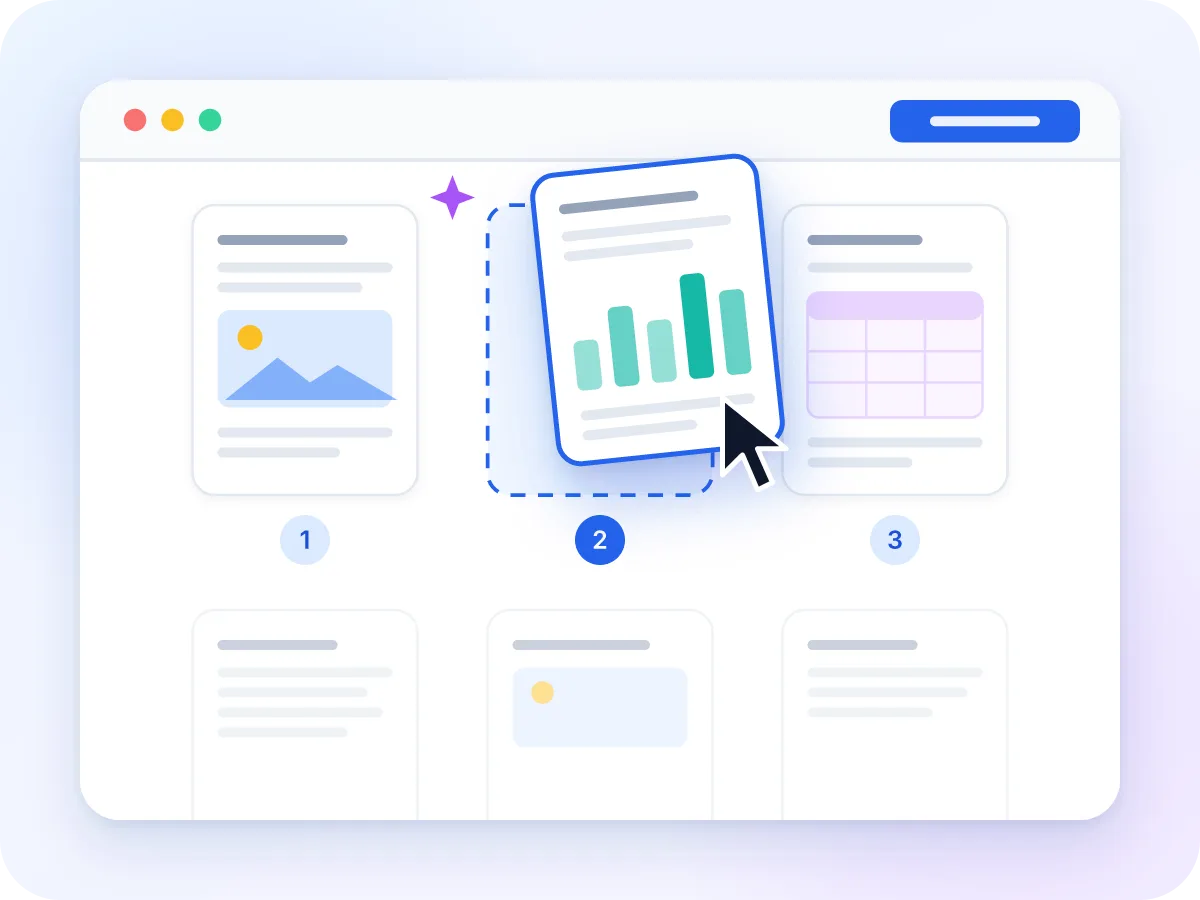
পেজগুলো টেনে সাজান
প্রতিটি ফাইলের প্রতিটি পেজ থাম্বনেইল আকারে দেখা যায়। পেজগুলো যেকোনো ক্রমে টেনে সাজান, এমনকি বিভিন্ন ফাইলের পেজও মিশিয়ে নিতে পারেন।
প্রয়োজনে পেজ ঠিক করুন
কাজ করার সময় এক একটি পেজ ঘোরান, ক্রপ করুন, কপি করুন বা মুছে দিন। যেকোনো ধাপ আনডু করা যাবে।
ফাইলের নাম দিন
একটি ফাইলের নাম লিখুন, অথবা document.pdf রেখে দিন। চাইলে ফলাফলটি একাধিক ফাইলেও ভাগ করতে পারেন।
এক্সপোর্ট ও ডাউনলোড করুন
Export & Download-এ ক্লিক করুন। আপনার মার্জ করা পিডিএফ সরাসরি ডিভাইসে সেভ হবে।
পিডিএফ মার্জ দিয়ে যা যা করতে পারবেন
আপনার ডিভাইসেই থাকে
আপনার পিডিএফগুলো ব্রাউজারের ভেতরেই মার্জ করা হয়। কিছুই আপলোড হয় না, এবং ট্যাব বন্ধ করলে কিছুই থাকে না।
শুধু ফাইল নয়, পেজও সাজান
প্রতিটি পেজ আলাদা থাম্বনেইল হিসেবে দেখা যায়, তাই বিভিন্ন ফাইলের পেজ যেকোনো ক্রমে মেশাতে পারেন।
ফাইল সংখ্যার কোনো সীমা নেই
দুটি ফাইল মার্জ করুন বা পঞ্চাশটি। প্রতিটি ফাইল ১০০ এমবি পর্যন্ত হতে পারে।
মার্জ করার সময় পেজ ঠিক করুন
ডাউনলোডের আগে পেজ ঘোরান, ক্রপ করুন, কপি করুন বা মুছে দিন। আলাদা কোনো টুল লাগবে না।
বিনামূল্যে, কোনো সাইনআপের প্রয়োজন নেই।
অ্যাকাউন্ট নেই, দৈনিক সীমা নেই, এবং আপনার ফাইলে কোনো ওয়াটারমার্ক নেই।
ফোনেও কাজ করে
ফোন, ট্যাবলেট বা কম্পিউটারের যেকোনো আধুনিক ব্রাউজারে এটি ব্যবহার করুন। স্পর্শ, মাউস বা কিবোর্ড দিয়ে পেজ পুনর্বিন্যাস করুন।
যখন আপনি মার্জ করেন তখন কী বজায় থাকে
মার্জ করলে একটি নতুন ডকুমেন্ট তৈরি হয় এবং আপনার পেজগুলো তাতে কপি করা হয়। পেজগুলো ঠিক আগের মতোই থাকে, তবে কিছু ডকুমেন্ট-স্তরের বিষয় থেকে যায় না।
| ফাইলের অংশ | বজায় থাকে | এর অর্থ কী |
|---|---|---|
| পৃষ্ঠার বিষয়বস্তু এবং লেআউট | হাঁ | প্রতিটি পেজ তার নিজস্ব আকার এবং দিক ধরে রাখে, তাই মিশ্র A4 ও Letter ফাইলও পরিষ্কারভাবে মার্জ হয়। |
| ওয়েব লিংক এবং মন্তব্য | হাঁ | এগুলো যে পেজে থাকে তার সাথেই কপি হয়। |
| বুকমার্ক এবং ডকুমেন্টের অভ্যন্তরীণ লিংক | না | নতুন ফাইলটি একেবারে নতুন করে তৈরি হয়, তাই আউটলাইন এবং পেজ-টু-পেজ লিংকগুলো পুনরায় তৈরি হয় না। |
| পূরণযোগ্য ফর্ম ফিল্ড | না | ফিল্ডগুলো দেখতে ঠিকই লাগে, কিন্তু সেগুলো ফিলযোগ্য ফর্ম হিসেবে কাজ করা বন্ধ করে দেয়। |
| পাসওয়ার্ড সুরক্ষা | প্রথমে এটি সরান | পাসওয়ার্ড দরকার এমন ফাইল খুলবে না। মার্জের আগে সেটি আনলক করুন। |
কোনো ফাইল থেকে শুধু কিছু পেজ দরকার? ডাউনলোড করার আগে মার্জারে যেগুলো চান না সেগুলো মুছে ফেলুন।
কখন মানুষ পিডিএফ মার্জ করে
বেশিরভাগ মার্জ শুরু হয় আলাদা আলাদা ফাইলের একটি স্তূপ দিয়ে, যা একসাথে দরকার হয়। এখানে কিছু সাধারণ উদাহরণ দেওয়া হলো।
ট্যাক্স ডকুমেন্ট
আয়ের ফর্ম, রসিদ এবং স্টেটমেন্ট একটি পিডিএফে একত্রিত করুন আপনার অ্যাকাউন্ট্যান্ট বা ট্যাক্স পোর্টালের জন্য।
আইনি এক্সিবিট
একটি চুক্তি এবং তার এক্সিবিটগুলো একটি ফাইলে একত্রিত করুন, আদালত বা ক্লায়েন্ট যে ক্রম আশা করে সেভাবে।
কোর্স রিডিং
আর্টিকেল, স্লাইড এবং নোটগুলো একটি রিডিং প্যাকে যুক্ত করুন, যা প্রিন্ট বা মার্ক করা সহজ।
সম্পত্তির কাগজপত্র
ক্রয় চুক্তি, ইনস্পেকশন রিপোর্ট এবং ডিসক্লোজার একটি একক ক্লোজিং ফাইলে সংগ্রহ করুন।
নতুন কর্মী প্যাকেট
অফার লেটার, পলিসি হ্যান্ডবুক এবং ফর্ম একটি অনবোর্ডিং পিডিএফ হিসেবে পাঠান।
চাকরির আবেদন
আপনার রিজিউমি, কভার লেটার এবং পোর্টফোলিও তিনটি আলাদা ফাইলের বদলে একটি ফাইলে যুক্ত করুন।
কেন পিডিএফ ফাইল মার্জ করবেন
আলাদা ফাইলের একটি ফোল্ডারের চেয়ে একটি পিডিএফ পাঠানো, সাইন করা এবং সংরক্ষণ করা সহজ।
- একটি অ্যাটাচমেন্ট পাঠানো সহজ, এবং প্রাপক এক ধাপেই সেটি সেভ বা প্রিন্ট করতে পারেন।
- শুধু একটি ফাইল নেয় এমন আপলোড ফর্ম, বা আপনার পাঠানোর ফাইল সংখ্যা সীমিত থাকলে, এতে আপনার পুরো সেট একসাথে গ্রহণ করা হয়।
- একটি একক ফাইল সাক্ষর ও অনুমোদনের জন্য পাঠানো সহজ।
- আপনি যে ক্রমে পেজ সাজিয়েছেন সেভাবেই থাকে, তাই কাউকে নিজের দিক থেকে আবার সাজাতে হয় না।
- প্রতিটি কেস, প্রজেক্ট বা ট্যাক্স বছরের জন্য একটি করে ফাইল থাকলে আর্কাইভিং সহজ হয়ে যায়।
- পেজগুলো যেমন আছে তেমনই কপি হয়, তাই টেক্সট স্পষ্ট এবং সার্চযোগ্য থাকে।
মার্জ করলে কী ঘটে
Export & Download-এ ক্লিক করলে, LuraPDF একটি নতুন পিডিএফ তৈরি করে এবং আপনার নির্ধারিত ক্রমে পেজগুলো তাতে কপি করে। পেজগুলো নতুন করে আঁকা বা কমপ্রেস করা হয় না, তাই টেক্সট নির্বাচনযোগ্য থাকে এবং ছবির মান বজায় থাকে। একাধিক পেজে একই ফন্ট ও ছবি থাকলে সেগুলো একবারই কপি হয়, যা ফাইলকে ছোট রাখে।
কিছু ডকুমেন্ট-স্তরের বিষয় থেকে যায় না, কারণ নতুন ফাইলটি একেবারে নতুন করে তৈরি হয়: বুকমার্ক, ফিলযোগ্য ফর্ম ফিল্ড, এবং ডকুমেন্টের অন্য পেজে যাওয়ার লিংক। ওয়েব লিংক তবুও কাজ করে। আপনার ফাইল এগুলোর উপর নির্ভর করলে, মার্জ করার আগে এই পেজের টেবিলটি দেখে নিন।
পিডিএফ মার্জ: LuraPDF এবং অন্যান্য বিকল্প
| বৈশিষ্ট্য | লুরাপিডিএফ | আপলোড-ভিত্তিক ওয়েবসাইট | ডেস্কটপ অ্যাপস |
|---|---|---|---|
| গোপনীয়তা | ফাইল আপনার ডিভাইসেই থাকে | ফাইল একটি দূরবর্তী সার্ভারে যায় | ইনস্টল করার পর স্থানীয় |
| খরচ | ফ্রি, ব্যবহারের কোনো সীমা নেই | ফ্রি প্ল্যানে প্রায়ই দৈনিক সীমা থাকে | সাধারণত পেইড |
| ফাইল সংখ্যা | কোনো সীমা নেই (প্রতি ফাইল ১০০ এমবি) | ফ্রি প্ল্যানে প্রায়ই সীমিত | কোনো সীমা নেই |
| সাইনআপ | দরকার নেই | প্রায়ই ডাউনলোডের জন্য দরকার হয় | লাইসেন্স বা অ্যাকাউন্ট |
নিখুঁত মার্জের জন্য কিছু টিপস
একটু প্রস্তুতি ডাউনলোডের পর সময় বাঁচায়।
- এক্সপোর্ট করার আগে পেজের ক্রম ঠিক করে নিন। পরে ঠিক করতে গেলে আবার পুরো কাজ করতে হবে।
- মার্জ করা ফাইল ইমেইলের জন্য বড় হয়ে গেছে? পরে এটি কমপ্রেস করুন।
- সম্পন্ন ফাইলে পেজ নম্বর যোগ করুন দিয়ে পেজ নম্বর যোগ করুন, যাতে পাঠকরা তাদের জায়গা খুঁজে পান।
- পাসওয়ার্ড দরকার এমন ফাইল এখানে খুলবে না। প্রথমে পিডিএফ আনলক করুন দিয়ে পাসওয়ার্ড সরিয়ে নিন। আনলক করা পেজগুলো ছবিতে পরিণত হয়, তাই তাদের টেক্সট আর নির্বাচনযোগ্য থাকে না।
- খুব বড় সেটের জন্য, প্রথমে ছোট ছোট দলে মার্জ করুন, তারপর সেই দলগুলো মার্জ করুন।
- আলাদা ফাইল চান? এক্সপোর্ট মেনুতে Split by ranges বা One PDF per page বেছে নিন, এবং আপনি একটি ZIP পাবেন।
প্রায়শই জিজ্ঞাসিত প্রশ্ন
একাধিক পিডিএফ ফাইল কীভাবে একত্রিত করব?
এই পেজের উপরের বক্সে আপনার পিডিএফ ফাইলগুলো ফেলুন, পেজগুলো টেনে সাজান, এবং Export & Download-এ ক্লিক করুন। আপনি একটি পিডিএফ পাবেন, যাতে আপনার নির্ধারিত ক্রমে প্রতিটি পেজ থাকবে।
অনলাইনে পিডিএফ মার্জ করা কি নিরাপদ?
হ্যাঁ, LuraPDF দিয়ে। আপনার ফাইল ব্রাউজারের ভেতরেই মার্জ করা হয় এবং কখনো সার্ভারে আপলোড হয় না। ট্যাব বন্ধ করলে সেগুলো চলে যায়।
মার্জ করলে কি মান কমে যাবে?
না। পেজগুলো যেমন আছে তেমনই কপি হয়, টেক্সট বা ছবি পুনরায় কমপ্রেস করা হয় না। টেক্সট স্পষ্ট ও সার্চযোগ্য থাকে।
একসাথে কতগুলো পিডিএফ মার্জ করা যাবে?
ফাইল সংখ্যার কোনো সীমা নেই। প্রতিটি ফাইল ১০০ এমবি পর্যন্ত হতে পারে। খুব বড় সেটের ক্ষেত্রে আপনার ডিভাইসের মেমরির উপর নির্ভর করে, তাই ব্রাউজার ধীর হলে দলে দলে মার্জ করুন।
আমি কি পাসওয়ার্ড-সুরক্ষিত পিডিএফগুলো একত্রিত করতে পারি?
সরাসরি নয়। পাসওয়ার্ড দরকার এমন ফাইল খোলার সময় একটি এরর দেখাবে এবং বাদ পড়ে যাবে। প্রথমে পিডিএফ আনলক করুন দিয়ে পাসওয়ার্ড সরান, তবে মনে রাখবেন আনলক করা পেজগুলো ছবিতে পরিণত হয়।
বুকমার্ক এবং লিংক কি মার্জের পরও থাকে?
ওয়েব লিংক থাকে। বুকমার্ক এবং ডকুমেন্টের অন্য পেজে যাওয়ার লিংক থাকে না, কারণ মার্জ করা ফাইলটি একেবারে নতুন করে তৈরি হয়।
ফর্ম ফিল্ড কি রক্ষিত থাকে?
ফিল্ডগুলো পেজে দেখা যায়, কিন্তু মার্জের পর সেগুলো আর ফিলযোগ্য থাকে না। প্রথমে পিডিএফ ফর্ম পূরণ করুন দিয়ে প্রতিটি ফর্ম পূরণ করুন, তারপর মার্জ করুন।
মার্জ করার সময় কি পেজ পুনর্বিন্যাস বা মুছতে পারব?
হ্যাঁ। প্রতিটি পেজ আলাদা থাম্বনেইল হিসেবে থাকে। পুনর্বিন্যাসের জন্য টেনে আনুন, অথবা ডাউনলোডের আগে এক একটি পেজ ঘোরান, ক্রপ করুন, কপি করুন বা মুছে ফেলুন।
এটি কি আমার ফোনে কাজ করবে?
হ্যাঁ। এটি যেকোনো আধুনিক মোবাইল ব্রাউজারে চলে। ফোনে, পেজগুলো প্রতি সারিতে দুটি করে দেখা যায়, এবং সেটিংস একটি বাটন থেকে খোলে।
আমি কি Word ফাইল বা ছবি মার্জ করতে পারব?
পিডিএফ মার্জ শুধু পিডিএফ ফাইল একত্রিত করে। অন্য ফাইল আগে Word থেকে PDF বা ছবি থেকে PDF দিয়ে রূপান্তর করুন, তারপর ফলাফলগুলো মার্জ করুন।
আপনার পিডিএফ মার্জ করতে প্রস্তুত?
ফ্রি, ব্যক্তিগত এবং কয়েক সেকেন্ডেই সম্পন্ন। কোনো আপলোড নেই, সাইনআপ নেই, ওয়াটারমার্ক নেই।
ফাইল বাছাই করুন