পিডিএফ থেকে ওয়ার্ড কনভার্টার অনলাইন, ফ্রি
একটি পিডিএফকে সম্পাদনাযোগ্য ওয়ার্ড (.docx) ফাইলে রূপান্তর করুন। শিরোনাম, তালিকা ও টেবিল ঠিকঠাক আসে, আর স্ক্যান করা পৃষ্ঠা OCR দিয়ে পড়া হয়। আপলোড নেই, সাইনআপ নেই, ওয়াটারমার্ক নেই।
Word-এ রূপান্তর করতে জন্য একটি PDF নির্বাচন করুন
অথবা এখানে ড্রপ করুন। একবারে একটি পিডিএফ, সর্বোচ্চ 100 MB পর্যন্ত।
আপনার ফাইল কখনো আপনার ডিভাইস থেকে বের হয় না
পিডিএফ থেকে ওয়ার্ডে কী ঠিকঠাক আসে
স্থির লেআউট
DOCX
সম্পাদনাযোগ্য ডকুমেন্ট
ভালোভাবে আসে
- অনুচ্ছেদ, শিরোনামগুলো ওয়ার্ড স্টাইল হিসেবে
- বোল্ড, ইটালিক ও টেক্সট সাইজ
- বুলেট ও নম্বরযুক্ত তালিকা, এবং ওয়েব লিঙ্ক
- টেবিল সম্পাদনাযোগ্য ওয়ার্ড টেবিল হিসেবে
যাচাই করে নেওয়া ভালো
- ছবি ও লোগো: এগুলো রাখতে Exact Layout ব্যবহার করুন
- ফন্ট, রং ও অ্যালাইনমেন্ট: ওয়ার্ডের ডিফল্ট ফন্ট, বাম-অ্যালাইন করা
- হেডার, ফুটার ও ফুটনোট: বডি টেক্সট হিসেবে আসে
- স্ক্যান করা পৃষ্ঠা: শুধু সাধারণ অনুচ্ছেদ হিসেবে
পিডিএফ থেকে ওয়ার্ডে রূপান্তরের দুটি উপায়
শব্দ বদলাতে Editable Text বেছে নিন, অথবা চেহারা বজায় রাখতে Exact Layout।
| মোড | Word-এ পাঠ্য | আপনি যা পাবেন |
|---|---|---|
| Editable Text (ডিফল্ট) | সম্পাদনাযোগ্য | অনুচ্ছেদ, ওয়ার্ড শিরোনাম, তালিকা, লিঙ্ক ও টেবিল। কলামগুলো ক্রমানুসারে পড়া হয়, আর স্ক্যান করা পৃষ্ঠা OCR দিয়ে পড়া হয়। ছবি বাদ পড়ে। |
| Exact Layout | সম্পাদনাযোগ্য নয় | প্রতিটি পৃষ্ঠা একটি ছবিতে পরিণত হয়, তাই এটি পিডিএফের মতো দেখায়, ছবিসহ। OCR ও টেবিল অপশন প্রযোজ্য নয়। |
দুই মোডেই, প্রতিটি পিডিএফ পৃষ্ঠা একই আকার ও দিকনির্দেশনায় একটি আলাদা ওয়ার্ড পৃষ্ঠায় পরিণত হয়।
অনলাইনে কীভাবে পিডিএফকে ওয়ার্ডে রূপান্তর করতে
আপনার পিডিএফ যোগ করুন
উপরের বক্সে একটি পিডিএফ ড্রপ করুন, অথবা ক্লিক করে বেছে নিন। 100 MB পর্যন্ত ফাইল চলবে।
একটি মোড বেছে নিন
শব্দ পরিবর্তন করতে Editable Text রাখুন। মূলের মতো দেখতে কিন্তু সম্পাদনা করা যায় না এমন ওয়ার্ড ফাইলের জন্য Exact Layout বেছে নিন।
স্ক্যানের জন্য ভাষা সেট করুন
স্ক্যান করা পৃষ্ঠা OCR দিয়ে পড়া হয়। 30টি ভাষার তালিকা থেকে ডকুমেন্টের ভাষা বেছে নিন। আপনি যে ভাষায় ব্রাউজ করছেন, সেটি দিয়েই শুরু হয়।
টেবিল সেটিং পরীক্ষা করুন
ওয়ার্ড টেবিল পেতে Detect tables চালু রাখুন। প্রতিটি পৃষ্ঠা স্ক্যান হিসেবে পড়তে Force OCR on all pages চালু করুন, এমনকি যেসব পৃষ্ঠায় আগে থেকেই টেক্সট আছে সেগুলোতেও।
রূপান্তর করুন ও ডাউনলোড করুন
Convert-এ ক্লিক করুন, তারপর Download-এ। আপনার .docx ফাইলের নাম আপনার পিডিএফের মতোই থাকবে।
সম্পাদনাযোগ্য DOCX-এ রূপান্তর করুন, সরাসরি আপনার ব্রাউজারে
পিডিএফ পড়ার জন্য তৈরি, তাই এর টেক্সট পরিবর্তন করা কঠিন। পিডিএফ থেকে ওয়ার্ড রূপান্তর করলে আপনি পাবেন একটি .docx ফাইল, যেখানে বানান ঠিক করা, কোনো ধারা আপডেট করা বা টেবিল পুনরায় ব্যবহার করা যায়। অনুচ্ছেদ, শিরোনাম, তালিকা ও টেবিল সংশ্লিষ্ট ওয়ার্ড অংশে রূপান্তরিত হয়।
আপনার ফাইল পুরো সময় আপনার ডিভাইসেই থাকে। এটা চুক্তিপত্র, জীবনবৃত্তান্ত ও মেডিকেল রেকর্ডের ক্ষেত্রে গুরুত্বপূর্ণ। সম্পাদনা শেষ? ওয়ার্ড থেকে পিডিএফ দিয়ে আবার পিডিএফে ফিরিয়ে নিন।
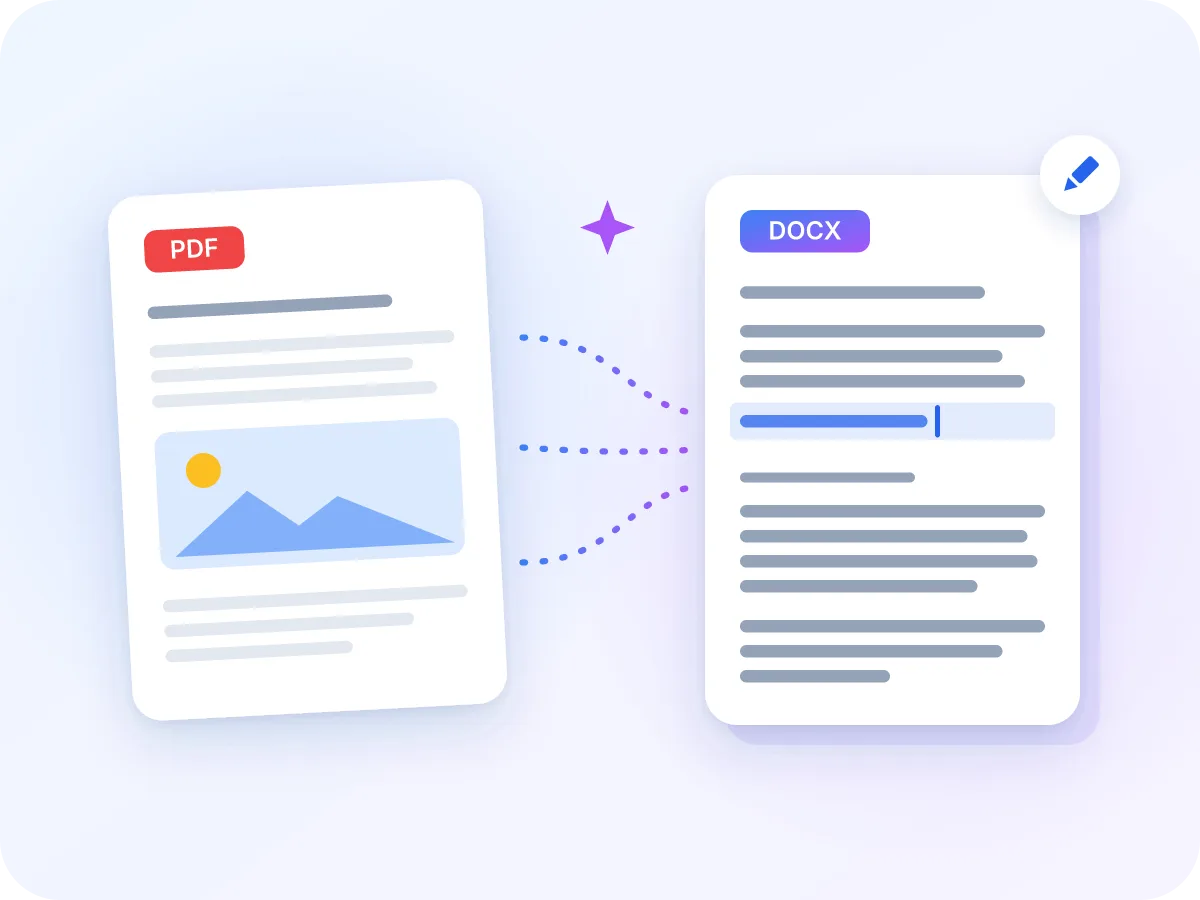
মানুষ কখন পিডিএফ থেকে ওয়ার্ডে রূপান্তর করে
বেশিরভাগ রূপান্তর শুরু হয় এমন একটি পিডিএফ দিয়ে, যা কাউকে পরিবর্তন করতে হয়। এখানে কিছু সাধারণ উদাহরণ দেওয়া হলো।
একটি চুক্তিপত্র সম্পাদনা করুন
একটি পিডিএফ চুক্তিপত্রকে ওয়ার্ডে রূপান্তর করুন, Track Changes দিয়ে ধারাগুলো সম্পাদনা করুন, আর ফেরত পাঠান।
একটি সম্পূর্ণ রিপোর্ট আপডেট করুন
শুধু পিডিএফ হিসেবে সংরক্ষিত কোনো রিপোর্টের তারিখ ঠিক করুন, কোনো সংখ্যা পরিবর্তন করুন বা সারাংশ যোগ করুন।
একটি অনুবাদ প্রস্তুত করুন
অনুবাদককে এমন একটি ওয়ার্ড ফাইল দিন, যার উপর তিনি সরাসরি টাইপ করতে পারবেন, কপি করতে হওয়া পিডিএফের বদলে।
আপনার জীবনবৃত্তান্ত আপডেট করুন
আপনার জীবনবৃত্তান্তের ওয়ার্ড সংস্করণ হারিয়ে গেছে? পিডিএফটি আবার .docx-এ রূপান্তর করুন, আর আপনার চাকরি ও দক্ষতা আপডেট করুন।
স্ক্যান করা কাগজ থেকে উদ্ধৃতি দিন
OCR দিয়ে একটি স্ক্যান করা প্রবন্ধ বা বইয়ের অধ্যায় পড়ুন, তারপর প্রয়োজনীয় অংশগুলো আপনার নোটে কপি করুন।
টেবিল পুনরায় ব্যবহার করুন
রিপোর্ট ও ম্যানুয়াল থেকে টেবিল ওয়ার্ডে আনুন, তারপর সংখ্যা আপডেট করুন বা লেআউট পরিবর্তন করুন।
পিডিএফ থেকে ওয়ার্ড দিয়ে আপনি কী করতে পারবেন
- আপনার ডিভাইসে থাকে. আপনার পিডিএফ আপনার ব্রাউজারের ভেতরেই রূপান্তরিত হয়। এটা কখনো আপলোড, লগ বা সংরক্ষণ করা হয় না।
- শিরোনাম, তালিকা ও লিঙ্ক. বড় টেক্সট ওয়ার্ড Heading 1, 2 বা 3-এ পরিণত হয়। বুলেট ও নম্বর ওয়ার্ড তালিকায় পরিণত হয়, আর ওয়েব লিঙ্ক ক্লিকযোগ্য থাকে।
- স্ক্যান করা পিডিএফের জন্য ওসিআর. স্ক্যান করা পৃষ্ঠা স্বয়ংক্রিয়ভাবে খুঁজে বের করে, পৃষ্ঠা অনুযায়ী, 30টি ভাষায় পড়া হয়। আগে থেকেই টেক্সট থাকা পৃষ্ঠাগুলো তা বজায় রাখে।
- সম্পাদনাযোগ্য ওয়ার্ড টেবিল. টেবিলগুলো সম্পাদনাযোগ্য ওয়ার্ড টেবিলে পরিণত হয়। টেবিল নতুন পৃষ্ঠায় গড়ালে বোল্ড প্রথম সারিটি উপরে পুনরাবৃত্তি হয়।
- একটি টুলে দুটি মোড. Editable Text আপনাকে বদলানোর মতো শব্দ দেয়। Exact Layout প্রতিটি পৃষ্ঠাকে একটি ছবিতে পরিণত করে চেহারা, ছবিসহ, বজায় রাখে।
- বিনামূল্যে, কোনো সাইনআপের প্রয়োজন নেই।. কোনো অ্যাকাউন্ট নেই, দৈনিক সীমা নেই, আর আপনার ওয়ার্ড ফাইলে কোনো ওয়াটারমার্ক নেই।
কেন পিডিএফকে ওয়ার্ডে রূপান্তর করতে
পিডিএফ তৈরি হয়েছে শেয়ার করার জন্য। ওয়ার্ড তৈরি হয়েছে সম্পাদনার জন্য। একটি .docx ফাইল দিয়ে আপনি যা করতে পারবেন তা এখানে দেওয়া হলো।
- পৃষ্ঠাটি পুরো আবার টাইপ না করেই যেকোনো শব্দ, সংখ্যা বা অনুচ্ছেদ বদলান।
- Track Changes ও মন্তব্য ব্যবহার করুন, যাতে চূড়ান্ত পিডিএফ পাঠানোর আগে একাধিক ব্যক্তি পর্যালোচনা করতে পারেন।
- শিরোনামগুলো ওয়ার্ড হেডিং স্টাইল হিসেবে আসে, তাই ওয়ার্ড সেগুলো থেকে একটি সূচিপত্র তৈরি করতে পারে।
- টেবিল সরাসরি সম্পাদনা করুন: সারি যোগ করুন, মান আপডেট করুন বা লেআউট পরিবর্তন করুন।
- টেক্সটে আপনার নিজস্ব স্টাইল, টেমপ্লেট ও ব্র্যান্ডিং প্রয়োগ করুন।
- একজন অনুবাদক বা সম্পাদককে সরাসরি কাজ করার মতো একটি ফাইল দিন।
পিডিএফ থেকে ওয়ার্ড রূপান্তর কীভাবে কাজ করে
Editable Text মোডে, LuraPDF প্রতিটি পৃষ্ঠার টেক্সট পড়ে এবং এর গঠন নির্ণয় করে। লাইনগুলো অনুচ্ছেদে পরিণত হয়, বড় টেক্সট ওয়ার্ড শিরোনামে পরিণত হয়, আর বুলেট ও নম্বর ওয়ার্ড তালিকায় পরিণত হয়। দুই বা তিন কলামের পৃষ্ঠা একবারে এক কলাম করে পড়া হয়।
স্ক্যানের মতো বাস্তব টেক্সটবিহীন পৃষ্ঠাগুলো OCR দিয়ে পড়া হয় আর সাধারণ অনুচ্ছেদ হিসেবে আসে। Exact Layout এসব এড়িয়ে প্রতিটি পৃষ্ঠাকে ওয়ার্ডে একটি ছবি হিসেবে বসায়। দুই মোডেই, প্রতিটি পিডিএফ পৃষ্ঠা একটি আলাদা ওয়ার্ড পৃষ্ঠায় পরিণত হয়।
পিডিএফ থেকে ওয়ার্ড: LuraPDF এবং অন্যান্য বিকল্প
| বৈশিষ্ট্য | লুরাপিডিএফ | আপলোড-ভিত্তিক ওয়েবসাইট | ডেস্কটপ অ্যাপ |
|---|---|---|---|
| গোপনীয়তা | ফাইল আপনার ডিভাইসে থাকে | ফাইল দূরবর্তী সার্ভারে যায় | ইনস্টল করার পর, লোকাল |
| খরচ | ফ্রি, কোনো ব্যবহার সীমা নেই | ফ্রি প্ল্যানে প্রায়ই দৈনিক সীমা থাকে | সাধারণত পেইড |
| স্ক্যান করা পিডিএফের জন্য ওসিআর | বিল্ট-ইন, 30টি ভাষা | প্রায়ই অতিরিক্ত অর্থ দিয়ে | অ্যাপ অনুযায়ী ভিন্ন |
| সাইনআপ | কোনোটি নেই | প্রায়ই ডাউনলোডের জন্য প্রয়োজন | লাইসেন্স বা অ্যাকাউন্ট |
প্রায়ই জিজ্ঞাসিত প্রশ্ন
আমি কীভাবে ফ্রিতে পিডিএফ থেকে ওয়ার্ডে রূপান্তর করব?
এই পৃষ্ঠার উপরের বক্সে আপনার পিডিএফ ড্রপ করুন, Convert-এ ক্লিক করুন, তারপর Download-এ ক্লিক করুন। এটা ফ্রি, সাইনআপ নেই আর ওয়াটারমার্ক নেই। ফাইল 100 MB পর্যন্ত হতে পারে।
ফরম্যাটিং না হারিয়ে কি পিডিএফ থেকে ওয়ার্ডে রূপান্তর করা যায়?
আংশিকভাবে। শিরোনাম, বোল্ড, ইটালিক, টেক্সট সাইজ, তালিকা, লিঙ্ক ও টেবিল ঠিকঠাক আসে। ফন্ট, রং, অ্যালাইনমেন্ট ও ছবি আসে না, তাই টেক্সট ওয়ার্ডের ডিফল্ট ফন্টে, কালো ও বাম-অ্যালাইন করা অবস্থায় খোলে। চেহারা সম্পাদনার চেয়ে বেশি গুরুত্বপূর্ণ হলে Exact Layout বেছে নিন।
একটি স্ক্যান করা পিডিএফকে কি সম্পাদনাযোগ্য ওয়ার্ডে রূপান্তর করা যায়?
হ্যাঁ। স্ক্যান করা পৃষ্ঠা স্বয়ংক্রিয়ভাবে খুঁজে বের করে OCR দিয়ে পৃষ্ঠা অনুযায়ী পড়া হয়। টেক্সট সাধারণ অনুচ্ছেদ হিসেবে আসে, কোনো শিরোনাম, বোল্ড বা টেবিল ছাড়াই। প্রথম স্ক্যান করা পৃষ্ঠার জন্য রিডিং ইঞ্জিন ডাউনলোড করতে ইন্টারনেট সংযোগ দরকার, তবে আপনার ফাইল কখনো আপলোড হয় না।
পিডিএফ থেকে ওয়ার্ডে রূপান্তরের সেরা উপায় কী?
কাজের সাথে মানানসই মোড বেছে নিন। শব্দ বদলাতে হলে ডিফল্ট Editable Text ব্যবহার করুন। পিডিএফের মতো দেখতে একটি ওয়ার্ড ফাইল দরকার হলে Exact Layout ব্যবহার করুন, কারণ এটি প্রতিটি পৃষ্ঠাকে একটি ছবি হিসেবে রাখে।
অনলাইনে পিডিএফ থেকে ওয়ার্ডে রূপান্তর করা কি নিরাপদ?
হ্যাঁ, LuraPDF দিয়ে। রূপান্তরটি আপনার ব্রাউজারের ভেতরেই চলে, তাই আপনার পিডিএফ কখনো আপলোড, লগ বা সংরক্ষণ করা হয় না।
ওয়ার্ড ফাইলে কি টেবিল বজায় থাকে?
হ্যাঁ, Detect tables চালু থাকলে। অন্তত 3টি সারি ও 2টি কলামের টেবিল সম্পাদনাযোগ্য ওয়ার্ড টেবিলে পরিণত হয়। দৃশ্যমান রেখাযুক্ত টেবিল সবচেয়ে নির্ভরযোগ্যভাবে রূপান্তরিত হয়। স্টাইলটি আমাদের নিজস্ব: পাতলা ধূসর বর্ডার, আর প্রথম সারি বোল্ড হলে হালকা নীল হেডার।
পিডিএফ থেকে ওয়ার্ডে রূপান্তর করলে কি ছবি বজায় থাকে?
ডিফল্ট Editable Text মোডে নয়। এটি টেক্সট ও টেবিল নিয়ে আসে, তাই ছবি, লোগো ও চার্ট বাদ পড়ে। Exact Layout প্রতিটি সম্পূর্ণ পৃষ্ঠাকে একটি ছবিতে পরিণত করে ছবি বজায় রাখে, তবে সেই টেক্সট সম্পাদনা করা যায় না।
পাসওয়ার্ড-সুরক্ষিত পিডিএফ কি ওয়ার্ডে রূপান্তর করা যায়?
সরাসরি নয়। পাসওয়ার্ড দরকার হয় এমন ফাইল রূপান্তরের বদলে একটি ত্রুটি দেখায়। প্রথমে পিডিএফ আনলক করুন দিয়ে পাসওয়ার্ড সরান, তারপর আনলক করা কপিটি রূপান্তর করুন।
কোন কোন OCR ভাষা সমর্থিত?
ত্রিশটি, যার মধ্যে রয়েছে ইংরেজি, স্প্যানিশ, ফরাসি, জার্মান, পর্তুগিজ, রুশ, আরবি, হিন্দি, বাংলা, চীনা (সরলীকৃত ও ঐতিহ্যবাহী), জাপানি, কোরিয়ান, থাই ও ভিয়েতনামি। আপনি যে ভাষায় ব্রাউজ করছেন, সেটিং সেখান থেকেই শুরু হয়। প্রতি ফাইলে একটি ভাষা বেছে নিতে হয়, তাই রূপান্তরের আগেই এটি বেছে নিন।
আউটপুটটি কি .doc নাকি .docx ফরম্যাটের?
আউটপুট হলো .docx, বর্তমান ওয়ার্ড সংস্করণগুলোর স্ট্যান্ডার্ড ফরম্যাট। পুরনো .doc ফরম্যাট দেওয়া হয় না। একটি পিডিএফ থেকে একই নামের একটি .docx ফাইল পাওয়া যায়।
পরিষ্কার পিডিএফ থেকে ওয়ার্ড রূপান্তরের টিপস
কয়েকটি দ্রুত পরীক্ষা ওয়ার্ড ফাইলের সাথে কাজ করা সহজ করে তোলে।
- বাস্তব, নির্বাচনযোগ্য টেক্সটসহ পিডিএফ স্ক্যানের চেয়ে অনেক ভালো রূপান্তরিত হয়। মূল ফাইলটি থাকলে, বরং সেটিই রূপান্তর করুন।
- ছবি ও লোগো দরকার? Exact Layout ব্যবহার করুন। Editable Text এগুলো বাদ দেয়।
- দৃশ্যমান রেখাযুক্ত টেবিল বর্ডারবিহীন টেবিলের চেয়ে বেশি পরিষ্কারভাবে রূপান্তরিত হয়। মার্জ করা সেলগুলো তখনই খুঁজে পাওয়া যায় যখন রেখা থাকে।
- স্ক্যান করা টেক্সটে ছোটখাটো ভুল থাকতে পারে। ওয়ার্ডে Find and Replace ব্যবহার করে সাধারণ ভুল ঠিক করুন, যেমন সংখ্যা 0 কে অক্ষর O হিসেবে পড়া।
- শুধু একটি ফর্ম পূরণ করতে চান? এর বদলে Fill PDF Form ব্যবহার করুন, কারণ ফর্ম ফিল্ড ওয়ার্ডে স্থানান্তরিত হয় না।
- ফরম্যাটিং ছাড়া শুধু শব্দ দরকার? পিডিএফ থেকে টেক্সট আপনাকে একটি প্লেইন টেক্সট ফাইল দেয়।
পিডিএফ থেকে ওয়ার্ডে রূপান্তর করতে প্রস্তুত?
ফ্রি ও প্রাইভেট। আপলোড নেই, সাইনআপ নেই, ওয়াটারমার্ক নেই। শুরু করতে উপরের বক্সে আপনার পিডিএফ ড্রপ করুন।
ফাইল বাছাই করুন