PDF থেকে HTML কনভার্টার অনলাইন, ফ্রি
একটি PDF-কে একটি ক্লিন HTML5 ফাইলে রূপান্তর করুন। হেডিং, অনুচ্ছেদ, তালিকা ও টেবিল আসল ওয়েব ট্যাগ হয়ে যায় যা যেকোনো স্ক্রিনে রিফ্লো হয়। কোনো আপলোড নেই, সাইনআপ নেই, ওয়াটারমার্ক নেই।
HTML-এ রূপান্তর করতে একটি PDF বেছে নিন
অথবা এখানে ড্রপ করুন। একবারে একটি PDF, ১০০ MB পর্যন্ত।
আপনার ফাইল কখনো আপনার ডিভাইস থেকে বের হয় না
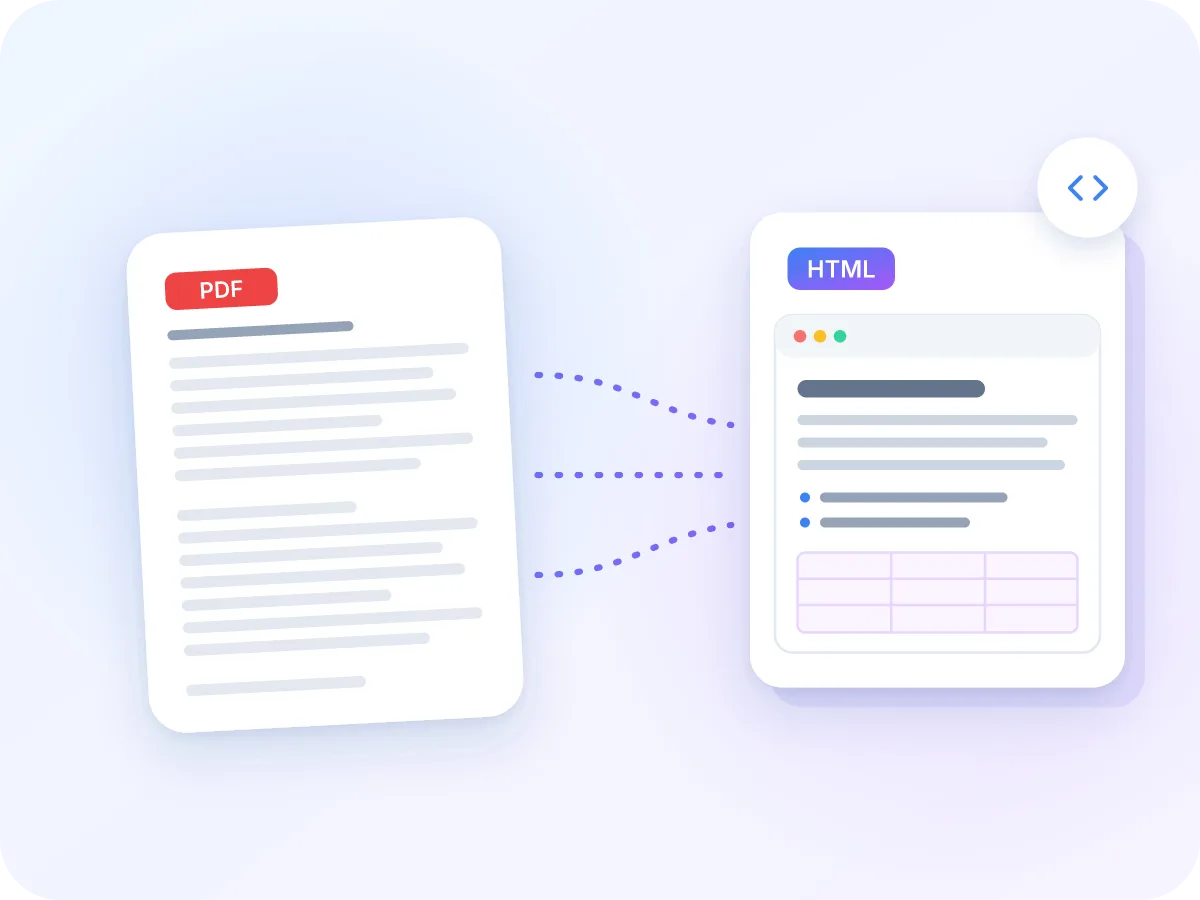
PDF থেকে HTML-এ যা বজায় থাকে
স্থির পৃষ্ঠা
HTML
রিফ্লোয়েবল ওয়েব পৃষ্ঠা
ভালোভাবে বজায় থাকে
- হেডিং আসল HTML হেডিং ট্যাগ হিসেবে
- অনুচ্ছেদ ও বুলেট তালিকা
- হেডার সারিসহ টেবিল
- কলামযুক্ত পৃষ্ঠা, পড়ার ক্রম অনুযায়ী
যাচাই করা দরকার
- ছবি, লোগো ও চার্ট: বাদ পড়ে
- লিংক: সাধারণ টেক্সট হয়ে যায়
- ফন্ট, রং ও নিখুঁত লেআউট: এর বদলে একটি সাধারণ স্টাইলশিট
- স্ক্যান করা পৃষ্ঠা: আগে OCR চালান
আপনার PDF-এর প্রতিটি অংশ যা হয়ে যায়
PDF থেকে HTML আপনার ডকুমেন্টের গঠন ঠিক রাখে এবং এর স্থির লুক বাদ দেয়।
| আপনার PDF-এ | HTML ফাইলে | জেনে রাখা ভালো |
|---|---|---|
| শিরোনাম ও বড় লেখা | h1 থেকে h3 হেডিং | একই পৃষ্ঠার মূল লেখার সাথে আকার তুলনা করে নির্বাচন করা হয়। |
| মূল লেখা | অনুচ্ছেদ | লাইনগুলো মিলে অনুচ্ছেদ তৈরি হয়। কলামগুলো একটি একটি করে পড়া হয়। |
| বুলেট তালিকা | লিস্ট আইটেম | এক লেভেল। নম্বরযুক্ত তালিকা তাদের নম্বরসহ সাধারণ টেক্সট হিসেবে থাকে। |
| টেবিল | HTML টেবিল | বোল্ড প্রথম সারি হেডার সেল হয়ে যায়। মার্জ করা সেলগুলো গ্রিডলাইনযুক্ত টেবিলে বজায় থাকে। |
| ছবি, লিংক ও ফন্ট | অন্তর্ভুক্ত নয় | ছবি বাদ দেওয়া হয়, লিংক সাধারণ টেক্সট হয়ে যায়, এবং একটি বিল্ট-ইন স্টাইলশিট লুক ঠিক করে। |
আপনি একটি .html ফাইল পাবেন। প্রতিটি PDF পৃষ্ঠা আলাদা সেকশন হয়ে যায়, আর খালি বা শুধু-ছবি পৃষ্ঠা বাদ যায়।
অনলাইনে কীভাবে পিডিএফকে এইচটিএমএল-এ রূপান্তর করতে
আপনার PDF যোগ করুন
উপরের বক্সে একটি PDF ড্রপ করুন, অথবা ক্লিক করে বেছে নিন। ১০০ MB পর্যন্ত ফাইল চলবে।
পৃষ্ঠা বেছে নিন
পুরো PDF রূপান্তর করতে Pages to convert খালি রাখুন। এর একটি অংশ রূপান্তর করতে 1-3, 5-এর মতো রেঞ্জ লিখুন।
টেক্সট লেয়ার আছে কিনা দেখুন
এডিটর যাচাই করে দেখে আপনার PDF-এ আসল টেক্সট আছে কিনা। এটি স্ক্যানের মতো মনে হলে, টেক্সট পড়ার উপযোগী করতে প্রথমে Run OCR ক্লিক করুন।
রূপান্তর করুন
Convert ক্লিক করুন। প্রতিটি পৃষ্ঠা থেকে হেডিং, অনুচ্ছেদ, তালিকা ও টেবিল পড়া হয়, এবং একটি প্রোগ্রেস বার দেখায় কতদূর এগিয়েছে।
আপনার HTML ফাইল ডাউনলোড করুন
Download ক্লিক করুন। আপনার PDF-এর নামে একটি .html ফাইল পাবেন, যা ব্রাউজার বা কোড এডিটরে খোলার জন্য প্রস্তুত।
যখন PDF থেকে HTML রূপান্তর কার্যকর
একটি PDF স্থির পৃষ্ঠা ধরে রাখে, যা প্রিন্টের জন্য দারুণ কিন্তু ফোনে পড়া কঠিন। HTML যেকোনো স্ক্রিনে মানানসই হতে রিফ্লো হয়, আর আপনি এতে লিংক দিতে, এডিট করতে এবং নিজের সাইট দিয়ে স্টাইল করতে পারেন।
PDF থেকে HTML রূপান্তর আপনাকে ডকুমেন্টের শব্দ ও গঠন একটি পরিষ্কার ওয়েব পৃষ্ঠা হিসেবে দেয়। এটি রিপোর্ট, গাইড ও হ্যান্ডআউটের জন্য উপযুক্ত যা আপনি অ্যাটাচমেন্ট না করে পৃষ্ঠা হিসেবে প্রকাশ করতে চান।
কারা PDF থেকে HTML রূপান্তর করেন
বেশিরভাগ রূপান্তর শুরু হয় এমন একটি PDF দিয়ে যার শব্দগুলো একটি ওয়েব পৃষ্ঠায় থাকা উচিত। এখানে সাধারণ কিছু উদাহরণ দেওয়া হলো।
ওয়েব প্রকাশকরা
প্রোডাক্ট গাইড, রিপোর্ট ও কেস স্টাডি PDF ডাউনলোড থেকে ওয়েব পৃষ্ঠায় নিয়ে আসুন, যা পাঠকরা এক ট্যাপে খুলতে পারেন।
কন্টেন্ট ও মার্কেটিং টিম
পুনরায় টাইপ না করেই একটি হোয়াইটপেপারকে ব্লগ পোস্ট বা ল্যান্ডিং পেজ খসড়ায় পরিণত করুন।
ডকুমেন্টেশন সাইট তৈরি করা ডেভেলপার
একটি PDF স্পেকিফিকেশনকে ডেভেলপার পোর্টাল বা উইকির জন্য HTML-এ রূপান্তর করুন, তারপর নিজের থিম প্রয়োগ করুন।
শিক্ষকরা
হ্যান্ডআউট ও নোট ওয়েব পৃষ্ঠা হিসেবে প্রকাশ করুন যা শিক্ষার্থীরা যেকোনো ডিভাইসে পড়তে ও খুঁজতে পারে।
লিগ্যাল ও কমপ্লায়েন্স টিম
বাইরের সার্ভারে না পাঠিয়ে, সরকারি ফাইলিং বা নীতিমালাকে একটি অভ্যন্তরীণ সার্চ পোর্টালের জন্য HTML-এ পরিণত করুন।
আর্কাইভিস্ট ও লাইব্রেরিয়ান
টেক্সট-ভারী PDF রেকর্ডকে সাধারণ HTML-এ পরিণত করুন, যা এখন ও পরে যেকোনো ব্রাউজার খুলতে পারবে।
PDF থেকে HTML-এ যা পাবেন
- আপনার ডিভাইসেই থাকে. আপনার PDF আপনার ব্রাউজারের ভেতরেই রূপান্তরিত হয়। এটি কখনো আপলোড, লগ বা সংরক্ষণ করা হয় না।
- আসল হেডিং ট্যাগ. বড় লেখা h1, h2 বা h3 হেডিং হয়ে যায়, মূল লেখা অনুচ্ছেদ হয়ে যায়, আর বুলেট লিস্ট আইটেম হয়ে যায়।
- HTML টেবিল. টেবিলগুলো HTML টেবিল হয়ে যায়। বোল্ড প্রথম সারি হেডার সেল হয়ে যায়, আর রুলযুক্ত টেবিলের মার্জ করা সেল মার্জ করাই থাকে।
- বিল্ট-ইন স্টাইলশিট. ফাইলের ভেতরে একটি ছোট স্টাইলশিট থাকে। এটি পড়ার উপযোগী কলাম প্রস্থ ঠিক করে এবং লাইট বা ডার্ক মোড অনুসরণ করে।
- একটি ফাইল, প্রতি পৃষ্ঠায় একটি সেকশন. প্রতিটি PDF পৃষ্ঠা তার নিজস্ব সেকশন হয়ে যায়, পৃষ্ঠা নম্বর দিয়ে চিহ্নিত। এতে পৃষ্ঠা খুঁজে বের করা বা কাটা সহজ হয়।
- ফ্রি, সাইনআপ ছাড়া. কোনো অ্যাকাউন্ট নেই, দৈনিক সীমা নেই, আর আপনার HTML-এ কোনো ওয়াটারমার্ক নেই।
কেন একটি PDF-কে HTML-এ পরিণত করবেন
PDF তৈরি হয়েছে প্রিন্টের জন্য। HTML তৈরি হয়েছে স্ক্রিনের জন্য। একটি HTML ফাইল আপনাকে যা করতে দেয় তা এখানে।
- আপনার ফাইল পুরো সময় আপনার ডিভাইসেই থাকে, তাই ব্যক্তিগত ডকুমেন্ট ব্যক্তিগতই থাকে।
- আসল হেডিং স্ক্রিন রিডার ও সার্চ ইঞ্জিনকে পৃষ্ঠার স্পষ্ট রূপরেখা দেয়।
- টেক্সট ফোন, ট্যাবলেট ও ডেস্কটপে মানানসই হতে রিফ্লো হয়।
- হেডিং ঠিক করতে বা শব্দ পরিবর্তন করতে যেকোনো টেক্সট বা কোড এডিটরে ফাইলটি খুলুন।
- কন্টেন্ট আপনার সাইট বিল্ডার বা কন্টেন্ট সিস্টেমে সাধারণ HTML হিসেবে পেস্ট করুন।
- ১০০ MB পর্যন্ত ফাইলের জন্য ফ্রি, সাইনআপ ছাড়াই।
PDF থেকে HTML রূপান্তর কীভাবে কাজ করে
LuraPDF প্রতিটি পৃষ্ঠার লেখা, লাইন ধরে ধরে পড়ে। কাছাকাছি থাকা লাইনগুলো মিলে অনুচ্ছেদ তৈরি করে। মূল লেখার চেয়ে স্পষ্টভাবে বড় টেক্সট একটি হেডিং হয়ে যায়, আর বুলেট দিয়ে শুরু হওয়া লাইনগুলো লিস্ট আইটেম হয়ে যায়। কলামযুক্ত পৃষ্ঠাগুলো একটি করে কলাম ধরে পড়া হয়।
টেবিলগুলো তাদের গ্রিডলাইন থেকে, অথবা সারি ও কলামে মিলে থাকা টেক্সট থেকে খুঁজে বের করা হয়। এরপর সবকিছু একটি ছোট বিল্ট-ইন স্টাইলশিটসহ একটি HTML5 ফাইলে লেখা হয়। প্রতিটি PDF পৃষ্ঠা সেই ফাইলে তার নিজস্ব সেকশন হয়ে যায়।
PDF থেকে HTML: LuraPDF ও অন্যান্য অপশন
| বৈশিষ্ট্য | লুরাপিডিএফ | আপলোড-ভিত্তিক ওয়েবসাইট | ডেস্কটপ অ্যাপ |
|---|---|---|---|
| গোপনীয়তা | ফাইল আপনার ডিভাইসেই থাকে | ফাইল একটি রিমোট সার্ভারে যায় | ইনস্টলের পর, লোকাল |
| আপনি যা পান | টেক্সটের পরিষ্কার, রিফ্লোয়েবল HTML | প্রায়ই পৃষ্ঠার লেআউটের একটি কপি | অ্যাপভেদে ভিন্ন |
| খরচ | ফ্রি, ব্যবহারের কোনো সীমা নেই | ফ্রি প্ল্যানে প্রায়ই দৈনিক সীমা থাকে | সাধারণত পেইড |
| সাইনআপ | কোনোটি নেই | ডাউনলোডের জন্য প্রায়ই দরকার হয় | লাইসেন্স বা অ্যাকাউন্ট |
প্রায়ই জিজ্ঞাসিত প্রশ্ন
আমি কীভাবে বিনামূল্যে একটি PDF ফাইলকে HTML-এ রূপান্তর করতে পারি?
এই পৃষ্ঠার উপরের বক্সে আপনার PDF ড্রপ করুন, Convert ক্লিক করুন, তারপর Download ক্লিক করুন। এটি ফ্রি, সাইনআপ ছাড়া ও ওয়াটারমার্ক ছাড়া। ফাইল ১০০ MB পর্যন্ত হতে পারে।
রূপান্তরের পর কি আমার ফরম্যাটিং বজায় থাকবে?
গঠন বজায় থাকে, লুক থাকে না। হেডিং, অনুচ্ছেদ, বুলেট তালিকা ও টেবিল আসল HTML হিসেবে আসে। ফন্ট, রং, বোল্ড, নিখুঁত অবস্থান ও ছবির জায়গায় একটি সাধারণ বিল্ট-ইন স্টাইলশিট ব্যবহৃত হয়।
PDF থেকে HTML-এ রূপান্তরের সময় কি ছবি বজায় থাকে?
না। এই টুল শুধু টেক্সট ও টেবিল নিয়ে আসে, তাই ছবি, লোগো ও চার্ট বাদ পড়ে। পরে HTML-এ নিজের ছবি যোগ করুন, অথবা PDF to image টুল দিয়ে পৃষ্ঠাগুলো ছবি হিসেবে সংরক্ষণ করুন।
এইচটিএমএল আউটপুটটি কি রেসপন্সিভ এবং মোবাইল-ফ্রেন্ডলি?
হ্যাঁ। ফাইলে একটি viewport ট্যাগ ও একটি স্টাইলশিট থাকে যা টেক্সটকে পড়ার উপযোগী কলামে রাখে, তাই এটি ফোন ও ট্যাবলেটে রিফ্লো হয়। আপনার সাইটের সাথে মেলাতে স্টাইলশিট এডিট বা পরিবর্তন করতে পারেন।
আমি কি PDF-এর শুধু কিছু পৃষ্ঠা রূপান্তর করতে পারি?
হ্যাঁ। Pages to convert-এ একটি রেঞ্জ লিখুন, যেমন 1-3, 5। সব পৃষ্ঠা রূপান্তর করতে এটি খালি রাখুন। আপনার বেছে নেওয়া সব পৃষ্ঠা একটি HTML ফাইলে যায়।
ওয়েবসাইটের জন্য PDF থেকে HTML রূপান্তরের সবচেয়ে ভালো উপায় কী?
আসল, নির্বাচনযোগ্য টেক্সটসহ একটি PDF দিয়ে শুরু করুন, তারপর এখানে রূপান্তর করে পরিষ্কার ট্যাগ পান যা আপনার সাইটে পেস্ট করতে পারেন। হেডিং যাচাই করুন, ছবি আবার যোগ করুন, এবং প্রকাশের আগে পৃষ্ঠার নিজস্ব শিরোনাম দিন।
অনলাইনে গোপনীয় পিডিএফ ডকুমেন্টকে এইচটিএমএল-এ রূপান্তর করতে কি নিরাপদ?
হ্যাঁ, LuraPDF দিয়ে। রূপান্তর আপনার ব্রাউজারের ভেতরেই চলে, তাই আপনার PDF কখনো আপলোড, লগ বা সংরক্ষণ করা হয় না।
প্রকাশের পর কি সার্চ ইঞ্জিন HTML ইনডেক্স করবে?
হ্যাঁ, একবার এটি আপনার সাইটে লাইভ হলে। আসল হেডিং ও অনুচ্ছেদ সার্চ ইঞ্জিনকে পৃষ্ঠার স্পষ্ট রূপরেখা দেয়। পৃষ্ঠার শিরোনাম আপনার ফাইলের নামে সেট থাকে, তাই এটি এমন কিছুতে পরিবর্তন করুন যা মানুষ সার্চ করবে।
আমার PDF ফাইলটি পাসওয়ার্ড দিয়ে সুরক্ষিত থাকলে কী হবে?
পাসওয়ার্ড দেওয়া PDF রূপান্তরের বদলে একটি এরর দেখায়। প্রথমে Unlock PDF দিয়ে পাসওয়ার্ড সরান, তারপর আনলক করা কপিটি এখানে রূপান্তর করুন।
আমি কি স্ক্যান করা পিডিএফকে এইচটিএমএল-এ রূপান্তর করতে পারি?
সরাসরি না, কারণ স্ক্যানে পড়ার মতো আসল টেক্সট থাকে না। টেক্সট লেয়ার যোগ করতে প্রথমে OCR PDF চালান। এডিটর স্ক্যান শনাক্ত করলে, এর Run OCR first বাটন সেখানে আপনার জন্য ফাইলটি খুলে দেয়।
PDF থেকে পরিষ্কার HTML পাওয়ার টিপস
কয়েকটি দ্রুত যাচাই HTML প্রকাশ করা সহজ করে তোলে।
- আসল, নির্বাচনযোগ্য টেক্সটসহ PDF সবচেয়ে পরিষ্কারভাবে রূপান্তরিত হয়। মূল ফাইল থাকলে সেটিই রূপান্তর করুন।
- হেডিং যাচাই করুন। একটি বড় উদ্ধৃতি বা একটি বড় সংখ্যা হেডিং হিসেবে পড়া হতে পারে, তাই প্রয়োজনে ট্যাগ পরিবর্তন করুন।
- পৃষ্ঠার হেডার, ফুটার ও পৃষ্ঠা নম্বর প্রতিটি পৃষ্ঠায় সাধারণ টেক্সট হিসেবে আসে। পৃষ্ঠা জোড়া দিলে এগুলো মুছে ফেলুন।
- নম্বরযুক্ত তালিকা তাদের নম্বরসহ সাধারণ টেক্সট হিসেবে আসে। আপনার সাইটে দরকার হলে অর্ডারড লিস্ট ট্যাগ বসিয়ে নিন।
- লাইনের শেষে হাইফেন দিয়ে ভাঙা শব্দ ভাঙাই থাকে। এগুলো ঠিক করতে একটি হাইফেনের পর একটি স্পেস খুঁজুন।
- ডকুমেন্টেশন সাইট বা নোট অ্যাপের জন্য লিখছেন? PDF থেকে Markdown আপনাকে Markdown-এর মতোই গঠন দেয়।
PDF থেকে HTML রূপান্তর করতে প্রস্তুত?
ফ্রি ও গোপনীয়। কোনো আপলোড নেই, সাইনআপ নেই, ওয়াটারমার্ক নেই। একটি পরিষ্কার HTML ফাইল পেতে উপরের বক্সে আপনার PDF ড্রপ করুন।
ফাইল বাছাই করুন