পিডিএফ টেক্সট অনলাইনে, ফ্রি হাইলাইট করুন
যেকোনো লাইনের উপর ড্র্যাগ করে ৫টি রঙের একটিতে হাইলাইট করুন। তারপর এমন একটি পিডিএফ ডাউনলোড করুন যাতে সব চিহ্ন থেকে যায়। কোনো আপলোড নেই, সাইনআপ নেই, ওয়াটারমার্ক নেই।
হাইলাইট করতে একটি পিডিএফ নির্বাচন করুন
অথবা এখানে ড্রপ করুন। ১০০ এমবি পর্যন্ত একটি পিডিএফ। খোলার সাথে সাথেই হলুদ হাইলাইটার প্রস্তুত থাকে।
আপনার ফাইল কখনো আপনার ডিভাইস থেকে বের হয় না
কয়েকটি ড্র্যাগেই পিডিএফ টেক্সট হাইলাইট করুন
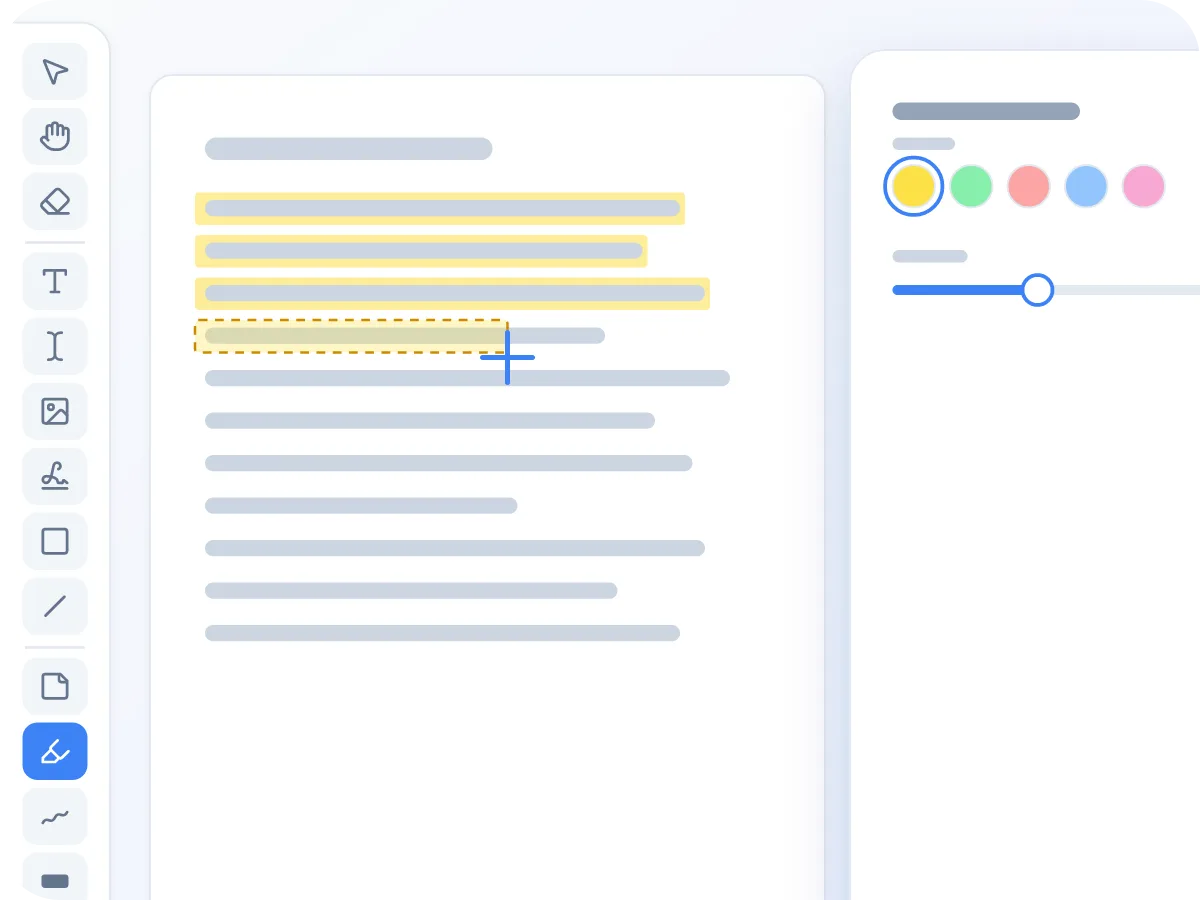
হাইলাইট করতে ড্র্যাগ করুন
আপনার পিডিএফ খোলার সাথে সাথেই হাইলাইটার চালু থাকে। একটি লাইন বা পুরো প্যারাগ্রাফের উপর বক্স ড্র্যাগ করলেই তা হলুদ হয়ে যায়। টুলটি চালু থাকে, তাই টুলবারে ফিরে না গিয়ে একের পর এক অংশ চিহ্নিত করতে পারবেন।
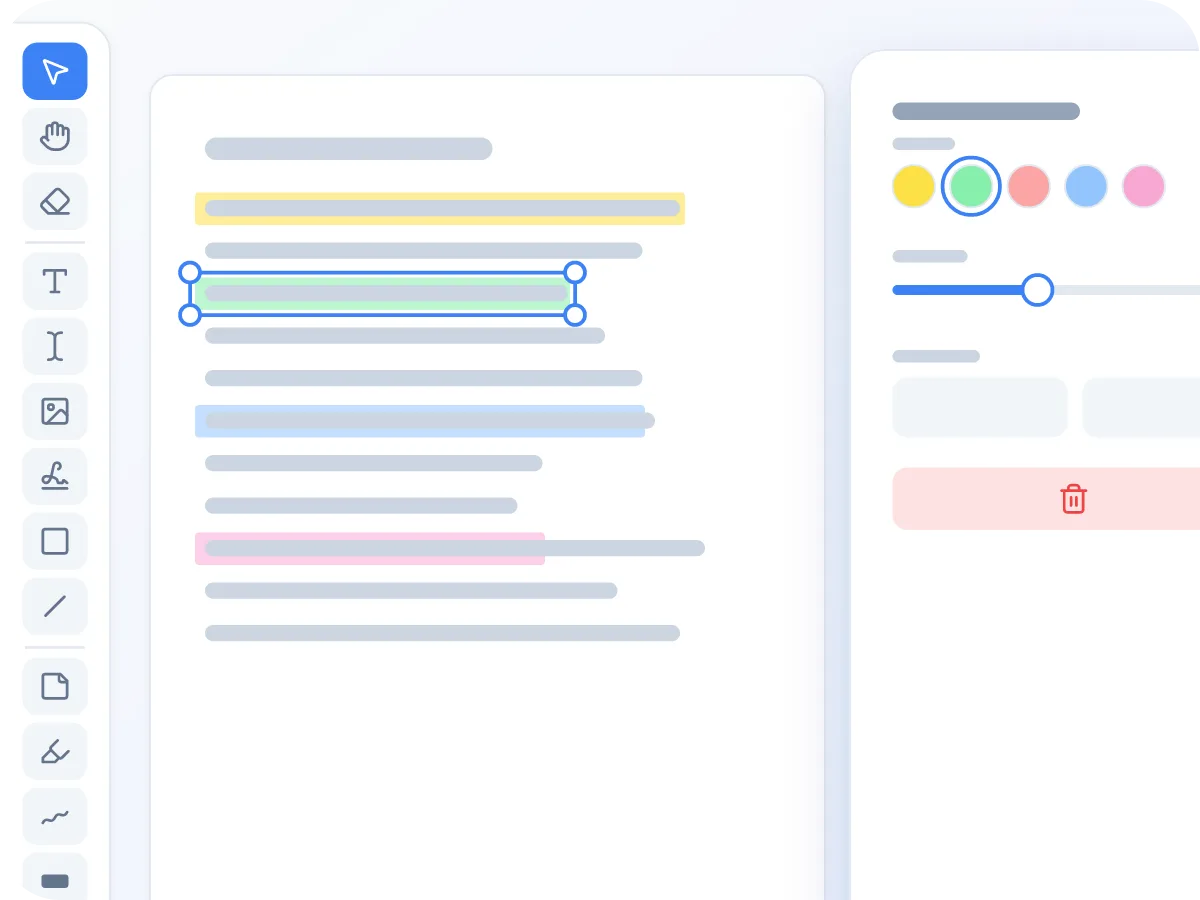
পাঁচটি রঙ, যেকোনো সময় বদলান
হলুদ, সবুজ, লাল, নীল বা গোলাপি বেছে নিন, এবং অপাসিটি ১০% থেকে ১০০% পর্যন্ত সেট করুন। মত পাল্টেছেন? সিলেক্ট টুল দিয়ে কোনো হাইলাইটে ক্লিক করে নতুন রঙ দিন বা এটি মুছে ফেলুন।
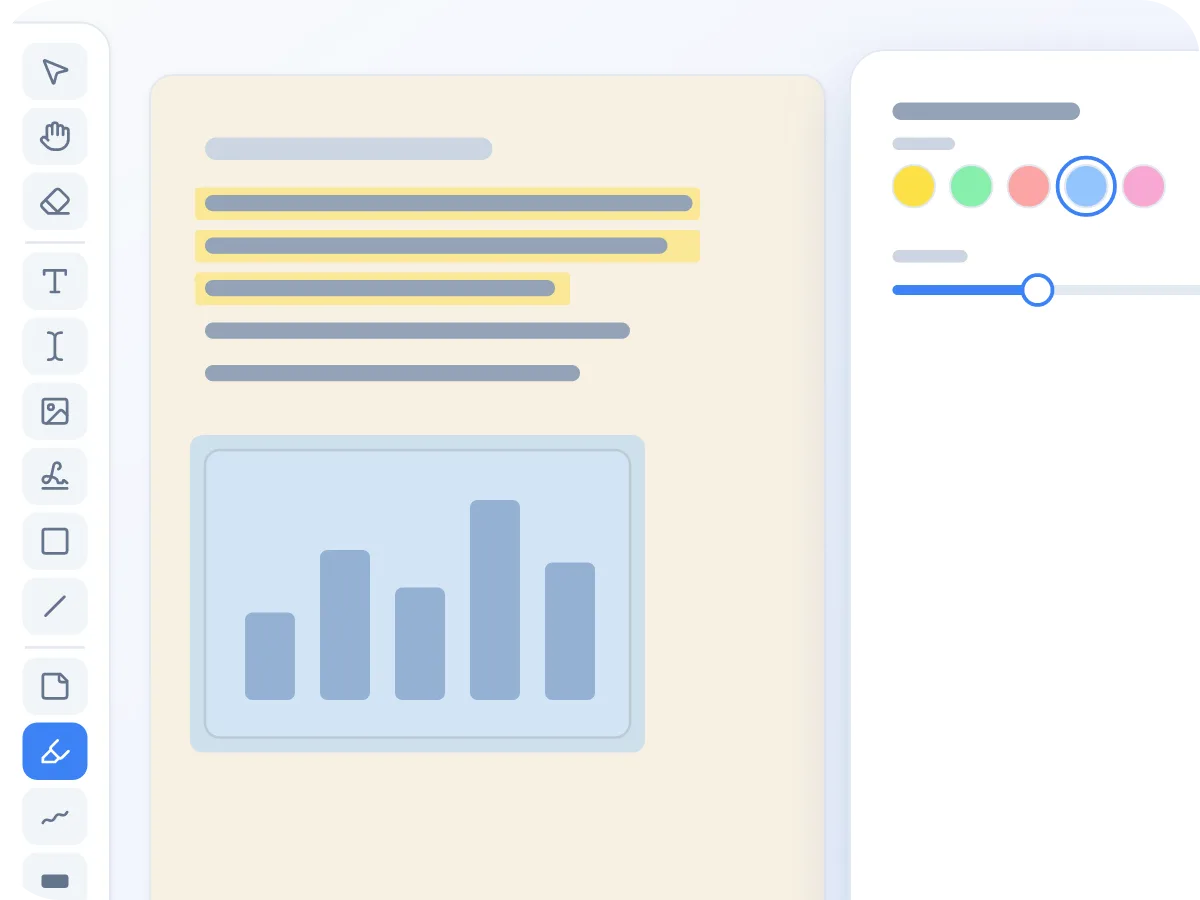
স্ক্যান ও চার্টেও কাজ করে
একটি হাইলাইট হলো আপনার আঁকা একটি বক্স, তাই এর পড়তে পারার মতো টেক্সটের প্রয়োজন নেই। সাধারণ টেক্সটের মতোই স্ক্যান করা পেজ, পেজের ছবি বা চার্ট চিহ্নিত করতে পারবেন।
পিডিএফে টেক্সট কীভাবে হাইলাইট করবেন
আপনার পিডিএফ খুলুন
উপরের বক্সে আপনার পিডিএফ ড্রপ করুন, অথবা ক্লিক করে বেছে নিন। হাইলাইট টুল হলুদ রঙে প্রস্তুত অবস্থায় এডিটর খোলে।
একটি রঙ বাছুন
সেটিংস প্যানেলে হলুদ, সবুজ, লাল, নীল বা গোলাপি বেছে নিন। হালকা বা গাঢ় চিহ্ন চাইলে অপাসিটি স্লাইডার সরান।
টেক্সটের উপর ড্র্যাগ করুন
যে শব্দগুলো চিহ্নিত করতে চান তার উপর চেপে ধরে বক্স ড্র্যাগ করুন। প্রতি লাইনে একটি বক্স, অথবা পুরো প্যারাগ্রাফের উপর একটি লম্বা বক্স ড্র্যাগ করুন।
যেকোনো ভুল ঠিক করুন
আনডু করতে Ctrl বা Cmd+Z চাপুন। পরে কোনো হাইলাইট বদলাতে, সিলেক্ট বেছে নিন, এতে ক্লিক করুন, এবং নতুন রঙ দিন বা মুছে ফেলুন।
এক্সপোর্ট ও ডাউনলোড করুন
Export & Download-এ ক্লিক করুন। নতুন পিডিএফের পেজগুলোতে আপনার হাইলাইট সংরক্ষিত হবে।
মানুষ কখন পিডিএফ ফাইল হাইলাইট করে
গুরুত্বপূর্ণ লাইনগুলো দ্রুত আবার খুঁজে পেতে হাইলাইট করা সাহায্য করে। এখানে কিছু সাধারণ উদাহরণ দেওয়া হলো।
পরীক্ষার জন্য পড়াশোনা
লেকচার স্লাইডে সংজ্ঞা হলুদে এবং সূত্র সবুজে চিহ্নিত করুন। পরীক্ষার আগে শুধু রঙিন লাইনগুলো পড়ুন।
গবেষণাপত্র পড়া
মূল দাবির জন্য একটি রঙ এবং প্রমাণের জন্য অন্য রঙ ব্যবহার করুন। পরে ফিরে এলে পেপারের কাঠামো এক নজরেই বোঝা যায়।
চুক্তি পর্যালোচনা
পেমেন্টের শর্ত, সময়সীমা এবং নোটিশ পিরিয়ড চিহ্নিত করুন, যাতে দীর্ঘ চুক্তিতে এগুলো আলাদা করে চোখে পড়ে।
খসড়া যাচাই
কাজ প্রয়োজন এমন লাইনগুলো লালে এবং অনুমোদিতগুলো সবুজে হাইলাইট করুন, তারপর পিডিএফটি লেখকের কাছে পাঠান।
রিপোর্টে সংখ্যা চিহ্নিত করা
কোনো গুরুত্বপূর্ণ সংখ্যা বা পুরো টেবিল সারির চারপাশে একটি বক্স আঁকুন, যাতে পাঠকরা প্রতিটি পেজ না পড়েই তা খুঁজে পায়।
হ্যান্ডআউট তৈরি
শেয়ার করার আগে কোনো রিডিং-এর গুরুত্বপূর্ণ অংশগুলো হাইলাইট করুন, যাতে শিক্ষার্থীরা কোথায় মনোযোগ দিতে হবে তা জানতে পারে।
পিডিএফ হাইলাইট করার টিপস
একটি সহজ রঙের পরিকল্পনা আপনার হাইলাইটগুলোকে পরে অনেক বেশি কাজে লাগায়।
- শুরু করার আগে একটি রঙের পরিকল্পনা বেছে নিন, যেমন মূল ধারণার জন্য হলুদ, প্রমাণের জন্য সবুজ এবং উৎসের জন্য নীল। প্রতিটি ফাইলে তা ব্যবহার করুন।
- অপাসিটি ৪০%-এর ডিফল্টের কাছাকাছি রাখুন, যাতে রঙের মধ্য দিয়ে শব্দগুলো পড়তে সহজ থাকে।
- একাধিক লাইনজুড়ে কোনো অংশের জন্য, প্রতি লাইনে বক্স না করে একটি লম্বা বক্স ড্র্যাগ করুন। এটি দ্রুত এবং রঙ বদলাতে সহজ।
- কোনো হাইলাইট ব্যাখ্যা করতে চান? এর পাশে একটি স্টিকি নোট বা তীর যোগ করুন। পিডিএফে মন্তব্য যোগ করুন সেই টুলগুলো প্রস্তুত অবস্থায় খোলে।
- হাইলাইট টেক্সট লুকায় না। ব্যক্তিগত তথ্য স্থায়ীভাবে সরাতে, পিডিএফ রিড্যাক্ট করুন ব্যবহার করুন।
- মূল কপির একটি অনুলিপি রাখুন। হাইলাইটগুলো পেজেই সংরক্ষিত হয়, তাই পরে ডাউনলোড করা ফাইল থেকে তা মুছে ফেলতে পারবেন না।
এমন একটি পিডিএফ হাইলাইটার যা ফাইলেই আপনার চিহ্ন সংরক্ষণ করে
পিডিএফ হাইলাইট করা মানে গুরুত্বপূর্ণ লাইনগুলো চিহ্নিত করা, যাতে পরে আবার তা খুঁজে পাওয়া যায়। LuraPDF-এ আপনি টেক্সটের উপর ড্র্যাগ করে হাইলাইট করেন, ৫টি রঙ থেকে বেছে নেন, এবং এমন একটি পিডিএফ ডাউনলোড করেন যাতে সব চিহ্ন থেকে যায়।
আপনার হাইলাইটগুলো পেজেই সংরক্ষিত হয়, তাই যেকোনো পিডিএফ রিডারে এবং প্রিন্ট করার সময়ও তা দেখা যায়। এর নিচের শব্দগুলো আসল টেক্সট থেকে যায়, তাই আপনি এখনও সেগুলো সিলেক্ট, কপি ও সার্চ করতে পারবেন। আপনার ফাইল কখনো আপনার ডিভাইস ছেড়ে যায় না।
এই পিডিএফ হাইলাইটার যা করতে পারে
- আপনার ডিভাইসেই থাকে. আপনার পিডিএফ ব্রাউজারের ভেতরেই হাইলাইট করা হয়, কিছুই আপলোড হয় না।
- ৫টি হাইলাইট রঙ. হলুদ, সবুজ, লাল, নীল ও গোলাপি, সাথে ১০% থেকে ১০০% পর্যন্ত অপাসিটি স্লাইডার।
- যেকোনো কিছু হাইলাইট করুন. টেক্সট, টেবিল, ছবি বা স্ক্যান করা পেজের উপর একটি বক্স ড্র্যাগ করুন। কোনো টেক্সট লেয়ারের প্রয়োজন নেই।
- আনডু, রিডু ও ডিলিট. Ctrl বা Cmd+Z দিয়ে আনডু করুন, অথবা কোনো হাইলাইটে ক্লিক করে Delete চাপুন। ইরেজার একটি ক্লিকেই একটি সরিয়ে দেয়।
- দীর্ঘ ডকুমেন্ট. যত ইচ্ছা পেজে হাইলাইট করুন। আপনার চিহ্নিত করা প্রতিটি পেজ ডাউনলোডে সংরক্ষিত থাকে।
- ফ্রি, সাইনআপ নেই. কোনো অ্যাকাউন্ট নেই, দৈনিক সীমা নেই এবং আপনার ফাইলে কোনো ওয়াটারমার্ক নেই।
কেন LuraPDF দিয়ে পিডিএফ হাইলাইট করবেন
একটি ব্রাউজার হাইলাইটার আপনার চিহ্নগুলো সঠিক জায়গায় রাখে: ফাইলের মধ্যেই।
- হাইলাইটগুলো পেজেই সংরক্ষিত হয়, তাই প্রতিটি রিডারে এবং কাগজেও তা থেকে যায়।
- পাঁচটি রঙ আলাদা নোট ছাড়াই ধরন অনুযায়ী ধারণা সাজাতে সাহায্য করে।
- আপনার পিডিএফ আপনার ডিভাইসেই থাকে, যা পরীক্ষার কাগজ, আইনি ফাইল এবং ব্যক্তিগত গবেষণার ক্ষেত্রে গুরুত্বপূর্ণ।
- ইনস্টল করার কিছু নেই, অ্যাকাউন্ট নেই এবং ওয়াটারমার্ক নেই।
- স্ক্যান করা পেজও কোনো বাড়তি ধাপ ছাড়াই হাইলাইট করা যায়।
- হাইলাইটের নিচের টেক্সট সার্চযোগ্য থাকে, তাই আপনি এখনও ফাইলে শব্দ খুঁজে পেতে পারেন।
পিডিএফ হাইলাইট করলে কী ঘটে
প্রতিটি হাইলাইট হলো পেজের উপরে একটি স্বচ্ছ রঙিন বক্স। এটি নিচের শব্দগুলো বদলায় না। ডাউনলোডের আগে পর্যন্ত, আপনি যেকোনো হাইলাইটের রঙ বদলাতে, সরাতে, আকার বদলাতে বা মুছে ফেলতে পারেন।
আপনি Export & Download-এ ক্লিক করলে, হাইলাইটগুলো প্রতিটি পেজের উপরে ১৪৪ dpi-তে একটি ইমেজ লেয়ার হিসেবে সংরক্ষিত হয়। আপনার মূল পেজগুলো যেমন ছিল তেমনই থাকে, তাই হাইলাইটের নিচের টেক্সট তখনও সিলেক্ট ও সার্চ করা যায়।
হাইলাইট টুলের সেটিংস
হাইলাইট টুল ব্যবহারের জন্য প্রস্তুত অবস্থায় খোলে। এগুলো এর সেটিংস এবং শুরুর মান।
| সেটিং | অপশন | শুরু হয় |
|---|---|---|
| রঙ | হলুদ, সবুজ, লাল, নীল, গোলাপি | হলুদ |
| অপাসিটি | ১০% থেকে ১০০%, ৫% ধাপে | ৪০% |
| আকৃতি | আপনার ড্র্যাগ করা যেকোনো আকারের বক্স | প্রতি ড্র্যাগে একটি বক্স |
| শর্টকাট | টুল বাছতে H চাপুন, হাইলাইট বাছতে V চাপুন | হাইলাইট টুল চালু |
| যেভাবে সংরক্ষিত হয় | পেজের উপরে ১৪৪ dpi-তে ইমেজ লেয়ার | পেজের টেক্সট সার্চযোগ্য থাকে |
ডাউনলোডের পর হাইলাইটগুলো পেজের অংশ হয়ে যায়, আলাদা কমেন্ট থাকে না। রিড্যাকশনযুক্ত পেজ একটি সম্পূর্ণ ইমেজ হিসেবে সংরক্ষিত হয়, তাই এর টেক্সট আর সার্চযোগ্য থাকে না।
হাইলাইট পিডিএফ: LuraPDF ও অন্যান্য বিকল্প
| বৈশিষ্ট্য | লুরাপিডিএফ | আপলোড-ভিত্তিক ওয়েবসাইট | ডেস্কটপ অ্যাপ |
|---|---|---|---|
| গোপনীয়তা | ফাইল আপনার ডিভাইসেই থাকে | ফাইল একটি রিমোট সার্ভারে যায় | ইনস্টল করার পর, লোকাল |
| হাইলাইট রঙ | ৫টি, অপাসিটি নিয়ন্ত্রণসহ | বিভিন্ন রকম | সাধারণত কয়েকটি |
| ইনস্টলের প্রয়োজন | না | না | হ্যাঁ |
| খরচ | ফ্রি, সাইনআপ নেই | ফ্রি প্ল্যানে প্রায়ই সীমা থাকে | সাধারণত পেইড |
প্রায়শই জিজ্ঞাসিত প্রশ্ন
ফ্রিতে পিডিএফে টেক্সট কীভাবে হাইলাইট করব?
এই পেজে আপনার পিডিএফ খুলুন। হাইলাইট টুল প্রস্তুত থাকে, তাই যে শব্দগুলো চিহ্নিত করতে চান তার উপর একটি বক্স ড্র্যাগ করুন। তারপর Export & Download-এ ক্লিক করুন। কোনো ফি নেই, অ্যাকাউন্ট নেই এবং ওয়াটারমার্ক নেই।
আমার হাইলাইটগুলো কি সংরক্ষিত থাকবে?
হ্যাঁ। আপনি ডাউনলোড করলে, হাইলাইটগুলো পিডিএফের পেজেই সংরক্ষিত হয়। যেকোনো রিডারে এবং প্রিন্ট করার সময়ও তা দেখা যায়, এবং ফাইল বন্ধ করে আবার খুললেও তা থেকে যায়।
আমি কি স্ক্যান করা পিডিএফ হাইলাইট করতে পারি?
হ্যাঁ। একটি হাইলাইট হলো আপনার আঁকা একটি বক্স, তাই এটি স্ক্যান করা পেজেও কাজ করে। আগে OCR চালানোর প্রয়োজন নেই। স্ক্যানের শব্দগুলো সার্চযোগ্য করতে, OCR PDF-এর মাধ্যমে চালান।
আমি কয়টি হাইলাইট রঙ ব্যবহার করতে পারি?
পাঁচটি: হলুদ, সবুজ, লাল, নীল ও গোলাপি। এগুলো এক পেজেই মিশিয়ে ব্যবহার করতে পারেন, এবং অপাসিটি ১০% থেকে ১০০% পর্যন্ত সেট করতে পারেন।
আমি কি কোনো হাইলাইটে মন্তব্য যোগ করতে পারি?
হাইলাইটের ভেতরে নয়। এর পাশে একটি স্টিকি নোট বা টেক্সট বক্স যোগ করুন। উভয় টুলই একই টুলবারে থাকে।
টেক্সট না বদলে পিডিএফ হাইলাইট করার সবচেয়ে ভালো উপায় কী?
পেজের উপরে আঁকে এমন হাইলাইটার ব্যবহার করুন। LuraPDF আপনার মূল পেজগুলো যেমন ছিল তেমনই রাখে এবং তার উপরে রঙিন বক্স যোগ করে। নিচের শব্দগুলো তখনও সিলেক্ট, কপি ও সার্চ করা যায়।
হাইলাইট যোগ করার পর কি তা মুছে ফেলা যায়?
হ্যাঁ, ডাউনলোড করার আগে। Ctrl বা Cmd+Z চাপুন, অথবা সিলেক্ট বেছে নিন, হাইলাইটে ক্লিক করে Delete চাপুন। ডাউনলোডের পর, হাইলাইটগুলো পেজের অংশ হয়ে যায়।
এখানে ব্যক্তিগত ডকুমেন্ট হাইলাইট করা কি নিরাপদ?
হ্যাঁ। আপনার পিডিএফ ব্রাউজারের ভেতরেই খোলা ও হাইলাইট করা হয়, এবং এটি কখনো আপলোড করা হয় না।
হাইলাইট কি টেক্সটের সাথে স্ন্যাপ করে?
না। আপনি একটি মুক্ত বক্স আঁকেন, তাই এটি ঠিক কতটুকু ঢাকবে তা আপনিই ঠিক করেন। এজন্যই এটি স্ক্যান, টেবিল ও ছবিতেও কাজ করে।
অন্যরা কি আমার হাইলাইট ফাইল থেকে সরাতে পারবে?
সহজে নয়। হাইলাইটগুলো পেজেই সংরক্ষিত হয়, তাই পিডিএফ রিডার সেগুলোকে মুছে ফেলার মতো কমেন্ট হিসেবে তালিকাভুক্ত করে না। পরিষ্কার কপি লাগতে পারলে আপনার মূল ফাইলটি রেখে দিন।
আপনার পিডিএফ হাইলাইট করতে প্রস্তুত?
পাঁচটি রঙ, সরাসরি আপনার ব্রাউজারে। কোনো আপলোড নেই, সাইনআপ নেই, ওয়াটারমার্ক নেই।
ফাইল বাছাই করুন