OCR PDF로 스캔 문서 검색 가능하게 만들기
스캔한 PDF를 검색하고 복사할 수 있는 파일로 바꾸거나, 텍스트를 .txt 파일로 추출하세요. 30개 언어 지원, 가입 불필요, 업로드 없음.
스캔한 PDF 선택
또는 여기로 끌어다 놓으세요. 한 번에 PDF 1개, 최대 100MB까지 가능합니다.
파일이 기기 밖으로 전송되지 않습니다
4페이지 스캔 문서, 0개에서 164개의 검색 가능한 단어로
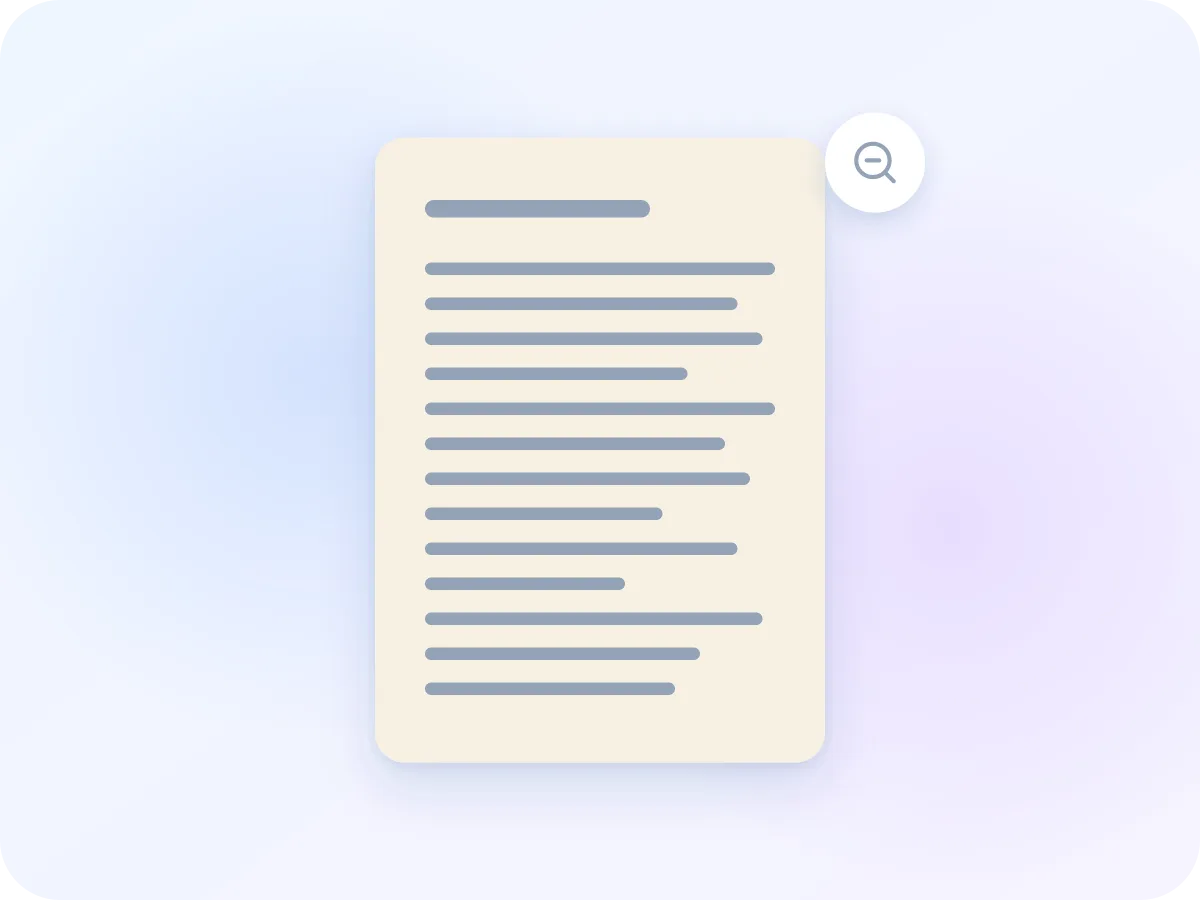
0개 단어OCR 전 검색 가능 여부: 4페이지 사무 문서 스캔
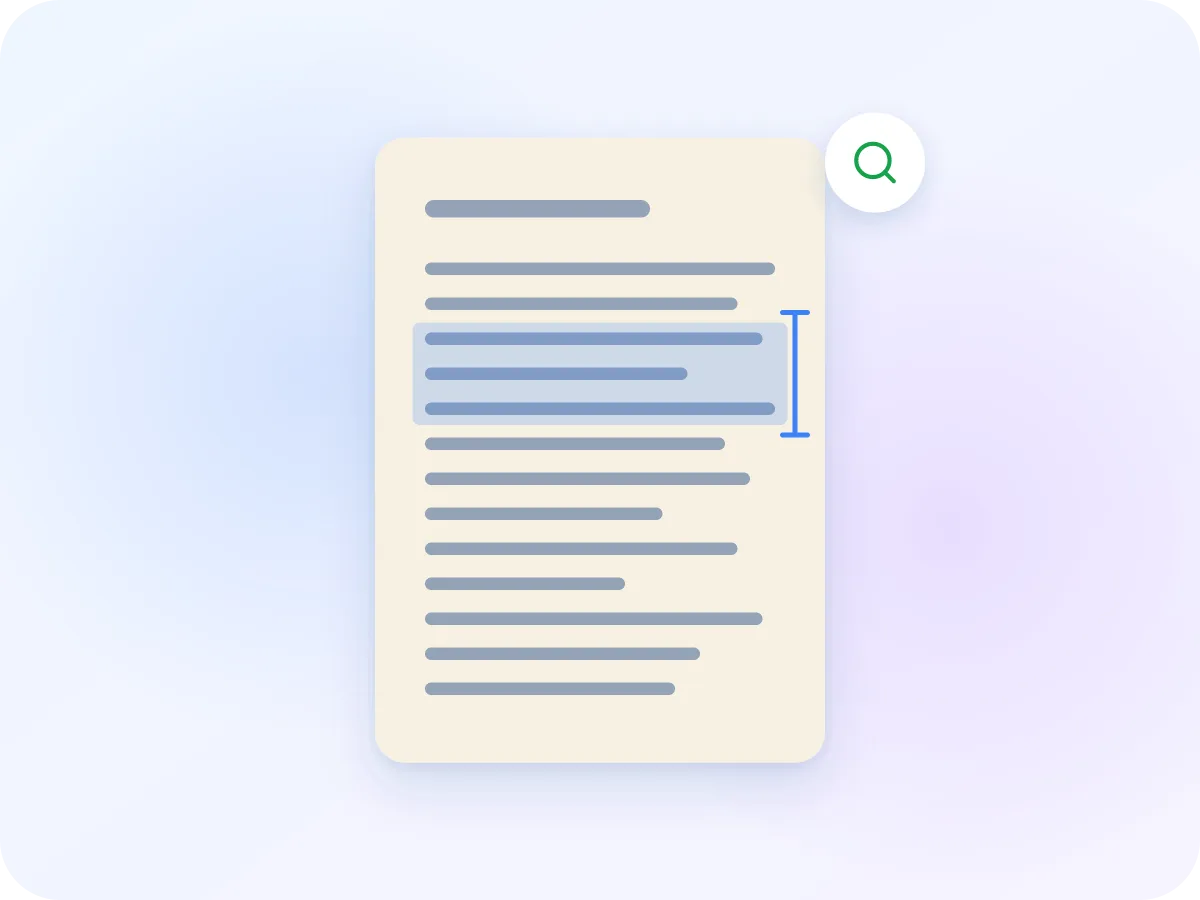
164개 단어OCR 후 검색 가능 (영어)
타이핑된 보고서를 300dpi로 스캔한 4페이지 컬러 문서로 이 도구를 테스트했습니다. 전체 166개 단어 중 164개를 인식했습니다. 깨끗하고 똑바른 인쇄 페이지일수록 결과가 가장 좋습니다.
OCR PDF 작동 방식
OCR PDF는 무료 오픈소스 OCR 엔진인 Tesseract를 브라우저 탭 안에서 실행합니다. 처음 실행할 때 리더(약 4MB)와 각 언어별 파일(각각 최대 4MB)을 다운로드합니다. 브라우저는 이 파일들을 다음 번을 위해 보관합니다.
각 페이지는 품질 설정에 따라 150 또는 300DPI 이미지로 변환됩니다. 엔진은 모든 단어와 그 위치를 찾아냅니다. 그런 다음 각 단어를 스캔 위의 정확한 위치에 맞춰 늘린 보이지 않는 텍스트로 추가하므로, 텍스트를 선택하면 올바른 단어가 강조됩니다.
페이지의 다른 부분은 전혀 바뀌지 않으며, PDF는 기기 밖으로 나가지 않습니다. 리더와 언어 파일만 사용자 쪽으로 전송됩니다. 각 실행을 시작하려면 인터넷 연결이 필요합니다.
온라인으로 PDF OCR 하는 방법
스캔한 PDF 추가
위 상자에 PDF 1개를 끌어다 놓거나 클릭해서 선택하세요. 최대 100MB까지 가능합니다. 각 페이지를 먼저 확인하며, 이미 텍스트가 있는 페이지는 '텍스트 있음'으로 표시됩니다.
문서 언어 선택
30개 언어 중 최대 3개를 선택하세요. 목록은 이 사이트를 보는 언어로 시작하며 마지막 선택을 기억합니다. 파일에 포함된 모든 언어를 선택하세요. 예를 들어 영어와 프랑스어가 섞인 이중 언어 계약서의 경우.
품질과 페이지 선택
'정확' 모드가 기본값이며 작거나 흐릿한 글자에 적합합니다. '빠름' 모드는 더 빠르고 깨끗하고 선명한 스캔에 적합합니다. 일부 페이지만 읽으려면 1-3, 5처럼 범위를 입력하세요. '텍스트 있음'으로 표시된 페이지를 읽으려면 '그래도 읽기'를 선택하세요.
검색 가능하게 만들기 클릭
텍스트 파일을 선택한 경우 버튼이 '텍스트 추출'로 바뀝니다. 진행률 표시줄이 각 페이지가 읽히는 과정을 보여주며, 언제든지 취소할 수 있습니다. 첫 실행 시 언어 파일도 다운로드하므로 약간 더 오래 걸립니다.
검색 가능한 PDF 다운로드
읽기가 끝나면 scan-ocr.pdf와 같은 이름으로 파일이 다운로드됩니다. 다른 형식도 클릭 한 번으로 이용할 수 있고, '텍스트 복사'는 모든 단어를 복사하며, 읽기 어려웠던 페이지는 표시됩니다.
OCR PDF가 스캔 문서에 제공하는 기능
스캔본은 기기에만 머뭅니다
PDF는 브라우저 탭 안에서 읽힙니다. 서버에 업로드되거나 저장되지 않으므로, 세금 서류, 계약서, 진료 기록 스캔에서 특히 중요합니다.
30개 언어, 최대 3개 동시 선택
영어, 스페인어, 러시아어부터 아랍어, 힌디어, 태국어, 중국어, 일본어, 한국어까지 지원합니다. 언어 이름은 사용 중인 브라우저 언어로 표시되며, 목록을 검색할 수 있습니다.
진짜 검색 가능한 PDF
각 페이지에는 스캔된 단어 바로 위에 겹치는 숨겨진 텍스트 레이어가 생성됩니다. PDF 뷰어에서 검색, 선택, 복사가 작동하며, 컴퓨터의 검색 기능으로도 단어로 파일을 찾을 수 있습니다.
페이지 모양은 그대로
OCR은 페이지를 다시 그리거나 압축하지 않습니다. 보이지 않는 텍스트만 추가하므로, 다운로드한 스캔 문서는 열었을 때와 똑같아 보이며 링크와 북마크도 그대로 유지됩니다.
이미 텍스트가 있는 페이지는 건너뛰기
타이핑된 페이지는 그대로 두므로 검색 결과에 단어가 중복 표시되지 않습니다. 해당 페이지도 읽히게 하려면 '그래도 읽기'를 선택하세요.
무료, 회원가입 없음, 워터마크 없음
계정도, 페이지 제한도, 결과물에 워터마크도 없습니다. 긴 파일은 읽는 시간이 조금 더 걸릴 뿐이며, 이는 사용자의 기기가 직접 읽기 때문입니다.
OCR PDF 설정 한눈에 보기
인식 전에 선택할 수 있는 모든 항목과, 주의가 필요한 파일은 어떻게 처리되는지 정리했습니다.
| 설정 | 옵션 | 참고 사항 |
|---|---|---|
| 언어 | 30개 언어, 최대 3개 동시 선택 | 현재 사이트 언어가 기본으로 선택되며, 마지막 선택을 기억합니다. |
| 품질 | 정확 (300DPI, 기본값) 또는 빠름 (150DPI) | 법률 용지보다 큰 페이지는 메모리를 아끼기 위해 약간 낮은 해상도로 읽힙니다. |
| 다운로드 | 검색 가능한 PDF 또는 텍스트 파일(.txt) | 인식이 끝나면 다른 형식도 클릭 한 번으로 받을 수 있습니다. |
| 페이지 | 전체 페이지 또는 1-3, 5 같은 범위 | 모든 페이지를 인식하려면 입력란을 비워 두세요. |
| 텍스트가 있는 페이지 | 건너뜀 (단, '그래도 읽기'를 선택한 경우 제외) | 건너뛰면 검색 시 같은 단어가 두 번 검색되지 않습니다. |
| 암호로 보호된 PDF | 먼저 잠금 해제 필요 | 편집기에서 PDF 잠금 해제로 연결해 드립니다. |
| 서명된 PDF | 경고와 함께 인식 가능 | 텍스트를 추가하면 파일이 변경되므로 서명이 더 이상 유효하지 않습니다. |
| 파일 크기 | 최대 100 MB, 페이지 수 제한 없음 | 기기에서 직접 처리하므로 긴 파일은 시간이 더 걸립니다. |
브라우저에서 스캔한 PDF를 검색 가능하게 만드세요
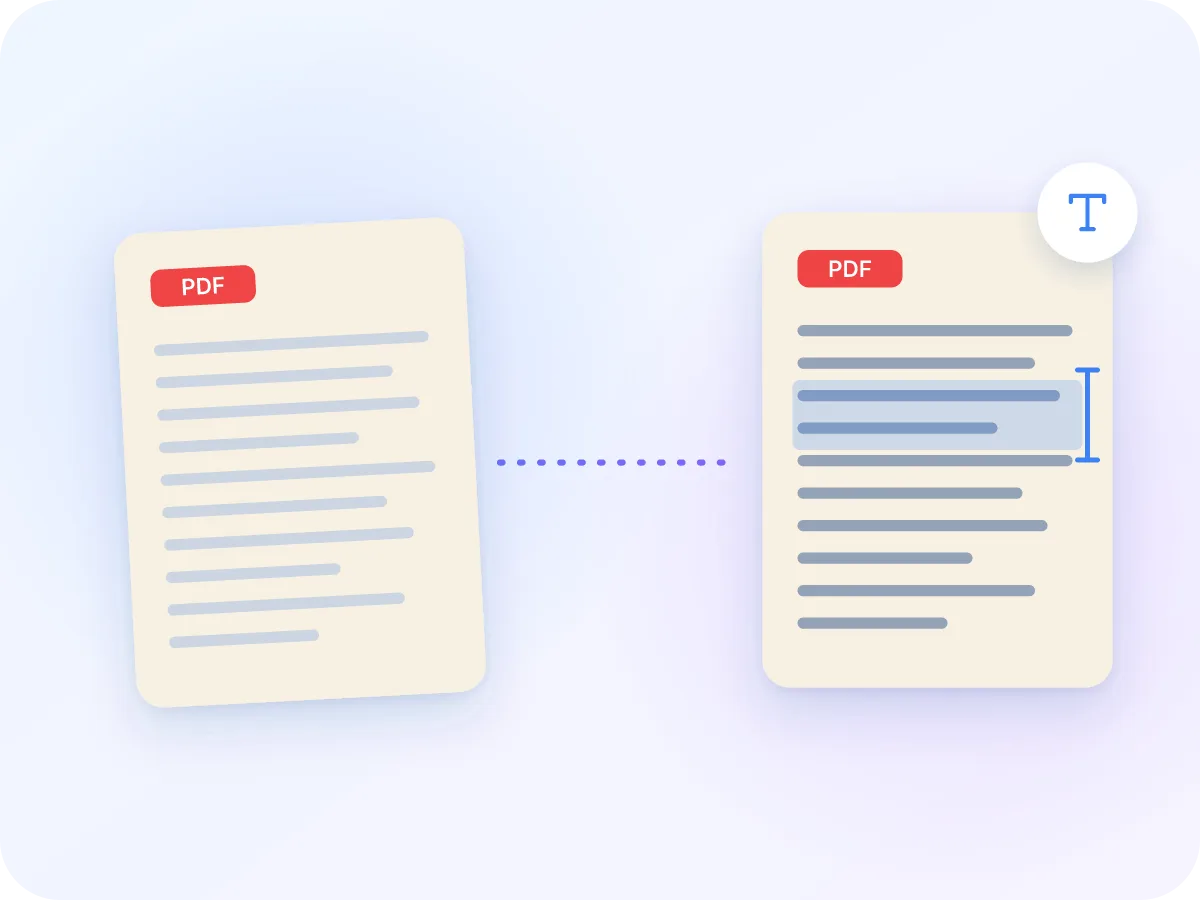
OCR PDF는 스캔한 PDF 안의 단어를 읽어 숨겨진 텍스트로 파일에 추가합니다. 페이지는 이전과 똑같아 보이지만, 이제 Ctrl+F로 단어를 찾거나 문장을 선택해 복사할 수 있습니다.
스캔 문서는 종이를 찍은 사진일 뿐이라 PDF 뷰어가 찾을 텍스트가 없습니다. OCR(광학 문자 인식)은 각 페이지의 글자 모양을 읽어 이 문제를 해결합니다.
이미 타이핑된 텍스트가 있는 페이지는 그대로 두므로, 스캔 페이지와 타이핑 페이지가 섞인 파일도 깨끗하게 처리됩니다. PDF는 브라우저 탭 안에서 읽히며 업로드되지 않으므로, 세금 서류, 계약서, 진료 기록 등에서 특히 중요합니다.
OCR PDF는 누가 사용하나요?
검색이 필요한 스캔본이 쌓여 있는 분이라면 누구나요. 가장 많이 쓰이는 사례는 다음과 같습니다.
스캔한 계약서 검색
서명된 계약서와 법원 제출 서류는 흔히 스캔 형태로 보관됩니다. OCR을 사용하면 기밀 문서를 서버로 보내지 않고도 모든 조항을 검색할 수 있습니다.
영수증에서 금액 찾기
스캔한 영수증과 청구서는 금액과 날짜가 이미지 속에 묻혀 있습니다. OCR 후에는 거래처를 검색하거나 합계 금액을 장부에 복사할 수 있습니다.
진료 안내문 검색
진료 의뢰서와 오래된 환자 기록은 스캔본으로 오는 경우가 많습니다. 병원 자체 컴퓨터에서 인식하므로 건강 정보가 외부 서버로 나가지 않습니다.
기록 보관 및 가족사 연구
오래된 편지, 장부, 소식지를 검색할 수 있게 되어 수백 페이지 속에서도 이름이나 날짜를 찾을 수 있습니다.
학생 및 연구자
스캔한 책의 장과 오래된 학술지 논문을 검색할 수 있고, 인용문을 다시 입력하지 않고 복사할 수 있습니다.
가정 서류 정리
집에서 스캔한 세금 서류, 보증서, 보험 안내문을 단어 검색으로 쉽게 찾을 수 있습니다.
스캔한 PDF를 검색 가능하게 만들어야 하는 이유
검색 가능한 PDF는 직접 입력한 문서처럼 사용할 수 있습니다.
- 한 페이지씩 스크롤할 필요 없이 Ctrl+F로 어떤 단어든 찾을 수 있습니다.
- 스캔본 내용을 다시 입력하지 않고 복사해 붙여 넣을 수 있습니다.
- 컴퓨터 검색 기능과 문서 관리 시스템이 파일 속 단어로 파일을 찾을 수 있습니다.
- 스캔 이미지는 그대로 유지되므로 원본 종이 문서의 정확한 사본으로 남습니다.
- 텍스트를 .txt 파일로도 받아 워드 프로세서나 번역 도구에서 바로 쓸 수 있습니다.
- 아무것도 업로드되지 않아 주민등록번호나 은행 거래 내역 같은 개인 정보가 담긴 스캔본도 안전합니다.
브라우저 OCR PDF와 다른 방법 비교
| 특징 | 루라PDF | 업로드 방식 OCR 사이트 | 데스크톱 PDF 앱 |
|---|---|---|---|
| 파일 위치 | 기기에만 보관 | 사이트 서버에 업로드 | 컴퓨터에만 보관 |
| 언어 | 30개, 최대 3개 동시 선택 | 사이트마다 다름 | 앱마다 다름 |
| 비용 | 무료, 페이지 제한 없음 | 무료지만 페이지·파일 제한이 있는 경우가 많음 | 대개 유료 라이선스 |
| 계정 | 필요 없음 | 큰 파일은 대개 필요 | 구매 및 활성화에 필요 |
OCR 결과를 최상으로 얻는 팁
어떤 설정보다 선명한 스캔이 중요합니다. 다음 팁으로 가장 정확한 텍스트를 얻으세요.
- 올바른 언어를 선택하세요. 언어를 잘못 고르는 것이 글자가 깨지는 가장 흔한 원인입니다.
- 가능하면 300 DPI 이상으로 스캔하세요. 작은 글씨는 더 높은 해상도가 필요합니다.
- OCR을 실행하기 전에 PDF 회전으로 가로 또는 뒤집힌 페이지를 바르게 돌리고, Crop PDF로 스캐너의 어두운 테두리를 잘라내세요.
- 작거나 흐리거나 빽빽한 글씨에는 정확을, 깨끗한 페이지를 빨리 처리하고 싶을 때는 빠름을 선택하세요.
- 판독 어려움으로 표시된 페이지는 사용하기 전에 텍스트를 확인하세요. 손글씨와 장식용 글꼴은 인식이 잘 안 되는 경우가 많습니다.
- 휴대폰에서 긴 파일을 처리할 때는 페이지 범위를 나눠 인식하거나 컴퓨터를 사용하세요. OCR은 프로세서에 부담이 큽니다.
자주 묻는 질문
PDF를 무료로 OCR 하려면 어떻게 하나요?
위 상자에 PDF를 끌어다 놓고, 언어를 선택한 다음 '검색 가능하게 만들기'를 누르세요. 읽기가 끝나면 검색 가능한 PDF가 다운로드됩니다. 무료이며 가입도, 워터마크도 없습니다.
스캔한 PDF를 검색 가능하게 만드는 가장 좋은 방법은 무엇인가요?
OCR을 실행하면 스캔 위에 숨겨진 텍스트 레이어가 추가됩니다. 여기에서 파일의 언어를 선택하고, 작은 글자라면 '정확' 품질을 유지한 뒤 검색 가능한 PDF를 다운로드하세요. 페이지는 똑같아 보이지만 이제 검색과 복사가 작동합니다.
OCR PDF는 어떤 언어를 지원하나요?
30개 언어를 지원하며 최대 3개를 동시에 선택할 수 있습니다. 영어, 스페인어, 프랑스어, 독일어, 이탈리아어, 포르투갈어, 네덜란드어, 폴란드어, 체코어, 루마니아어, 헝가리어, 스웨덴어, 덴마크어, 핀란드어, 튀르키예어, 그리스어, 러시아어, 우크라이나어, 아랍어, 히브리어, 페르시아어, 힌디어, 벵골어, 인도네시아어, 베트남어, 태국어, 중국어(간체 및 번체), 일본어, 한국어입니다.
기밀 문서를 여기서 OCR 해도 안전한가요?
네. PDF는 브라우저 안에서 읽히며 업로드되지 않습니다. OCR 리더와 언어 파일만 사용자에게 다운로드되며, 반대 방향으로는 전송되지 않습니다.
스캔한 PDF를 텍스트로 변환할 수 있나요?
네. '다운로드'에서 '텍스트 파일'을 선택한 다음 '텍스트 추출'을 누르세요. 각 페이지마다 제목이 붙은 .txt 파일을 받게 되며, '텍스트 복사'는 모든 내용을 클립보드에 복사합니다. 편집 가능한 문서가 필요하다면 PDF to Word도 스캔 문서를 읽습니다.
OCR은 얼마나 정확한가요?
깨끗하고 똑바르며 인쇄된 페이지를 가장 안정적으로 읽어내며, 흐릿한 스캔, 손글씨, 장식적인 글꼴에서는 결과가 떨어집니다. 올바른 언어 선택과 '정확' 품질 설정이 가장 큰 도움이 됩니다. 리더가 확신하지 못한 페이지는 '읽기 어려움'으로 표시되므로 어느 부분을 확인해야 하는지 알 수 있습니다.
일부 페이지를 건너뛴 이유는 무엇인가요?
이미 텍스트가 있었던 페이지를 다시 읽으면 단어가 파일에 두 번 들어가게 됩니다. 타이핑된 도장이나 페이지 번호만 있어도 텍스트가 있는 페이지로 간주됩니다. 해당 스캔도 읽히게 하려면 '그래도 읽기'를 선택하세요.
OCR을 하면 PDF 모양이 바뀌나요?
아닙니다. 페이지는 원본 이미지를 그대로 유지하며 다시 압축되지 않고, OCR은 그 위에 보이지 않는 텍스트만 추가합니다. 링크, 북마크, 양식 필드는 그대로 유지됩니다.
암호로 보호된 PDF나 서명된 PDF도 OCR 할 수 있나요?
암호로 보호된 PDF는 먼저 잠금을 해제해야 하며, 편집기에서 PDF 잠금 해제로 연결해 드립니다. 서명된 PDF는 인식할 수 있지만, 텍스트를 추가하면 파일이 변경되므로 서명이 더 이상 유효하지 않습니다.
휴대폰에서도 OCR PDF를 사용할 수 있나요?
네. 컴퓨터보다 느리므로 긴 파일은 빠름 품질을 선택하거나 페이지 범위를 나눠 인식하세요. 처음 실행할 때는 언어 파일도 다운로드되므로 모바일 데이터에서는 시간이 더 걸립니다.
스캔한 PDF를 검색 가능하게 만드세요
위 상자에 스캔본을 끌어다 놓고 언어를 선택하세요. 인식이 끝나면 텍스트를 검색, 선택, 복사할 수 있으며, 파일은 기기 밖으로 나가지 않습니다.
파일 선택