প্রতিটি পৃষ্ঠায় PDF-এ হেডার ও ফুটার যোগ করুন on Every Page
পৃষ্ঠার উপরে ও নিচে ৬টি পর্যন্ত স্থানে একটি শিরোনাম, নাম বা নোট লিখুন। এটি প্রতিটি পৃষ্ঠায় পুনরাবৃত্তি হয়। কোনো আপলোড নেই, সাইনআপ নেই।
হেডার বা ফুটার যোগ করতে একটি PDF বাছাই করুন
অথবা এখানে ড্রপ করুন। একটি PDF, ১০০ MB পর্যন্ত। পরবর্তী ধাপে আপনি হেডার ও ফুটার টাইপ করবেন।
আপনার ফাইল কখনো আপনার ডিভাইস থেকে বের হয় না
প্রতিটি পৃষ্ঠায় একই টেক্সট বসান
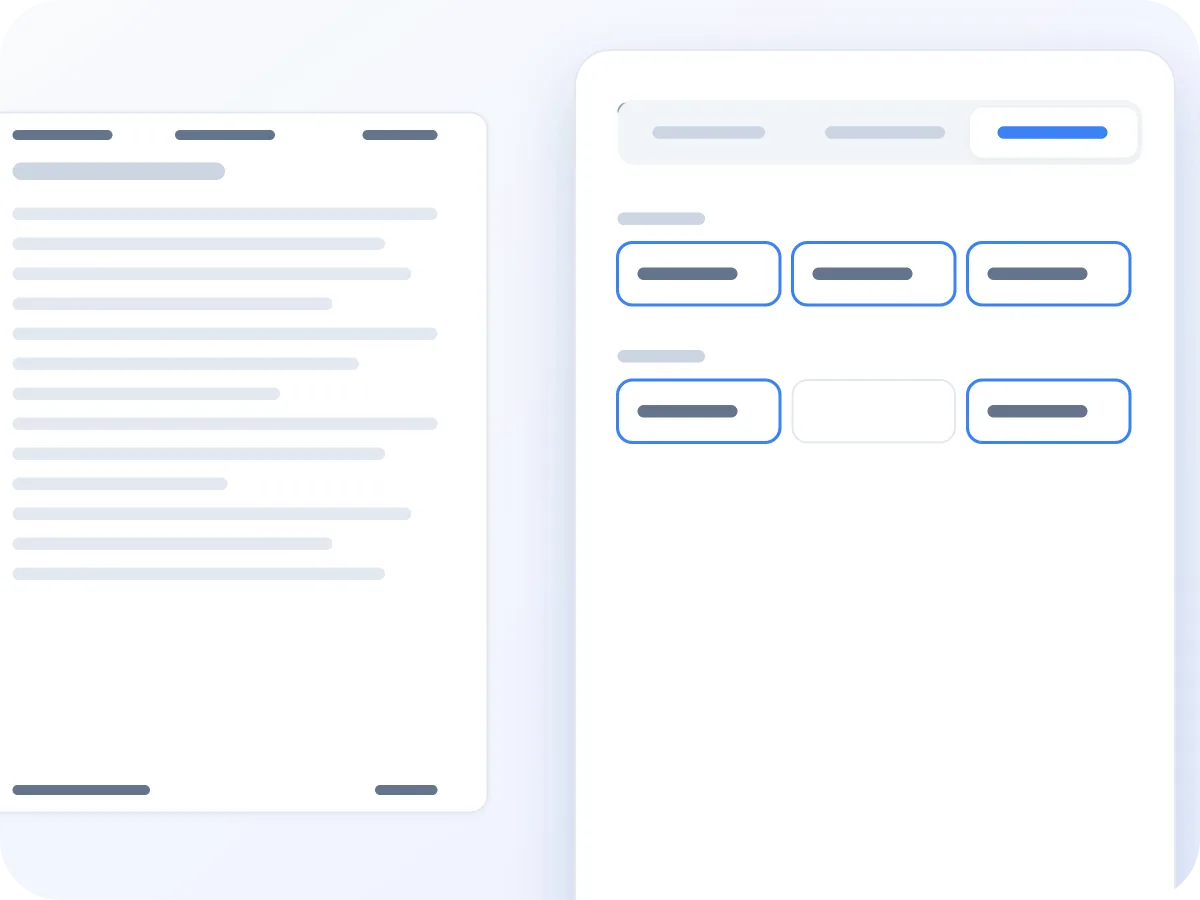
ছয়টি স্থান, উপরে ও নিচে
হেডার ও ফুটার সারিতে বাম, মাঝখান ও ডান বক্স থাকে। যেকোনোটিতে লিখুন, যেমন বামে একটি শিরোনাম এবং ডানে একটি কেস নম্বর।
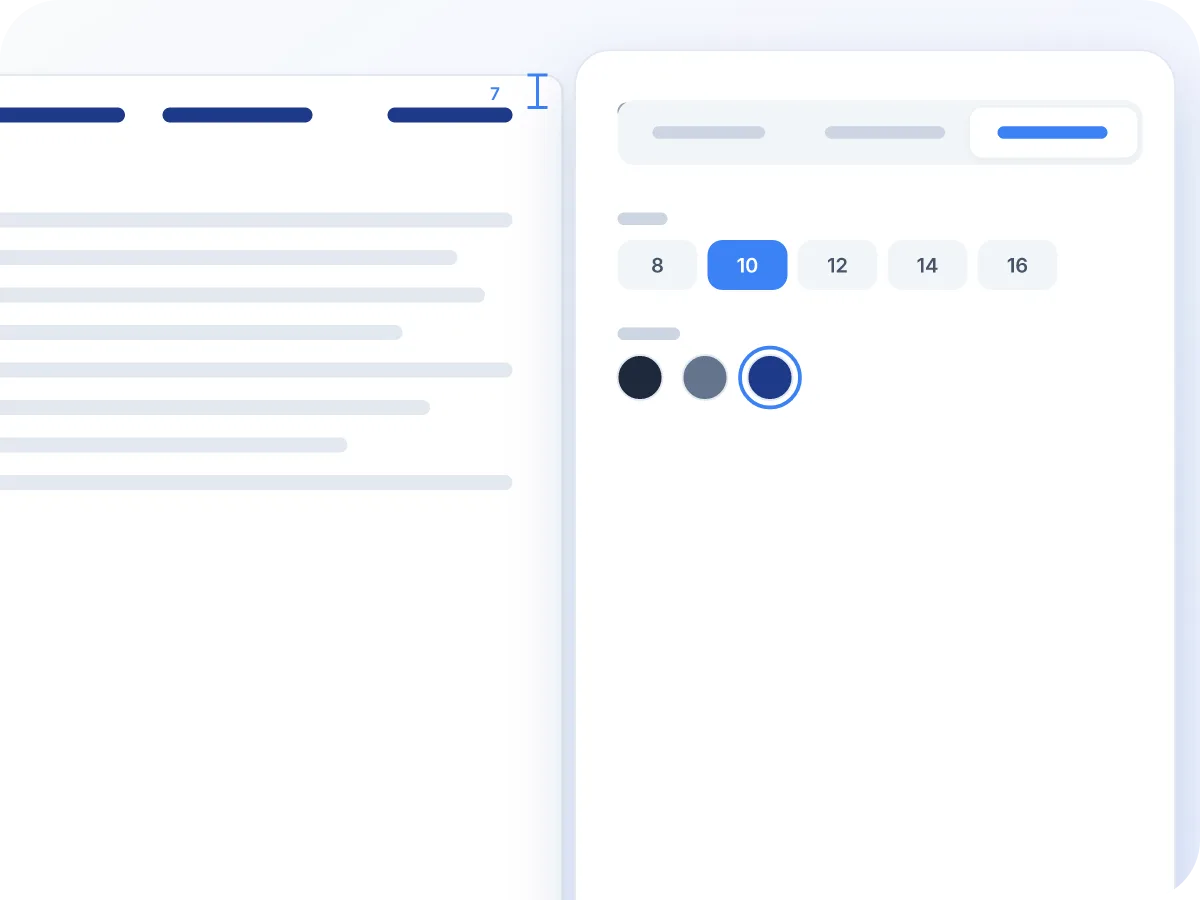
ছোট টেক্সট যা মার্জিনে থেকে যায়
৮ থেকে ১৬ পয়েন্টের মধ্যে একটি আকার এবং কালো, ধূসর বা গাঢ় নীল বেছে নিন। টেক্সট পৃষ্ঠার প্রান্ত থেকে ২০ পয়েন্ট, প্রায় ৭ মিমি দূরে বসে, এবং প্রিভিউতে প্রতিটি পৃষ্ঠায় এটি দেখা যায়।
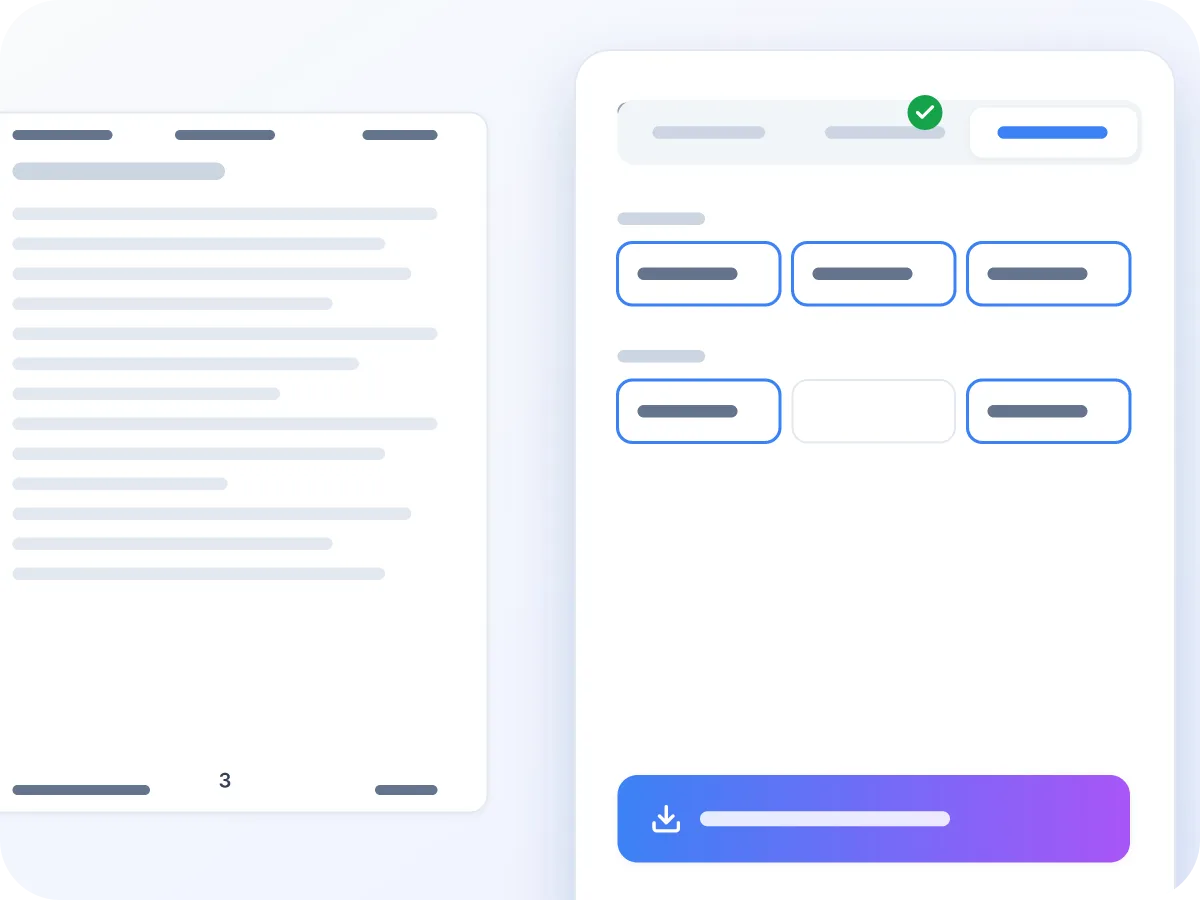
একই ডাউনলোডে পৃষ্ঠা নম্বর যোগ করুন
পেজ নাম্বার ট্যাবে যান এবং নম্বরের জন্য একটি স্থান বেছে নিন। Apply All & Download ক্লিক করুন, হেডার, ফুটার ও নম্বর একটি ফাইলে চলে যাবে।
কীভাবে একটি PDF-এ হেডার ও ফুটার যোগ করবেন
আপনার PDF খুলুন
উপরের বক্সে আপনার PDF ড্রপ করুন, বা ক্লিক করে বাছাই করুন। এডিটর Header & Footer ট্যাবে খোলে।
হেডার টাইপ করুন
হেডার সারিতে তিনটি বক্স আছে: বাম, মাঝখান ও ডান। যেকোনোটি পূরণ করুন এবং বাকিগুলো খালি রাখুন।
ফুটার টাইপ করুন
ফুটার সারিতেও একই কাজ করুন। প্রতিটি বক্স নিজস্ব টেক্সট নেয়, যেমন বামে একটি শিরোনাম এবং ডানে একটি তারিখ।
আকার ও রং বেছে নিন
৮ থেকে ১৬ পয়েন্টের মধ্যে একটি আকার এবং কালো, ধূসর বা গাঢ় নীল বেছে নিন। একই আকার ও রং হেডার এবং ফুটার উভয়ের জন্য প্রযোজ্য হয়।
ডাউনলোড করুন
প্রিভিউ দেখুন, তারপর Apply Header & Footer & Download ক্লিক করুন। নতুন ফাইলটি আপনার ফাইলের নামের সাথে -header-footer যোগ করে সংরক্ষিত হয়।
মানুষ কখন হেডার ও ফুটার যোগ করে
একটি চলমান হেডার বা ফুটার প্রতিটি পৃষ্ঠাকে তার ডকুমেন্টের সাথে যুক্ত রাখে, এমনকি পৃষ্ঠাগুলো আলাদা হয়ে গেলেও।
আদালতের ফাইলিং
হেডারে ফার্মের নাম ও মামলা নম্বর বসান, যাতে প্রতিটি পৃষ্ঠা তার কেসে ফিরিয়ে নেওয়া যায়।
ত্রৈমাসিক রিপোর্ট
ফুটারে রিপোর্টের নাম ও ত্রৈমাসিক লিখুন, যাতে পাঠকরা জানতে পারে কোন সংস্করণটি তাদের হাতে।
HR ডকুমেন্ট
চুক্তি ও রিভিউয়ের ফুটারে CONFIDENTIAL যোগ করুন, যাতে একা প্রিন্ট করলেও প্রতিটি পৃষ্ঠা চিহ্নিত থাকে।
জার্নাল পাণ্ডুলিপি
হেডারে একটি সংক্ষিপ্ত চলমান শিরোনাম যোগ করুন, যা অনেক জার্নাল জমা দেওয়ার সময় চায়।
বইয়ের অধ্যায়
প্রিন্টে যাওয়ার আগে বাম হেডারে অধ্যায়ের শিরোনাম এবং ডানে বইয়ের নাম বসান।
নীতি ও প্রক্রিয়া
ফুটারে একটি সংস্করণ নম্বর ও তারিখ যোগ করুন, যাতে কেউ পুরনো কপি থেকে কাজ না করে।
পরিপাটি হেডার ও ফুটারের জন্য টিপস
ছোট ছোট সিদ্ধান্ত হেডারকে পৃষ্ঠার সাথে সংঘর্ষ করা থেকে বিরত রাখে।
- প্রতিটি স্থান কয়েকটি শব্দের মধ্যে রাখুন। টেক্সট এক লাইনে থাকে এবং র্যাপ হয় না।
- ৮ বা ১০ পয়েন্টে ধূসর রং ব্যাকগ্রাউন্ডের মতো পড়ে, তাই মূল টেক্সটই ফোকাসে থাকে।
- প্রান্তের কাছে টেক্সট আছে এমন পৃষ্ঠাগুলো পরীক্ষা করুন। আপনার হেডার তার উপরে যোগ হয়, তাই এটি আগে থেকেই থাকা জিনিসের সাথে ওভারল্যাপ করতে পারে।
- তারিখ দরকার? এটি টেক্সট হিসেবে টাইপ করুন, যেমন 12 March 2026। তারিখ আপনার জন্য স্বয়ংক্রিয়ভাবে পূরণ হয় না।
- কভার পৃষ্ঠাতেও হেডার যোগ হবে। এটি সাদামাটা রাখতে, আগে একে আলাদা করুন, বাকি অংশে হেডার যোগ করুন, তারপর দুটি ফাইল মার্জ করুন।
- মাঝখানে একটি হালকা স্ট্যাম্পও চান? একই এডিটরে Add a watermark ব্যবহার করুন এবং একটি ফাইল ডাউনলোড করুন।
আপনার ব্রাউজারেই PDF হেডার ও ফুটার যোগ করুন
হেডার হলো প্রতিটি পৃষ্ঠার উপরে এক লাইন টেক্সট, আর ফুটার থাকে নিচে। এগুলোতে এমন তথ্য থাকে যা পাঠকের যেকোনো পৃষ্ঠায় দরকার হতে পারে, যেমন একটি রিপোর্টের শিরোনাম, একটি কেস নম্বর বা CONFIDENTIAL নোট। LuraPDF দিয়ে আপনি একবার টাইপ করলেই তা প্রতিটি পৃষ্ঠায় পুনরাবৃত্তি হয়।
টেক্সট ঠিক যেভাবে আপনি টাইপ করেন সেভাবেই বসে। ফুটারেও পৃষ্ঠা নম্বর চান? একই এডিটরে Add Page Numbers ব্যবহার করুন, এবং দুটোই একটি ডাউনলোডে চলে যায়। আপনার PDF পুরো সময় আপনার ডিভাইসেই থাকে।
হেডার ও ফুটার টুল যা করতে পারে
- আপনার ডিভাইসেই থাকে. হেডার ও ফুটার আপনার ব্রাউজারের ভেতরেই যোগ করা হয়। আপনার PDF কখনো আপলোড বা সংরক্ষণ করা হয় না।
- ছয়টি টেক্সট স্থান. হেডারে বাম, মাঝখান ও ডান, এবং ফুটারেও একই তিনটি। একটি স্থান ব্যবহার করুন বা সবকটি।
- একই ফাইলে পৃষ্ঠা নম্বর. পেজ নাম্বার ট্যাবে গিয়ে নম্বরও যোগ করুন। দুটোই একটি ডাউনলোডে প্রয়োগ করা হয়।
- আকার ও রং. ৮ থেকে ১৬ পয়েন্টের মধ্যে পাঁচটি আকার, কালো, ধূসর বা গাঢ় নীলে। একটি সেটিং হেডার ও ফুটার উভয়কে কভার করে।
- প্রতিটি পৃষ্ঠায় মানানসই. টেক্সট প্রান্ত থেকে ২০ পয়েন্ট, প্রায় ৭ মিমি দূরে বসে। প্রতিটি পৃষ্ঠা আলাদাভাবে পরিমাপ করা হয়, তাই ডানে-সারিবদ্ধ টেক্সট চওড়া পৃষ্ঠাতেও সঠিকভাবে বসে।
- বিনামূল্যে, সাইনআপ নেই. কোনো অ্যাকাউন্ট নেই, দৈনিক সীমা নেই, এবং আপনার ফাইলে কোনো LuraPDF লোগো যোগ হয় না।
কেন PDF-এ হেডার ও ফুটার যোগ করবেন
প্রতিটি পৃষ্ঠার উপরে বা নিচে কয়েকটি শব্দ অনেক বিভ্রান্তি দূর করে।
- প্রতিটি পৃষ্ঠায় শিরোনাম বা কেস নম্বর থাকে, এমনকি ফাইল থেকে পৃষ্ঠাগুলো আলাদা হয়ে গেলেও।
- ছয়টি স্থান পৃষ্ঠা ভরাট না করেই একটি শিরোনাম, নাম ও নোটের জায়গা দেয়।
- আপনার ফাইল আপনার ডিভাইসেই থাকে, যা আইনি, HR ও আর্থিক কাগজপত্রের জন্য উপযুক্ত।
- হেডার ও ফুটার পৃষ্ঠার নিজস্ব অংশ, কোনো মন্তব্য নয়, তাই বাকি টেক্সটের মতোই প্রিন্ট হয়।
- ব্যবহারের কোনো সীমা ছাড়াই বিনামূল্যে, এবং ফলাফলে কোনো LuraPDF লোগো নেই।
- আপনার বাকি PDF আগের মতোই থাকে। লিঙ্ক, ফর্ম ফিল্ড ও বুকমার্ক সংরক্ষিত থাকে।
কীভাবে PDF হেডার ও ফুটার যোগ করা হয়
LuraPDF আপনার ব্রাউজারে PDF খুলে প্রতিটি পৃষ্ঠায় আপনার টেক্সট লেখে। হেডার টেক্সট উপরের প্রান্ত থেকে ২০ পয়েন্ট নিচে যায়, আর ফুটার টেক্সট নিচের প্রান্ত থেকে ২০ পয়েন্ট উপরে। বাম টেক্সট বাম মার্জিনে শুরু হয়, মাঝখানের টেক্সট কেন্দ্রে থাকে, আর ডান টেক্সট ডান মার্জিনে শেষ হয়।
টেক্সট আপনার টাইপ করা অনুযায়ী, এক লাইনে, একটি সাধারণ সান্স-সেরিফ ফন্টে বসানো হয়। লম্বা টেক্সট র্যাপ হয় না, তাই প্রতিটি স্থান ছোট রাখুন নইলে এটি পরেরটির সাথে মিশে যেতে পারে। ফাইলের বাকি কিছুই বদলায় না, এবং পৃষ্ঠাগুলো পুনরায় কম্প্রেস করা হয় না।
হেডার ও ফুটার অপশন এক নজরে
প্রতিটি হেডার ও ফুটার সেটিং, আপনি কী বেছে নিতে পারেন, এবং এটি কোথা থেকে শুরু হয়।
| সেটিং | আপনার অপশন | শুরু হয় |
|---|---|---|
| টেক্সট স্থান | হেডার ও ফুটার, প্রতিটিতে বাম, মাঝখান ও ডান | সব খালি |
| আকার | ৮, ১০, ১২, ১৪ বা ১৬ পয়েন্ট, হেডার ও ফুটারের জন্য | ১০ পয়েন্ট |
| রং | কালো, ধূসর বা গাঢ় নীল, হেডার ও ফুটারের জন্য | কালো |
| প্রান্ত থেকে দূরত্ব | স্থির ২০ পয়েন্ট, প্রায় ৭ মিমি | ২০ পয়েন্ট |
| পৃষ্ঠা | প্রতিটি পৃষ্ঠায় একই টেক্সট থাকে | সব পৃষ্ঠা |
টেক্সট ঠিক যেভাবে টাইপ করা হয়েছে সেভাবেই, এক লাইনে প্রিন্ট হয়। পৃষ্ঠা নম্বরের জন্য, একই এডিটরে পেজ নাম্বার ট্যাব ব্যবহার করুন।
হেডার ও ফুটার: LuraPDF এবং অন্যান্য অপশন
| বৈশিষ্ট্য | লুরাপিডিএফ | আপলোড-ভিত্তিক ওয়েবসাইট | ডেস্কটপ অ্যাপ |
|---|---|---|---|
| আপনার ফাইল কোথায় যায় | আপনার ডিভাইসেই থাকে | দূরবর্তী সার্ভারে পাঠানো হয় | আপনার কম্পিউটারেই থাকে |
| খরচ | বিনামূল্যে, ব্যবহারের সীমা নেই | ফ্রি প্ল্যানে প্রায়ই সীমা থাকে | সাধারণত পেইড |
| ইনস্টল প্রয়োজন | না | না | হ্যাঁ |
| অ্যাকাউন্ট প্রয়োজন | না | অনেক সময়, ডাউনলোডের জন্য | লাইসেন্স বা অ্যাকাউন্ট |
প্রায়শই জিজ্ঞাসিত প্রশ্ন
কীভাবে বিনামূল্যে একটি PDF-এ হেডার ও ফুটার যোগ করব?
এখানে আপনার PDF খুলুন এবং Header ও Footer বক্সে আপনার টেক্সট টাইপ করুন। একটি আকার ও রং বেছে নিন, তারপর Apply Header & Footer & Download ক্লিক করুন। কোনো অ্যাকাউন্ট বা ফি নেই।
ফুটারে পৃষ্ঠা নম্বর যোগ করতে পারি কি?
হ্যাঁ, একই এডিটরের Page Numbers ট্যাব দিয়ে। নম্বরের জন্য নিচের বাম, মাঝখান বা ডান বেছে নিন, এবং দুটোই একটি ডাউনলোডে প্রয়োগ হয়। হেডার ও ফুটার বক্স টাইপ করা অনুযায়ী টেক্সট প্রিন্ট করে।
তারিখ স্বয়ংক্রিয়ভাবে যোগ করতে পারি কি?
না। তারিখ আপনার জন্য স্বয়ংক্রিয়ভাবে পূরণ হয় না। হেডার বা ফুটার বক্সে তারিখটি সাধারণ টেক্সট হিসেবে টাইপ করুন।
হেডারে একটি লোগো যোগ করতে পারি কি?
হেডারে নয়। হেডার ও ফুটার শুধু টেক্সট নেয়। প্রতিটি পৃষ্ঠায় একটি লোগো বসাতে, একটি ইমেজ ওয়াটারমার্ক ব্যবহার করুন, যা পৃষ্ঠার মাঝখানের কাছে বসে।
শুধু কিছু পৃষ্ঠায় হেডার যোগ করতে পারি কি?
এখনো নয়। হেডার ও ফুটার প্রথমটিসহ প্রতিটি পৃষ্ঠায় যোগ হয়। কভার সাদামাটা রাখতে, আগে এটি আলাদা করুন এবং পরে মার্জ করে নিন।
বিজোড় ও জোড় পৃষ্ঠায় ভিন্ন হেডার ব্যবহার করতে পারি কি?
না। প্রতিটি পৃষ্ঠা একই হেডার ও ফুটার পায়। কোনো বিজোড়-জোড় সেটিং নেই।
PDF-এ একটি চলমান হেডার যোগ করার সবচেয়ে ভালো উপায় কী?
হেডার সারির বাম বা মাঝখান বক্সে একটি সংক্ষিপ্ত শিরোনাম টাইপ করুন, ৮ বা ১০ পয়েন্ট বেছে নিন, এবং প্রিভিউ দেখুন। এটি প্রতিটি পৃষ্ঠায় একই স্থানে পুনরাবৃত্তি হয়।
ফন্ট পরিবর্তন করতে পারি কি?
এখনো নয়। হেডার ও ফুটার একটি সাধারণ সান্স-সেরিফ ফন্ট ব্যবহার করে। আপনি আকার এবং তিনটি রঙের মধ্যে একটি বেছে নিতে পারেন।
ইংরেজি ছাড়া অন্য ভাষায় টাইপ করতে পারি কি?
আংশিকভাবে। ইংরেজি ও পশ্চিম ইউরোপীয় অক্ষর যেমন é, ñ এবং ü কাজ করে। সিরিলিক, গ্রিক, চীনা ও ভিয়েতনামি অক্ষর এখনো সমর্থিত নয়।
এই টুল ব্যবহার করার সময় আমার PDF কি নিরাপদ?
হ্যাঁ। আপনার ফাইল আপনার ব্রাউজারের ভেতরেই প্রক্রিয়া হয় এবং কখনো আপলোড করা হয় না। ট্যাব বন্ধ করার পর কিছুই সংরক্ষিত থাকে না।
এখনই আপনার হেডার ও ফুটার যোগ করুন
ছয়টি টেক্সট স্থান, পাঁচটি আকার ও তিনটি রং, প্রতিটি পৃষ্ঠায়। বিনামূল্যে, এবং আপনার ফাইল কখনো আপনার ডিভাইস ছেড়ে যায় না।
ফাইল বাছাই করুন