PPT থেকে PDF কনভার্টার অনলাইন, ফ্রি
PowerPoint স্লাইডকে এমন PDF-এ রূপান্তর করুন যা যে কেউ খুলতে পারে। প্রতিটি স্লাইড হয় একটি পেজ, আর টেক্সট থাকে সার্চযোগ্য। একসাথে একাধিক ডেক কনভার্ট করুন। আপলোড বা সাইনআপ লাগে না।
PDF-এ কনভার্ট করতে PowerPoint ফাইল বেছে নিন
অথবা এখানে ড্রপ করুন। PPTX ফাইল, প্রতিটি সর্বোচ্চ 100 MB।
আপনার ফাইল কখনো আপনার ডিভাইস থেকে বের হয় না
PowerPoint থেকে PDF-এ কী কী আসে
PPTX
এডিটযোগ্য স্লাইড
নির্দিষ্ট পেজ
ঠিকঠাক আসে
- প্রতিটি স্লাইড আলাদা পেজে, স্লাইডের নিজস্ব সাইজে
- স্লাইডের টেক্সট, যা সার্চ ও কপি করা যায়
- ছবি, শেপ ও ব্যাকগ্রাউন্ড
- স্লাইডের ক্রম, প্রতিটি ডেকের জন্য একটি PDF
একবার দেখে নিন
- স্পিকার নোট ও কমেন্ট: বাদ পড়ে
- অ্যানিমেশন ও ট্রানজিশন: প্রতি স্লাইডে একটি স্থির পেজ
- দুর্লভ ফন্ট: কাছাকাছি ফন্টে বদলে যায়
- ভিডিও ও অডিও: PDF-এ চলবে না
এক নজরে PowerPoint থেকে PDF
কী দেবেন, কী পাবেন এবং কী লাগবে।
| বিষয় | সাপোর্টেড | বিস্তারিত |
|---|---|---|
| এই পেজে যে ফাইল নেয় | .pptx | প্রতিটি সর্বোচ্চ 100 MB। পরের স্ক্রিনে .ppt ও .odp ফাইলও নেওয়া যায়। |
| প্রতিবারে ফাইল | যত খুশি | একটি একটি করে কনভার্ট হয়। একাধিক PDF একটি ZIP হিসেবে ডাউনলোড হয়। |
| আউটপুট | প্রতি ডেকে একটি PDF | প্রতি স্লাইডে একটি পেজ, স্লাইডের সাইজে। একই ফাইলের নাম, শেষে .pdf। |
| সেটিংস | নেই | লেআউট, পেজ সাইজ বা নোটের কোনো অপশন নেই। ফাইল যোগ করুন, কনভার্ট-এ ক্লিক করুন, তারপর ডাউনলোড করুন। |
| যা লাগবে | একটি ডেস্কটপ ব্রাউজার | প্রথমবার ব্যবহারে কনভার্টার ডাউনলোড হয়, প্রায় 53 MB। কিছু ফোন ব্রাউজারে এটি চলে না। |
আপনার ফাইল আপনার ডিভাইসেই কনভার্ট হয়, কখনো আপলোড হয় না। শুধু কনভার্টারটি ডাউনলোড হয়।
অনলাইনে PPT থেকে PDF কনভার্ট করার নিয়ম
প্রেজেন্টেশন যোগ করুন
এক বা একাধিক PPTX ফাইল ওপরের বক্সে ড্রপ করুন, অথবা ক্লিক করে বেছে নিন। প্রতিটি ফাইল সর্বোচ্চ 100 MB হতে পারে।
তালিকা দেখে নিন
পরের স্ক্রিনে ফাইল যোগ করুন দিয়ে আরও ডেক যোগ করুন, অথবা অপ্রয়োজনীয়গুলো সরিয়ে দিন।
কনভার্টার লোড হতে দিন
প্রথমবার আপনার ব্রাউজার কনভার্টারটি ডাউনলোড করে, প্রায় 53 MB। প্রস্তুত হলেই কনভার্ট বাটন চালু হয়ে যায়।
কনভার্ট করুন
কনভার্ট-এ ক্লিক করুন। ফাইলগুলো একটি একটি করে কনভার্ট হয়, আর প্রতিটি শেষ হলে সম্পন্ন দেখায়।
PDF ডাউনলোড করুন
ডাউনলোড-এ ক্লিক করুন। একটি ডেক থেকে একই নামের একটি PDF পাবেন। একাধিক ডেক আসে একটি ZIP ফাইলে।
কখন PowerPoint-কে PDF বানাবেন
PowerPoint ফাইল ঠিকমতো দেখাতে PowerPoint বা সেটি পড়তে পারে এমন অ্যাপ লাগে। PDF যেকোনো ব্রাউজার, ফোন বা PDF রিডারে একইভাবে খোলে। যাদের Office নেই তাদের স্লাইড পাঠাতে বা অনলাইনে পোস্ট করতে PPT থেকে PDF কনভার্ট করাই সহজ উপায়।
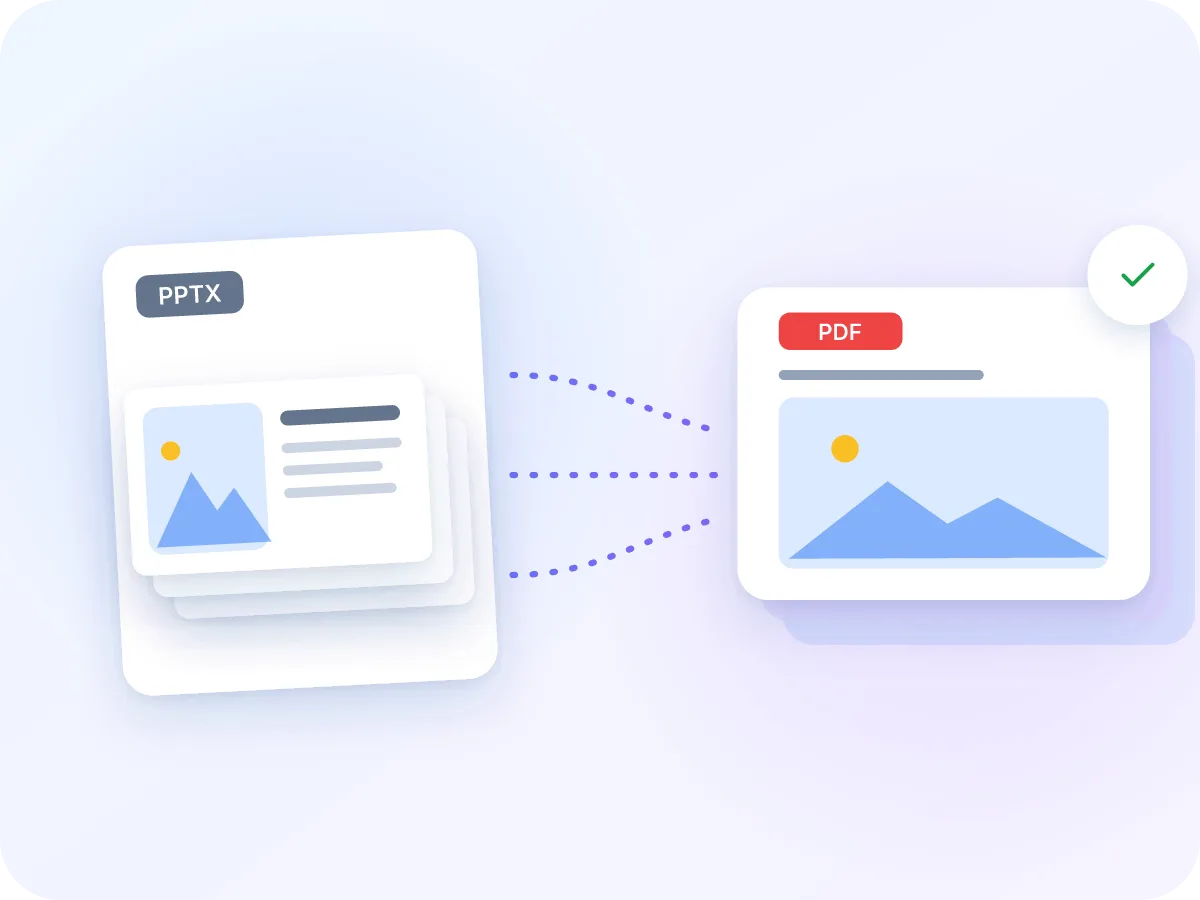
প্রতিটি স্লাইড ডেকের নিজস্ব সাইজে একটি PDF পেজ হয়। টেক্সট আসল টেক্সটই থাকে, তাই পাঠকরা সার্চ ও কপি করতে পারেন। উল্টোটা দরকার? PDF থেকে PowerPoint দিয়ে PDF আবার স্লাইডে ফিরিয়ে আনুন।
কারা PowerPoint থেকে PDF কনভার্ট করেন
ডেক অন্য কারও কাছে পৌঁছাতে হলে মানুষ স্লাইডকে PDF বানায়। কিছু সাধারণ উদাহরণ দেখুন।
ইভেন্ট আয়োজক
বক্তাদের ডেক সংগ্রহ করে ইভেন্ট ওয়েবসাইট বা অংশগ্রহণকারীদের প্যাকের জন্য সব PDF বানিয়ে নিন।
সেলস টিম
ক্লায়েন্টকে এমন পিচ PDF পাঠান যা PowerPoint ছাড়াই যেকোনো ডিভাইসে খোলা যায়।
শিক্ষক ও প্রভাষক
লেকচার স্লাইড PDF হিসেবে পোস্ট করুন, যাতে শিক্ষার্থীরা Office ছাড়াই পড়তে, প্রিন্ট ও মার্ক করতে পারে।
ওয়েবিনার হোস্ট
সেশনের পরে ডেকটি PDF হিসেবে শেয়ার করুন, যাতে অংশগ্রহণকারীরা প্রতিটি স্লাইড আবার দেখতে পারেন।
প্রশিক্ষক
অংশগ্রহণকারীদের ট্রেনিং স্লাইডের PDF দিন, প্রিন্ট বা রেফারেন্স হিসেবে রাখার জন্য।
স্টার্টআপ প্রতিষ্ঠাতা
পিচ ডেক PDF হিসেবে পাঠান, যাতে বিনিয়োগকারীরা সরাসরি ইনবক্স থেকেই খুলতে পারেন।
PowerPoint থেকে PDF টুলে যা পাবেন
- আপনার ডিভাইসেই থাকে. আপনার প্রেজেন্টেশন ব্রাউজারের ভেতরেই কনভার্ট হয়। এটি কখনো সার্ভারে আপলোড, শেয়ার বা সংরক্ষণ হয় না।
- প্রতি স্লাইডে একটি পেজ. প্রতিটি স্লাইড নিজের সাইজে আলাদা PDF পেজ হয়, তাই ওয়াইডস্ক্রিন ডেক ওয়াইডস্ক্রিনই থাকে।
- একসাথে অনেক ডেক. যত খুশি প্রেজেন্টেশন যোগ করুন। একটির পর একটি কনভার্ট হয়ে একসাথে ZIP হিসেবে ডাউনলোড হয়।
- সার্চযোগ্য টেক্সট. PDF-এ স্লাইডের টেক্সট ছবি নয়, আসল টেক্সটই থাকে। পাঠকরা সার্চ ও কপি করতে পারেন।
- একই নাম, পাঠাতে প্রস্তুত. pitch.pptx নামের ফাইল pitch.pdf হিসেবে ডাউনলোড হয়, তাই কনভার্ট করা ডেক সহজেই খুঁজে পাবেন।
- যেকোনো ডিভাইসে খোলে. PDF ফোন, ট্যাবলেট ও কম্পিউটারে PowerPoint ছাড়াই খোলে। কনভার্ট করতে ডেস্কটপ ব্রাউজার লাগে।
কেন স্লাইড PDF হিসেবে পাঠাবেন
PDF শেয়ার করার জন্যই তৈরি। .pptx ফাইল পাঠানোর তুলনায় যা পাবেন:
- PowerPoint বা Office ছাড়াই যে কেউ যেকোনো ডিভাইসে খুলতে পারেন।
- আপনার স্পিকার নোট গোপন থাকে, কারণ সেগুলো PDF-এ যুক্ত হয় না।
- পাঠকরা স্লাইডের টেক্সট সার্চ করতে ও উদ্ধৃতি কপি করতে পারেন।
- আপনার ফাইল কখনো ব্রাউজারের বাইরে যায় না, যা গোপনীয় ডেকের জন্য উপযুক্ত।
- কোনো ওয়াটারমার্ক নেই, সাইনআপ নেই, কতগুলো ডেক কনভার্ট করবেন তার সীমাও নেই।
- একটি PDF সহজেই ইমেইল, প্রিন্ট বা কোর্স ও ইভেন্ট সাইটে আপলোড করা যায়।
PowerPoint থেকে PDF কনভার্শন যেভাবে কাজ করে
কনভার্টারটি ব্রাউজারের ভেতরে চলার জন্য তৈরি একটি পূর্ণাঙ্গ অফিস অ্যাপ। এটি ডেস্কটপ অফিস অ্যাপের মতোই প্রতিটি প্রেজেন্টেশন খোলে, তারপর প্রতি স্লাইডে একটি পেজ রেখে PDF হিসেবে সেভ করে।
কনভার্টারটি একবারই ডাউনলোড হয়, প্রায় 53 MB, তারপর আপনার নিজের ডিভাইসে কাজ করে। আপনার স্লাইড কোথাও পাঠানো হয় না। কনভার্টারে যে ফন্ট নেই তা কাছাকাছি ফন্টে বদলে যায়, তাই অপ্রচলিত ফন্টের ডেক একবার দেখে নিন।
PowerPoint থেকে PDF: LuraPDF ও অন্যান্য বিকল্প
| বৈশিষ্ট্য | লুরাপিডিএফ | আপলোডভিত্তিক ওয়েবসাইট | ডেস্কটপ অ্যাপ |
|---|---|---|---|
| গোপনীয়তা | ফাইল আপনার ডিভাইসেই থাকে | ফাইল রিমোট সার্ভারে যায় | ইনস্টলের পরে লোকাল |
| একসাথে একাধিক ডেক | হ্যাঁ, একটি ZIP হিসেবে | প্রায়ই পেইড সুবিধা | অ্যাপভেদে ভিন্ন |
| প্রথম ব্যবহার | প্রায় 53 MB-এর একবারের ডাউনলোড | প্রতিটি ফাইল আপলোড | অ্যাপ ইনস্টল |
| খরচ ও সাইনআপ | ফ্রি, সাইনআপ নেই | ফ্রি প্ল্যানে প্রায়ই সীমা থাকে | সাধারণত পেইড |
সচরাচর জিজ্ঞাসিত প্রশ্ন
কীভাবে ফ্রিতে PPT থেকে PDF কনভার্ট করব?
এই পেজের ওপরের বক্সে আপনার PPTX ফাইল ড্রপ করুন, কনভার্ট-এ ক্লিক করুন, তারপর ডাউনলোড-এ ক্লিক করুন। এটি ফ্রি, সাইনআপ বা ওয়াটারমার্ক নেই। প্রতিটি ফাইল সর্বোচ্চ 100 MB হতে পারে।
PDF-এ কি স্পিকার নোট থাকে?
না। PDF-এ প্রতি স্লাইডে একটি পেজ থাকে এবং স্পিকার নোট বাদ পড়ে। এই টুলে নোট বা হ্যান্ডআউট লেআউট নেই, তাই পাঠকদের দরকারি পয়েন্ট স্লাইডেই রাখুন।
এক PDF পেজে কি একাধিক স্লাইড রাখা যায়?
এই টুলে নয়। প্রতিটি স্লাইড স্লাইডের সমান সাইজে আলাদা PDF পেজ হয়।
PDF-এ কি আমার ফন্ট একই রকম দেখাবে?
সাধারণত হ্যাঁ। কনভার্টারে থাকা ফন্ট অপরিবর্তিত থাকে। না থাকা ফন্ট একই রকম ফন্টে বদলে যায়, এতে লাইন ব্রেক বদলাতে পারে। PDF শেয়ারের আগে অপ্রচলিত ফন্টের স্লাইড দেখে নিন।
PowerPoint থেকে PDF কনভার্টের সবচেয়ে ভালো উপায় কী?
এমন কনভার্টার ব্যবহার করুন যা স্লাইডের টেক্সট আসল টেক্সট হিসেবে রাখে এবং আপলোড লাগে না। এখানে প্রতিটি স্লাইড সার্চযোগ্য টেক্সটসহ একটি PDF পেজ হয়, আর আপনার ফাইল আপনার ডিভাইসেই থাকে।
আমার প্রেজেন্টেশনটি অনলাইনে রূপান্তর করতে কি নিরাপদ?
হ্যাঁ, LuraPDF দিয়ে। কনভার্শন আপনার ব্রাউজারের ভেতরেই চলে, তাই আপনার প্রেজেন্টেশন কখনো সার্ভারে আপলোড বা সংরক্ষণ হয় না। শুধু কনভার্টারটিই ডাউনলোড হয়।
পুরোনো .ppt ফাইল কি কনভার্ট করা যায়?
এই পেজ থেকে নয়, এখানে .pptx ফাইল নেয়। আগে PowerPoint-এ ডেকটি খুলে .pptx হিসেবে সেভ করুন। কনভার্টারে আগে থেকেই কোনো .pptx থাকলে, পরের স্ক্রিনে ফাইল যোগ করুন দিয়ে .ppt ও .odp ফাইলও নেওয়া যায়।
পিডিএফ-এ কি অ্যানিমেশন এবং ট্রানজিশন অন্তর্ভুক্ত থাকবে?
না। PDF হলো কিছু স্থির পেজের সমষ্টি, তাই প্রতিটি স্লাইড একটি স্থির পেজ হয়। ভিডিও ও অডিওও PDF-এ চলবে না।
একসাথে কি একাধিক PowerPoint ফাইল কনভার্ট করা যায়?
হ্যাঁ। যত খুশি ডেক যোগ করুন। সেগুলো একটি একটি করে কনভার্ট হয়, আর ডাউনলোড করলে প্রতিটি ডেকের PDF-সহ একটি ZIP পাবেন। কোনো ফাইল ব্যর্থ হলেও বাকিগুলো কনভার্ট হয়।
কনভার্টারের জন্য ডেস্কটপ ব্রাউজার কেন লাগে?
কনভার্টারটি একটি পূর্ণাঙ্গ অফিস অ্যাপ, তাই এর এমন একটি ব্রাউজার ফিচার দরকার যা কিছু ব্রাউজারে, বিশেষত ফোনে, থাকে না। প্রথমবার এটি প্রায় 53 MB ডাউনলোডও করে। আপনার ব্রাউজারে না চললে কম্পিউটার ব্যবহারের অনুরোধসহ একটি বার্তা দেখবেন।
নিখুঁত PPT থেকে PDF কনভার্শনের টিপস
কয়েকটি ছোট চেক করলেই PDF আপনার প্রত্যাশামতো দেখাবে।
- সম্ভব হলে প্রচলিত ফন্ট ব্যবহার করুন। কনভার্টারে না থাকা ফন্ট একই রকম ফন্টে বদলে যায়, এতে লাইন ব্রেক সরে যেতে পারে।
- স্পিকার নোট যুক্ত হয় না। পাঠকদের সেই পয়েন্টগুলো দরকার হলে কনভার্টের আগে স্লাইডেই লিখে দিন।
- অ্যানিমেশন আসে না। কোনো স্লাইড ধাপে ধাপে তৈরি হলে দেখে নিন সম্পূর্ণ স্লাইডটি একাই অর্থবহ কি না।
- ডেকে অনেক ছবি? ইমেইলে পাঠানোর মতো ছোট করতে PDF-টি PDF কম্প্রেস দিয়ে চালান।
- টিমের বাইরে শেয়ার করছেন? PDF সুরক্ষা দিয়ে পাসওয়ার্ড যোগ করুন, যাতে শুধু আপনার বেছে নেওয়া মানুষরাই ফাইলটি খুলতে পারেন।
- Google Slides-এ কাজ করছেন? File > Download > Microsoft PowerPoint (.pptx) বেছে নিন, তারপর সেই ফাইল এখানে কনভার্ট করুন।
PPT থেকে PDF কনভার্ট করতে প্রস্তুত?
ফ্রি ও গোপনীয়। আপলোড নেই, সাইনআপ নেই, ওয়াটারমার্ক নেই। শুরু করতে ওপরের বক্সে আপনার PowerPoint ফাইল ড্রপ করুন।
ফাইল বাছাই করুন