PDF মেটাডেটা মুছুন অনলাইনে, ফ্রি
আপনার PDF-এ সংরক্ষিত লেখক, শিরোনাম ও অ্যাপের নাম এক ক্লিকে মুছে ফেলুন এবং তারিখ রিসেট করুন। আপলোড, সাইনআপ বা ওয়াটারমার্ক ছাড়াই।
পরিষ্কার করতে একটি PDF বেছে নিন
অথবা এখানে ড্রপ করুন। একটি PDF, সর্বোচ্চ 100 MB।
আপনার ফাইল কখনো আপনার ডিভাইস থেকে বের হয় না
PDF মেটাডেটা মোছার সময় আপনার ফাইলের কী হয়
ফাইল খোলা থেকে পরিষ্কার কপি সেভ করা পর্যন্ত প্রতিটি ধাপ আপনার ব্রাউজারেই সম্পন্ন হয়।
1. আপনার ডিভাইসেই খোলে
আপনার PDF সরাসরি ব্রাউজারে পড়া হয়। এটি আপলোড করা হয় না।
2. প্রোপার্টিজ আপনার ডিভাইসেই মোছা হয়
শিরোনাম, লেখক, বিষয়, কীওয়ার্ড ও অ্যাপের নাম খালি করা হয়, তারিখ রিসেট করা হয় এবং XMP ব্লকটি বিচ্ছিন্ন করা হয়।
3. পরিষ্কার PDF ডাউনলোড করুন
এটি নতুন ফাইল হিসেবে সরাসরি আপনার ডিভাইসে সেভ হয়। আপনার মূল ফাইল অপরিবর্তিত থাকে।
কোনো ধাপেই কিছু আপলোড করা হয় না।
PDF মেটাডেটা মুছুন টুলটি যা মোছে এবং যা রাখে
এক ক্লিকেই সাধারণ ডকুমেন্ট প্রোপার্টিজ মুছে ফেলে। কিছু তথ্য অন্য জায়গায় সংরক্ষিত থাকে এবং সেগুলো থেকে যায়।
| তথ্য | পরিষ্কারের পর | এর মানে কী |
|---|---|---|
| শিরোনাম, লেখক, বিষয়, কীওয়ার্ড | মোছা হয়েছে | ডকুমেন্ট প্রোপার্টিজে ফিল্ডগুলো খালি রাখা হয়। |
| ক্রিয়েটর ও প্রডিউসার অ্যাপ | মোছা হয়েছে | কোনো অ্যাপের নাম তালিকায় থাকে না এবং LuraPDF-এর নামও যোগ করা হয় না। |
| তৈরি ও পরিবর্তনের তারিখ | রিসেট হয়েছে | দুটি তারিখই ১ জানুয়ারি ১৯৭০ করে দেওয়া হয়। |
| XMP মেটাডেটা ব্লক | বিচ্ছিন্ন করা হয়েছে | PDF অ্যাপগুলো এটি আর পড়ে না, তবে এর টেক্সট ফাইলের ভেতরে এখনও খুঁজে পাওয়া যেতে পারে। |
| মন্তব্যকারীর নাম, ফর্মের এন্ট্রি, সংযুক্তি, ছবির ক্যামেরা তথ্য | রাখা হয়েছে | এগুলো সরাতে আগে Raster মোডে ফাইলটি ফ্ল্যাটেন করুন, তবে এতে টেক্সট আর সিলেক্ট করা যাবে না। |
পেজ, টেক্সট, লিংক ও বুকমার্ক পরিবর্তন হয় না। পাসওয়ার্ড-সুরক্ষিত PDF আগে আনলক করতে হবে।
অনলাইনে PDF থেকে মেটাডেটা মোছার উপায়
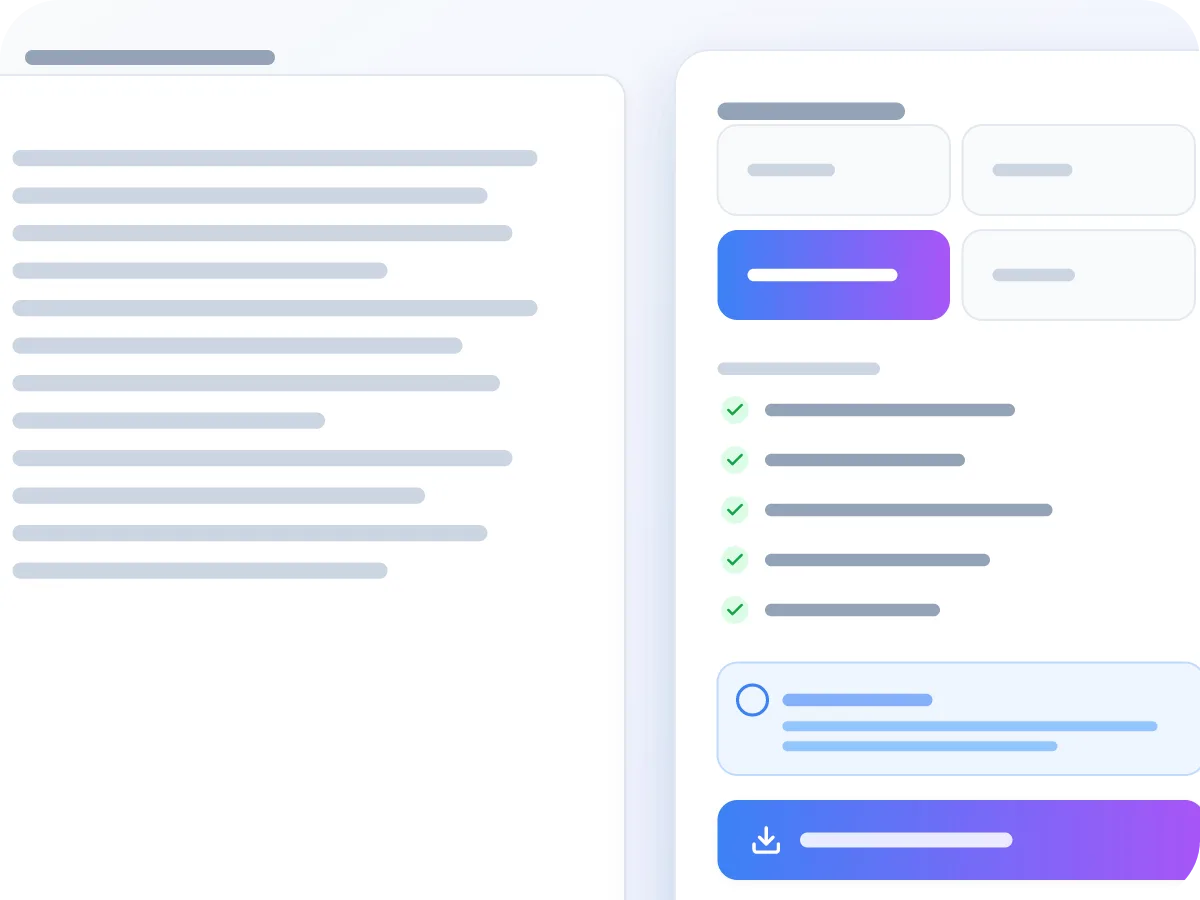
আপনার PDF যোগ করুন
উপরের বক্সে একটি PDF ড্রপ করুন, অথবা ক্লিক করে বেছে নিন। মেটাডেটা মুছুন এডিটর খুলবে এবং প্রিভিউতে আপনার পেজগুলো দেখাবে।
কী মোছা হবে দেখুন
প্যানেলে যা সরানো হবে তার তালিকা থাকে: ডকুমেন্টের শিরোনাম, লেখকের নাম, বিষয় ও কীওয়ার্ড, ক্রিয়েটর ও প্রডিউসার অ্যাপ এবং তারিখ।
কোনো সেটিংস বাছতে হবে না
তালিকার প্রতিটি আইটেম প্রতিবারই মোছা হয়, তাই কিছু বাছাই বা টাইপ করার দরকার নেই।
Remove & Download-এ ক্লিক করুন
আপনার ব্রাউজার ফিল্ডগুলো মুছে ফাইলটি সেভ করে। পেজ, লিংক ও ফর্ম ফিল্ড আগের মতোই থাকে।
ফলাফল যাচাই করুন
ফাইলের নামের সাথে -no-metadata যুক্ত হয়ে সেভ হয়। যেকোনো PDF রিডারে এর ডকুমেন্ট প্রোপার্টিজ খুলে খালি ফিল্ডগুলো দেখুন।
শেয়ারের আগে কেন PDF মেটাডেটা মুছবেন
পেজে আপনার নাম না থাকলেও ফাইলের প্রোপার্টিজে তা থাকতে পারে।
- লেখকের ফিল্ড থেকে আপনার নাম মুছে ফেলা হয়।
- আপনার ব্যবহৃত অ্যাপের নাম ফাইল প্রোপার্টিজে আর দেখা যায় না।
- আসল তৈরি ও সম্পাদনার তারিখ বদলে দেওয়া হয়।
- ফাইলে LuraPDF-এর কোনো নাম যোগ করা হয় না।
- আপনার পেজ, লিংক ও ফর্ম ফিল্ড পরিবর্তন হয় না।
- এটি ফ্রি, সাইনআপ বা ওয়াটারমার্ক ছাড়াই।
সচরাচর জিজ্ঞাসিত প্রশ্ন
একটি PDF-এ কী কী মেটাডেটা থাকে?
বেশিরভাগ PDF-এ শিরোনাম, লেখক, বিষয়, কীওয়ার্ড, ফাইলটি তৈরির অ্যাপ এবং তৈরি ও সম্পাদনার তারিখ সংরক্ষিত থাকে। অনেকগুলোতে একই তথ্যসহ একটি XMP ব্লকও থাকে। কিছু ফাইলে মন্তব্যকারীর নাম বা ছবির ভেতরে ক্যামেরার তথ্য থাকে।
শেয়ার করার আগে আমার কেন পিডিএফ মেটাডেটা মুছে ফেলা উচিত?
মেটাডেটা থেকে আপনার নাম, আপনি কোন অ্যাপ ব্যবহার করেন এবং কখন ফাইলটিতে কাজ করেছেন তা জানা যেতে পারে। এটি মুছে ফেললে ফাইল প্রকাশ করা বা টিমের বাইরে পাঠানোর সময় এসব তথ্য গোপন থাকে। চাকরিপ্রার্থী, আইনজীবী ও পর্যালোচকরা প্রায়ই ফাইল পাঠানোর আগে এটি মুছে ফেলেন।
এই টুলটি ঠিক কী কী সরায়?
এটি শিরোনাম, লেখক, বিষয়, কীওয়ার্ড, ক্রিয়েটর অ্যাপ ও প্রডিউসার অ্যাপ খালি করে এবং দুটি তারিখই ১ জানুয়ারি ১৯৭০ করে দেয়। এটি XMP ব্লকটিও বিচ্ছিন্ন করে, ফলে PDF অ্যাপগুলো এটি আর পড়ে না।
মেটাডেটা মুছলে কি আমার PDF দেখতে বদলে যাবে?
না। শুধু লুকানো ডকুমেন্ট প্রোপার্টিজ পরিবর্তন হয়। টেক্সট, ছবি, লিংক, বুকমার্ক ও ফর্ম ফিল্ড আগের মতোই থাকে।
অনলাইনে মেটাডেটা মোছা কি নিরাপদ?
হ্যাঁ। আপনার PDF ব্রাউজারের ভেতরেই পরিষ্কার করা হয় এবং কখনো আপলোড হয় না। কোনো ধাপেই এটি আপনার ডিভাইস ছেড়ে যায় না, যা গুরুত্বপূর্ণ যখন আপনি যে মেটাডেটা লুকাতে চান তা আপনার নিজের নাম।
কোন ফিল্ডগুলো মুছবে তা কি আমি বেছে নিতে পারি?
না। তালিকার প্রতিটি আইটেম প্রতিবারই মোছা হয় এবং কোনো সেটিংস নেই। শিরোনাম রাখতে চাইলে পরিষ্কারের পর আপনার PDF অ্যাপে আবার যোগ করুন, তারপর যাচাই করুন অ্যাপটি আপনার নাম আবার যোগ করেনি।
লেখকের নাম কি অন্য নাম দিয়ে বদলাতে পারি?
এই টুল দিয়ে নয়। এটি ফিল্ডগুলো মুছে ফেলে, নতুন মান লেখে না। অনেক ডেস্কটপ PDF অ্যাপে ফাইল পরিষ্কারের পর নতুন ডকুমেন্ট প্রোপার্টিজ লেখা যায়।
মেটাডেটা মোছা হয়েছে কিনা কীভাবে যাচাই করব?
পরিষ্কার করা ফাইলটি যেকোনো PDF রিডারে খুলে এর ডকুমেন্ট প্রোপার্টিজ দেখুন। শিরোনাম, লেখক ও অ্যাপের ফিল্ড খালি থাকার কথা এবং তারিখে ১ জানুয়ারি ১৯৭০-এর কাছাকাছি একটি প্লেসহোল্ডার দেখাবে।
মেটাডেটা মুছলে কি মন্তব্যকারীর নাম ও ট্র্যাক করা পরিবর্তনও মুছে যায়?
না। ওয়ার্ড প্রসেসরের মতো PDF ট্র্যাক করা পরিবর্তন রাখে না, তবে প্রতিটি মন্তব্যে লেখকের নাম সংরক্ষিত থাকে এবং সেই নাম থেকে যায়। মন্তব্যগুলোকে পেজের ছবির অংশ বানাতে আগে Raster মোডে ফাইলটি ফ্ল্যাটেন করুন।
ফাইলে কী কী থেকে যায়?
মন্তব্যকারীর নাম, ফর্মের এন্ট্রি, সংযুক্তি, কাস্টম প্রোপার্টিজ, ছবির ভেতরের ক্যামেরা তথ্য এবং ফাইল ID থেকে যায়। বিচ্ছিন্ন করা XMP টেক্সটও ফাইলের ভেতরে থাকতে পারে। আগে Raster ফ্ল্যাটেন করলে এগুলো সরে যায়, তবে টেক্সট আর সিলেক্ট করা যায় না।
PDF মেটাডেটা কী এবং এই টুলটি কী মোছে
PDF মেটাডেটা হলো আপনার ফাইলের সাথে সংরক্ষিত লুকানো তথ্য, যেমন লেখক, শিরোনাম, কোন অ্যাপে তৈরি এবং কখন তৈরি হয়েছে। যে কেউ PDF রিডারের ডকুমেন্ট প্রোপার্টিজে এটি দেখতে পারে। LuraPDF আপনার পেজ না বদলেই এক ক্লিকে সবচেয়ে সাধারণ ফিল্ডগুলো মুছে ফেলে।
এটি শিরোনাম, লেখক, বিষয়, কীওয়ার্ড ও দুটি অ্যাপের নাম খালি করে এবং তারিখ ১ জানুয়ারি ১৯৭০-এ রিসেট করে। এটি XMP মেটাডেটা ব্লকটিও বিচ্ছিন্ন করে, ফলে PDF অ্যাপগুলো এটি আর পড়ে না। মন্তব্যকারীর নাম, ফর্মের এন্ট্রি ও সংযুক্তি থেকে যায়, তাই শেয়ার করার আগে এগুলো যাচাই করুন।
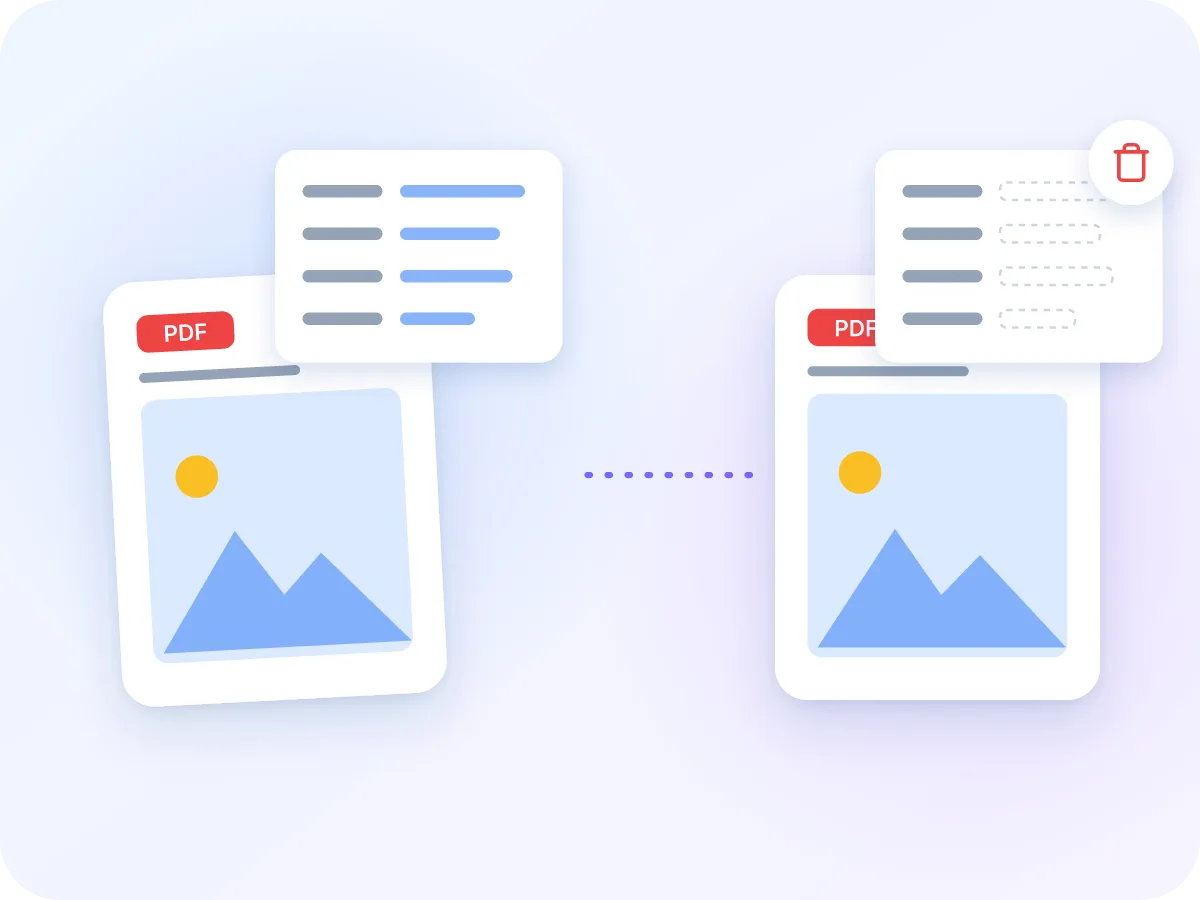
PDF মেটাডেটা মুছুন টুলটি যা যা মুছে ফেলে
আপনার ডিভাইসেই থাকে
আপনার PDF ব্রাউজারের ভেতরেই পরিষ্কার করা হয়। কোনো ধাপেই কিছু আপলোড হয় না।
লেখক ও শিরোনাম মুছে ফেলে
শিরোনাম, লেখক, বিষয় ও কীওয়ার্ড খালি করা হয়, তাই ফাইলের সাথে আপনার নাম আর যায় না।
ব্যবহৃত অ্যাপের নাম লুকায়
ক্রিয়েটর ও প্রডিউসার অ্যাপের নাম মুছে ফেলা হয় এবং LuraPDF-এর নামও যোগ করা হয় না।
তারিখ রিসেট করে
তৈরি ও পরিবর্তনের তারিখ ১ জানুয়ারি ১৯৭০ করে দেওয়া হয়, তাই প্রোপার্টিজে আসল তারিখ আর থাকে না।
পেজ অপরিবর্তিত থাকে
টেক্সট, ছবি, লিংক, বুকমার্ক ও ফর্ম ফিল্ড পরিবর্তন হয় না।
এক ক্লিকে, ফ্রি
কোনো সেটিংস, অ্যাকাউন্ট বা ওয়াটারমার্ক নেই। একবারে সর্বোচ্চ 100 MB-এর একটি PDF পরিষ্কার করুন।
কখন মানুষ PDF মেটাডেটা মোছেন
মেটাডেটা থেকে জানা যায় কে এবং কখন ফাইলটি তৈরি করেছে। এটি মোছার কয়েকটি সাধারণ উপলক্ষ নিচে দেওয়া হলো।
প্রকাশ্যে ফাইল পোস্ট করা
রিজিউমি, ফ্লায়ার বা ফোরামের সংযুক্তি পোস্ট করার আগে সেখান থেকে আপনার নাম মুছে ফেলুন।
আইনি নথি দাখিল
দাখিলের আগে নথি থেকে লেখক ও অ্যাপের নাম সরিয়ে ফেলুন। আর কী সরাতে হবে তা জানতে আপনার আদালতের নিজস্ব নিয়ম দেখুন।
ডকুমেন্ট অন্যকে পাঠানো
ডকুমেন্ট ফরোয়ার্ড করার আগে লেখকের ফিল্ড মুছে ফেলুন। আরও গভীরভাবে পরিষ্কার করতে আগে Raster মোডে ফ্ল্যাটেন করুন।
ক্লায়েন্ট ও টেন্ডার ডকুমেন্ট
প্রস্তাবনা পাঠানোর আগে সেখান থেকে অভ্যন্তরীণ লেখকের নাম ও অ্যাপের তথ্য সরিয়ে ফেলুন।
ব্লাইন্ড রিভিউ
যেসব পেপার বা ফর্ম পর্যালোচকদের লেখকের পরিচয় না জেনে মূল্যায়ন করার কথা, সেগুলো থেকে লেখকের নাম মুছে ফেলুন।
সরকারি নথি
প্রকাশের আগে লেখকের ফিল্ড মুছে ফেলুন এবং পেজের ব্যক্তিগত টেক্সট লুকাতে Redact PDF ব্যবহার করুন।
PDF মেটাডেটা মোছা যেভাবে কাজ করে
একটি PDF তার শিরোনাম, লেখক, বিষয়, কীওয়ার্ড, অ্যাপের নাম ও তারিখ ডকুমেন্ট প্রোপার্টিজের একটি ছোট তালিকায় সংরক্ষণ করে। LuraPDF এই প্রতিটি ফিল্ড খালি করে এবং দুটি তারিখই ১ জানুয়ারি ১৯৭০ করে দেয়। ফিল্ডগুলো ফাইলে থাকে কিন্তু খালি থাকে, আর আপনার পেজ অপরিবর্তিত অবস্থায় সেভ হয়।
অনেক PDF-এ একটি XMP ব্লকও থাকে, যা একই তথ্যের দ্বিতীয় কপি। LuraPDF এটি বিচ্ছিন্ন করে, ফলে PDF অ্যাপগুলো এটি আর পড়ে না, তবে এর টেক্সট ফাইলের ভেতরে থেকে যেতে পারে। আরও গভীরভাবে পরিষ্কার করতে আগে Raster মোডে Flatten PDF ব্যবহার করুন, যা পেজের ছবি থেকে ফাইলটি নতুন করে তৈরি করে।
PDF মেটাডেটা মোছা: LuraPDF ও অন্যান্য বিকল্প
| বৈশিষ্ট্য | লুরাপিডিএফ | আপলোড-নির্ভর ওয়েবসাইট | ডেস্কটপ PDF অ্যাপ্স |
|---|---|---|---|
| শিরোনাম, লেখক, বিষয়, কীওয়ার্ড | এক ক্লিকে মোছা হয় | সাইটভেদে ভিন্ন | অ্যাপভেদে ভিন্ন |
| কোন ফিল্ড মুছবেন বাছাই করা | না, সবগুলোই মোছা হয় | সাইটভেদে ভিন্ন | প্রায়ই হ্যাঁ |
| গোপনীয়তা | ফাইল আপনার ডিভাইসেই থাকে | ফাইল দূরবর্তী সার্ভারে যায় | ইনস্টলের পর লোকালি চলে |
| খরচ | ফ্রি, ওয়াটারমার্ক নেই | ফ্রি প্ল্যানে প্রায়ই সীমা থাকে | সাধারণত পেইড |
PDF মেটাডেটা মোছার টিপস
কয়েকটি অভ্যাস আপনাকে এমন তথ্য ধরতে সাহায্য করবে যা ডকুমেন্ট প্রোপার্টিজে দেখা যায় না।
- ফাইলটি সবশেষে পরিষ্কার করুন। অনেক অ্যাপ সেভ করার সময় আপনার নাম ও তারিখ আবার যোগ করে।
- মন্তব্যকারীর নাম মোছা হয় না। মন্তব্যগুলোকে পেজের অংশ বানাতে আগে Raster মোডে ফাইলটি ফ্ল্যাটেন করুন।
- ফর্মের এন্ট্রি ও সংযুক্তি ফাইলে থেকে যায়। শেয়ার করার আগে এগুলো যাচাই করুন।
- PDF-এর ছবিতে ক্যামেরার তথ্য থাকতে পারে। Raster ফ্ল্যাটেন করলে প্রতিটি পেজ নতুন করে আঁকা হয়, তাই এগুলো সরে যায়।
- পেজের ব্যক্তিগত টেক্সট লুকাতে Redact PDF ব্যবহার করুন। মেটাডেটা মুছলে পেজ পরিবর্তন হয় না।
- ডাউনলোডের পর PDF রিডারে ডকুমেন্ট প্রোপার্টিজ খুলে যাচাই করুন যে ফিল্ডগুলো খালি।
আপনার PDF পরিষ্কার করতে প্রস্তুত?
ফ্রি ও গোপনীয়। আপলোড, সাইনআপ বা ওয়াটারমার্ক ছাড়াই।
ফাইল বাছাই করুন