মান না হারিয়ে পিডিএফ অপ্টিমাইজ করুন
একটি পেজও পুনরায় আঁকা ছাড়াই পিডিএফ হালকা করুন। টেক্সট, লিংক ও ফর্ম ফিল্ড কাজ করতে থাকে, এবং ফাইলের তথ্য আপনার জন্য মুছে দেওয়া হয়। কোনো আপলোড নেই, সাইনআপ নেই, ওয়াটারমার্ক নেই।
অপ্টিমাইজ করার জন্য একটি পিডিএফ নির্বাচন করুন
অথবা এখানে ড্রপ করুন। একবারে একটি পিডিএফ, সর্বোচ্চ ১০০ এমবি পর্যন্ত।
আপনার ফাইল কখনো আপনার ডিভাইস থেকে বের হয় না
৩০০ পেজের রিপোর্ট, অর্ধেক আকার, প্রতিটি পেজ একই
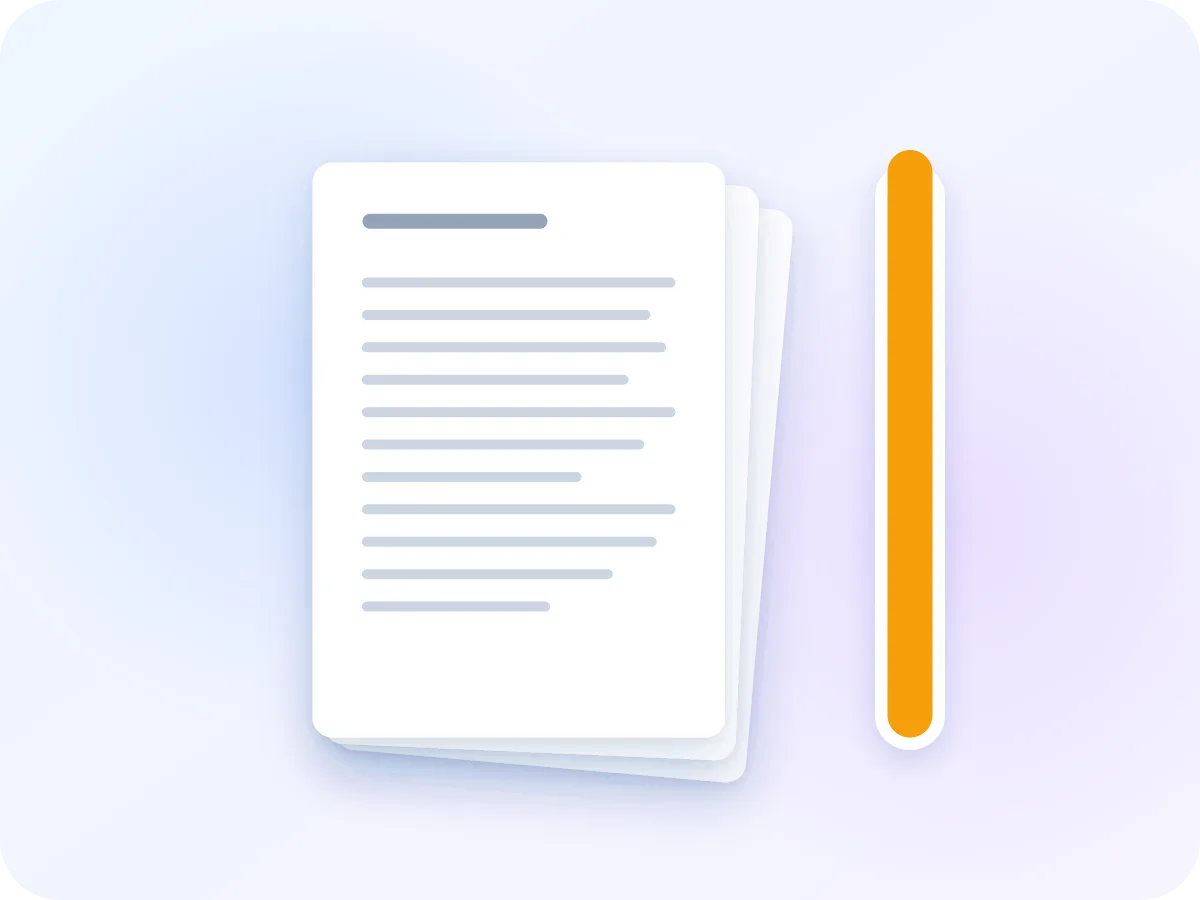
১৪৫.৭ কেবিমূল: একটি ৩০০ পেজের টেক্সট রিপোর্ট
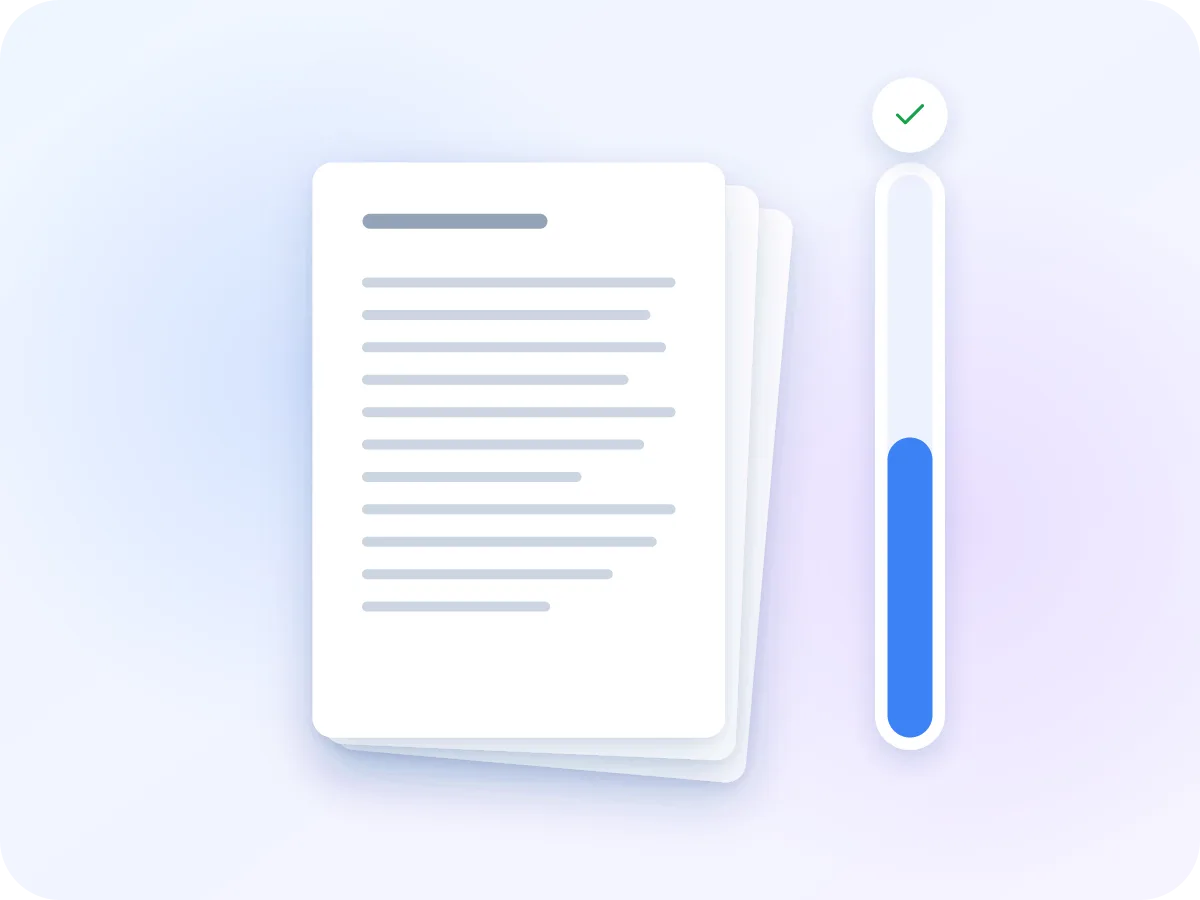
৭৪.১ কেবিঅপ্টিমাইজ করার পর (৪৯% ছোট), টেক্সট তখনও সিলেক্টযোগ্য
আমরা একটি ৩০০ পেজের টেক্সট রিপোর্ট, যা অনেক পুরনো প্রোগ্রাম পিডিএফ সংরক্ষণ করার মতো করে সেভ করা হয়েছিল, এই টুলের মাধ্যমে চালিয়েছি। সব ৩০০ পেজ এবং তাদের টেক্সট অপরিবর্তিত ছিল। যেসব ফাইল ইতিমধ্যে সংকুচিতভাবে সাজানো থাকে, সেগুলো খুব সামান্যই ছোট হয়, এবং তখন আপনি আপনার মূল ফাইলটিই ফেরত পান।
লসলেস পিডিএফ অপ্টিমাইজেশন কীভাবে কাজ করে
একটি পিডিএফ অনেক ছোট অংশ দিয়ে তৈরি: পেজ তালিকা, ফন্টের বিবরণ, লিংক ও ফর্ম ফিল্ড। অনেক অ্যাপ এই অংশগুলো কম্প্রেস না করে একের পর এক সংরক্ষণ করে। Keep text মোড এগুলোকে কম্প্রেসড গ্রুপে সাজিয়ে ফাইলের একটি নতুন কপি লেখে।
এডিট করা পিডিএফগুলোতে প্রায়ই পরিবর্তিত অংশগুলোর পুরনো সংস্করণ থেকে যায়। নতুন কপিতে শুধু প্রতিটি অংশের সর্বশেষ সংস্করণ রাখা হয়। পেজের মূল কনটেন্ট, অর্থাৎ টেক্সট, ছবি ও অঙ্কন, যেমন আছে তেমনই বহন করা হয়। এজন্যই স্ক্যানের আকার প্রায় অপরিবর্তিত থাকে, কারণ এর আকার পেজের ছবিতে থাকে, যা স্পর্শ করা হয় না।
মান না হারিয়ে পিডিএফ অপ্টিমাইজ করার পদ্ধতি
আপনার পিডিএফ যোগ করুন
উপরের বক্সে একটি পিডিএফ ড্রপ করুন, অথবা Select a file ক্লিক করুন। চুক্তিপত্র, রিপোর্ট ও ফর্মের জন্য এটি উপযুক্ত। স্ক্যান করা ফাইলের জন্য, Compress PDF অনেক বেশি জায়গা বাঁচায়।
সেটিংস পরীক্ষা করুন
এডিটরটি Keep text মোডে খোলে। Remove document metadata চালু থাকে, যা শিরোনাম, লেখক ও তারিখ মুছে দেয়। এগুলো রাখতে এটি বন্ধ করুন।
Optimize & Download ক্লিক করুন
আপনার পিডিএফ আরও সংকুচিত লেআউটে পুনরায় লেখা হয় এবং সাথে সাথে আপনার ডিভাইসে সেভ হয়। প্যানেলে মূল আকার, নতুন আকার এবং কতটা কমেছে তা দেখানো হয়।
ছোট হয়নি? আপনি আপনার মূল ফাইল পাবেন
নতুন কপিটি ছোট না হলে, এডিটর তা জানিয়ে দেয় এবং আপনার মূল ফাইলটি অপরিবর্তিতভাবে ফেরত দেয়। আরও বেশি জায়গা বাঁচাতে, প্যানেলের উপরে Smallest size-এ পরিবর্তন করুন।
আপনার অপ্টিমাইজড পিডিএফ ব্যবহার করুন
ফাইলটি yourfile-optimized.pdf হিসেবে সেভ হয়। প্রতিটি পেজ আগের মতোই দেখায়, এবং আপনি এখনও সার্চ, কপি, লিংকে ক্লিক ও ফর্ম পূরণ করতে পারবেন।
পিডিএফ অপ্টিমাইজ আপনার ফাইলে যা করে
আপনার ডিভাইসেই থাকে
আপনার পিডিএফ আপনার ব্রাউজারের ভেতরেই অপ্টিমাইজ করা হয়। কিছুই আপলোড করা হয় না, এবং ট্যাব বন্ধ করার পর কিছুই রাখা হয় না।
মান নষ্ট হয় না
পেজগুলো পুনরায় আঁকা হয় না এবং ছবিগুলো পুনরায় কম্প্রেস করা হয় না। যেকোনো জুম লেভেলে টেক্সট, ছবি ও অঙ্কন স্পষ্ট থাকে।
পুরনো কপি মুছে ফেলে
একটি পিডিএফ যতবার এডিট ও সেভ করা হয়, ততবার এর অংশগুলোর পুরনো সংস্করণ ফাইলের ভেতরে থেকে যেতে পারে। শুধু প্রতিটি অংশের সর্বশেষ সংস্করণই রাখা হয়।
টেক্সট, লিংক ও ফর্ম কাজ করতে থাকে
আপনি এখনও টেক্সট সার্চ ও কপি করতে, লিংকে ক্লিক করতে, বুকমার্কে জাম্প করতে এবং ফর্ম ফিল্ড পূরণ করতে পারবেন। স্ক্রিন রিডার আগের মতোই পড়ে।
ফাইলের তথ্য মুছে দেয়
শিরোনাম, লেখক, বিষয়, কিওয়ার্ড, অ্যাপের নাম ও তারিখ ডিফল্টভাবে মুছে ফেলা হয়। প্রয়োজন হলে একটি সুইচ দিয়ে এগুলো রাখা যায়।
ফ্রি, সাইনআপ ছাড়াই
কোনো অ্যাকাউন্ট নেই, দৈনিক সীমা নেই এবং ওয়াটারমার্ক নেই। এটি আপনার ফোন বা কম্পিউটারের ব্রাউজারে কাজ করে।
Keep text আপনার ফাইলের প্রতিটি অংশে যা করে
Keep text ফাইলটি নতুন করে লেখে কিন্তু পেজগুলো অপরিবর্তিত রাখে। এখানে প্রতিটি অংশে কী ঘটে তা দেখানো হলো।
| ফাইলের অংশ | অপ্টিমাইজ করার পর | এর অর্থ কী |
|---|---|---|
| টেক্সট, ফন্ট, ছবি ও অঙ্কন | অপরিবর্তিত | পেজগুলো একই রকম দেখায়, এবং টেক্সট সার্চযোগ্য থাকে |
| লিংক, বুকমার্ক ও ফর্ম ফিল্ড | বজায় রাখা হয় | সবকিছু আগের মতোই ক্লিক, জাম্প ও পূরণ হয় |
| ফাইলটি কীভাবে সংরক্ষিত আছে | আরও সংকুচিতভাবে সাজানো, পুরনো কপি বাদ দেওয়া | এখান থেকেই জায়গা বাঁচে |
| শিরোনাম, লেখক, কিওয়ার্ড ও তারিখ | ডিফল্টভাবে মুছে ফেলা হয় | এগুলো রাখতে Remove document metadata বন্ধ করুন |
| ডিজিটাল স্বাক্ষর ও Fast Web View | রাখা হয় না | এর কোনোটি প্রয়োজন হলে আপনার মূল ফাইলটি রাখুন |
নতুন কপিটি ছোট না হলে, আপনি আপনার মূল ফাইলটি অপরিবর্তিতভাবে ফেরত পাবেন। সেক্ষেত্রে এর ডিটেইলসও মোছা হয় না।
পিডিএফ কী তা না বদলে এটি ছোট করুন
পিডিএফ ছোট করার বেশিরভাগ উপায়ে প্রতিটি পেজ একটি ছবি হিসেবে পুনরায় আঁকা হয়। এতে অনেক জায়গা বাঁচে, কিন্তু টেক্সট আর সার্চ বা কপি করা যায় না, লিংক কাজ করা বন্ধ হয়ে যায় এবং ফর্ম ফিল্ড অদৃশ্য হয়ে যায়। স্ক্যানের জন্য এটি ঠিক আছে। কিন্তু একটি চুক্তিপত্র, ফর্ম বা রিপোর্টের জন্য, এটি ফাইলটি নষ্ট করে দেয়।
অপ্টিমাইজ করা হলো মৃদু উপায়। এটি আপনার পিডিএফ কীভাবে সংরক্ষিত আছে তা গুছিয়ে দেয় এবং প্রতিটি পেজ অপরিবর্তিত রাখে, তাই হালকা কপিটি মূল ফাইলের মতোই খোলে, সার্চ হয় ও প্রিন্ট হয়। পরিবর্তে অনেক ছোট স্ক্যান দরকার? Compress PDF ব্যবহার করুন।
কখন পিডিএফ অপ্টিমাইজ করবেন
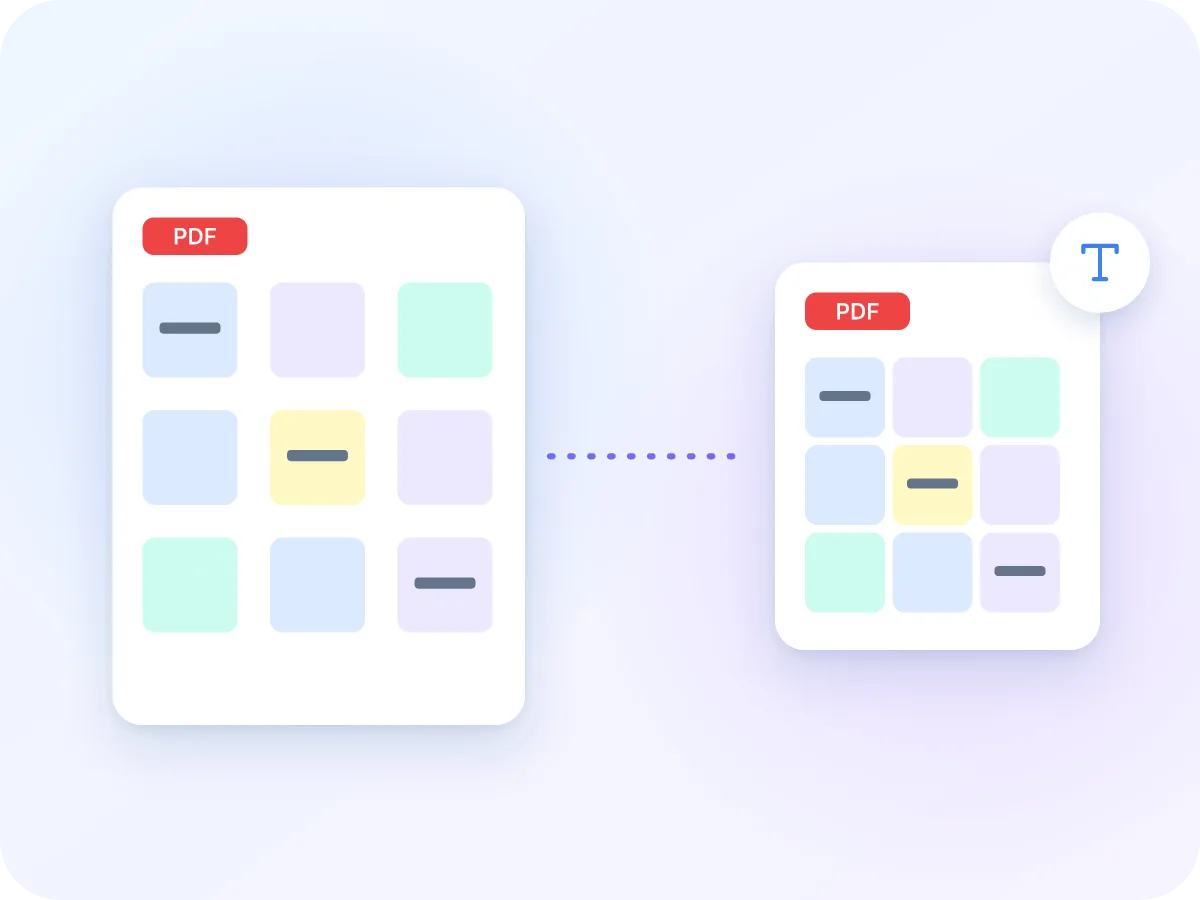
অপ্টিমাইজ করলে ফাইলটি কী তা না বদলে হালকা হয়। নথিটি এখনও একটি নথির মতো কাজ করতে হবে, যেমন সার্চ, কপি, ক্লিক বা পূরণ করা যায়, এমন ক্ষেত্রে এটি বেছে নিন।
চুক্তিপত্র ও আইনি কাগজপত্র
আইনি ফাইল অবশ্যই সার্চযোগ্য ও উদ্ধৃতিযোগ্য থাকতে হয়। অপ্টিমাইজ করলে একটি শব্দও না বদলে ফাইলিং পোর্টাল বা ইমেইলের জন্য ফাইলটি ছোট হয়।
পূরণযোগ্য ফর্ম
পেজগুলোকে ছবিতে রূপান্তর করলে ফর্ম ফিল্ড মুছে যায়। অপ্টিমাইজ করলে প্রতিটি ফিল্ড পূরণযোগ্য থাকে, তাই আপনি হালকা অথচ কার্যকর একটি ফর্ম পাঠাতে পারেন।
যেসব রিপোর্ট মানুষ সার্চ ও উদ্ধৃত করে
পাঠকরা রিপোর্ট, পেপার ও ম্যানুয়ালে টেক্সট সার্চ, সিলেক্ট ও কপি করেন। অপ্টিমাইজ করলে একটি হালকা অ্যাটাচমেন্টেও এসব কাজ করতে থাকে।
আপনার টিমের বাইরে শেয়ার করা
ফাইল পাঠানোর আগে ডিফল্ট সেটিং লেখকের নাম, তারিখ এবং ফাইল তৈরিতে ব্যবহৃত অ্যাপের নাম মুছে দেয়।
অ্যাক্সেসযোগ্য নথি
স্ক্রিন রিডারের আসল টেক্সট প্রয়োজন। অপ্টিমাইজ করলে টেক্সট এবং এর রিডিং ট্যাগ অক্ষুণ্ণ থাকে, তাই ফাইলটি অ্যাক্সেসযোগ্য থাকে।
বছরের পর বছর রাখা ফাইল
অনেক বছর ধরে এডিট ও সেভ করা ফাইলে এর অংশগুলোর পুরনো কপি থেকে যেতে পারে। রেকর্ডের জন্য এদের তথ্য রাখতে Remove document metadata বন্ধ করুন।
কেন লসলেস অপ্টিমাইজেশন বেছে নেবেন
অপ্টিমাইজ করলে একটি ফাইল আগের মতোই কাজ করার বিনিময়ে একটু ছোট জায়গা বাঁচে।
- পেজগুলো একই রকম দেখায়, কারণ কিছুই পুনরায় আঁকা বা কম্প্রেস করা হয় না।
- টেক্সট, লিংক, বুকমার্ক ও ফর্ম ফিল্ড কাজ করতে থাকে।
- সাইজ প্যানেলে আসল ফলাফল দেখানো হয়, এবং কিছু না বাঁচলে আপনি আপনার মূল ফাইলটি ফেরত পান।
- নথির তথ্য মুছবেন নাকি রাখবেন, তা আপনি নিজেই বেছে নেন।
- আপনার ফাইল কখনও আপনার ডিভাইস ছেড়ে যায় না।
- ফ্রি, কোনো অ্যাকাউন্ট বা ওয়াটারমার্ক ছাড়াই।
অপ্টিমাইজ নাকি কম্প্রেস: কোনটি ব্যবহার করবেন
| আপনি যা পাবেন | পিডিএফ অপ্টিমাইজ (Keep text) | পিডিএফ কম্প্রেস (Smallest size) | আপলোড-ভিত্তিক ওয়েবসাইট |
|---|---|---|---|
| সার্চ ও কপি করা যায় এমন টেক্সট | হ্যাঁ, সবসময় | না, পেজগুলো ছবি হয়ে যায় | সেবাভেদে ভিন্ন |
| জায়গা বাঁচে কোথা থেকে | আরও সংকুচিত ফাইল লেআউট | ছোট পেজ ছবি | সেবাভেদে ভিন্ন |
| ফর্ম ফিল্ড ও লিংক | বজায় থাকে ও কাজ করে | সরিয়ে ফেলা হয় | সেবাভেদে ভিন্ন |
| ফাইলটি আপনার ডিভাইসে থাকবে | হ্যাঁ | হ্যাঁ | না, ফাইল আপলোড করতে হয় |
পিডিএফ অপ্টিমাইজ করার টিপস
অপ্টিমাইজ করা কিছু ফাইলকে অন্যদের চেয়ে অনেক বেশি সাহায্য করে। এই টিপসগুলো সঠিক টুল বেছে নিতে এবং যা গুরুত্বপূর্ণ তা রাখতে সাহায্য করবে।
- যেকোনো কিছুর জন্য Keep text ব্যবহার করুন যা মানুষ সার্চ, কপি বা পূরণ করবে: চুক্তিপত্র, ফর্ম, রিপোর্ট ও ম্যানুয়াল।
- আপনার কাছে স্ক্যান আছে? প্রতিটি পেজ ইতিমধ্যে একটি বড় ছবি, তাই অপ্টিমাইজ করলে খুব সামান্যই সাহায্য হয়। পরিবর্তে Compress PDF-এ Smallest size ব্যবহার করুন।
- আলগাভাবে সংরক্ষিত ফাইল এবং অনেকবার এডিট ও সেভ করা ফাইল সবচেয়ে বেশি ছোট হয়। যে ফাইল ইতিমধ্যে সংকুচিতভাবে সংরক্ষিত, তা হয়তো সামান্যই বদলাবে।
- ডিজিটালভাবে স্বাক্ষরিত পিডিএফের মূল কপি রাখুন। অপ্টিমাইজ করলে ফাইলটি পুনরায় লেখা হয়, তাই এর স্বাক্ষর আর যাচাই হবে না।
- আপনার পিডিএফ যদি Fast Web View দিয়ে সেভ করা হয়ে থাকে (যেখানে পেজগুলো অনলাইনে একে একে লোড হয়), অপ্টিমাইজড কপিতে এটি থাকবে না।
- শিরোনাম ও লেখক রাখতে চান? Optimize & Download ক্লিক করার আগে Remove document metadata বন্ধ করুন।
সচরাচর জিজ্ঞাসিত প্রশ্ন
পিডিএফ কম্প্রেস করা এবং অপটিমাইজ করার মধ্যে পার্থক্য কী?
কম্প্রেস করলে প্রতিটি পেজ ছোট ছবি হিসেবে পুনরায় আঁকা হয়, যা সবচেয়ে বেশি জায়গা বাঁচায় কিন্তু টেক্সট সিলেক্ট করা যায় না। অপ্টিমাইজ করলে পেজগুলো অপরিবর্তিত থাকে, শুধু ফাইলটি কীভাবে সংরক্ষিত আছে তা গুছিয়ে দেয়। জায়গা কম বাঁচে, কিন্তু সবকিছু কাজ করতে থাকে।
অপ্টিমাইজ করলে আমার পিডিএফে কী পরিবর্তন হয়?
শুধু ফাইলটি কীভাবে সংরক্ষিত আছে তা পরিবর্তিত হয়। ছোট অংশগুলো কম্প্রেসড গ্রুপে সাজানো হয়, এবং আগের সেভ থেকে থাকা পুরনো সংস্করণ বাদ দেওয়া হয়। ডিফল্ট সেটিংয়ে, শিরোনাম, লেখক, কিওয়ার্ড, অ্যাপের নাম ও তারিখও মুছে ফেলা হয়।
আমার পিডিএফ অপ্টিমাইজ করলে কি এর মান কমবে?
না। ছবি, ফন্ট ও অঙ্কন স্পর্শ করা হয় না, তাই প্রতিটি পেজ যেকোনো জুম লেভেলে একই রকম দেখায়। আপনার যদি অনেক ছোট ফাইল দরকার হয় এবং কিছুটা নরম ছবি মেনে নিতে পারেন, Compress PDF ব্যবহার করুন।
আমার পিডিএফ ফাইলটি কতটা ছোট হবে?
এটি নির্ভর করে ফাইলটি কীভাবে সেভ করা হয়েছিল তার ওপর। আলগাভাবে সংরক্ষিত ফাইল, যা এখনও অনেক অ্যাপ ব্যবহার করে, এবং অনেকবার এডিট করা ফাইল অনেক ছোট হতে পারে। ইতিমধ্যে সংকুচিতভাবে সংরক্ষিত ফাইল সামান্যই বদলায়, এবং স্ক্যান প্রায় ছোট হয় না। নতুন কপিটি ছোট না হলে, আপনি আপনার মূল ফাইলটি ফেরত পান।
অনলাইনে পিডিএফ অপ্টিমাইজ করা কি নিরাপদ?
হ্যাঁ, LuraPDF দিয়ে। আপনার পিডিএফ আপনার ব্রাউজারের ভেতরেই অপ্টিমাইজ করা হয় এবং কখনও সার্ভারে আপলোড করা হয় না। কোনো অ্যাকাউন্টের প্রয়োজন নেই, এবং আপনি ট্যাব বন্ধ করলে ফাইলটি মুছে যায়।
মান না হারিয়ে পিডিএফের আকার কমানোর সবচেয়ে ভালো উপায় কী?
Keep text মোডে এটি অপ্টিমাইজ করুন। পেজগুলো পুনরায় আঁকা হয় না, তাই টেক্সট, ছবি ও লিংক আগের মতোই থাকে। স্ক্যানের ক্ষেত্রে, আসল জায়গা বাঁচাতে সাধারণত ছবির মানের সামান্য ক্ষতি দরকার হয়।
আমি কি আমার ফোনে একটি পিডিএফ অপ্টিমাইজ করতে পারি?
হ্যাঁ। এডিটরটি আপনার ফোনের ব্রাউজারে একই সেটিংস নিয়ে কাজ করে, যেমন কম্পিউটারে করে। Optimize & Download ট্যাপ করুন এবং ফাইলটি আপনার ফোনে সেভ হবে।
আমি কি কম্প্রেস করার আগে নাকি পরে অপটিমাইজ করব?
একটি বেছে নিন। টেক্সট সিলেক্টযোগ্য থাকতে হলে, অপ্টিমাইজ করুন এবং সেখানেই থামুন, কারণ কম্প্রেস করলে সেটি বাতিল হয়ে যাবে। সবচেয়ে ছোট ফাইল দরকার হলে, পরিবর্তে কম্প্রেস করুন। এর আউটপুট ইতিমধ্যে সংকুচিতভাবে সংরক্ষিত থাকে, তাই এটি অপ্টিমাইজ করলে কিছুই যোগ হয় না।
আমি কি একটি পাসওয়ার্ড-সুরক্ষিত পিডিএফ অপ্টিমাইজ করতে পারি?
না। প্রথমে Unlock PDF দিয়ে পাসওয়ার্ডটি সরিয়ে দিন। তবে Unlock PDF পেজগুলোকে ছবিতে রূপান্তর করে, তাই নতুন কপিতে রাখার মতো কোনো সিলেক্টযোগ্য টেক্সট থাকে না।
অপ্টিমাইজ করলে কি আমার পিডিএফের মেটাডেটা মুছে যায়?
হ্যাঁ, ডিফল্টভাবে। এটি শিরোনাম, লেখক, বিষয়, কিওয়ার্ড, অ্যাপের নাম ও তারিখ মুছে দেয়, এবং আপনি এটি বন্ধ করতে পারেন। এই তথ্যের একটি দ্বিতীয় কপি ফাইলের অন্য কোথাও থাকতে পারে। উভয়ই মুছতে, Remove PDF Metadata ব্যবহার করুন।
আপনার পিডিএফ অপ্টিমাইজ করুন এবং এটি কার্যকর রাখুন
ফ্রি এবং গোপনীয়। আপনার পেজগুলো ঠিক আগের মতোই থাকে, এবং কিছু না বাঁচলে আপনি আপনার মূল ফাইলটি ফেরত পান। কোনো আপলোড নেই, সাইনআপ নেই, ওয়াটারমার্ক নেই।
ফাইল বাছাই করুন