Excel to PDF কনভার্টার, XLSX ফাইলের জন্য
একটি Excel ওয়ার্কবুককে পরিষ্কার PDF টেবিলে রূপান্তর করুন। আপনার প্রয়োজনীয় শীট বাছুন এবং পোর্ট্রেট বা ল্যান্ডস্কেপ বেছে নিন। কোনো আপলোড নেই, সাইনআপ নেই, ওয়াটারমার্ক নেই।
রূপান্তর করতে জন্য একটি এক্সেল ফাইল নির্বাচন করুন
অথবা এখানে ড্রপ করুন। একবারে একটি .xlsx ফাইল, ১০০ MB পর্যন্ত।
আপনার ফাইল কখনো আপনার ডিভাইস থেকে বের হয় না
Excel থেকে PDF-এ কী বজায় থাকে
XLSX
লাইভ স্প্রেডশিট
স্থির পৃষ্ঠা
ভালোভাবে বজায় থাকে
- সেলের মান, ফর্মুলা তাদের সংরক্ষিত ফলাফল হিসেবে
- ডেটাসহ প্রতিটি শীট, বা শুধু আপনি টিক দেওয়া শীটগুলো
- সারি ১ হেডার হিসেবে, যা প্রতি পৃষ্ঠায় পুনরাবৃত্তি হয়
- Bold টেক্সট, অনুসন্ধানযোগ্য প্রকৃত টেক্সট হিসেবে
যাচাই করে নেওয়া ভালো
- সংখ্যা ফরম্যাট: $1,234.50 প্রিন্ট হয় 1234.5 হিসেবে
- রঙ, ফন্ট, চার্ট ও ছবি: কপি করা হয় না
- মার্জ করা সেল: টেক্সট প্রথম সেলে থেকে যায়
- চাইনিজ, সিরিলিক বা গ্রিক টেক্সট: ? হিসেবে প্রিন্ট হয়
আপনার PDF-এ কোথায় কী যায়
আপনার ওয়ার্কবুকের প্রতিটি অংশ PDF-এ কীভাবে আসে।
| আপনার ওয়ার্কবুকে | PDF-এ | জানা ভালো |
|---|---|---|
| শীট | প্রতি শীটে একটি টেবিল, ওয়ার্কবুকের ক্রম অনুযায়ী | দুই বা তার বেশি শীট থাকলে, প্রতিটি তার নাম দিয়ে শুরু হয়। লুকানো ও খালি শীট বাদ দেওয়া হয়। |
| প্রথম সারি | হালকা ধূসরের ওপর Bold হেডার | প্রতিটি নতুন পৃষ্ঠার উপরে পুনরাবৃত্তি হয়। |
| ফর্মুলা | তাদের সর্বশেষ সংরক্ষিত ফলাফল | ফর্মুলাটি নিজে কখনো দেখানো হয় না। |
| সংখ্যা ও তারিখ | সাধারণ মান | মুদ্রা, শতাংশ ও দশমিক ফরম্যাট প্রয়োগ করা হয় না। তারিখ আপনার ব্রাউজারের ছোট তারিখ স্টাইল ব্যবহার করে। |
| কলাম | পৃষ্ঠার প্রস্থের সাথে মানানসই করে ছোট করা হয় | সর্বোচ্চ ৫০টি কলাম। দীর্ঘ টেক্সট তার সেলের ভেতরে র্যাপ হয়। |
পৃষ্ঠাগুলো A4। রঙ, ফন্ট, Excel বর্ডার, মার্জ করা সেল, চার্ট ও ছবি কপি করা হয় না। Bold টেক্সট Bold থাকে।
অনলাইনে এক্সেলকে পিডিএফে রূপান্তর করতে পদ্ধতি
আপনার Excel ফাইল যোগ করুন
উপরের বক্সে একটি .xlsx ফাইল ড্রপ করুন, অথবা ক্লিক করে বেছে নিন। ১০০ MB পর্যন্ত ফাইল কাজ করে।
শীট বাছুন
ডেটাসহ প্রতিটি শীট তার সারি সংখ্যা সহ তালিকাভুক্ত হয়, এবং সবগুলোই টিক দেওয়া থাকে। যে শীট বাদ দিতে চান তার টিক তুলে দিন।
অভিমুখ বেছে নিন
পোর্ট্রেট বা ল্যান্ডস্কেপ বেছে নিন। ল্যান্ডস্কেপ প্রশস্ত শীটের জন্য বেশি জায়গা দেয়। পৃষ্ঠাগুলো A4।
ওয়ার্কবুক রূপান্তর করুন
Convert-এ ক্লিক করুন। প্রতিটি শীট একটি টেবিলে পরিণত হয়, এবং এর প্রথম সারি প্রতিটি পৃষ্ঠার শীর্ষে পুনরাবৃত্তি হয়।
পিডিএফ ডাউনলোড করুন
Download-এ ক্লিক করুন। আপনার PDF-এর নাম আপনার ওয়ার্কবুকের মতোই হবে।
একটি Excel ওয়ার্কবুককে এমন PDF-এ পরিণত করুন যা যে কেউ খুলতে পারে
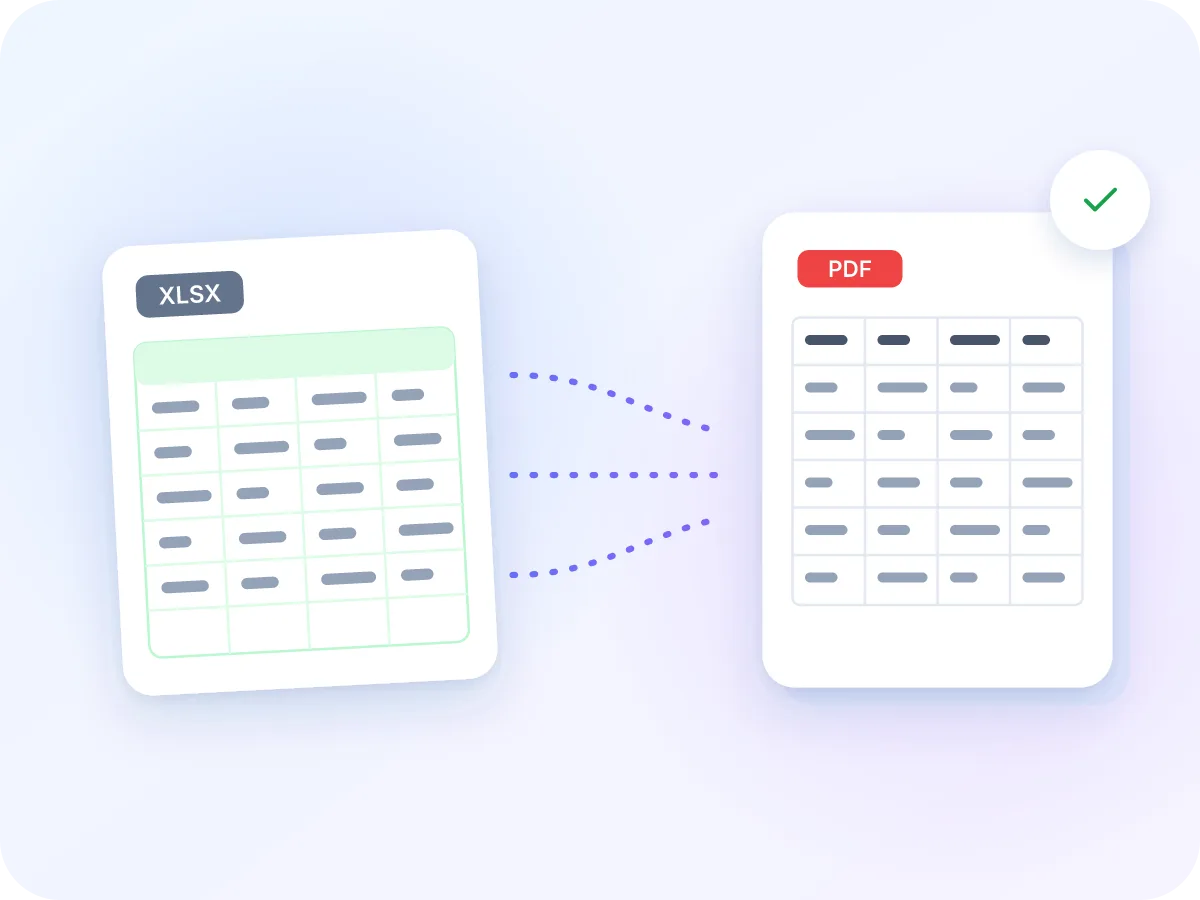
একটি স্প্রেডশিট প্রতিটি স্ক্রিনে আলাদা দেখায়। কলাম উইন্ডোর বাইরে চলে যায়, এবং যে কেউ ভুলবশত একটি সংখ্যা পরিবর্তন করতে পারে। Excel থেকে PDF রূপান্তর আপনাকে স্থির পৃষ্ঠা দেয় যা যেকোনো ফোন বা কম্পিউটারে খোলে, কোনো স্প্রেডশিট অ্যাপের প্রয়োজন ছাড়াই।
এই টুল প্রতিটি শীটকে একটি পরিষ্কার, পাঠযোগ্য টেবিলে পরিণত করে। এটি আপনার ডেটা রাখে, স্টাইলিং নয়, তাই এটি রিপোর্ট, তালিকা ও মূল্য তালিকার জন্য উপযুক্ত। উল্টোদিকে যেতে চান? PDF থেকে Excel একটি PDF থেকে টেবিল বের করে আনে।
মানুষ কখন Excel থেকে PDF রূপান্তর করে
বেশিরভাগ রূপান্তর শুরু হয় এমন একটি স্প্রেডশিট দিয়ে যা শেয়ার করতে হবে, সম্পাদনা নয়।
আর্থিক রিপোর্ট
মাস শেষের হিসাব ও বাজেট PDF হিসেবে পাঠান যা ম্যানেজাররা যেকোনো ডিভাইসে পড়তে পারেন।
বিক্রয় কোটেশন
একটি কোটেশন শীটকে ক্লায়েন্টের জন্য PDF-এ পরিণত করুন। তারা মোট দেখবে, আপনার ফর্মুলা নয়।
কর্মী তালিকা ও রোস্টার
ম্যানেজারদের সাথে একটি রোস্টার বা শিফট প্ল্যান PDF হিসেবে শেয়ার করুন যা তারা ভুলবশত পরিবর্তন করতে পারবে না।
যন্ত্রাংশের তালিকা
সরবরাহকারীদের কাছে পর্যালোচনা ও ফাইলিং-এর জন্য একটি বিল অব মেটেরিয়াল PDF হিসেবে পাঠান।
শ্রেণি রেকর্ড
একটি গ্রেডবুক বা উপস্থিতি শীটকে অভিভাবক বা স্কুল ফাইলের জন্য PDF-এ পরিণত করুন।
স্টক গণনা
অপারেশন পর্যালোচনা ও অডিটের জন্য একটি ইনভেন্টরি শীট PDF রেকর্ড হিসেবে সংরক্ষণ করুন।
Excel to PDF কনভার্টার যা দেয়
- আপনার ডিভাইসেই থাকে. আপনার ওয়ার্কবুক আপনার ব্রাউজারের ভেতরেই রূপান্তরিত হয়। এটি কখনো আপলোড, লগ বা সংরক্ষণ করা হয় না।
- পরিষ্কার, পাঠযোগ্য টেবিল. প্রতিটি শীট পাতলা বর্ডারসহ একটি গোছানো গ্রিডে পরিণত হয়। দীর্ঘ টেক্সট কেটে না গিয়ে তার সেলের ভেতরে র্যাপ হয়।
- ফ্রি, সাইনআপ ছাড়াই. কোনো অ্যাকাউন্ট নেই, দৈনিক সীমা নেই, এবং আপনার PDF-এ কোনো ওয়াটারমার্ক নেই।
- আপনার শীট বাছুন. পুরো ওয়ার্কবুক রূপান্তর করুন অথবা শুধু প্রয়োজনীয় শীটগুলো টিক দিন। সেগুলো একটি PDF-এ, ওয়ার্কবুকের ক্রম অনুযায়ী যায়।
- পোর্ট্রেট বা ল্যান্ডস্কেপ. কলাম পৃষ্ঠার প্রস্থের সাথে মানানসই করে ছোট হয়, সর্বোচ্চ ৫০টি পর্যন্ত। ল্যান্ডস্কেপ প্রশস্ত শীটের জন্য বেশি জায়গা দেয়।
- যেকোনো ডিভাইসে খোলে. PDF ফোন, ট্যাবলেট ও কম্পিউটারে কোনো স্প্রেডশিট অ্যাপ ছাড়াই খোলে। এর টেক্সট নির্বাচন ও অনুসন্ধান করা যায়।
কেন একটি স্প্রেডশিট PDF হিসেবে শেয়ার করবেন
একটি Excel ফাইল সংখ্যা নিয়ে কাজ করার জন্য তৈরি। একটি PDF সেগুলো হস্তান্তরের জন্য তৈরি।
- পাঠকদের Excel-এর প্রয়োজন নেই। PDF যেকোনো ফোন, ট্যাবলেট বা কম্পিউটারে খোলে।
- ফর্মুলা তাদের ফলাফলে পরিণত হয়, তাই পাঠকরা সেল রেফারেন্স নয়, সংখ্যা দেখেন।
- প্রতিটি পৃষ্ঠায় একই গোছানো লেআউট থাকে, হেডার সারি উপরে পুনরাবৃত্তি হয়।
- একাধিক শীট একটি PDF-এ যায়, প্রতিটি তার নিজের নামের অধীনে।
- পেরোল, মূল্য নির্ধারণ ও অন্যান্য ব্যক্তিগত সংখ্যা আপনার কম্পিউটার কখনো ছেড়ে যায় না।
- কোনো ওয়াটারমার্ক নেই, অ্যাকাউন্ট নেই, দৈনিক সীমা নেই।
Excel to PDF রূপান্তর কীভাবে কাজ করে
আপনি আপনার ওয়ার্কবুক যোগ করলে, LuraPDF এটি আপনার ব্রাউজারে পড়ে এবং ডেটাসহ শীটগুলো তালিকাভুক্ত করে। লুকানো ও খালি শীট তালিকা থেকে বাদ রাখা হয়।
আপনি Convert-এ ক্লিক করলে, প্রতিটি টিক দেওয়া শীট A4 পৃষ্ঠায় টেবিল হিসেবে সাজানো হয়। সেলে তাদের মান দেখায়, এবং ফর্মুলা তাদের সর্বশেষ সংরক্ষিত ফলাফল দেখায়। কলামের প্রস্থ কন্টেন্ট অনুযায়ী নির্ধারিত হয় এবং পৃষ্ঠার সাথে মানানসই করে ছোট করা হয়। আপনার ফাইল কখনো কোথাও পাঠানো হয় না।
Excel to PDF: LuraPDF ও অন্যান্য বিকল্প
| বৈশিষ্ট্য | লুরাপিডিএফ | আপলোড-ভিত্তিক ওয়েবসাইট | ডেস্কটপ অ্যাপ |
|---|---|---|---|
| গোপনীয়তা | ফাইল আপনার ডিভাইসেই থাকে | ফাইল দূরবর্তী সার্ভারে যায় | ইনস্টলের পর স্থানীয় |
| খরচ | ফ্রি, ব্যবহারের সীমা নেই | ফ্রি প্ল্যানে প্রায়ই দৈনিক সীমা থাকে | সাধারণত পেইড |
| রঙ ও চার্ট | রাখা হয় না, পরিষ্কার টেবিল লেআউট | প্রায়ই রাখা হয় | রাখা হয় |
| সাইনআপ | নেই | ডাউনলোডের জন্য প্রায়ই প্রয়োজন | লাইসেন্স বা অ্যাকাউন্ট |
সাধারণ জিজ্ঞাসা
আমি কীভাবে বিনামূল্যে Excel থেকে PDF রূপান্তর করব?
এই পৃষ্ঠার উপরের বক্সে আপনার .xlsx ফাইল ড্রপ করুন, প্রয়োজনীয় শীট টিক দিন, তারপর Convert ও Download-এ ক্লিক করুন। এটি ফ্রি, সাইনআপ ছাড়া ও ওয়াটারমার্ক ছাড়া। ফাইল ১০০ MB পর্যন্ত হতে পারে।
ফরম্যাটিং না হারিয়ে Excel থেকে PDF রূপান্তর করা যায় কি?
পুরোটা নয়। আপনার মান, Bold টেক্সট ও শীট একটি পরিষ্কার টেবিল লেআউটে আসে। রঙ, ফন্ট, বর্ডার, কলামের প্রস্থ, মার্জ করা সেল এবং $ বা %-এর মতো সংখ্যা ফরম্যাট রাখা হয় না।
Excel থেকে PDF রূপান্তরের সেরা উপায় কী?
এটি নির্ভর করে কোনটি বেশি গুরুত্বপূর্ণ, ডেটা নাকি চেহারা। কোনো আপলোড ছাড়াই আপনার ডেটার পরিষ্কার টেবিলের জন্য এই টুল ব্যবহার করুন। আপনার রঙ ও চার্টের হুবহু কপির জন্য, আপনার স্প্রেডশিট অ্যাপে Save as PDF ব্যবহার করুন।
স্প্রেডশিট অনলাইনে PDF-এ রূপান্তর করা কি নিরাপদ?
হ্যাঁ, LuraPDF দিয়ে। রূপান্তরটি আপনার ব্রাউজারের ভেতরে চলে, তাই আপনার ওয়ার্কবুক কখনো আপলোড, লগ বা সংরক্ষণ করা হয় না।
আমি কি একাধিক শীটকে একটি PDF-এ রূপান্তর করতে পারি?
হ্যাঁ। ডেটাসহ প্রতিটি শীট ডিফল্টভাবে টিক দেওয়া থাকে, এবং প্রতিটি হেডিং হিসেবে তার শীটের নাম দিয়ে শুরু হয়। শীটগুলো পরপর চলে, তাই একটি ছোট শীট পরবর্তী শীটের সাথে একই পৃষ্ঠা ভাগ করতে পারে। লুকানো ও খালি শীট তালিকাভুক্ত হয় না।
আমি কীভাবে একটি প্রশস্ত স্প্রেডশিট পৃষ্ঠায় ফিট করব?
কলাম নিজে থেকেই পৃষ্ঠার প্রস্থের সাথে মানানসই করে ছোট হয়, এবং দীর্ঘ টেক্সট তার সেলের ভেতরে র্যাপ হয়। বেশি জায়গার জন্য Landscape বেছে নিন। সর্বোচ্চ ৫০টি কলাম রাখা হয়, তবে খুব প্রশস্ত শীট পড়তে কঠিন হয়ে যায়, তাই প্রথমে অপ্রয়োজনীয় কলাম সরিয়ে ফেলুন।
হেডার সারি কি প্রতি পৃষ্ঠায় পুনরাবৃত্তি হয়?
হ্যাঁ। প্রতিটি শীটের প্রথম সারি হেডার হয়ে যায়, হালকা ধূসরের ওপর Bold-এ দেখানো হয়। এটি প্রতিটি নতুন পৃষ্ঠার শীর্ষে পুনরাবৃত্তি হয়, তাই আপনার কলামের শিরোনাম সারি ১-এ রাখুন।
চার্ট ও ছবি কি রূপান্তরিত হয়?
না। PDF-এ আপনার সেলের মান থাকে। চার্ট, ছবি, আকৃতি ও মন্তব্য বাদ দেওয়া হয়।
আমি কি XLS, CSV বা অন্য ফাইল রূপান্তর করতে পারি?
শুধু .xlsx ফাইলই কাজ করে। আপনার স্প্রেডশিট অ্যাপে পুরনো .xls বা .csv ফাইল খুলুন এবং প্রথমে .xlsx হিসেবে সংরক্ষণ করুন। পাসওয়ার্ড প্রয়োজন হয় এমন ওয়ার্কবুক খোলা যায় না, তাই রূপান্তরের আগে পাসওয়ার্ড সরিয়ে ফেলুন।
PDF কি ফর্মুলা দেখায় নাকি তাদের ফলাফল?
ফলাফল। প্রতিটি ফর্মুলা সেল ফাইলে সর্বশেষ সংরক্ষিত ফলাফল দেখায়, কখনো ফর্মুলাটি নিজে নয়। যদি কোনো মান পুরনো মনে হয়, ওয়ার্কবুকটি খুলুন, পুনর্গণনা হতে দিন, এবং রূপান্তরের আগে সংরক্ষণ করুন।
আরও পরিষ্কার Excel to PDF ফলাফলের টিপস
আপনার স্প্রেডশিটে এক মিনিট গোছানোর কাজ PDF-কে পড়তে সহজ করে তোলে।
- আপনার কলামের শিরোনাম সারি ১-এ রাখুন। প্রথম সারি প্রতি পৃষ্ঠায় পুনরাবৃত্তি হয়।
- কলাম A থেকে আপনার ডেটা শুরু করুন, মাঝে কোনো খালি কলাম ছাড়াই। অন্যথায় ডানদিকের কিছু কলাম বাদ পড়তে পারে।
- অনেক কলামসহ শীটের জন্য Landscape বেছে নিন, যাতে কলাম পড়ার মতো যথেষ্ট প্রশস্ত থাকে।
- Excel-এ লুকানো সারি ও কলাম এখনো দেখা যায়। রূপান্তরের আগে সেগুলো মুছে দিন, বা শুধু প্রয়োজনীয় অংশ একটি নতুন শীটে কপি করুন।
- নোট, লুকআপ ও হেল্পার শীটের টিক তুলে দিন যাতে PDF-এ শুধু পাঠকদের প্রয়োজনীয় তথ্যই থাকে।
- ব্যক্তিগত সংখ্যা শেয়ার করছেন? Protect PDF দিয়ে সম্পূর্ণ ফাইলে পাসওয়ার্ড যোগ করুন।
আপনার স্প্রেডশিটকে PDF-এ পরিণত করতে প্রস্তুত?
ফ্রি ও ব্যক্তিগত। কোনো আপলোড নেই, সাইনআপ নেই, ওয়াটারমার্ক নেই। শুরু করতে উপরের বক্সে আপনার .xlsx ফাইল ড্রপ করুন।
ফাইল বাছাই করুন