OCR PDF pour rendre vos scans recherchables
Transformez un PDF scanné en un fichier où vous pouvez chercher et copier du texte, ou extrayez son texte en fichier .txt. 30 langues, sans inscription, sans envoi.
Sélectionnez un PDF scanné
ou déposez-le ici. Un seul PDF à la fois, jusqu'à 100 Mo.
Vos fichiers ne quittent jamais votre appareil
Une numérisation de 4 pages, de 0 à 164 mots recherchables
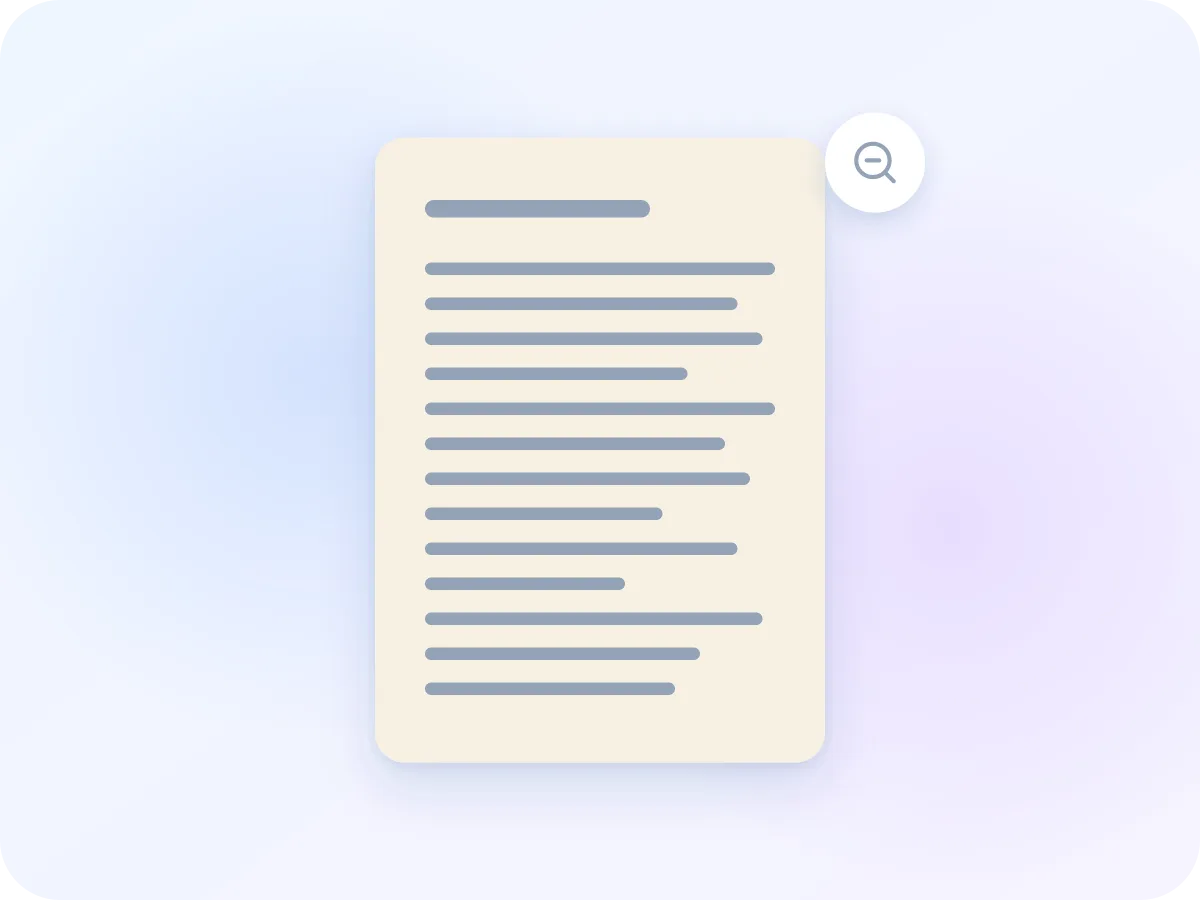
0 motRecherchable avant : une numérisation de bureau de 4 pages
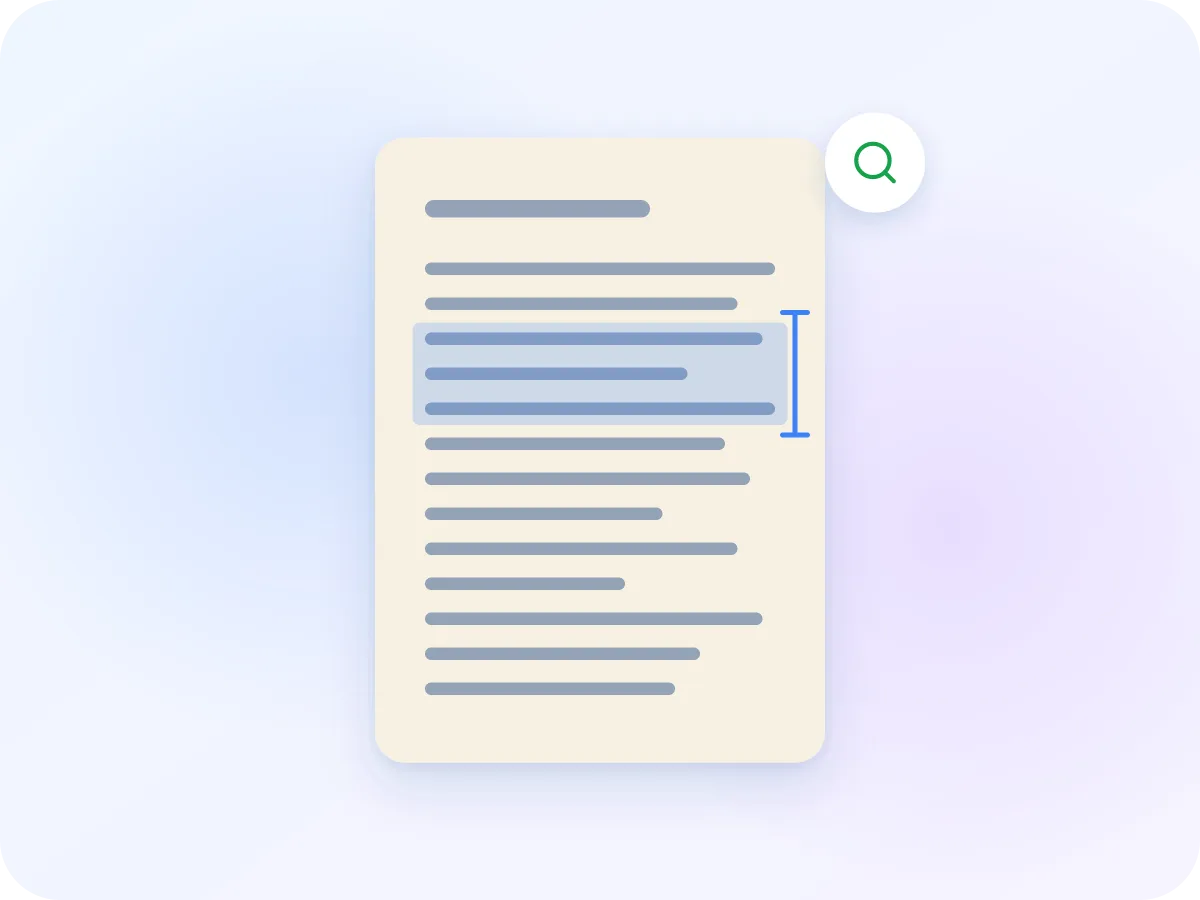
164 motsRecherchable après OCR, en anglais
Nous avons passé une numérisation couleur de 4 pages d'un rapport dactylographié (300 dpi) dans cet outil. Il a trouvé 164 des 166 mots des pages. Des pages imprimées nettes et droites donnent les meilleurs résultats.
Comment fonctionne l'OCR PDF
OCR PDF exécute Tesseract, un moteur d'OCR gratuit et open source, directement dans votre onglet de navigateur. La première fois, il télécharge le lecteur (environ 4 Mo) et un fichier par langue (jusqu'à 4 Mo chacun). Votre navigateur les conserve pour la prochaine fois.
Chaque page est transformée en image à 150 ou 300 DPI, selon la qualité choisie. Le moteur trouve chaque mot et sa position. Les mots sont ensuite ajoutés sous forme de texte invisible, étiré pour couvrir chaque mot du scan, afin que la sélection de texte surligne les bons mots.
Rien d'autre ne change sur la page, et votre PDF ne quitte jamais votre appareil. Seuls le lecteur et les fichiers de langue sont transférés, et uniquement vers vous. Une connexion internet est nécessaire pour démarrer chaque traitement.
Comment faire l'OCR d'un PDF en ligne
Ajoutez votre PDF scanné
Déposez un PDF dans la zone ci-dessus, ou cliquez pour le choisir. Les fichiers jusqu'à 100 Mo fonctionnent. Chaque page est d'abord vérifiée, et les pages contenant déjà du texte sont marquées « Contient du texte ».
Choisissez les langues du document
Choisissez jusqu'à 3 des 30 langues. La liste commence par la langue de navigation du site et mémorise votre dernier choix. Sélectionnez chaque langue présente dans le fichier, par exemple anglais et français pour un contrat bilingue.
Choisissez la qualité et les pages
Précis est le choix par défaut et convient aux petits caractères ou au texte pâle. Rapide est plus rapide et convient aux scans nets et clairs. Pour ne lire que certaines pages, saisissez une plage comme 1-3, 5. Pour lire une page marquée « Contient du texte », choisissez « Lire quand même » sur celle-ci.
Appuyez sur Rendre consultable
Si vous avez choisi Fichier texte, le bouton indique « Extraire le texte » à la place. Une barre de progression affiche chaque page au fur et à mesure de sa lecture, et vous pouvez annuler à tout moment. La première exécution télécharge aussi les fichiers de langue, ce qui prend un peu plus de temps.
Téléchargez votre PDF consultable
Votre fichier se télécharge une fois la lecture terminée, nommé par exemple scan-ocr.pdf. L'autre format est à un clic, « Copier le texte » copie tous les mots, et toute page difficile à lire est signalée.
Ce que l'OCR PDF apporte à vos numérisations
Vos scans restent sur votre appareil
Le PDF est lu directement dans votre onglet de navigateur. Il n'est ni envoyé ni stocké sur un serveur, ce qui compte pour les scans de formulaires fiscaux, de contrats et de courriers médicaux.
30 langues, jusqu'à 3 à la fois
De l'anglais, l'espagnol et le russe à l'arabe, l'hindi, le thaï, le chinois, le japonais et le coréen. Les noms de langues s'affichent dans la langue de votre navigation, et vous pouvez rechercher dans la liste.
Un véritable PDF consultable
Chaque page reçoit une couche de texte masqué placée exactement sur les mots du scan. La recherche, la sélection et la copie fonctionnent dans votre lecteur PDF, et la recherche de votre ordinateur peut trouver le fichier par ses mots.
Les pages ont exactement la même apparence
L'OCR ne redessine ni ne compresse vos pages. Il ajoute seulement du texte invisible, de sorte que le scan téléchargé ressemble exactement à celui que vous avez ouvert, avec ses liens et signets en place.
Ignore les pages qui ont déjà du texte
Les pages dactylographiées ne sont pas touchées, pour qu'aucun mot n'apparaisse deux fois dans la recherche. Choisissez « Lire quand même » sur toute page que vous souhaitez aussi faire lire.
Gratuit, sans inscription, sans filigrane
Pas de compte, pas de limite de pages et pas de filigrane sur le résultat. Les fichiers volumineux prennent simplement plus de temps, car c'est votre propre appareil qui effectue la lecture.
Paramètres de l'OCR PDF en un coup d'œil
Tout ce que vous pouvez choisir avant la lecture, et ce qui arrive aux fichiers qui demandent une attention particulière.
| Paramètre | Options | Bon à savoir |
|---|---|---|
| Langues | 30 langues, jusqu'à 3 à la fois | Commence par la langue de votre navigation et se souvient de votre dernier choix. |
| Qualité | Précis (300 DPI, par défaut) ou Rapide (150 DPI) | Les pages plus grandes qu'une feuille légale sont lues avec un peu moins de détail, pour économiser la mémoire. |
| Téléchargement | PDF consultable ou fichier texte (.txt) | L'autre format est à un clic une fois la lecture terminée. |
| Pages | Toutes les pages, ou une plage comme 1-3, 5 | Laissez le champ vide pour lire toutes les pages. |
| Pages avec texte | Ignorée, sauf si vous choisissez « Lire quand même » | Les ignorer évite que la recherche trouve chaque mot deux fois. |
| PDF protégés par mot de passe | Déverrouiller d'abord | L'éditeur vous dirige vers Déverrouiller un PDF. |
| PDF signés | Peuvent être lus, avec un avertissement | Ajouter du texte modifie le fichier, la signature ne sera donc plus valide. |
| Taille du fichier | Jusqu'à 100 Mo, sans limite de pages | Votre appareil fait le travail, donc les fichiers longs prennent plus de temps. |
Rendez un PDF numérisé consultable dans votre navigateur
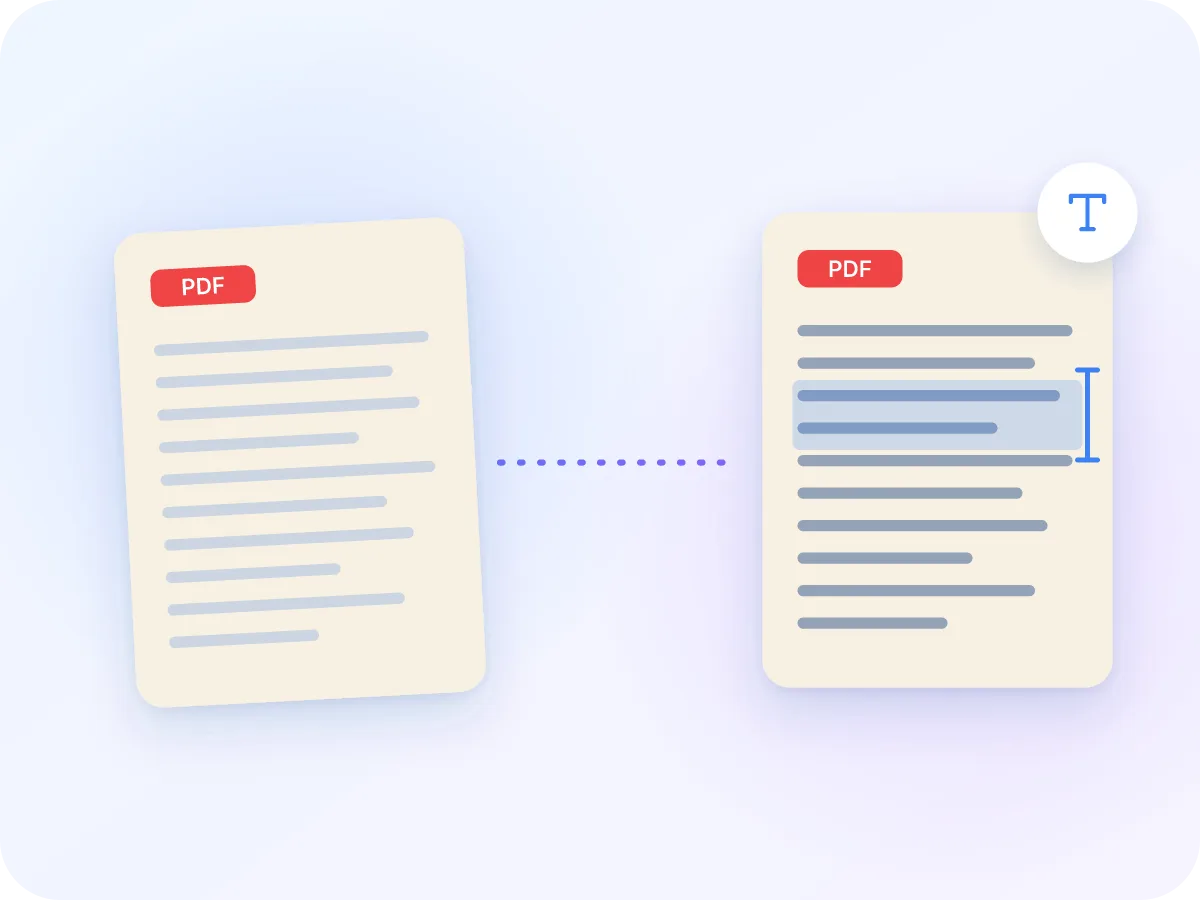
OCR PDF lit les mots d'un PDF scanné et les ajoute au fichier sous forme de texte masqué. Les pages ont la même apparence qu'avant, mais vous pouvez désormais trouver des mots avec Ctrl+F, sélectionner une phrase et la copier.
Un scan n'est qu'une image du papier, votre lecteur PDF n'a donc aucun texte à trouver. L'OCR (reconnaissance optique de caractères) corrige cela en lisant la forme des lettres sur chaque page.
Les pages qui ont déjà du texte dactylographié ne sont pas touchées, pour qu'un fichier mêlant scans et pages dactylographiées reste propre. Votre PDF est lu dans votre onglet de navigateur et n'est jamais envoyé, ce qui compte pour les formulaires fiscaux, les contrats et les courriers médicaux.
Qui utilise l'OCR PDF
Toute personne ayant une pile de scans à rendre consultables. Voici les usages les plus courants.
Rechercher dans des contrats scannés
Les contrats signés et les documents judiciaires sont souvent conservés sous forme de scans. L'OCR rend chaque clause recherchable, sans envoyer de documents confidentiels à un serveur.
Trouver des montants sur des reçus
Les reçus et factures numérisés cachent des montants et des dates dans l'image. Après OCR, vous pouvez rechercher un fournisseur ou copier un total dans vos comptes.
Rechercher dans des courriers de clinique
Les lettres de référence et les anciens dossiers patients arrivent souvent sous forme de scans. Les lire sur l'ordinateur du cabinet garde les informations de santé hors des serveurs externes.
Archives et histoire familiale
Les vieilles lettres, registres et bulletins deviennent consultables, pour retrouver un nom ou une date parmi des centaines de pages.
Étudiants et chercheurs
Les chapitres de livres numérisés et les anciens articles scientifiques deviennent consultables, et vous pouvez copier une citation au lieu de la retaper.
Papiers domestiques
Les formulaires fiscaux, garanties et courriers d'assurance que vous avez scannés chez vous deviennent faciles à retrouver en recherchant un mot.
Pourquoi rendre les PDF numérisés consultables ?
Un PDF consultable fonctionne comme n'importe quel document que vous avez saisi vous-même.
- Trouvez n'importe quel mot avec Ctrl+F au lieu de faire défiler page par page.
- Copiez-collez depuis un scan au lieu de le retaper.
- La recherche de votre ordinateur et les systèmes documentaires peuvent trouver le fichier grâce aux mots qu'il contient.
- Le scan reste tel quel, donc c'est toujours une copie fidèle du papier.
- Vous pouvez aussi récupérer le texte en fichier .txt, prêt pour un traitement de texte ou un outil de traduction.
- Rien n'est envoyé, c'est donc sûr pour les scans contenant des informations personnelles comme des numéros d'identité et des relevés bancaires.
OCR PDF dans votre navigateur vs autres méthodes
| Fonctionnalité | LuraPDF | Sites OCR par téléversement | Applications PDF de bureau |
|---|---|---|---|
| Où va votre fichier | Reste sur votre appareil | Envoyé vers le serveur du site | Reste sur votre ordinateur |
| Langues | 30, jusqu'à 3 à la fois | Varie selon le site | Varie selon l'application |
| Coût | Gratuit, sans limite de pages | Souvent gratuit avec limites de pages ou de taille | Généralement une licence payante |
| Compte | Non nécessaire | Souvent nécessaire pour les gros fichiers | Nécessaire pour acheter et activer |
Conseils pour de meilleurs résultats OCR
Un scan net compte plus que n'importe quel paramètre. Ces conseils vous aident à obtenir un texte plus précis.
- Choisissez la bonne langue. Une mauvaise langue est la cause la plus fréquente de texte incohérent.
- Scannez à 300 DPI ou plus quand c'est possible. Les petits caractères ont besoin de ce détail supplémentaire.
- Remettez à l'endroit les pages inclinées ou à l'envers avec Rotate PDF, et éliminez les bords sombres du scanner avec Crop PDF, avant d'exécuter l'OCR.
- Choisissez Précis pour un texte petit, pâle ou dense. Choisissez Rapide pour des pages propres quand vous voulez un résultat plus rapide.
- Si une page est marquée Difficile à lire, vérifiez son texte avant de vous y fier. L'écriture manuscrite et les polices décoratives sont souvent mal lues.
- Pour un fichier long sur téléphone, lisez une plage de pages à la fois, ou utilisez un ordinateur. L'OCR sollicite beaucoup le processeur.
Foire aux questions
Comment faire l'OCR d'un PDF gratuitement ?
Déposez le PDF dans la zone ci-dessus, choisissez sa langue et appuyez sur « Rendre recherchable ». Le PDF recherchable se télécharge une fois la lecture terminée. C'est gratuit, sans inscription et sans filigrane.
Quelle est la meilleure façon de rendre un PDF numérisé consultable ?
Exécutez l'OCR dessus, ce qui ajoute une couche de texte masqué sur le scan. Ici, choisissez la langue du fichier, conservez la qualité Précis pour les petits caractères, puis téléchargez le PDF recherchable. Les pages ont la même apparence, mais la recherche et la copie fonctionnent désormais.
Quelles langues l'OCR PDF prend-il en charge ?
Trente, et vous pouvez en choisir jusqu'à 3 à la fois : anglais, espagnol, français, allemand, italien, portugais, néerlandais, polonais, tchèque, roumain, hongrois, suédois, danois, finnois, turc, grec, russe, ukrainien, arabe, hébreu, persan, hindi, bengali, indonésien, vietnamien, thaï, chinois (simplifié et traditionnel), japonais et coréen.
Est-il sûr de faire l'OCR de documents confidentiels ici ?
Oui. Votre PDF est lu dans votre navigateur et n'est jamais envoyé. Seuls le lecteur OCR et les fichiers de langue sont téléchargés vers vous, jamais l'inverse.
Puis-je convertir un PDF numérisé en texte ?
Oui. Choisissez « Fichier texte » sous Télécharger, puis appuyez sur « Extraire le texte ». Vous obtenez un fichier .txt avec un titre pour chaque page, et « Copier le texte » place tout le contenu dans votre presse-papiers. Pour un document modifiable, PDF to Word lit aussi les scans.
Quelle est la précision de l'OCR ?
Il lit le plus fiablement les pages imprimées, nettes et droites, et moins bien les scans flous, l'écriture manuscrite et les polices décoratives. La bonne langue et la qualité Précis aident le plus. Les pages où le lecteur a eu un doute sont marquées « Difficile à lire », pour que vous sachiez quoi vérifier.
Pourquoi certaines pages ont-elles été ignorées ?
Elles contenaient déjà du texte, donc les relire ajouterait leurs mots deux fois dans le fichier. Une page est considérée comme contenant du texte même si elle ne comporte qu'un tampon ou un numéro de page dactylographié. Choisissez « Lire quand même » sur celle-ci pour lire aussi le scan.
L'OCR change-t-il l'apparence de mon PDF ?
Non. Les pages conservent leurs images d'origine, qui ne sont pas recompressées, et l'OCR ajoute seulement du texte invisible par-dessus. Les liens, signets et champs de formulaire restent inchangés.
Puis-je faire l'OCR d'un PDF protégé par mot de passe ou signé ?
Un PDF protégé par mot de passe doit d'abord être déverrouillé, et l'éditeur vous dirige vers Déverrouiller un PDF. Un PDF signé peut être lu, mais ajouter du texte modifie le fichier, donc la signature ne sera plus valide.
L'OCR PDF fonctionne-t-il sur téléphone ?
Oui. C'est plus lent que sur un ordinateur, donc pour les fichiers longs, choisissez la qualité Rapide ou lisez une plage de pages à la fois. La première exécution télécharge aussi les fichiers de langue, ce qui prend plus de temps avec des données mobiles.
Outils associés
Rendez vos PDF numérisés consultables
Déposez un scan dans la zone ci-dessus et choisissez sa langue. Une fois la lecture terminée, vous pouvez rechercher, sélectionner et copier son texte, et votre fichier ne quitte jamais votre appareil.
Choisir des fichiers