ওয়ার্ড টু পিডিএফ কনভার্টার অনলাইন, ফ্রি
একটি ওয়ার্ড .docx ফাইলকে অনুসন্ধানযোগ্য টেক্সট সহ পরিষ্কার পিডিএফে রূপান্তর করুন। হেডিং, লিস্ট ও টেবিল বজায় থাকে। কোনো আপলোড নেই, সাইনআপ নেই, ওয়াটারমার্ক নেই।
PDF-এ রূপান্তর করতে জন্য একটি Word ফাইল নির্বাচন করুন
অথবা এখানে ড্রপ করুন। একবারে একটি .docx ফাইল, ১০০ MB পর্যন্ত।
আপনার ফাইল কখনো আপনার ডিভাইস থেকে বের হয় না
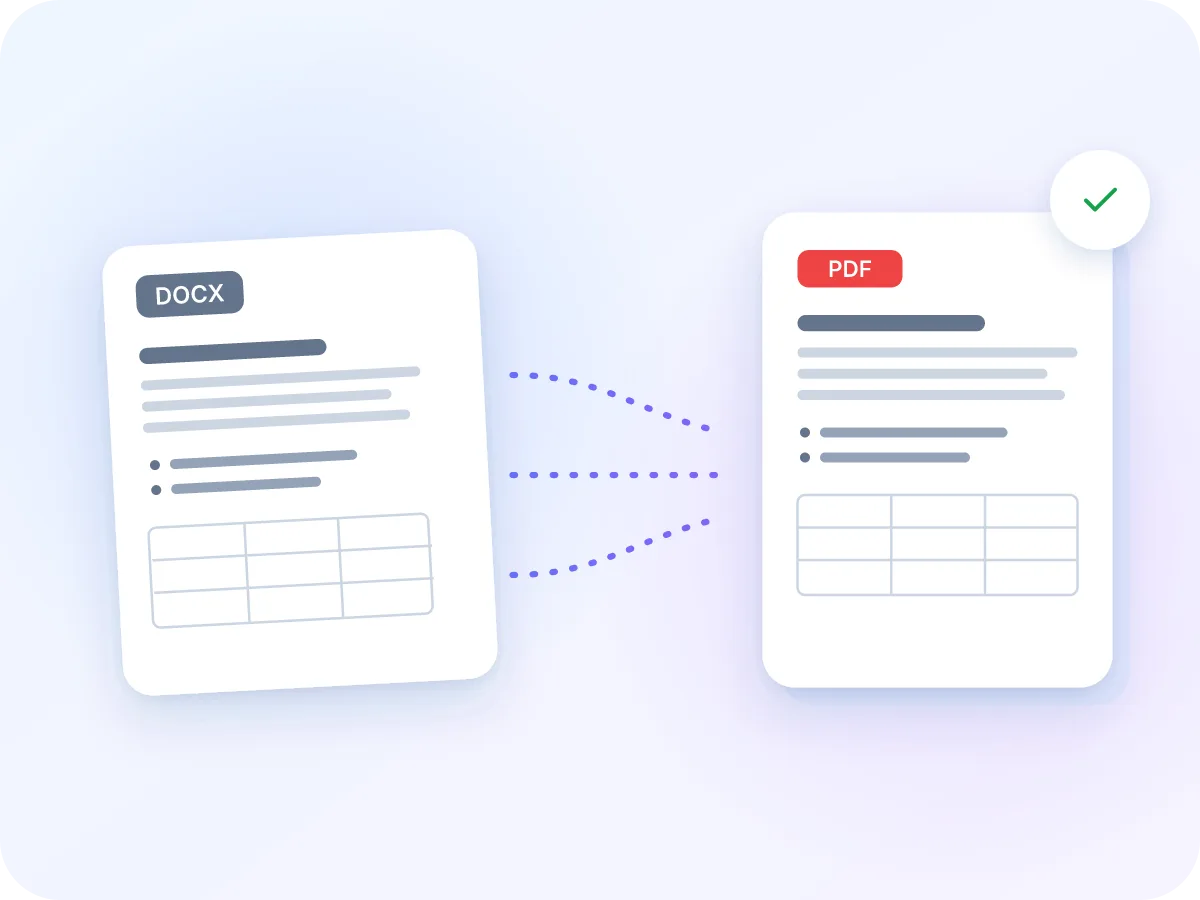
ওয়ার্ড থেকে পিডিএফ-এ কী কী বজায় থাকে
DOCX
সম্পাদনাযোগ্য ডকুমেন্ট
অনুসন্ধানযোগ্য, নির্দিষ্ট পৃষ্ঠা
ভালোভাবে বজায় থাকে
- হেডিং ও প্যারাগ্রাফ, নির্বাচনযোগ্য টেক্সট হিসেবে
- লিস্ট আইটেম, প্রতিটিতে বুলেট সহ
- টেবিল, নতুন পৃষ্ঠায় হেডার সারি পুনরাবৃত্তি সহ
- চূড়ান্ত টেক্সট, ট্র্যাকড পরিবর্তনগুলো গৃহীত অবস্থায়
যাচাই করে নেওয়া ভালো
- ফন্ট, রং এবং ছবি: একটিই সাধারণ ফন্ট, কোনো ছবি নেই
- হেডার, ফুটার এবং পেজ ব্রেক: বাদ পড়ে, টেক্সট A4-তে নতুনভাবে সাজানো হয়
- ফুটনোট, অথবা গ্রিক, সিরিলিক বা এশীয় টেক্সট: রূপান্তর থেমে যায়
- পুরনো .doc ফাইল: আগে .docx হিসেবে সংরক্ষণ করুন
Word থেকে কী বজায় থাকে
কনভার্টারটি আপনার ডকুমেন্টের গঠন পড়ে, এর নকশা নয়। কথাগুলো বজায় থাকে এবং চেহারা একটি সাধারণ লেআউটে নতুনভাবে তৈরি হয়।
| উপাদান | বজায় থাকে | এর অর্থ কী |
|---|---|---|
| হেডিং ও প্যারাগ্রাফ | হ্যাঁ | ওয়ার্ডের হেডিং তিনটি আকারে বোল্ড হেডিংয়ে পরিণত হয়। প্যারাগ্রাফের টেক্সট নির্বাচনযোগ্য টেক্সট হিসেবে থাকে। |
| লিস্ট | আংশিকভাবে | প্রতিটি আইটেম একটি বুলেট পায়, নম্বরযুক্ত আইটেমও। একটি সাব-আইটেম উপরের লাইনের সাথে যুক্ত হয়ে যায়। |
| টেবিল | হ্যাঁ | টেক্সট বর্ডারযুক্ত গ্রিডে বসে। হেডার সারি নতুন পৃষ্ঠায় পুনরাবৃত্তি হয়। কলাম বরাবর নিচে মার্জ করা সেল বজায় থাকে না। |
| ফন্ট, রং, বোল্ড ও ইটালিক | না | সব টেক্সট একটি গাঢ় ধূসর, সাধারণ ফন্ট ব্যবহার করে। |
| ছবি ও লিংক | না | ছবি বাদ পড়ে। লিংকের টেক্সট থেকে যায়, তবে এটি ক্লিক করা যায় না। |
| হেডার, ফুটার, পৃষ্ঠার সেটআপ | না | টেক্সট সমান মার্জিন সহ A4 পৃষ্ঠায় প্রবাহিত হয়। ওয়ার্ডের পেজ ব্রেক বজায় থাকে না। |
আপনার ডকুমেন্টের হুবহু চেহারা দরকার? এর বদলে আপনার ওয়ার্ড প্রসেসরের Save as PDF অপশন ব্যবহার করুন।
অনলাইনে কীভাবে ওয়ার্ডকে পিডিএফে রূপান্তর করতে
আপনার ওয়ার্ড ফাইল যোগ করুন
উপরের বাক্সে একটি .docx ফাইল ড্রপ করুন, অথবা ক্লিক করে বেছে নিন। ১০০ MB পর্যন্ত ফাইল চলবে।
কোনো সেটিং বেছে নিতে হবে না
সেট আপ করার কিছু নেই। পৃষ্ঠার আকার, মার্জিন ও ফন্ট আগে থেকেই ঠিক করা, তাই প্রতিটি পিডিএফ একইরকম গোছানো থাকে।
কনভার্ট-এ ক্লিক করুন
আপনার ব্রাউজারের মধ্যেই ডকুমেন্টটি পড়া হয় ও A4 পৃষ্ঠায় সাজানো হয়। একটি প্রোগ্রেস বার প্রতিটি ধাপ দেখায়।
ফলাফল যাচাই করুন
শেষ হলে, আপনি ফাইলের নাম ও আকার দেখতে পাবেন। কোনো সমস্যা হলে তার বদলে একটি এরর মেসেজ দেখা যায়।
আপনার পিডিএফ ডাউনলোড করুন
ডাউনলোড-এ ক্লিক করুন। আপনার পিডিএফ আপনার ওয়ার্ড ফাইলের মতোই নাম পাবে, শেষে .pdf যুক্ত হয়ে।
কিছু ইনস্টল না করেই DOCX থেকে পিডিএফে রূপান্তর করুন
ওয়ার্ড থেকে পিডিএফে রূপান্তর করলে আপনি এমন একটি ফাইল পান যা যেকোনো ফোন, কম্পিউটার বা প্রিন্টারে একইভাবে খোলে। LuraPDF আপনার .docx ফাইলের টেক্সট ও গঠন পড়ে এবং নতুন A4 পৃষ্ঠায় সাজিয়ে দেয়। হেডিং, প্যারাগ্রাফ, লিস্ট ও টেবিল বজায় থাকে, এবং টেক্সট নির্বাচনযোগ্য ও অনুসন্ধানযোগ্য থেকে যায়।
ফলাফল হয় একটি পরিষ্কার, সাধারণ লেআউট, আপনার পৃষ্ঠার নকশার হুবহু কপি নয়। আপনার ফন্ট, রং এবং ছবি রাখা হয় না। তাই এই টুলটি রিপোর্ট, প্রবন্ধ, নোট ও খসড়ার মতো টেক্সট ডকুমেন্টের জন্য উপযোগী। উল্টো দিকে যেতে চান? পিডিএফ টু ওয়ার্ড একটি পিডিএফকে আবার সম্পাদনাযোগ্য ফাইলে রূপান্তর করে দেয়।
কখন একটি পরিষ্কার ওয়ার্ড টু পিডিএফ কপি কাজে লাগে
এই টুলটি এমন ডকুমেন্টের জন্য উপযুক্ত যেখানে নকশার চেয়ে কথাগুলো বেশি গুরুত্বপূর্ণ। নিচে কিছু সাধারণ উদাহরণ দেওয়া হলো।
একটি রিপোর্ট বা মেমো শেয়ার করুন
এমন একটি পিডিএফ পাঠান যা সবার জন্য একইভাবে খোলে, হেডিং ও টেবিল যথাস্থানে থাকে।
লিখিত কোর্সওয়ার্ক জমা দিন
একটি প্রবন্ধ বা অ্যাসাইনমেন্টকে আপলোড পোর্টালের জন্য পিডিএফে রূপান্তর করুন। প্রথমে নিচের ফুটনোট টিপসটি দেখে নিন।
একটি কোটেশন বা প্রাইস লিস্ট পাঠান
দাম ও আইটেমগুলো এমন একটি ওয়ার্ড ফাইলের বদলে পিডিএফ টেবিল হিসেবে শেয়ার করুন যা ভুল করে যে কেউ পরিবর্তন করতে পারে।
চূড়ান্ত খসড়া ছড়িয়ে দিন
ট্র্যাকড পরিবর্তনগুলো পিডিএফে প্রয়োগ করা হয়, তাই পর্যালোচকরা একটি চুক্তি বা নীতির পরিষ্কার সংস্করণ পড়েন।
যেকোনো প্রিন্টারে প্রিন্ট করুন
একটি পিডিএফ যেকোনো কম্পিউটার থেকে একইভাবে প্রিন্ট হয়, ওয়ার্ডের সেটিংস আপনার লাইন নড়ায় না।
একটি পঠনযোগ্য কপি রেখে দিন
নোট বা মিনিটসের পিডিএফ সংস্করণ সংরক্ষণ করুন, যা কয়েক বছর পরেও খুলবে, ওয়ার্ড থাকুক বা না থাকুক।
ওয়ার্ড থেকে পিডিএফ-এ যা যা পাবেন
- আপনার ডিভাইসেই থাকে. আপনার ওয়ার্ড ফাইল আপনার ব্রাউজারের মধ্যেই রূপান্তরিত হয়। এটি কখনো আপলোড হয় না, তাই চুক্তিপত্র ও ব্যক্তিগত ফাইল গোপনীয় থাকে।
- অনুসন্ধানযোগ্য টেক্সট. প্রতিটি শব্দ আসল টেক্সট, কোনো ছবি নয়। আপনি যেকোনো পিডিএফ রিডারে এটি নির্বাচন, কপি এবং অনুসন্ধান করতে পারবেন।
- হেডিং ও লিস্ট. ওয়ার্ডের হেডিং তিনটি আকারে বড় বোল্ড হেডিংয়ে পরিণত হয়। প্রতিটি লিস্ট আইটেম একটি বুলেট পায়।
- পরিষ্কার গ্রিডে টেবিল. টেবিলের টেক্সট বর্ডারযুক্ত গ্রিডে বসে। ওয়ার্ডে চিহ্নিত হেডার সারি প্রতিটি নতুন পৃষ্ঠার উপরে পুনরাবৃত্তি হয়।
- গোছানো A4 পৃষ্ঠা. টেক্সট A4 পৃষ্ঠায় একটি সাধারণ ফন্টে, সমান মার্জিন সহ সাজানো হয়। দীর্ঘ লাইন নিজে থেকে মোড়ানো হয় এবং নতুন পৃষ্ঠা স্বয়ংক্রিয়ভাবে শুরু হয়।
- বিনামূল্যে, কোনো সাইনআপের প্রয়োজন নেই।. কোনো অ্যাকাউন্ট নেই, দৈনিক সীমা নেই এবং আপনার পিডিএফে কোনো ওয়াটারমার্ক নেই।
কেন Word কে PDF এ রূপান্তর করতে
পিডিএফ শেয়ার করা ও পড়ার জন্য তৈরি। একটি .docx ফাইলের বদলে পিডিএফ পাঠিয়ে আপনি যা পাবেন তা এখানে দেওয়া হলো।
- ফাইলটি Windows, Mac, ফোন এবং প্রিন্টারে একইভাবে খোলে।
- স্ক্রল করার সময় পাঠকরা ভুলবশত টেক্সট পরিবর্তন করতে পারেন না।
- আপলোড পোর্টাল, অনলাইন ফর্ম ও ইমেইল সিস্টেম বহুলাংশে পিডিএফ গ্রহণ করে।
- টেক্সট অনুসন্ধানযোগ্য থেকে যায়, তাই পাঠকরা সেকেন্ডের মধ্যে একটি শব্দ বা বাক্যাংশ খুঁজে পেতে পারেন।
- খোলার জন্য কোনো Word, Office ইনস্টল বা অ্যাকাউন্টের প্রয়োজন নেই।
- একটি ডকুমেন্টের চূড়ান্ত কপি রাখার জন্য পিডিএফ একটি ভালো ফরম্যাট।
ওয়ার্ড টু পিডিএফ রূপান্তর কীভাবে কাজ করে
LuraPDF আপনার ব্রাউজারের মধ্যেই আপনার .docx ফাইল খুলে এবং এর গঠন পড়ে: হেডিং, প্যারাগ্রাফ, লিস্ট ও টেবিল। এরপর এই কন্টেন্টকে নতুন A4 পৃষ্ঠায় বসায়, দীর্ঘ লাইন মোড়ায় এবং একটি পৃষ্ঠা পূর্ণ হলে নতুন পৃষ্ঠা শুরু করে।
যেহেতু পিডিএফটি আপনার টেক্সট থেকে নতুনভাবে তৈরি করা হয়, শব্দগুলো নির্বাচনযোগ্য ও অনুসন্ধানযোগ্য থেকে যায়। তবে এর বিনিময়ে চেহারা বদলে যায়। ফন্ট, রং, বাক্যের মধ্যে বোল্ড শব্দ, ছবি, হেডার ও ফুটার বজায় রাখা হয় না।
ওয়ার্ড টু পিডিএফ: LuraPDF এবং অন্যান্য অপশন
| বৈশিষ্ট্য | লুরাপিডিএফ | আপলোড-ভিত্তিক ওয়েবসাইট | ওয়ার্ড প্রসেসরে পিডিএফ হিসেবে সংরক্ষণ |
|---|---|---|---|
| গোপনীয়তা | ফাইল আপনার ডিভাইসেই থাকে | ফাইল একটি দূরবর্তী সার্ভারে যায় | লোকাল |
| খরচ | ফ্রি, কোনো ব্যবহারের সীমা নেই | ফ্রি প্ল্যানে প্রায়ই সীমা থাকে | অ্যাপের প্রয়োজন, প্রায়ই পেইড |
| ইনস্টল প্রয়োজন | না, আপনার ব্রাউজারে চলে | না | হ্যাঁ |
| ফন্ট, ছবি ও পৃষ্ঠার সেটআপ বজায় রাখে | না, একটি পরিষ্কার টেক্সট লেআউট | ভিন্ন ভিন্ন | হ্যাঁ |
প্রায়শই জিজ্ঞাসিত প্রশ্ন
আমি কীভাবে বিনামূল্যে ওয়ার্ড থেকে পিডিএফে রূপান্তর করব?
এই পৃষ্ঠার উপরের বাক্সে আপনার .docx ফাইল ড্রপ করুন, কনভার্ট-এ ক্লিক করুন, তারপর ডাউনলোড-এ ক্লিক করুন। এটি ফ্রি, সাইনআপ ও ওয়াটারমার্ক ছাড়া। ফাইল ১০০ MB পর্যন্ত হতে পারে।
ফরম্যাটিং না হারিয়ে কি আমি ওয়ার্ডকে পিডিএফে রূপান্তর করতে পারব?
আংশিকভাবে। হেডিং, প্যারাগ্রাফ, লিস্ট আইটেম ও টেবিল বজায় থাকে। ফন্ট, রং, বাক্যের মধ্যে বোল্ড বা ইটালিক শব্দ, ছবি, হেডার, ফুটার এবং পৃষ্ঠার আকার বজায় থাকে না। প্রতিটি পিডিএফ A4 পৃষ্ঠায় একটি সাধারণ ফন্ট ব্যবহার করে।
আমি কি একটি .doc ফাইলকে পিডিএফে রূপান্তর করতে পারব?
এখনও না। টুলটি শুধু .docx ফাইল পড়ে, এবং একটি .doc ফাইলে এরর দেখায়। .doc ফাইলটি আপনার ওয়ার্ড প্রসেসরে খুলুন, .docx হিসেবে সংরক্ষণ করুন, তারপর সেই কপিটি রূপান্তর করুন।
ওয়ার্ড থেকে পিডিএফে রূপান্তরের সেরা উপায় কী?
এটি নির্ভর করে আপনার প্রয়োজনের ওপর। পিডিএফটি যদি হুবহু আপনার পৃষ্ঠার নকশার মতো দেখতে হতে হয়, তাহলে আপনার ওয়ার্ড প্রসেসরের Save as PDF অপশন ব্যবহার করুন। কিছু ইনস্টল না করে টেক্সটের একটি দ্রুত, গোপনীয় পিডিএফ চাইলে এই টুলটি ব্যবহার করুন।
ওয়ার্ড থেকে পিডিএফে রূপান্তর করার সময় কি ছবি বজায় থাকে?
না। ছবি, চার্ট ও শেপ বাদ পড়ে, শুধু টেক্সট বজায় থাকে। আপনার ডকুমেন্ট যদি ছবির উপর নির্ভরশীল হয়, তাহলে আপনার ওয়ার্ড প্রসেসরের Save as PDF অপশন ব্যবহার করুন।
পিডিএফে কি টেবিল বজায় থাকে?
হ্যাঁ। টেবিলের টেক্সট পাতলা বর্ডারযুক্ত গ্রিডে দেখা যায়। ওয়ার্ডে হেডার হিসেবে পুনরাবৃত্তির জন্য নির্ধারিত সারিগুলো প্রতিটি নতুন পৃষ্ঠার উপরে পুনরাবৃত্তি হয়। কলাম জুড়ে মার্জ করা সেল মার্জড থাকে, তবে কলাম বরাবর নিচে মার্জ করা সেল থাকে না।
ট্র্যাকড পরিবর্তন ও মন্তব্য কি দেখা যায়?
না। পিডিএফ টেক্সটকে এমনভাবে দেখায় যেন প্রতিটি পরিবর্তন গৃহীত হয়েছে: যোগ করা টেক্সট থাকে, মুছে ফেলা টেক্সট থাকে না। মন্তব্যগুলো বাদ পড়ে, তবে যে টেক্সটের ওপর সেগুলো করা হয়েছিল তা থেকে যায়।
আমার ওয়ার্ড টু পিডিএফ রূপান্তর কেন ব্যর্থ হলো?
সবচেয়ে সাধারণ কারণগুলো হলো ফুটনোট, পশ্চিম ইউরোপীয় বর্ণমালার বাইরের অক্ষর (যেমন গ্রিক, সিরিলিক বা চাইনিজ), ✓ বা → এর মতো চিহ্ন, এবং পুরনো .doc ফাইল। সেগুলো সরিয়ে ফেলুন বা বদলান, .docx হিসেবে সংরক্ষণ করুন, এবং আবার চেষ্টা করুন।
পিডিএফের টেক্সট কি অনুসন্ধানযোগ্য?
হ্যাঁ। পিডিএফে আসল টেক্সট থাকে, পৃষ্ঠার ছবি নয়। আপনি যেকোনো পিডিএফ রিডারে এটি অনুসন্ধান, নির্বাচন ও কপি করতে পারবেন।
আমি কি একসাথে একাধিক ওয়ার্ড ফাইল রূপান্তর করতে পারব?
না। টুলটি একবারে একটি ফাইল রূপান্তর করে। অন্য ডকুমেন্ট রূপান্তর করতে এই পৃষ্ঠায় ফিরে এসে পরবর্তী ফাইলটি ড্রপ করুন।
পরিষ্কার ওয়ার্ড টু পিডিএফ রূপান্তরের জন্য টিপস
রূপান্তরের আগে কয়েকটি দ্রুত চেক করে নিলে দ্বিতীয়বার চেষ্টা করা থেকে বাঁচবেন।
- ওয়ার্ডের বিল্ট-ইন Heading 1, 2 ও 3 স্টাইল ব্যবহার করুন। শুধু বড় ও বোল্ড করা টেক্সট সাধারণ প্যারাগ্রাফ হিসেবে চলে আসে।
- রূপান্তরের আগে ফুটনোট সরিয়ে ফেলুন, অথবা সেগুলো মূল টেক্সটে বসান। ফুটনোটযুক্ত ডকুমেন্ট এখনও রূপান্তর করা যায় না।
- টেক্সট অবশ্যই পশ্চিম ইউরোপীয় অক্ষরে হতে হবে, যেমন ইংরেজি, স্প্যানিশ, ফরাসি বা জার্মান। গ্রিক, সিরিলিক, এশীয় লিপি এবং ✓ এর মতো চিহ্ন রূপান্তর বন্ধ করে দেয়।
- পুরনো .doc ফাইল আছে? এটি আপনার ওয়ার্ড প্রসেসরে খুলে আগে .docx হিসেবে সংরক্ষণ করুন।
- নিশ্চিত হতে চাইলে রূপান্তরের আগে ট্র্যাকড পরিবর্তনগুলো গ্রহণ বা বাতিল করুন। পিডিএফ টেক্সটকে এমনভাবে দেখায় যেন সব পরিবর্তন গৃহীত হয়েছে।
- অন্যদের ফাইল খুলতে বাধা দিতে চান? পিডিএফ সুরক্ষা করুন দিয়ে চূড়ান্ত পিডিএফে একটি পাসওয়ার্ড যুক্ত করুন।
ওয়ার্ড থেকে পিডিএফে রূপান্তর করতে প্রস্তুত?
ফ্রি এবং গোপনীয়। কোনো আপলোড নেই, সাইনআপ নেই, ওয়াটারমার্ক নেই। শুরু করতে উপরের বাক্সে আপনার .docx ফাইল ড্রপ করুন।
ফাইল বাছাই করুন