পিডিএফ থেকে পাওয়ারপয়েন্ট কনভার্টার অনলাইন, ফ্রি
পিডিএফের প্রতিটি পৃষ্ঠাকে এমন পাওয়ারপয়েন্ট স্লাইডে পরিণত করুন যা মূলের মতোই দেখায়। একটি .pptx ফাইল পান যা দিয়ে উপস্থাপনা করতে বা আরও যোগ করতে পারবেন। আপলোড নেই, সাইনআপ নেই, ওয়াটারমার্ক নেই।
পাওয়ারপয়েন্টে রূপান্তর করতে জন্য একটি পিডিএফ নির্বাচন করুন
অথবা এখানে ড্রপ করুন। একবারে একটি পিডিএফ, সর্বোচ্চ ১০০ MB। প্রতিটি পৃষ্ঠা একটি স্লাইড হয়ে যাবে।
আপনার ফাইল কখনো আপনার ডিভাইস থেকে বের হয় না
পিডিএফ থেকে পাওয়ারপয়েন্টে যা অবিকল থাকে
ডকুমেন্টের পৃষ্ঠা
PPTX
প্রতি পৃষ্ঠায় একটি স্লাইড
ভালোভাবে বজায় থাকে
- প্রতিটি পৃষ্ঠার লুক: ফন্ট, রং এবং লেআউট
- ছবি, চার্ট এবং টেবিল, একদম যেমনটি দেখায়
- প্রতি পৃষ্ঠায় একটি স্লাইড, পিডিএফের ক্রম অনুযায়ী
- পৃষ্ঠার আকৃতি: স্লাইড আপনার প্রথম পৃষ্ঠার সাথে মিলবে
যাচাই করে নেওয়া ভালো
- টেক্সট: স্লাইডের ছবির অংশ, তাই এডিট করা যায় না
- লিংক: আর ক্লিকযোগ্য থাকে না
- স্পিকার নোট ও অ্যানিমেশন: পিডিএফে এগুলো থাকে না, তাই আনা সম্ভব নয়
- মিশ্র পৃষ্ঠার আকার: প্রথম পৃষ্ঠার স্লাইড আকারে ফিট করা হয়
পিডিএফ থেকে পাওয়ারপয়েন্টের সেটিংস এবং সীমা
দুটি সেটিং রয়েছে: কোন পৃষ্ঠাগুলো কনভার্ট হবে, এবং স্লাইড কতটা স্পষ্ট হবে।
| আইটেম | যা পাবেন | জেনে রাখা ভালো |
|---|---|---|
| আপনার পিডিএফ | একটি পিডিএফ, সর্বোচ্চ ১০০ MB | স্ক্যান করা পিডিএফও কাজ করে। পাসওয়ার্ড-সুরক্ষিত ফাইল হলে আগে পাসওয়ার্ড সরাতে হবে। |
| কনভার্ট করার পৃষ্ঠা | সব পৃষ্ঠা, অথবা 1-3, 5 এর মতো রেঞ্জ | স্লাইড সবসময় পিডিএফের পৃষ্ঠার ক্রম অনুসরণ করে। একই পৃষ্ঠা দুইবার লিখলে একবারই দেখা যাবে। |
| স্লাইডের মান | স্ট্যান্ডার্ড (ডিফল্ট) অথবা হাই | হাই মান বড় স্ক্রিন ও প্রিন্টের জন্য স্লাইড আরও স্পষ্ট করে, তবে ফাইলের আকার বড় হয়। |
| স্লাইডের আকার | আপনার কনভার্ট করা প্রথম পৃষ্ঠার সাথে মিলে | লেটার বা A4 পৃষ্ঠা লম্বা স্লাইড দেয়। 16:9 ডেক থেকে সেভ করা পিডিএফ 16:9 স্লাইড দেয়। |
| আপনার ফাইল | একটি .pptx, প্রতি পৃষ্ঠায় একটি স্লাইড | আপনার পিডিএফের নামেই রাখা হয়, তাই report.pdf হয়ে যায় report.pptx। |
প্রতিটি স্লাইডে তার পৃষ্ঠার একটি ছবি থাকে। আপনি সেই টেক্সট পরিবর্তন করতে পারবেন না, তবে এর উপরে নিজের টেক্সট বক্স, শেপ এবং নোট যোগ করতে পারবেন।
কীভাবে পিডিএফ থেকে PPT অনলাইনে কনভার্ট করবেন
আপনার পিডিএফ যোগ করুন
উপরের বক্সে একটি পিডিএফ ড্রপ করুন, বা ক্লিক করে বেছে নিন। ১০০ MB পর্যন্ত ফাইল কাজ করবে।
পৃষ্ঠা বেছে নিন
সব পৃষ্ঠা পেতে Pages to convert খালি রাখুন। অথবা শুধু নির্দিষ্ট স্লাইড পেতে 1-3, 5 এর মতো রেঞ্জ লিখুন।
স্লাইডের মান বেছে নিন
স্ট্যান্ডার্ড দ্রুত ও ছোট, শেয়ার করার জন্য উপযুক্ত। হাই আরও স্পষ্ট, প্রজেক্টর ও প্রিন্টের জন্য ভালো।
Convert ক্লিক করুন
প্রতিটি পৃষ্ঠা একে একে স্লাইডে রূপান্তরিত হয়। কতগুলো পৃষ্ঠা সম্পন্ন হয়েছে তা একটি কাউন্টার দেখায়।
আপনার .pptx ডাউনলোড করুন
Download ক্লিক করুন। আপনার পাওয়ারপয়েন্ট ফাইলের নাম পিডিএফের মতোই হবে এবং উপস্থাপনার জন্য প্রস্তুত থাকবে।
পিডিএফ পৃষ্ঠাকে একদম সঠিক দেখতে স্লাইডে রূপান্তর করুন
পিডিএফকে PPT-তে কনভার্ট করলে আপনি পাবেন প্রতি পৃষ্ঠায় একটি স্লাইডযুক্ত পাওয়ারপয়েন্ট ডেক। প্রতিটি স্লাইডে তার পৃষ্ঠার একটি স্পষ্ট ছবি থাকে। ফন্ট, চার্ট এবং ছবি একদম পিডিএফের মতোই দেখায়, কিছুই সরে যায় না বা বদলায় না।
এটি ব্যবহার করুন পিডিএফ উপস্থাপন করতে, এর পৃষ্ঠাগুলো আপনার নিজের ডেকে মেশাতে, বা উপরে নোট ও তীরচিহ্ন যোগ করতে। প্রতিটি স্লাইডের লেখা ছবির অংশ, তাই তা এডিট করা যায় না। আপনার ফাইল পুরো সময় আপনার ডিভাইসেই থাকে।
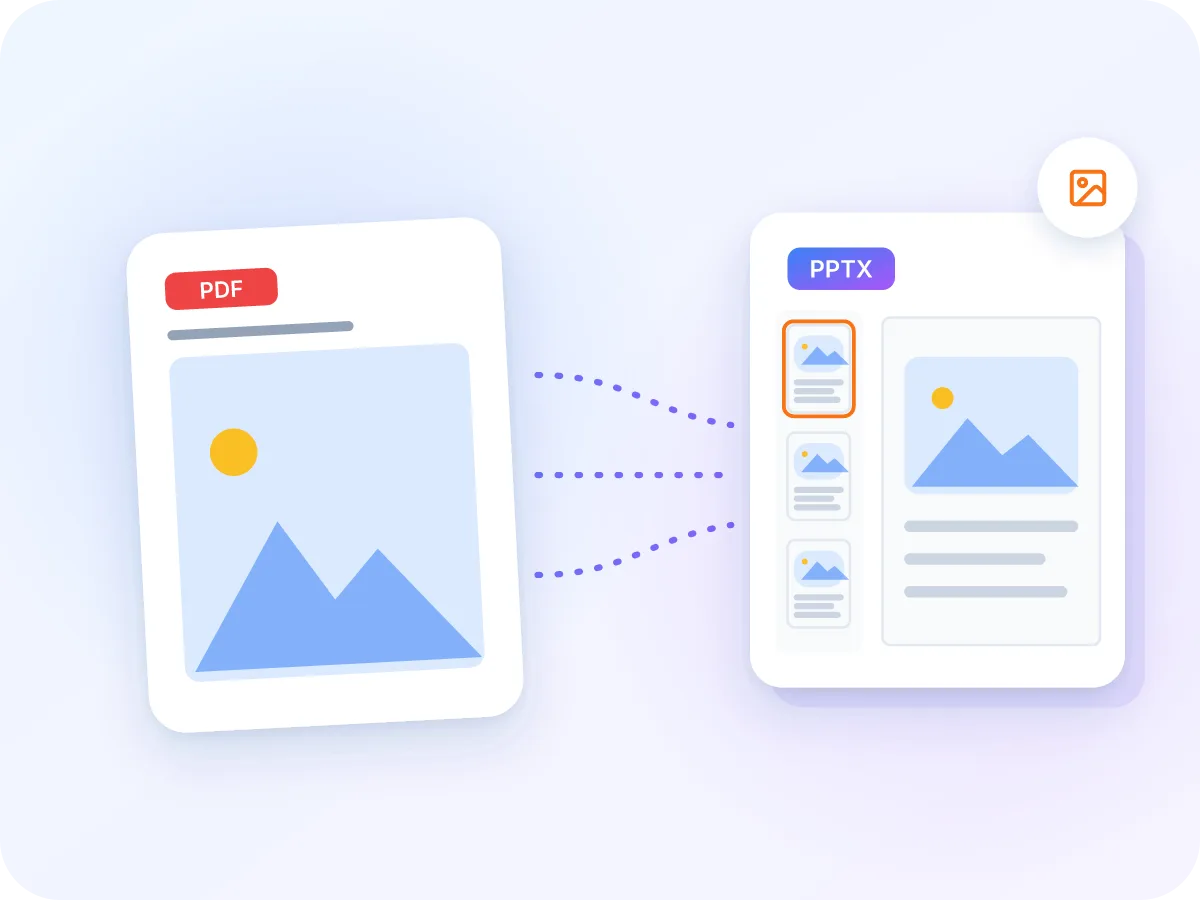
পিডিএফ পৃষ্ঠাকে স্লাইড হিসেবে ব্যবহারের উপায়
বেশিরভাগ মানুষ পিডিএফকে পাওয়ারপয়েন্টে কনভার্ট করেন একটি ডকুমেন্ট দেখানোর জন্য, নতুন করে লেখার জন্য নয়। এখানে কিছু সাধারণ উদাহরণ দেওয়া হলো।
একটি রিপোর্ট উপস্থাপন করুন
মিটিংয়ে পুরো স্ক্রিনে একটি পিডিএফ রিপোর্ট দেখান, প্রেজেন্টার ভিউ ও নিজের স্পিকার নোটসহ।
একটি পিচ ডেকে পৃষ্ঠা যোগ করুন
একটি কেস স্টাডি বা মূল্য তালিকা আপনার সেলস ডেকে স্লাইড হিসেবে যোগ করুন, আপনার বানানো স্লাইডের পাশে।
হ্যান্ডআউট থেকে শেখান
ওয়ার্কশিট বা পাঠ্যবইয়ের পৃষ্ঠা স্ক্রিনে দেখান, তারপর ক্লাসে পাওয়ারপয়েন্টের পেন দিয়ে তাতে আঁকুন।
একটি ওয়ার্কশপ পরিচালনা করুন
একটি প্রিন্ট করা ট্রেনিং ম্যানুয়ালকে স্লাইডে রূপান্তর করুন, তারপর পৃষ্ঠাগুলোর মাঝে টাইটেল, কলআউট ও কুইজ স্লাইড যোগ করুন।
একটি চার্ট নির্দেশ করুন
পিডিএফের একটি চার্টের উপরে তীরচিহ্ন, বৃত্ত এবং লেবেল যোগ করে দর্শকদের বুঝিয়ে দিন।
পিডিএফ থেকে ডেক ফিরে পান
পুরনো উপস্থাপনার শুধু পিডিএফ আছে? স্লাইডগুলো তাদের আসল আকারে ফিরে পান, আবার উপস্থাপনার জন্য প্রস্তুত।
পিডিএফ থেকে পাওয়ারপয়েন্টে যা পাবেন
- আপনার ডিভাইসেই থাকে. আপনার পিডিএফ আপনার ব্রাউজারের ভেতরেই কনভার্ট হয়। এটি কখনও আপলোড, লগ বা সংরক্ষণ করা হয় না।
- প্রতি পৃষ্ঠায় একটি স্লাইড. আপনার বেছে নেওয়া প্রতিটি পৃষ্ঠা তার নিজের স্লাইড হয়ে যায়, পিডিএফের একই ক্রমে।
- ফন্ট ও লেআউট অক্ষুণ্ণ থাকে. প্রতিটি পৃষ্ঠা একটি ছবি হিসেবে ধরা হয়, তাই টেক্সট, ছবি ও চার্ট একদম পিডিএফের মতোই দেখায়।
- স্ট্যান্ডার্ড বা হাই মান. শেয়ার করার জন্য ছোট ফাইলের জন্য স্ট্যান্ডার্ড বেছে নিন। বড় স্ক্রিনে স্পষ্ট স্লাইডের জন্য হাই বেছে নিন।
- আপনার পৃষ্ঠার আকারে স্লাইড. স্লাইড আপনার প্রথম পৃষ্ঠার আকার নেয়। অন্য আকারের পৃষ্ঠাগুলো ফিট করার জন্য স্কেল ও সেন্টার করা হয়।
- ফ্রি, সাইনআপ ছাড়াই. কোনো অ্যাকাউন্ট নেই, দৈনিক সীমা নেই, এবং আপনার স্লাইডে কোনো ওয়াটারমার্ক নেই।
কেন পিডিএফ পাওয়ারপয়েন্টে রূপান্তর করবেন
পিডিএফ তৈরি পড়ার জন্য। পাওয়ারপয়েন্ট তৈরি উপস্থাপনার জন্য। স্লাইড দিয়ে আপনি যা করতে পারেন তা এখানে দেওয়া হলো।
- পাওয়ারপয়েন্টের স্লাইডশো, প্রেজেন্টার ভিউ এবং স্পিকার নোটসহ পুরো স্ক্রিনে পিডিএফ দেখান।
- যেকোনো পৃষ্ঠার উপরে নিজের টাইটেল, তীরচিহ্ন ও টেক্সট বক্স যোগ করুন।
- পিডিএফ পৃষ্ঠাকে আপনার বানানো স্লাইডের সাথে একই ডেকে মেশান।
- উপস্থাপনার আগে স্লাইড পুনর্বিন্যাস, লুকানো বা মুছে ফেলুন।
- প্রতিটি স্লাইড তার পৃষ্ঠার মতোই দেখায়, কোনো ফন্ট বদল বা ছবি সরে যাওয়া ছাড়াই।
- সাইনআপ বা ওয়াটারমার্ক ছাড়াই, ফ্রিতে ১০০ MB পর্যন্ত ফাইল কনভার্ট করুন।
পিডিএফ থেকে পাওয়ারপয়েন্ট রূপান্তর কীভাবে কাজ করে
LuraPDF আপনার বেছে নেওয়া প্রতিটি পৃষ্ঠাকে উচ্চমানের ছবি হিসেবে আঁকে, ঠিক যেভাবে একটি পিডিএফ ভিউয়ার তা দেখায়। প্রতিটি ছবি নিজের স্লাইডে স্থাপন করে কেন্দ্রস্থিত করা হয়।
স্লাইডের আকার আসে আপনার কনভার্ট করা প্রথম পৃষ্ঠা থেকে। একটি লেটার আকারের পৃষ্ঠা লম্বা স্লাইড দেয়, আর একটি ওয়াইডস্ক্রিন পৃষ্ঠা 16:9 স্লাইড দেয়। সবকিছু আপনার ব্রাউজারেই ঘটে, এবং সম্পন্ন .pptx সরাসরি আপনার ডিভাইসে সংরক্ষিত হয়।
পিডিএফ থেকে পাওয়ারপয়েন্ট: LuraPDF ও অন্যান্য অপশন
| বৈশিষ্ট্য | লুরাপিডিএফ | আপলোড-ভিত্তিক ওয়েবসাইট | ডেস্কটপ অ্যাপ |
|---|---|---|---|
| প্রাইভেসি | ফাইল আপনার ডিভাইসেই থাকে | ফাইল একটি দূরবর্তী সার্ভারে যায় | ইনস্টলের পর, লোকাল |
| স্লাইডের টেক্সট | পৃষ্ঠার ছবি, এডিট করা যায় না | প্রায়ই এডিটযোগ্য, তবে লেআউট বদলে যেতে পারে | অ্যাপ অনুযায়ী ভিন্ন |
| খরচ | ফ্রি, ব্যবহারের কোনো সীমা নেই | ফ্রি প্ল্যানে প্রায়ই দৈনিক সীমা থাকে | সাধারণত পেইড |
| সাইনআপ | প্রয়োজন নেই | ডাউনলোড করতে প্রায়ই প্রয়োজন | লাইসেন্স বা অ্যাকাউন্ট |
প্রায়শই জিজ্ঞাসিত প্রশ্ন
পিডিএফ থেকে পাওয়ারপয়েন্টে কনভার্ট করার পর কি টেক্সট এডিট করা যায়?
না। প্রতিটি স্লাইডে তার পৃষ্ঠার একটি ছবি থাকে, তাই তার লেখা বদলানো যায় না। তবে আপনি উপরে নতুন টেক্সট বক্স, শেপ ও নোট যোগ করতে পারবেন। লেখা এডিট করার প্রয়োজন হলে PDF to Word ব্যবহার করুন।
কীভাবে ফ্রিতে পিডিএফকে PPT-তে কনভার্ট করবো?
এই পৃষ্ঠার উপরের বক্সে আপনার পিডিএফ ড্রপ করুন, Convert ক্লিক করুন, তারপর Download ক্লিক করুন। এটি ফ্রি, কোনো সাইনআপ বা ওয়াটারমার্ক ছাড়াই। ফাইল ১০০ MB পর্যন্ত হতে পারে।
প্রতিটি পিডিএফ পৃষ্ঠা কি একটি স্লাইড হয়ে যায়?
হ্যাঁ। আপনার কনভার্ট করা প্রতিটি পৃষ্ঠা একটি স্লাইড হয়ে যায়, পিডিএফের একই ক্রমে।
আমি কি 16:9 বা 4:3 স্লাইড বেছে নিতে পারি?
একটি সেটিং হিসেবে নয়। স্লাইডের আকার আপনার কনভার্ট করা প্রথম পৃষ্ঠার সাথে মিলে যায়। 16:9 ডেক থেকে সেভ করা পিডিএফ 16:9 স্লাইড দেয়, আর লেটার বা A4 পৃষ্ঠা লম্বা স্লাইড দেয়।
ফরম্যাটিং না হারিয়ে পিডিএফকে পাওয়ারপয়েন্টে কনভার্ট করার সেরা উপায় কী?
প্রতিটি পৃষ্ঠাকে একটি ছবির স্লাইডে পরিণত করুন, যেভাবে LuraPDF কাজ করে। ফন্ট, ছবি ও লেআউট ঠিক একইরকম থাকে কারণ কিছুই নতুন করে তৈরি করা হয় না। একমাত্র সমস্যা হলো টেক্সট এডিট করা যায় না।
অনলাইনে পিডিএফকে পাওয়ারপয়েন্টে কনভার্ট করা কি নিরাপদ?
হ্যাঁ, LuraPDF দিয়ে। রূপান্তর আপনার ব্রাউজারের ভেতরেই চলে, তাই আপনার পিডিএফ কখনও আপলোড, লগ বা সংরক্ষণ করা হয় না।
পাসওয়ার্ড-সুরক্ষিত পিডিএফকে কি পাওয়ারপয়েন্টে কনভার্ট করা যায়?
সরাসরি নয়। পাসওয়ার্ড প্রয়োজন এমন ফাইল কনভার্ট না হয়ে একটি এরর দেখায়। প্রথমে Unlock PDF টুল দিয়ে পাসওয়ার্ড সরান, তারপর নতুন কপিটি কনভার্ট করুন।
এটি কি ফোনে কাজ করে?
এটি বর্তমান মোবাইল ব্রাউজারে চলে, কারণ কিছুই ইনস্টল করার প্রয়োজন নেই। হাই মানে দীর্ঘ পিডিএফ অনেক মেমরি ব্যবহার করে, তাই বড় ফাইলের জন্য কম্পিউটার দ্রুত কাজ করে।
পুরো পিডিএফের বদলে কি শুধু কিছু পৃষ্ঠা কনভার্ট করা যায়?
হ্যাঁ। Pages to convert বক্সে 1-3, 5 এর মতো পৃষ্ঠা লিখুন। শুধু সেই পৃষ্ঠাগুলোই স্লাইড হয়ে যাবে, এবং তারা পিডিএফের ক্রম বজায় রাখবে।
পাওয়ারপয়েন্ট ফাইলে কি স্পিকার নোট বা অ্যানিমেশন থাকবে?
না। একটি পিডিএফে স্পিকার নোট বা অ্যানিমেশন সংরক্ষিত থাকে না, তাই আনার মতো কিছু নেই। কনভার্ট করার পর আপনি পাওয়ারপয়েন্টে দুটোই যোগ করতে পারবেন।
আরও স্পষ্ট পিডিএফ থেকে PPT স্লাইডের জন্য টিপস
কিছু দ্রুত পছন্দ স্ক্রিনে স্লাইড আরও ভালো দেখাতে সাহায্য করে।
- প্রজেক্টর, বড় স্ক্রিন বা প্রিন্টের জন্য হাই মান বেছে নিন। ল্যাপটপে শেয়ার করার জন্য স্ট্যান্ডার্ডই যথেষ্ট।
- স্লাইডের আকার আপনার কনভার্ট করা প্রথম পৃষ্ঠা অনুসরণ করে। পৃষ্ঠা ১ যদি একটি লম্বা কভার হয়, তবে চওড়া পৃষ্ঠাগুলো আলাদা রেঞ্জ হিসেবে কনভার্ট করুন।
- চওড়া সাদা মার্জিন আছে? প্রথমে Crop PDF দিয়ে তা ছাঁটাই করুন, যাতে কনটেন্ট প্রতিটি স্লাইডের বেশি জায়গা দখল করে।
- একটি লাইনের টেক্সট পরিবর্তন করতে হবে? পাওয়ারপয়েন্টে একটি সাদা শেপ দিয়ে তা ঢেকে দিন, তারপর একটি নতুন টেক্সট বক্সে উপরে টাইপ করুন।
- একটি দীর্ঘ পিডিএফ কনভার্ট করছেন? শুধু প্রয়োজনীয় পৃষ্ঠাগুলো বেছে নিন। ফাইলের আকার ছোট থাকবে এবং কনভার্সন দ্রুত শেষ হবে।
- পাওয়ারপয়েন্টে পূর্ণ আকারে কয়েকটি স্লাইড পরীক্ষা করুন। ছোট টেক্সট ঝাপসা মনে হলে, হাই মানে আবার কনভার্ট করুন।
পিডিএফকে পাওয়ারপয়েন্টে কনভার্ট করতে প্রস্তুত?
প্রতিটি পৃষ্ঠা একটি .pptx ফাইলের স্লাইড হয়ে যায় যা দিয়ে আপনি সাথে সাথেই উপস্থাপনা করতে পারবেন। ফ্রি, কোনো আপলোড, সাইনআপ বা ওয়াটারমার্ক ছাড়াই।
ফাইল বাছাই করুন