পিডিএফ ফাইল অনলাইনে ফ্রি এডিট করুন
টেক্সটের লাইন পুনরায় টাইপ করুন, টেক্সট বক্স ও ছবি যোগ করুন, সাইন ও হাইলাইট করুন। তারপর আপনার নতুন পিডিএফ ডাউনলোড করুন। কোনো আপলোড নেই, সাইনআপ নেই, ওয়াটারমার্ক নেই।
সম্পাদনা করার জন্য একটি পিডিএফ নির্বাচন করুন
অথবা এখানে ড্রপ করুন। একটি পিডিএফ, ১০০ এমবি পর্যন্ত। এডিটরে আরও ফাইল যোগ করতে পারবেন।
আপনার ফাইল কখনো আপনার ডিভাইস থেকে বের হয় না
পিডিএফ টেক্সট এডিট করুন, নিজের টেক্সট যোগ করুন এবং সাইন করুন
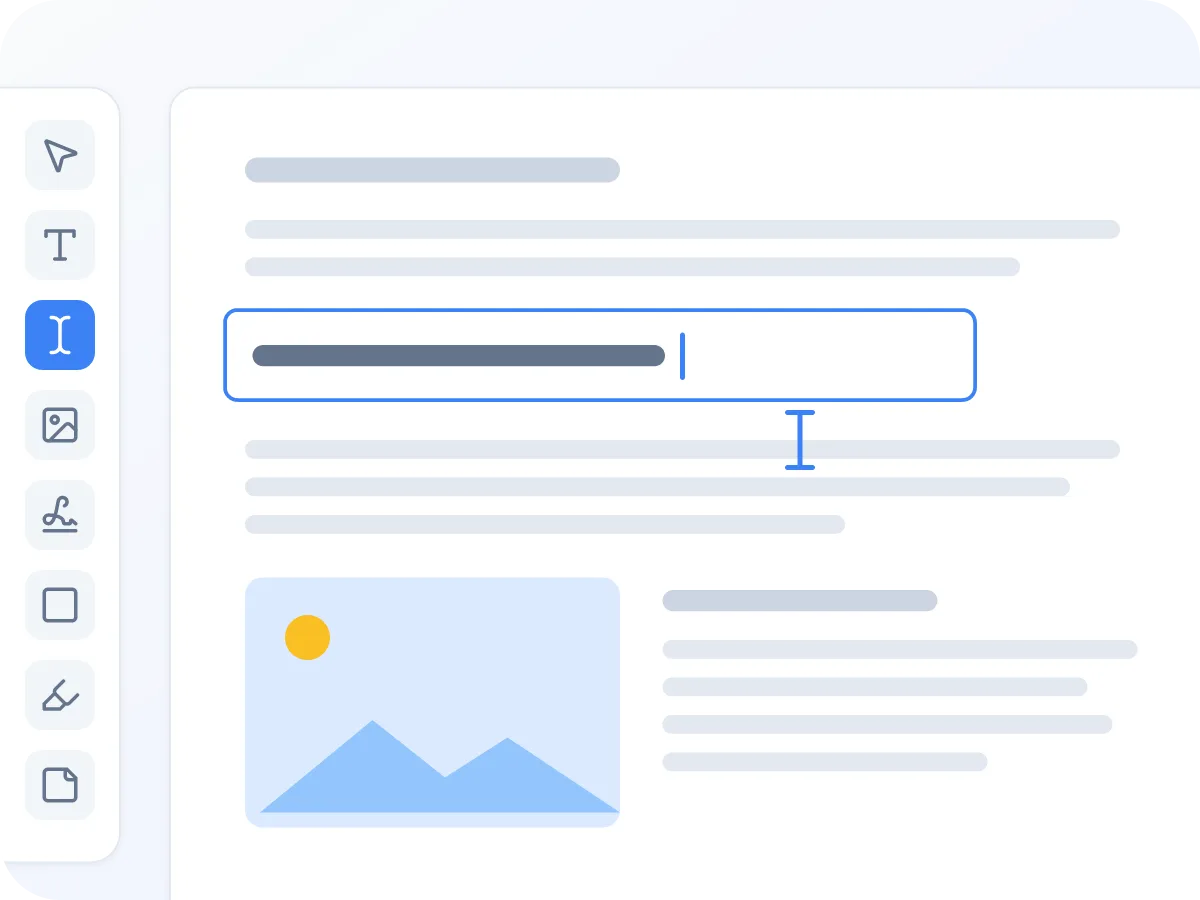
পিডিএফের নিজস্ব টেক্সট ঠিক করুন
একটি লাইনে ক্লিক করুন, পুরনো লেখাসহ সেটি খুলবে, নতুন করে টাইপ করার জন্য প্রস্তুত। প্রতিটি ক্লিক একটি লাইন এডিট করে, এবং ফন্ট যতটা সম্ভব মিলিয়ে দেওয়া হয়। স্ক্যান করা পেজে ক্লিক করার মতো কোনো টেক্সট থাকে না, তাই এটি শুধু ডকুমেন্ট থেকে সেভ করা পিডিএফে কাজ করে।
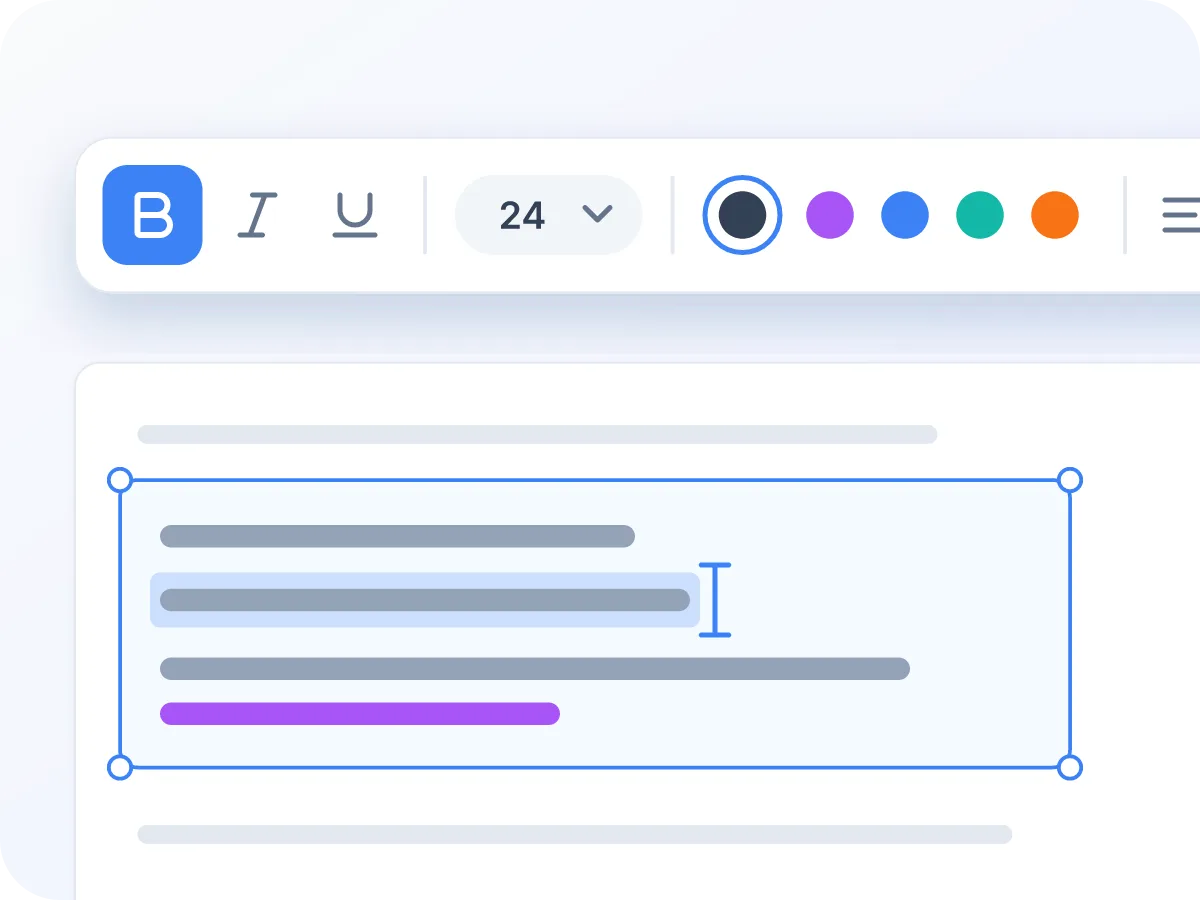
যোগ করা টেক্সট আসল টেক্সট থেকে যায়
আপনার টাইপ করা টেক্সট চূড়ান্ত পিডিএফে আসল টেক্সট হিসেবেই থাকে, ফলে মানুষ এটি সিলেক্ট, কপি ও সার্চ করতে পারে। এর মধ্যে আছে সিরিলিক, গ্রিক, ভিয়েতনামী, চাইনিজ, জাপানি ও কোরিয়ান। আরবি ও বাংলা টেক্সট ছবি হিসেবে সেভ হয়।
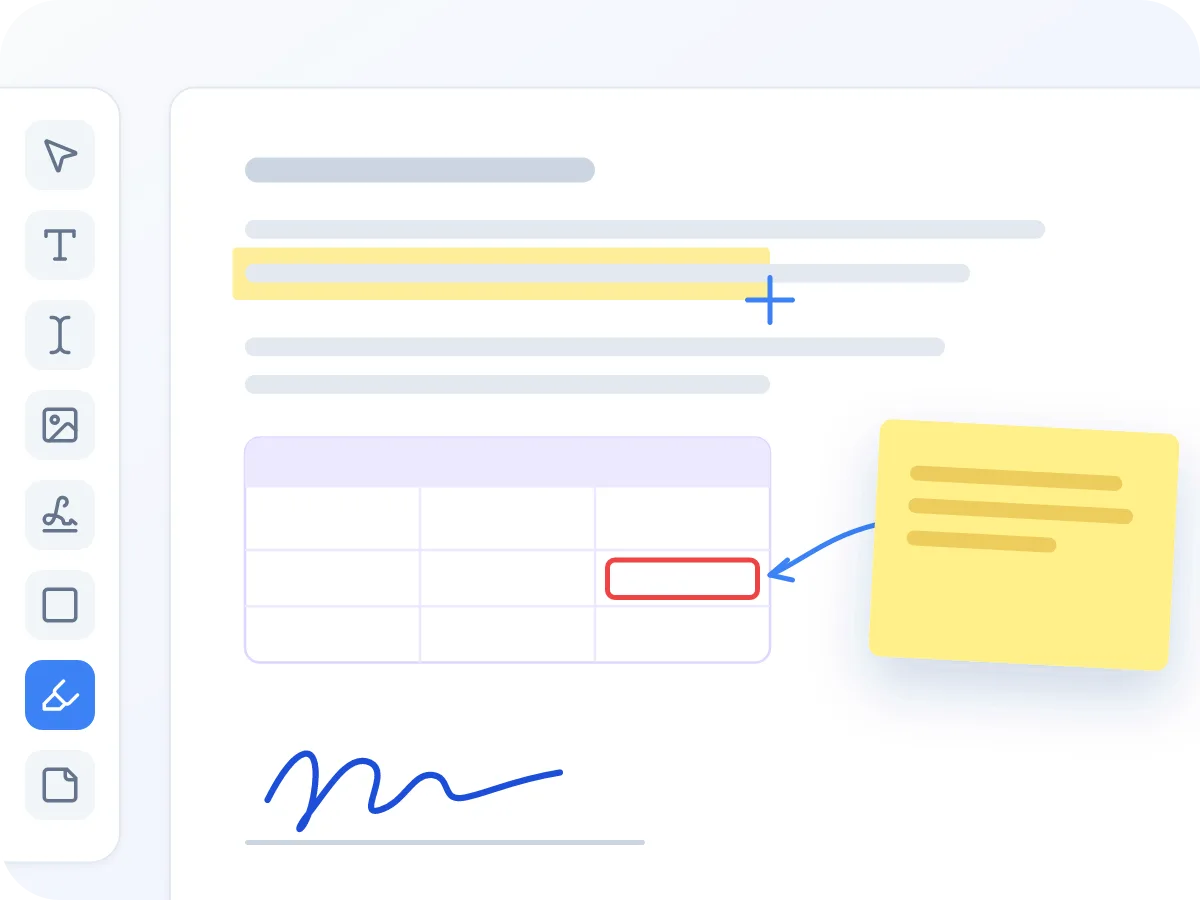
এক জায়গায় সাইন করুন এবং মার্কআপ করুন
আপনার সিগনেচার আঁকুন, টাইপ করুন বা আপলোড করুন, তারপর হাইলাইট, স্টিকি নোট, শেপ ও তীরচিহ্ন যোগ করুন। Redact টুল কালো বক্সের নিচের টেক্সট শুধু দৃশ্য থেকে নয়, ফাইল থেকেও সরিয়ে দেয়।
অনলাইনে কীভাবে একটি পিডিএফ সম্পাদনা করবেন
আপনার পিডিএফ খুলুন
উপরের বক্সে আপনার পিডিএফ ড্রপ করুন, অথবা ক্লিক করে বেছে নিন। Text টুল প্রস্তুত অবস্থায় এডিটর খুলবে।
বিদ্যমান টেক্সট ঠিক করুন
Edit page text বেছে নিন, তারপর একটি লাইনে ক্লিক করুন। পুরনো লেখাসহ সেটি খুলবে যাতে আপনি পুনরায় টাইপ করতে পারেন। প্রতিটি ক্লিক একটি লাইন এডিট করে।
টেক্সট, ছবি ও সিগনেচার যোগ করুন
টুলবার ব্যবহার করে টেক্সট বক্স, ছবি, সিগনেচার, শেপ, তীরচিহ্ন ও স্টিকি নোট যোগ করুন। যা যোগ করেন তা ড্র্যাগ ও রিসাইজ করুন।
পেজ ঠিক করুন
পেজের ক্রম বদলাতে, ঘোরাতে, মুছতে, ডুপ্লিকেট করতে বা ক্রপ করতে Pages ভিউ খুলুন। যেকোনো ধাপ আনডু করতে Ctrl বা Cmd+Z চাপুন।
এক্সপোর্ট ও ডাউনলোড
Export & Download-এ ক্লিক করুন। আপনার এডিট করা পিডিএফ ডিভাইসে document.pdf নামে সেভ হবে, যদি না আপনি আগে Pages ভিউতে এটির নতুন নাম দেন।
মানুষ কখন পিডিএফ ফাইল এডিট করে
বেশিরভাগ এডিট শুরু হয় একটি সম্পূর্ণ পিডিএফ দিয়ে যেখানে শুধু একটি ছোট পরিবর্তন দরকার। এখানে কিছু সাধারণ উদাহরণ দেওয়া হলো।
টাইপো ঠিক করুন
সম্পূর্ণ রিপোর্টে একটি ভুল নাম বা তারিখ দেখেছেন? মূল ফাইলে ফিরে না গিয়ে সেই লাইনটি পুনরায় টাইপ করুন।
ইনভয়েসের একটি পরিমাণ আপডেট করুন
ক্লায়েন্ট দেখার আগে একটি টোটাল বা লাইন আইটেম বদলান। সংখ্যাসহ লাইনে ক্লিক করুন এবং নতুনটি টাইপ করুন।
একটি গবেষণাপত্র মার্কআপ করুন
গুরুত্বপূর্ণ অংশ হাইলাইট করুন, সেকশনের মধ্যে তীরচিহ্ন আঁকুন এবং স্টিকি নোট যোগ করুন, প্রিন্ট না করেই।
একটি চুক্তিতে স্বাক্ষর ও তারিখ দিন।
লাইনে আপনার সিগনেচার যোগ করুন, Text টুল দিয়ে তারিখ টাইপ করুন, এবং সাইন করা পিডিএফ ডাউনলোড করুন।
ব্যক্তিগত তথ্য সরান
অ্যাকাউন্ট নম্বর বা গোপনীয় শর্ত কালো করতে Redact টুল ব্যবহার করুন। বক্সের নিচের টেক্সট ফাইল থেকে সরিয়ে দেওয়া হয়।
সহকর্মীর জন্য ফিডব্যাক দিন
স্টিকি নোট, টেক্সট বক্স ও হাইলাইট যোগ করুন, তারপর মার্কআপ করা পিডিএফ ফেরত পাঠান। নোটগুলো পেজে প্রিন্ট হওয়ায় সবাই তা দেখতে পায়।
পিডিএফ এডিট করার টিপস
কিছু অভ্যাস আপনার এডিট পরিষ্কার এবং ফাইল নিরাপদ রাখে।
- একবারে একটি লাইন পুনরায় টাইপ করুন। প্রতিটি ক্লিক একটি লাইন এডিট করে, এবং লম্বা টেক্সট পরের লাইনে চলে যাবে না।
- ডাউনলোড করার আগে ফাইলের নাম দিন। এক্সপোর্ট করা ফাইলের ডিফল্ট নাম document.pdf, যা আপনি Pages ভিউতে পরিবর্তন করতে পারবেন।
- ব্যক্তিগত তথ্য লুকাতে একটি কালো শেপ নয়, Redact টুল ব্যবহার করুন। শেপ শুধু টেক্সট ঢেকে রাখে, Redact তা ফাইল থেকে সরিয়ে দেয়।
- শুধু সাইন করতে চান? PDF Sign ঠিক সেই একটি কাজের জন্যই তৈরি।
- Ctrl বা Cmd ও মাউস হুইল দিয়ে জুম করুন, অথবা ট্র্যাকপ্যাডে পিঞ্চ করুন। অ্যারো কি দিয়ে সিলেক্ট করা আইটেম সামান্য সরান।
- পুরনো টেক্সট কি রঙিন ছিল? পুনরায় টাইপ করা টেক্সট প্রায় কালো রঙে শুরু হয়, তাই মিলিয়ে একটি নতুন রং বেছে নিন।
একটি ফ্রি পিডিএফ এডিটর যা আপনার ব্রাউজারে কাজ করে
পিডিএফ এডিট করা মানে মূল ফাইলে ফিরে না গিয়ে পেজের কনটেন্ট বদলানো। LuraPDF দিয়ে আপনি পিডিএফের নিজস্ব টেক্সটের কোনো লাইন পুনরায় টাইপ করতে পারবেন, নতুন টেক্সট ও ছবি যোগ করতে পারবেন, সাইন, হাইলাইট ও আঁকতে পারবেন। এসব কিছু ১৩টি টুলসহ একটি এডিটরেই হয়।
এডিট করার সময় আপনার ফাইল আপনার ডিভাইসেই থাকে। মানুষ সবচেয়ে বেশি যেসব কাগজপত্র এডিট করে তার জন্য এটি গুরুত্বপূর্ণ: চুক্তি, ইনভয়েস ও ফর্ম। কাজ শেষ হলে নতুন পিডিএফ সেভ করতে Export & Download-এ ক্লিক করুন।
এই পিডিএফ এডিটর দিয়ে আপনি কী করতে পারবেন
- আপনার ডিভাইসেই থাকে. আপনার পিডিএফ আপনার ব্রাউজারের ভেতরেই এডিট হয়, কিছুই আপলোড হয় না। সিগনেচার শুধু আপনি চাইলে পরের বারের জন্য সেভ হয়।
- আপনার মতো করে টেক্সট ফরম্যাট করুন. Bold, Italic ও Underline, ৩টি ফন্ট স্টাইল, ৮টি সাইজ, ৬টি রং, অ্যালাইনমেন্ট ও লিস্ট। একটি শব্দ বা পুরো বক্স স্টাইল করুন।
- হাইলাইট, আঁকুন ও চিহ্নিত করুন. যেকোনো জায়গায় হাইলাইট টেনে আনুন, হাত দিয়ে আঁকুন, অথবা রেক্টাঙ্গেল, ওভাল, লাইন ও তীরচিহ্ন যোগ করুন। প্রতিটির রং ও লাইনের প্রশস্ততা বদলান।
- আপনার সিগনেচার যোগ করুন. আঙুল, মাউস বা স্টাইলাস দিয়ে আঁকুন, ৪টি হাতের লেখার ফন্টের মধ্যে একটিতে টাইপ করুন, অথবা এর একটি ছবি আপলোড করুন।
- একই জায়গায় পেজ ঠিক করুন. পেজের ক্রম বদলান, ঘোরান, মুছুন, ডুপ্লিকেট করুন ও ক্রপ করুন, অথবা আরেকটি পিডিএফ মার্জ করুন। আলাদা কোনো টুলের দরকার নেই।
- বিনামূল্যে, কোনো সাইনআপের প্রয়োজন নেই।. কোনো অ্যাকাউন্ট নেই, দৈনিক সীমা নেই, এবং আপনার ফাইলে ওয়াটারমার্ক নেই।
কেন ব্রাউজারেই পিডিএফ এডিট করবেন
একটি ব্রাউজার এডিটর ছোট একটি সমস্যাকে ছোট একটি কাজে পরিণত করে।
- ইনস্টল করার কিছু নেই। পেজ খুলুন এবং এডিট শুরু করুন, এমনকি শেয়ার করা কম্পিউটারেও।
- একটি টাইপো বা ভুল তারিখের জন্য মূল ফাইলে ফিরে গিয়ে আবার এক্সপোর্ট করতে হয় না।
- টেক্সট, সিগনেচার, মার্কআপ ও পেজ সবকিছু একটি এডিটরেই থাকে, ফলে অ্যাপ বদলাতে হয় না।
- চুক্তি ও মেডিকেল ফর্ম পুরোটা সময় আপনার ডিভাইসেই থাকে।
- একটি আনডু হিস্ট্রি প্রতিটি ধাপ কভার করে, টেক্সট ঠিক করা থেকে শুরু করে একটি পেজ মুছে ফেলা পর্যন্ত।
- প্রতিটি টুলের একটি কি-শর্টকাট আছে। টেক্সটের জন্য T, সিগনেচারের জন্য G বা হাইলাইটের জন্য H চাপুন।
পিডিএফ এডিট করলে কী হয়
আপনি কোনো লাইন পুনরায় টাইপ করলে, LuraPDF পুরনো লেখা একটি সাদা বক্স দিয়ে ঢেকে দেয় এবং তার উপরে আপনার নতুন টেক্সট বসায়। পুরনো লেখা বক্সের নিচে ফাইলেই থেকে যায়। কিছু স্থায়ীভাবে মুছতে হলে বরং Redact টুল ব্যবহার করুন।
Export & Download-এ ক্লিক করলে, আপনার মূল পেজগুলো যেমন আছে তেমনই কপি হয়, পুনরায় কম্প্রেস না করে। আপনার যোগ করা টেক্সট আসল টেক্সট হিসেবে সেভ হয়। আপনার যোগ করা শেপ, হাইলাইট, আঁকা, সিগনেচার ও ছবি পেজের উপরে একটি ছবি হিসেবে সেভ হয়।
পিডিএফ এডিট: LuraPDF ও অন্যান্য অপশন
| বৈশিষ্ট্য | লুরাপিডিএফ | আপলোড-ভিত্তিক ওয়েবসাইট | ডেস্কটপ অ্যাপ |
|---|---|---|---|
| গোপনীয়তা | ফাইল আপনার ডিভাইসেই থাকে | ফাইল রিমোট সার্ভারে যায় | ইনস্টল করার পর, লোকাল |
| খরচ | ফ্রি, ব্যবহারের কোনো সীমা নেই | ফ্রি প্ল্যানে প্রায়ই সীমা থাকে | সাধারণত পেইড |
| ইনস্টল দরকার | না | না | হ্যাঁ |
| সাইনআপ | নেই | ডাউনলোড করতে প্রায়ই দরকার হয় | লাইসেন্স বা অ্যাকাউন্ট |
প্রায়ই জিজ্ঞাসিত প্রশ্ন
পিডিএফে টেক্সট কীভাবে এডিট করব?
আপনার পিডিএফ খুলুন, Edit page text বেছে নিন এবং যে লাইনটি বদলাতে চান তাতে ক্লিক করুন। পুরনো লেখাসহ সেটি খুলবে, যাতে পুনরায় টাইপ করতে পারেন। তারপর Export & Download-এ ক্লিক করুন।
আমি কি একটি স্ক্যান করা পিডিএফ এডিট করতে পারব?
আপনি এতে যোগ করতে পারবেন, কিন্তু এর লেখা পুনরায় টাইপ করতে পারবেন না। একটি স্ক্যান হলো পেজের একটি ছবি, তাই ক্লিক করার মতো কোনো টেক্সট লাইন থাকে না। তবু আপনি এর উপরে টেক্সট, সিগনেচার, হাইলাইট ও আঁকা যোগ করতে পারবেন। স্ক্যানকে সার্চযোগ্য করতে OCR PDF ব্যবহার করুন।
এই পিডিএফ এডিটর কি সত্যিই ফ্রি?
হ্যাঁ। কোনো অ্যাকাউন্ট নেই, দৈনিক সীমা নেই এবং ওয়াটারমার্ক নেই। প্রতিটি টুল সবার জন্য ফ্রি।
সফটওয়্যার ডাউনলোড না করে কি অনলাইনে পিডিএফ এডিট করা যায়?
হ্যাঁ। LuraPDF আপনার ওয়েব ব্রাউজারের ভেতরেই চলে, তাই ইনস্টল করার কিছু নেই। এই পেজ খুলুন, আপনার পিডিএফ ড্রপ করুন এবং এডিট শুরু করুন।
আমার সম্পাদনাগুলো কি অনলাইনে সংরক্ষিত হবে?
না। আপনার এডিট শুধু ব্রাউজার ট্যাবেই থাকে, আর কোনো অটোসেভ নেই। ট্যাব বন্ধ করার আগে Export & Download-এ ক্লিক করুন, নাহলে আপনার কাজ হারিয়ে যাবে।
এটি কি আমার ফোনে কাজ করে?
হ্যাঁ। এটি মোবাইল ব্রাউজারে খোলে। ছোট স্ক্রিনে টুলগুলো একটি স্ক্রল করা সারিতে থাকে, এবং সেটিংস একটি প্যানেলে খোলে। আপনি আঙুল দিয়ে আপনার সিগনেচার আঁকতে পারবেন।
আমি কি ফর্মের ফিল্ডগুলো সম্পাদনা করতে পারি?
না। এই এডিটরে কোনো ফর্ম ফিল্ড টুল নেই, এবং এক্সপোর্টের পর ফিল্ডগুলো পূরণযোগ্য নাও থাকতে পারে। একটি ফর্ম পূরণ করতে Fill PDF Form ব্যবহার করুন।
আমি কি পাসওয়ার্ড-সুরক্ষিত পিডিএফ সম্পাদনা করতে পারি?
সরাসরি নয়। Unlock PDF দিয়ে আপনি পাসওয়ার্ড সরাতে পারবেন, কিন্তু আনলক করা পেজগুলো ছবি হয়ে যায়। এরপর আপনি টেক্সট, সিগনেচার ও চিহ্ন যোগ করতে পারবেন, কিন্তু পুরনো টেক্সট পুনরায় টাইপ করতে পারবেন না।
এডিট করার সময় কি পেজের ক্রম বদলানো বা মোছা যাবে?
হ্যাঁ। পেজের ক্রম বদলাতে, ঘোরাতে, মুছতে, ডুপ্লিকেট করতে বা ক্রপ করতে Pages ভিউতে যান। আপনি আরও পিডিএফ যোগ করে সেগুলো মার্জও করতে পারবেন। দুটি ভিউই একটি আনডু হিস্ট্রি শেয়ার করে।
এডিট করলে কি আমার পিডিএফের মান কমে যাবে?
আপনার মূল পেজের জন্য নয়। সেগুলো পুনরায় কম্প্রেস না করে যেমন আছে তেমনই কপি হয়। আপনার যোগ করা টেক্সট আসল টেক্সট হিসেবেই থাকে। আপনার যোগ করা শেপ, আঁকা, সিগনেচার ও ছবি একটি ছবি হিসেবে সেভ হয়, আর Redact করা পেজ পুরোপুরি একটি ছবি হয়ে যায়।
আপনার পিডিএফ এডিট করতে প্রস্তুত?
ফ্রি, প্রাইভেট এবং সরাসরি আপনার ব্রাউজারে। কোনো আপলোড নেই, সাইনআপ নেই, ওয়াটারমার্ক নেই।
ফাইল বাছাই করুন