মার্কডাউন থেকে পিডিএফ অনলাইনে, ফ্রি, আপলোড ছাড়াই
আসল হেডিং, বুলেট তালিকা ও কোড ব্লকসহ .md ফাইলকে পিডিএফে পরিণত করুন। ইনস্টল করার দরকার নেই, সাইনআপ নেই, ওয়াটারমার্ক নেই।
পিডিএফে রূপান্তরের জন্য একটি মার্কডাউন ফাইল বেছে নিন
অথবা এখানে ড্রপ করুন। একবারে একটি .md ফাইল, সর্বোচ্চ ১০০ MB।
আপনার ফাইল কখনো আপনার ডিভাইস থেকে বের হয় না
মার্কডাউন থেকে পিডিএফে যা যা আসে
MD
মার্কডাউন সোর্স
ফরম্যাট করা পেজ
ভালোভাবে আসে
- তিনটি আকারের হেডিং
- বুলেট ও নম্বরযুক্ত তালিকা
- স্পেসিং বজায় রেখে মনোস্পেস ফন্টে কোড ব্লক
- প্যারাগ্রাফ এবং হরাইজন্টাল রুল
যাচাই করে নেওয়া ভালো
- বোল্ড, ইটালিক ও লিংক: মার্কডাউন সিম্বলসহ দেখানো হয়
- টেবিল, ছবি ও HTML: বাদ পড়ে যায়
- ইমোজি ও অ-পাশ্চাত্য লিপি: কনভার্সন থেমে যায়
- নেস্টেড তালিকা ও টাস্ক বক্স: সাধারণ বুলেটে পরিণত হয়
পিডিএফে প্রতিটি মার্কডাউন এলিমেন্ট যেমন দেখায়
ব্লক এলিমেন্ট স্টাইল করা হয়। বোল্ড ও লিংকের মতো ইনলাইন চিহ্ন আপনি যেভাবে লিখেছেন সেভাবেই প্রিন্ট হয়।
| এলিমেন্ট | আপনি লেখেন | পিডিএফে |
|---|---|---|
| হেডিং | # থেকে ###### | তিনটি আকারের বোল্ড হেডিং। লেভেল ৪ থেকে ৬ লেভেল ৩-এর মতো দেখায়। |
| তালিকা | - item বা 1. item | বুলেট বা নম্বর। নেস্টেড আইটেম তাদের প্যারেন্ট লাইনে যুক্ত হয়ে যায়, এবং টাস্ক বক্স বাদ পড়ে। |
| কোড ব্লক | তিনটি ব্যাকটিক, বা ৪-স্পেস ইন্ডেন্ট | প্রতিটি স্পেস বজায় রেখে মনোস্পেস ফন্ট। কোনো রঙিন হাইলাইট নেই। |
| বোল্ড, ইটালিক, লিংক | **bold**, *italic*, [text](url) | চিহ্নসহ যেমন লিখেছেন তেমনই প্রিন্ট হয়। লিংক ক্লিকযোগ্য নয়। |
| টেবিল, ছবি, HTML | | a | b |,  | টেবিল ও HTML বাদ দেওয়া হয়। ছবির কোড সাধারণ টেক্সট হিসেবে প্রিন্ট হয়। |
ব্লক কোট সাধারণ প্যারাগ্রাফ হিসেবে প্রিন্ট হয়, এবং --- একটি পাতলা ধূসর রেখা আঁকে। পেজগুলো A4 সাইজের, 12 pt Helvetica বডি টেক্সটসহ, যা সিলেক্ট ও সার্চ করা যায়।
কীভাবে মার্কডাউনকে অনলাইনে পিডিএফে রূপান্তর করবেন
আপনার .md ফাইল যোগ করুন
উপরের বক্সে একটি .md ফাইল ড্রপ করুন, অথবা ক্লিক করে বেছে নিন। README.md, নোট বা ডকুমেন্ট সবই চলবে।
প্রিভিউ দেখে নিন
আপনার ফাইলের প্রথম ৬০০ অক্ষর দেখানো হয়, যাতে আপনি নিশ্চিত হতে পারেন সঠিক ফাইলটি বেছেছেন।
Convert-এ ক্লিক করুন
বেছে নেওয়ার মতো কোনো সেটিং নেই। হেডিং, তালিকা ও কোড ব্লক আপনার জন্য স্টাইল করা হয়।
পেজ সাজানো হয়
আপনার মার্কডাউন A4 পেজে সাজানো হয়, এবং প্রয়োজনমতো নতুন পেজ যোগ হয়।
আপনার পিডিএফ ডাউনলোড করুন
Download-এ ক্লিক করুন। পিডিএফের নাম আপনার ফাইলের মতোই হবে, তাই README.md হয়ে যায় README.pdf।
কখন মার্কডাউন পিডিএফ হিসেবে পাঠাবেন
মার্কডাউন লেখা সহজ, কিন্তু এটি শুধু এমন অ্যাপে ঠিকভাবে দেখায় যা এটি পড়তে পারে। অন্য কোথাও .md ফাইল খুললে আপনি শুধু কাঁচা চিহ্নগুলোই দেখবেন। একটি পিডিএফ যেকোনো ডিভাইসে আপনার হেডিং ও তালিকা একইভাবে দেখায়, এবং পরিষ্কারভাবে প্রিন্ট হয়।
কোনো ক্লায়েন্টকে README শেয়ার করতে, নোট জমা দিতে, বা চেঞ্জলগ সংরক্ষণ করতে এটি ব্যবহার করুন। যিনি পড়বেন তাঁর কোনো মার্কডাউন অ্যাপ বা অ্যাকাউন্ট লাগবে না।
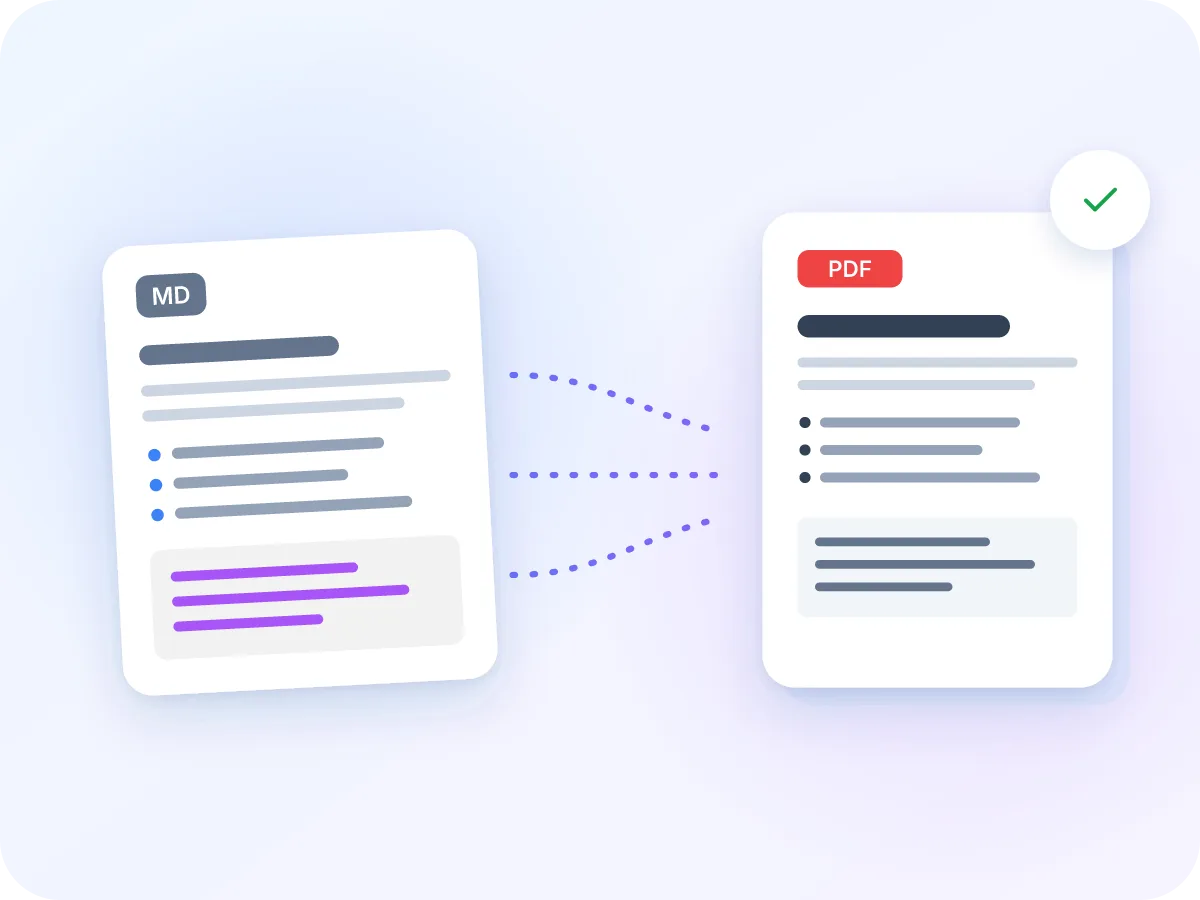
MD থেকে পিডিএফে রূপান্তরের সাধারণ কারণ
বেশিরভাগ মার্কডাউন-থেকে-পিডিএফ কাজ শুরু হয় এমন একটি ফাইল দিয়ে যা আপনার দলের বাইরের কাউকে পড়তে হয়।
README শেয়ার করুন
প্রজেক্টের README.md পিডিএফ আকারে এমন ক্লায়েন্ট বা ম্যানেজারকে পাঠান যিনি কোড টুল ব্যবহার করেন না।
ডকুমেন্ট হস্তান্তর করুন
অফলাইনে পড়া বা আনুষ্ঠানিক হস্তান্তরের জন্য সেটআপ গাইড ও হাউ-টু পেজকে পিডিএফে পরিণত করুন।
নোট জমা দিন
মার্কডাউনে লেখা লেকচার নোট বা উত্তর পিডিএফে রূপান্তর করুন, যা আপনার শিক্ষক খুলতে পারবেন।
চেঞ্জলগ সংরক্ষণ করুন
CHANGELOG.md-কে পিডিএফ রিলিজ রেকর্ড হিসেবে রাখুন। হেডিং ও বুলেট তালিকা পরিষ্কারভাবে আসে।
রানবুক প্রিন্ট করুন
ডেস্ক বা সার্ভার রুমের জন্য কোড ব্লকসহ ধাপে ধাপে নির্দেশনা প্রিন্ট করুন।
চেকলিস্ট শেয়ার করুন
একটি মার্কডাউন তালিকাকে প্রিন্টযোগ্য পিডিএফে পরিণত করুন। টাস্ক বক্স সাধারণ বুলেটে পরিণত হয়।
মার্কডাউন থেকে পিডিএফ দিয়ে আপনি যা করতে পারেন
- আপনার ডিভাইসেই থাকে. আপনার মার্কডাউন আপনার ব্রাউজারের ভেতরেই রূপান্তরিত হয়। এটি কখনো আপলোড, লগ বা সংরক্ষণ করা হয় না।
- আসল হেডিং. # এবং ## হেডিং বড় ও বোল্ড হয়ে প্রিন্ট হয়, তাই আপনার ডকুমেন্টের একটি স্পষ্ট কাঠামো থাকে।
- কোড ব্লক অক্ষুণ্ণ থাকে. ফেন্সড ও ইন্ডেন্টেড কোড মনোস্পেস ফন্টে প্রিন্ট হয়, প্রতিটি স্পেস ও ইন্ডেন্ট বজায় রেখে।
- বুলেট ও নম্বরযুক্ত তালিকা. তালিকার আইটেম বুলেট বা নম্বর পায়, এবং প্রতিটি তালিকার জন্য নম্বরিং আবার ১ থেকে শুরু হয়।
- পরিচ্ছন্ন পেজ লেআউট. টেক্সট A4 পেজে ফিট হওয়ার জন্য র্যাপ হয়, হরাইজন্টাল রুল পাতলা রেখায় পরিণত হয়, এবং প্রয়োজনমতো পেজ যোগ হয়।
- ফ্রি, সাইনআপ ছাড়াই. কোনো অ্যাকাউন্ট নেই, দৈনিক সীমা নেই, এবং আপনার পিডিএফে কোনো ওয়াটারমার্ক নেই।
কেন মার্কডাউনকে পিডিএফে রূপান্তর করবেন
একটি পিডিএফ আপনার সোর্স ফাইলকে এমন কিছুতে পরিণত করে যা যে কেউ পড়তে পারে। এখানে যা যা পাবেন।
- হেডিং, তালিকা ও কোড ব্লক যা প্রতিটি স্ক্রিন ও প্রিন্টারে একই রকম দেখায়।
- অন্যদিকে কোনো মার্কডাউন অ্যাপের দরকার নেই। যেকোনো পিডিএফ রিডার এটি খুলতে পারে।
- মনোস্পেস ফন্টে কোড তার স্পেস বজায় রাখে, তাই ইন্ডেন্ট সঠিকভাবে সারিবদ্ধ থাকে।
- প্রকৃত টেক্সট যা সার্চ, সিলেক্ট ও কপি করা যায়।
- ইনস্টল করার কিছু নেই এবং শেখার মতো কোনো সেটিং নেই। ফাইল ড্রপ করুন, কনভার্ট করুন, ডাউনলোড করুন।
- কোনো অ্যাকাউন্ট নেই, ওয়াটারমার্ক নেই, এবং কতগুলো ফাইল রূপান্তর করবেন তার কোনো সীমা নেই।
মার্কডাউন থেকে পিডিএফ রূপান্তর কীভাবে কাজ করে
আপনার ফাইল আপনার ব্রাউজারের ভেতরেই পড়া হয় এবং ব্লকে ভাগ করা হয়: হেডিং, প্যারাগ্রাফ, তালিকা, কোড ব্লক ও রুল। প্রতিটি ব্লক নিজস্ব স্টাইল পায়। হেডিং বড় ও বোল্ড হয়, তালিকা বুলেট বা নম্বর পায়, এবং কোড মনোস্পেস ফন্ট ব্যবহার করে।
এরপর ব্লকগুলো A4 পেজে সাজানো হয়, লম্বা লাইন র্যাপ করা হয় এবং প্রয়োজনমতো পেজ যোগ করা হয়। বোল্ড ও লিংকের মতো ইনলাইন চিহ্ন যেভাবে লেখা হয়েছে সেভাবেই প্রিন্ট হয়। আপনার ফাইল কখনোই আপলোড হয় না।
মার্কডাউন থেকে পিডিএফ: LuraPDF ও অন্যান্য বিকল্প
| বৈশিষ্ট্য | লুরাপিডিএফ | আপলোড-ভিত্তিক ওয়েবসাইট | ডেস্কটপ অ্যাপ |
|---|---|---|---|
| প্রাইভেসি | ফাইল আপনার ডিভাইসেই থাকে | ফাইল দূরবর্তী সার্ভারে যায় | ইনস্টলের পর, লোকাল |
| সেটআপ | কিছু নেই, আপনার ব্রাউজারেই কাজ করে | কিছু নেই | অ্যাপ বা অ্যাড-অন ইনস্টল করতে হয় |
| খরচ | ফ্রি, ব্যবহারের কোনো সীমা নেই | ফ্রি প্ল্যানে প্রায়ই সীমা থাকে | ফ্রি থেকে পেইড |
| সাইনআপ | দরকার নেই | কখনো কখনো দরকার | অ্যাপভেদে ভিন্ন |
প্রায়ই জিজ্ঞাসিত প্রশ্ন
কীভাবে একটি মার্কডাউন ফাইল ফ্রিতে পিডিএফে রূপান্তর করব?
এই পেজের উপরের বক্সে আপনার .md ফাইল ড্রপ করুন, Convert-এ ক্লিক করুন, তারপর Download-এ ক্লিক করুন। এটি ফ্রি, সাইনআপ বা ওয়াটারমার্ক ছাড়াই।
কোন মার্কডাউন ফিচার সাপোর্ট করা হয়?
হেডিং, প্যারাগ্রাফ, বুলেট ও নম্বরযুক্ত তালিকা, কোড ব্লক ও হরাইজন্টাল রুল। ব্লক কোট সাধারণ প্যারাগ্রাফ হিসেবে প্রিন্ট হয়। টেবিল, ছবি ও HTML এখনো সাপোর্ট করা হয় না।
বোল্ড, ইটালিক ও লিংক কি ফরম্যাট করা হয়?
না। এগুলো ঠিক যেভাবে আপনি টাইপ করেছেন সেভাবেই প্রিন্ট হয়, তাই **bold** তার তারকাচিহ্ন বজায় রাখে এবং একটি লিংক তার বন্ধনী ও ঠিকানা দেখায়। পিডিএফে লিংক ক্লিকযোগ্য নয়।
মার্কডাউন টেবিল কি রাখা হয়?
না, টেবিল পিডিএফ থেকে বাদ দেওয়া হয়। আপনার মার্কডাউন অ্যাপ যদি HTML এক্সপোর্ট করতে পারে, তাহলে সেই ফাইলটি বরং HTML থেকে পিডিএফ-এ রূপান্তর করুন। এতে বর্ডার ও শেড করা হেডার রো-সহ টেবিল বজায় থাকে।
আমি কি একটি README.md ফাইলকে PDF-এ রূপান্তর করতে পারি?
হ্যাঁ। হেডিং, তালিকা ও কোড ব্লক ভালোভাবে আসে। ব্যাজ ও ছবি সাধারণ টেক্সট হিসেবে প্রিন্ট হয়, এবং টেবিল বাদ পড়ে। প্রথমে যেকোনো ইমোজি সরিয়ে ফেলুন, কারণ এগুলো কনভার্সন থামিয়ে দেয়।
কোড কি রঙিনভাবে হাইলাইট করা হয়?
না। কোড ব্লক কালো মনোস্পেস ফন্টে প্রিন্ট হয়, প্রতিটি স্পেস বজায় রেখে যাতে ইন্ডেন্ট সারিবদ্ধ থাকে। প্রায় ৭৫ অক্ষর পর্যন্ত লাইন পেজে ফিট হয়।
মার্কডাউনকে পিডিএফে রূপান্তরের সেরা উপায় কী?
হেডিং, তালিকা ও কোডসহ একটি দ্রুত, প্রাইভেট পিডিএফের জন্য এখানে আপনার .md ফাইল ড্রপ করুন। ইনস্টল করার কিছু নেই, এবং ফাইলটি কখনো আপনার ডিভাইস ছেড়ে যায় না। টেবিল প্রয়োজন হলে, প্রথমে HTML-এ এক্সপোর্ট করে HTML থেকে পিডিএফ ব্যবহার করুন।
কোন ভাষা ও অক্ষর কাজ করে?
ইংরেজি ও পশ্চিম ইউরোপীয় ভাষা, যেমন স্প্যানিশ, ফরাসি, জার্মান ও পর্তুগিজ ভালোভাবে কাজ করে। ইমোজি, তীরচিহ্ন ও অন্যান্য লিপি একটি ত্রুটিসহ কনভার্সন থামিয়ে দেয়। এর মধ্যে রয়েছে সিরিলিক, গ্রিক, আরবি, হিন্দি, বাংলা, চীনা, জাপানি ও কোরিয়ান।
মার্কডাউন টু পিডিএফ এবং টেক্সট টু পিডিএফ এর মধ্যে পার্থক্য কী?
মার্কডাউন থেকে পিডিএফ আপনার হেডিং, তালিকা ও কোড ব্লক স্টাইল করে। টেক্সট থেকে পিডিএফ প্রতিটি লাইন যেমন আছে তেমনই রাখে, এবং রূপান্তরের আগে টেক্সট এডিট ও ফন্ট সাইজ বেছে নেওয়ার সুযোগ দেয়।
রূপান্তরের আগে কি আমি মার্কডাউন এডিট করতে পারি?
এখানে নয়। এডিটর ফাইল নিশ্চিত করতে একটি সংক্ষিপ্ত প্রিভিউ দেখায়। আপনার মার্কডাউন অ্যাপে পরিবর্তন করুন, সংরক্ষণ করুন, এবং আবার ফাইলটি ড্রপ করুন।
পরিচ্ছন্ন মার্কডাউন থেকে পিডিএফ রূপান্তরের টিপস
আপনার মার্কডাউন অ্যাপে কিছু ছোট পরিবর্তন করলে আরও গোছানো পিডিএফ পাবেন।
- প্রথমে ইমোজি, তীরচিহ্ন ও টিক চিহ্ন সরিয়ে ফেলুন। এগুলো কনভার্সন থামিয়ে দেয়, এবং README ফাইলে প্রায়ই থাকে।
- কোড লাইন প্রায় ৭৫ অক্ষরের মধ্যে রাখুন। দীর্ঘ লাইন র্যাপ হয়ে পরের লাইনের ওপর প্রিন্ট হতে পারে।
- ফ্রন্ট ম্যাটার মুছে ফেলুন (উপরের --- লাইনের মাঝের ব্লক)। নইলে এটি হেডিং হিসেবে দেখাবে।
- বোল্ড ও ইটালিক তাদের চিহ্নসহ প্রিন্ট হয়, তাই কম ব্যবহার করুন। জোর দিতে বরং হেডিং ব্যবহার করুন।
- ওয়েব ঠিকানা পুরোপুরি লিখুন। লিংক ক্লিকযোগ্য নয়, তাই পাঠককে ঠিকানাটি দেখতে হবে।
- সমতল তালিকা ব্যবহার করুন। নেস্টেড আইটেম পিডিএফে তাদের প্যারেন্ট লাইনে যুক্ত হয়ে যায়।
মার্কডাউনকে পিডিএফে রূপান্তর করতে প্রস্তুত?
ফ্রি ও প্রাইভেট। আপলোড নেই, সাইনআপ নেই, ওয়াটারমার্ক নেই। শুরু করতে উপরের বক্সে আপনার .md ফাইল ড্রপ করুন।
ফাইল বাছাই করুন