পিডিএফ রিড্যাক্ট করুন অনলাইনে, ফ্রি
নাম, নম্বর ও স্বাক্ষর কালো করুন, বক্সের নিচের টেক্সট ফাইল থেকে চিরতরে সরে যায়। কোনো আপলোড নেই, সাইনআপ নেই, ওয়াটারমার্ক নেই।
সম্পাদনা করার জন্য একটি পিডিএফ নির্বাচন করুন
অথবা এখানে ড্রপ করুন। একটি পিডিএফ, সর্বোচ্চ ১০০ MB।
আপনার ফাইল কখনো আপনার ডিভাইস থেকে বের হয় না
পিডিএফ রিড্যাক্ট করার সময় আপনার ফাইলের কী হয়
ফাইল খোলা থেকে শুরু করে রিড্যাক্ট করা কপি সেভ করা পর্যন্ত, প্রতিটি ধাপ আপনার ব্রাউজারেই ঘটে।
1. আপনার ডিভাইসে খোলে
আপনার পিডিএফ সরাসরি ব্রাউজারে পড়া হয়। এটি আপলোড করা হয় না।
2. লুকানো শব্দ আপনার ডিভাইসেই সরানো হয়
ডাউনলোড করার সময়, কালো বক্স থাকা প্রতিটি পৃষ্ঠা একটি ফ্ল্যাট ইমেজ হিসেবে নতুন করে আঁকা হয়, যেখানে বক্সটি স্থায়ীভাবে বসানো থাকে। পুরোনো পৃষ্ঠা, এবং বক্সের নিচের শব্দগুলো নতুন ফাইলে থাকে না।
3. আপনি নতুন পিডিএফ ডাউনলোড করেন
এটি সরাসরি আপনার ডিভাইসে একটি নতুন ফাইল হিসেবে সেভ হয়। আপনার মূল ফাইল অপরিবর্তিত থাকে।
কোনো ধাপেই কিছু আপলোড করা হয় না।
রিড্যাকশন আপনার পিডিএফে কী বদলে দেয়
রিড্যাকশন প্রতিটি বক্সের নিচের শব্দগুলো সরিয়ে দেয়, এবং সেই পৃষ্ঠার বাকি অংশও বদলে দেয়। যা প্রত্যাশা করা উচিত তা এখানে দেওয়া হলো।
| পৃষ্ঠার অংশ | রিড্যাকশনের পরে | এর মানে কী |
|---|---|---|
| বক্সের নিচের টেক্সট | সরানো হয়েছে | শব্দগুলো ফাইল থেকে একদম চলে গেছে। কপি করা বা খুঁজলে পাওয়া যাবে না। |
| রিড্যাক্ট করা পৃষ্ঠার অন্য টেক্সট | ইমেজের অংশ হয়ে যায় | এটি এখনও দেখা যায়, তবে আপনি এটি সিলেক্ট, কপি বা খুঁজতে পারবেন না। |
| বক্স নেই এমন পৃষ্ঠা | অপরিবর্তিত | টেক্সট সিলেক্টযোগ্য থাকে, এবং এই পৃষ্ঠাগুলোর কিছুই সরানো হয় না। |
| টেক্সট খোঁজা | শুধু হুবহু মিলে যাওয়া শব্দ | আপনি যা টাইপ করেন তা যেকোনো অক্ষর-বিন্যাসে খুঁজে বের করে। এটি কোনো প্যাটার্ন খুঁজে পায় না, এবং স্ক্যান করা পৃষ্ঠায় কিছুই খুঁজে পায় না। |
| ডকুমেন্টের প্রপার্টিজ | কোনো সেটিং নেই | মূল শিরোনাম ও লেখকের নাম নতুন ফাইলে কপি হয় না। বাকি তথ্য যাচাই করতে পিডিএফ মেটাডেটা সরান ব্যবহার করুন। |
বক্সের নিচের ইমেজ এবং স্ক্যানও কালো করে দেওয়া হয়। বক্স সবসময় সলিড কালো থাকে, কোনো লেবেল ছাড়াই।
অনলাইনে কীভাবে পিডিএফ রিড্যাক্ট করবেন
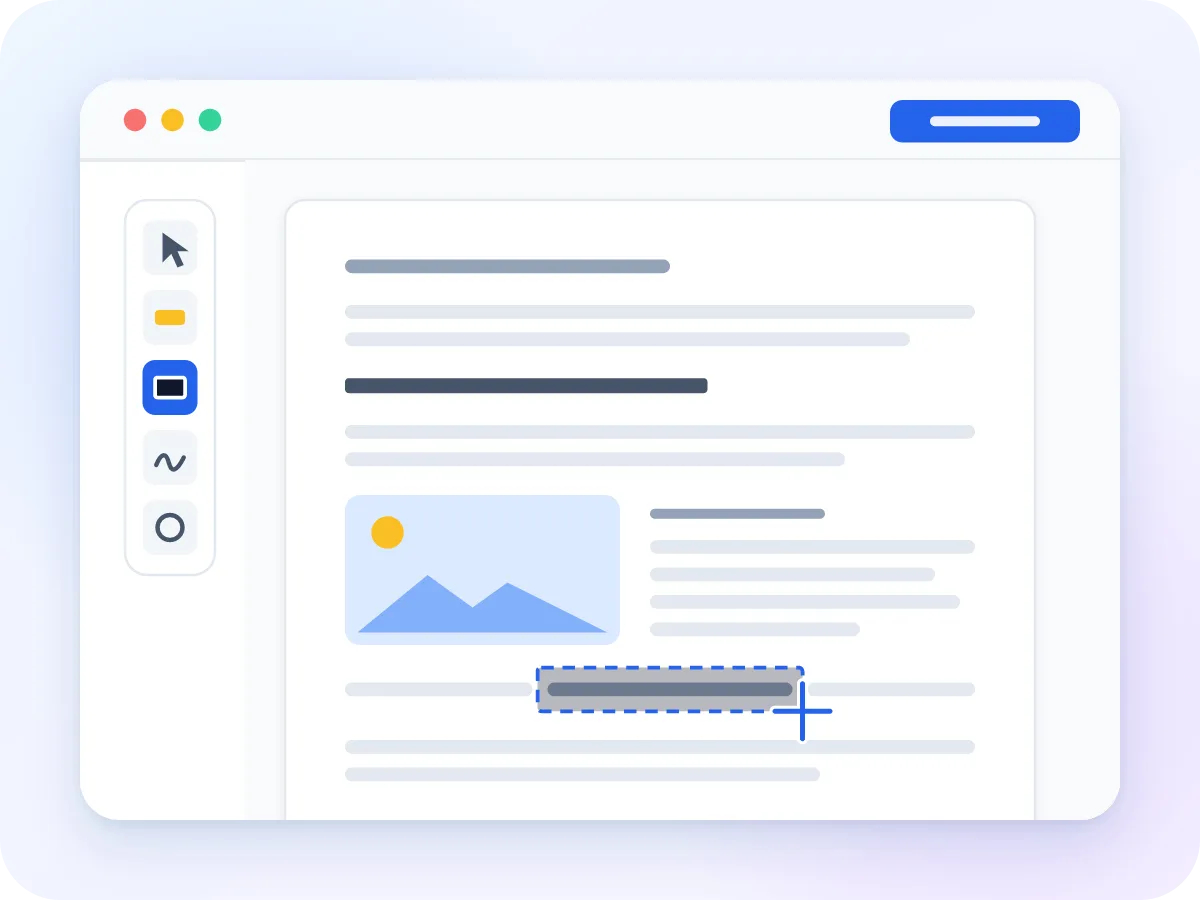
আপনার পিডিএফ যোগ করুন
উপরের বক্সে একটি পিডিএফ ড্রপ করুন, অথবা ক্লিক করে বেছে নিন। রিড্যাক্ট টুল ও টেক্সট সার্চ প্রস্তুত রেখে এডিটর খুলে যায়।
কালো বক্স আঁকুন
যেকোনো টেক্সট, ছবি বা স্বাক্ষরের উপর ড্র্যাগ করুন যা আপনি সরাতে চান। আপনি যে অংশের উপর ড্র্যাগ করেন সেখানে একটি সলিড কালো বক্স তৈরি হয়।
লুকানোর জন্য শব্দ খুঁজুন
একটি শব্দ, নাম বা নম্বর টাইপ করুন এবং খুঁজুন-এ ক্লিক করুন। তারপর প্রতিটি পৃষ্ঠার সব মিল বক্সবন্দি করতে সব মিল রিড্যাক্ট করুন-এ ক্লিক করুন।
আপনার বক্স যাচাই করুন
যেকোনো বক্স সরান, আকার বদলান বা মুছুন, অথবা একটি ধাপ পূর্বাবস্থায় ফিরিয়ে নিন। নিশ্চিত করুন প্রতিটি বক্স আপনি যা সরাতে চান তা পুরোপুরি ঢেকে রাখে।
এক্সপোর্ট ও ডাউনলোড করুন
এক্সপোর্ট ও ডাউনলোড-এ ক্লিক করুন। আপনার রিড্যাক্ট করা পিডিএফ একটি নতুন ফাইল হিসেবে আপনার ডিভাইসে সেভ হয়, এবং আপনার মূল ফাইল আগের মতোই থাকে।
টেক্সট ঢাকার বদলে কেন রিড্যাক্ট করবেন
উপরে আঁকা একটি কালো আকৃতি শুধু চোখ থেকে শব্দ লুকায়। রিড্যাকশন সেগুলো ফাইল থেকে একেবারে সরিয়ে দেয়।
- রিড্যাক্ট করা অংশ থেকে কপি ও পেস্ট কিছুই ফেরত দেয় না, কারণ শব্দগুলো আর ফাইলে নেই।
- আমাদের পরীক্ষায়, টেক্সট-এক্সট্রাকশন টুলও রিড্যাক্ট করা শব্দ খুঁজে পায় না।
- একটি সার্চ একটি নাম বা নম্বরের সব মিল বক্সবন্দি করতে পারে, যাতে আপনি কোনো পৃষ্ঠা বাদ না দেন।
- বক্স ছাড়া পৃষ্ঠাগুলো তাদের সিলেক্টযোগ্য টেক্সট বজায় রাখে এবং ঠিক আগের মতোই থাকে।
- আপনি যে স্ক্রিনেই কাজ করুন না কেন, রিড্যাক্ট করা পৃষ্ঠাগুলো সবসময় ১৪৪ DPI-তে সেভ হয়।
- এটি ফ্রি, কোনো সাইনআপ নেই এবং আপনার ফাইলে কোনো ওয়াটারমার্ক নেই।
সচরাচর জিজ্ঞাসিত প্রশ্ন
আমি কীভাবে ফ্রিতে পিডিএফ রিড্যাক্ট করব?
এই পৃষ্ঠার উপরের বক্সে আপনার পিডিএফ ড্রপ করুন। আপনি যা লুকাতে চান তার উপর কালো বক্স আঁকুন, অথবা শব্দ খুঁজে সব মিল রিড্যাক্ট করুন-এ ক্লিক করুন। তারপর এক্সপোর্ট ও ডাউনলোড-এ ক্লিক করুন। এটি ফ্রি, কোনো সাইনআপ ও ওয়াটারমার্ক ছাড়াই।
এটি কি আসল রিড্যাকশন, নাকি শুধু একটি কালো বক্স?
আসল রিড্যাকশন। প্রতিটি বক্সের নিচের শব্দগুলো ডাউনলোড করা ফাইল থেকে সরিয়ে দেওয়া হয়, তাই কপি, পেস্ট ও সার্চ সেগুলো খুঁজে পায় না। বক্সটি পৃষ্ঠার উপর বসানো নয়, বরং স্থায়ীভাবে এর ভেতরে বসানো থাকে।
পিডিএফ কালো করে দেওয়া ও রিড্যাক্ট করার মধ্যে পার্থক্য কী?
কালো করে দেওয়া টেক্সটের উপর একটি আকৃতি আঁকে, এবং টেক্সটটি নিচে ফাইলেই থেকে যায়। যে কেউ এটি কপি করে বের করতে পারে। রিড্যাক্ট করা টেক্সটটিকেই সরিয়ে দেয়, তাই কপি করার মতো কিছুই অবশিষ্ট থাকে না।
আমি কি সফটওয়্যার ইনস্টল ছাড়াই পিডিএফ রিড্যাক্ট করতে পারি?
হ্যাঁ। পিডিএফ রিড্যাক্ট আপনার ওয়েব ব্রাউজারেই চলে, কিছুই ইনস্টল করতে হয় না। আপনার ফাইল আপলোড করা হয় না।
পিডিএফ রিড্যাক্ট করলে কি এর মেটাডেটাও সরে যায়?
আলাদা একটি ধাপ হিসেবে নয়, এবং কোনো মেটাডেটা সেটিং নেই। রিড্যাক্ট করা ফাইলটি নতুন করে তৈরি হয়, তাই মূল শিরোনাম ও লেখকের নাম কপি হয় না, এবং ক্রিয়েটর ফিল্ডগুলো খালি থাকে। বাকি তথ্য যাচাই বা মুছতে পিডিএফ মেটাডেটা সরান ব্যবহার করুন।
আমি কি একসাথে একটি শব্দ বা নম্বরের প্রতিটি উপস্থিতি রিড্যাক্ট করতে পারি?
হ্যাঁ। শব্দ বা নম্বরটি টাইপ করুন, খুঁজুন-এ ক্লিক করুন, তারপর সব মিল রিড্যাক্ট করুন-এ ক্লিক করুন। প্রতিটি পৃষ্ঠার প্রতিটি মিল বক্সবন্দি হয়, সর্বোচ্চ ৫০০ মিল পর্যন্ত। সার্চ শুধু আপনার টাইপ করা হুবহু টেক্সট খুঁজে পায়, যেকোনো অক্ষর-বিন্যাসে, এবং প্রতিটি ইমেইল ঠিকানার মতো কোনো প্যাটার্ন খুঁজতে পারে না।
একটি রিড্যাকশন কি পূর্বাবস্থায় ফেরানো যায়?
ডাউনলোড করা ফাইলে নয়। ডাউনলোডের আগে, আপনি যেকোনো বক্স সরাতে, আকার বদলাতে বা মুছতে পারেন, অথবা একটি ধাপ পূর্বাবস্থায় ফিরিয়ে নিতে পারেন। আপনার মূল ফাইল পরিবর্তিত হয় না, তাই পরে পুরো টেক্সটের প্রয়োজন হলে এটি রেখে দিন।
আমি কি একটি স্ক্যান করা পিডিএফ রিড্যাক্ট করতে পারি?
হ্যাঁ, হাতে বক্স এঁকে। প্রতিটি বক্সের নিচের অংশ সেভ করা পৃষ্ঠায় কালো করে আঁকা হয়। সার্চ স্ক্যান করা পৃষ্ঠায় কিছুই খুঁজে পায় না, কারণ সেগুলোতে টেক্সটের একটি ছবি থাকে, প্রকৃত টেক্সট নয়।
আমি কেন আমার রিড্যাক্ট করা পৃষ্ঠায় টেক্সট সিলেক্ট করতে পারছি না?
কারণ বক্স থাকা প্রতিটি পৃষ্ঠা একটি ফ্ল্যাট ইমেজ হিসেবে সেভ হয়। এভাবেই লুকানো শব্দগুলো সরানো হয়। বক্স ছাড়া পৃষ্ঠাগুলো তাদের সিলেক্টযোগ্য টেক্সট বজায় রাখে।
এই টুল দিয়ে আদালতের ফাইলিং রিড্যাক্ট করা কি নিরাপদ?
হ্যাঁ, রিড্যাকশনের জন্য। প্রতিটি বক্সের নিচের টেক্সট সরিয়ে দেওয়া হয়, এবং আমাদের পরীক্ষায়, টেক্সট-এক্সট্রাকশন টুলও এটি খুঁজে পায় না। আদালতের নিয়ম ভিন্ন হতে পারে, তাই ফাইল করার আগে আপনার আদালতের রিড্যাকশন নিয়ম যাচাই করুন।
পিডিএফ রিড্যাক্ট করুন যাতে লুকানো টেক্সট সত্যিই চলে যায়
পিডিএফ রিড্যাক্ট করা মানে ব্যক্তিগত টেক্সট শুধু লুকানো নয়, একেবারে সরিয়ে ফেলা। পৃষ্ঠার উপর আঁকা কালো আকৃতি চোখকে ফাঁকি দিতে পারে, কিন্তু নিচের শব্দগুলো তখনও কপি করা যায়। LuraPDF প্রতিটি বক্সের নিচের শব্দ সরিয়ে দেয়, যাতে কেউ সেগুলো ফাইল থেকে কপি, খুঁজে বা উদ্ধার করতে না পারে।
আপনি যে পৃষ্ঠাগুলো রিড্যাক্ট করেন, সেগুলো কালো বক্স স্থায়ীভাবে বসানো একটি ফ্ল্যাট ইমেজ হিসেবে সেভ হয়। বক্স ছাড়া পৃষ্ঠাগুলো ঠিক আগের মতোই থাকে। আপনার ফাইল কখনো আপনার ডিভাইস থেকে বের হয় না, যা গুরুত্বপূর্ণ যখন এতে এমন তথ্য থাকে যা আপনি লুকাতে চান।
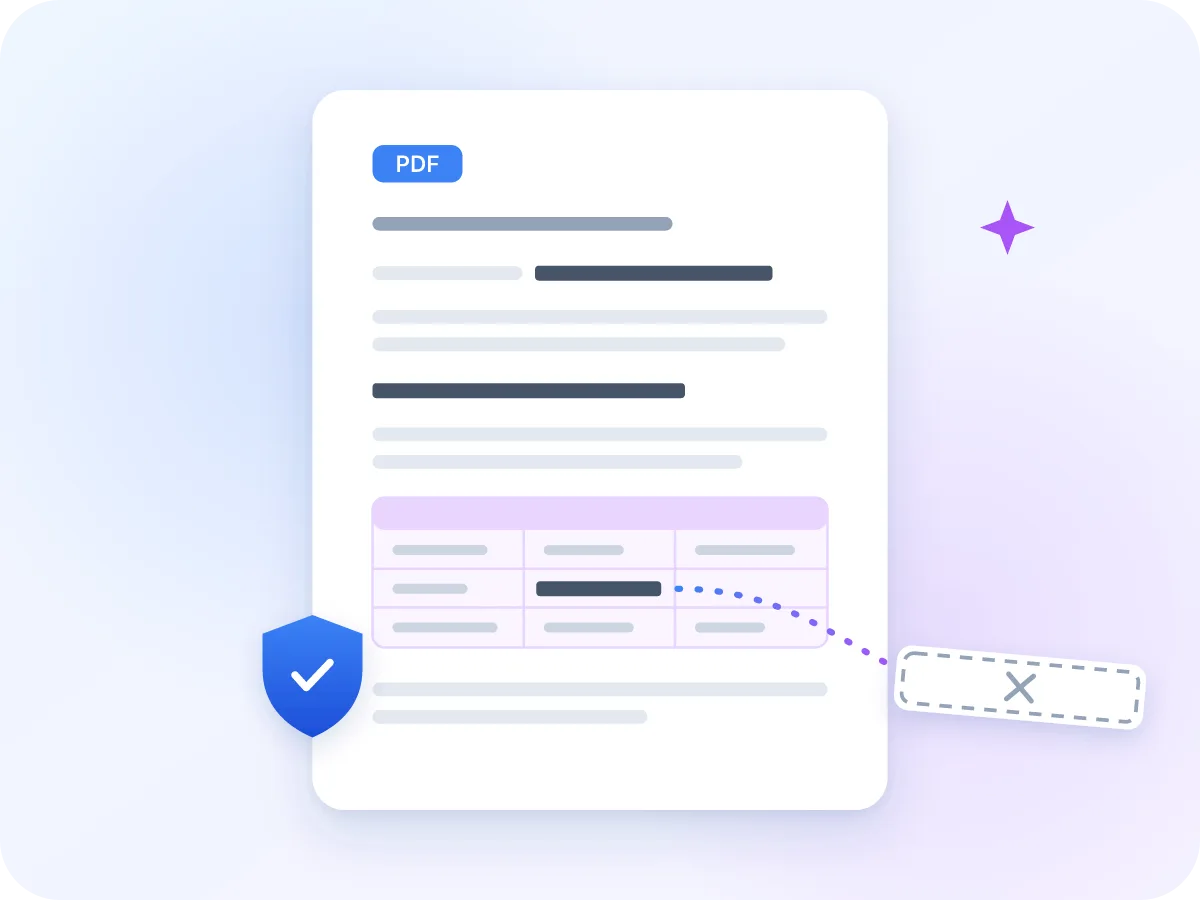
পিডিএফ রিড্যাক্ট দিয়ে আপনি যা করতে পারেন
টেক্সট সরানো হয়, শুধু ঢাকা হয় না
কালো বক্সের নিচের শব্দগুলো ডাউনলোড করা ফাইল থেকে চলে যায়। কপি, পেস্ট ও সার্চ সেগুলো ফিরিয়ে আনতে পারে না।
আপনার ডিভাইসেই থাকে
আপনার পিডিএফ আপনার ব্রাউজারের ভেতরেই রিড্যাক্ট করা হয়। কোনো ধাপেই কিছু আপলোড করা হয় না।
প্রতিটি মিল খুঁজে রিড্যাক্ট করুন
একবার একটি শব্দ বা নম্বর টাইপ করুন, তারপর এক ক্লিকে প্রতিটি পৃষ্ঠার সব মিল কালো করে দিন। সার্চ বড় ও ছোট হাতের অক্ষর উপেক্ষা করে।
স্ক্যান করা পৃষ্ঠায় কাজ করে
স্ক্যান বা ছবির যেকোনো অংশের উপর একটি বক্স আঁকুন, এবং সেই অংশ সেভ করা পৃষ্ঠায় কালো রঙে আঁকা হয়।
সেভের আগে বক্স ঠিক করুন
একটি বক্স সরান, আকার বদলান বা মুছুন, অথবা একটি ধাপ পূর্বাবস্থায় ফিরিয়ে নিন। ডাউনলোড না করা পর্যন্ত কিছুই চূড়ান্ত নয়।
ফ্রি, কোনো সাইনআপ নেই
কোনো অ্যাকাউন্ট নেই এবং আপনার ফাইলে কোনো ওয়াটারমার্ক নেই। একবারে সর্বোচ্চ ১০০ MB পর্যন্ত একটি পিডিএফ রিড্যাক্ট করুন।
মানুষ কখন পিডিএফ ফাইল রিড্যাক্ট করে
বেশিরভাগ রিড্যাকশন হয় কিছু তথ্য গোপন রেখে একটি ডকুমেন্ট শেয়ার করার জন্য। এখানে কিছু সাধারণ উদাহরণ দেওয়া হলো।
আদালতের ফাইলিং
ফাইল করার আগে অ্যাকাউন্ট নম্বর, জন্মতারিখ ও সন্তানদের নাম কালো করুন। আপনার আদালতের নিজস্ব রিড্যাকশন নিয়মও যাচাই করুন।
এইচআর ফাইল
একটি পার্সোনাল ফাইল কোনো অডিটর বা আইনজীবীর সাথে শেয়ার করার আগে বেতন, আইডি নম্বর ও বাড়ির ঠিকানা লুকান।
মেডিকেল রেকর্ড
রিভিউয়ের জন্য একটি ফাইল পাঠানোর আগে রোগীর নাম ও রেকর্ড নম্বর সরান। প্রতিটি পৃষ্ঠা ধরতে প্রতিটি নাম খুঁজুন।
ব্যাংক স্টেটমেন্ট
কোনো বাড়িওয়ালা, ঋণদাতা বা পার্টনারকে একটি স্টেটমেন্ট পাঠানোর আগে অ্যাকাউন্ট নম্বর ও ব্যালেন্স লুকান।
পাবলিক রেকর্ড অনুরোধ
ডকুমেন্ট প্রকাশের আগে ছাড়প্রাপ্ত তথ্য কালো করুন, যাতে বক্সের নিচের শব্দগুলো কপি করা না যায়।
ব্যক্তিগত ফর্ম
ইমেইল করার আগে একটি স্ক্যান করা ফর্মে আপনার আইডি নম্বর বা স্বাক্ষর লুকান। হাতে বক্স আঁকুন, কারণ সার্চ স্ক্যান পড়তে পারে না।
স্থায়ী পিডিএফ রিড্যাকশন কীভাবে কাজ করে
আপনি যখন এক্সপোর্ট ও ডাউনলোড-এ ক্লিক করেন, কালো বক্স থাকা প্রতিটি পৃষ্ঠা একটি ফ্ল্যাট ইমেজ হিসেবে নতুন করে আঁকা হয়, যেখানে বক্সটি স্থায়ীভাবে বসানো থাকে। পুরোনো পৃষ্ঠা বাতিল করা হয়, এবং ফাইলটি পুনর্গঠিত হয় যাতে এর কোনো টেক্সট আর অবশিষ্ট না থাকে। এই কারণেই বক্সের নিচের শব্দগুলো কপি বা খুঁজে পাওয়া যায় না।
এর একটি পার্শ্ব-প্রভাব আছে। রিড্যাক্ট করা পৃষ্ঠার সব টেক্সট ইমেজের অংশ হয়ে যায়, তাই আপনি সেটি সিলেক্ট বা খুঁজতে পারবেন না, এবং সেই পৃষ্ঠার লিংক বা ফর্ম ফিল্ডও কাজ করা বন্ধ করে দেয়। বক্স ছাড়া পৃষ্ঠাগুলো অপরিবর্তিত কপি হয়, তাই শুধু যে পৃষ্ঠাগুলোর প্রয়োজন সেগুলোতেই বক্স দিন।
পিডিএফ রিড্যাক্ট করুন: LuraPDF ও অন্যান্য অপশন
| বৈশিষ্ট্য | লুরাপিডিএফ | আপলোড-ভিত্তিক ওয়েবসাইট | ডেস্কটপ PDF অ্যাপ্লিকেশন |
|---|---|---|---|
| প্রাইভেসি | ফাইল আপনার ডিভাইসেই থাকে | ফাইল রিমোট সার্ভারে যায় | ইনস্টল করার পর স্থানীয় |
| বক্সের নিচের টেক্সট | ফাইল থেকে সরানো হয় | সাইটের উপর নির্ভর করে | অ্যাপের উপর নির্ভর করে |
| খরচ | ফ্রি, কোনো ওয়াটারমার্ক নেই | ফ্রি প্ল্যানে প্রায়ই সীমাবদ্ধতা থাকে | সাধারণত পেইড |
| সাইনআপ | নেই | ডাউনলোডের জন্য প্রায়ই প্রয়োজন হয় | লাইসেন্স বা অ্যাকাউন্ট |
নিরাপদ পিডিএফ রিড্যাকশনের জন্য টিপস
ডাউনলোডের আগে ও পরে কিছু চেক করলে আপনি যা মিস করেছেন তা ধরা পড়বে।
- আপনার মূল ফাইলটি নিরাপদ জায়গায় রাখুন। ডাউনলোড করা ফাইলটি নতুন, এবং এর রিড্যাকশন পূর্বাবস্থায় ফেরানো যায় না।
- সার্চ শুধু আপনার টাইপ করা হুবহু টেক্সট খুঁজে পায়। একটি মানের প্রতিটি সংস্করণ খুঁজুন, যেমন স্পেসসহ ও ছাড়া ফোন নম্বর।
- একটি সার্চ মিল সেই পুরো লাইনের টেক্সটকে বক্সবন্দি করে, যা শব্দটির চেয়ে বেশি কিছু লুকাতে পারে। এক্সপোর্ট করার আগে ফলাফল দেখে নিন।
- স্ক্যান করা পৃষ্ঠায় সার্চ কিছুই খুঁজে পায় না। প্রতিটি স্ক্যান করা পৃষ্ঠা দেখুন এবং হাতে বক্স আঁকুন।
- ডাউনলোডের পর, ফাইলটি খুলে একটি রিড্যাক্ট করা অংশ থেকে টেক্সট কপি করার চেষ্টা করুন। কিছুই পেস্ট হওয়া উচিত নয়।
- ইমেইলে ফাইল পাঠাচ্ছেন? রিড্যাক্ট করার পরে পিডিএফ সুরক্ষিত করুন দিয়ে একটি পাসওয়ার্ড যোগ করুন।
আপনার পিডিএফ রিড্যাক্ট করতে প্রস্তুত?
ফ্রি এবং প্রাইভেট। কোনো আপলোড নেই, সাইনআপ নেই, ওয়াটারমার্ক নেই।
ফাইল বাছাই করুন