PDF ফর্ম অনলাইনে বিনামূল্যে ফ্ল্যাটেন করুন
পূরণ করা ফর্ম ফিল্ড স্থায়ীভাবে ঠিক করুন যাতে কেউ পরিবর্তন করতে না পারে। লেখা সার্চযোগ্য রাখুন, অথবা প্রতিটি পাতাকে ছবিতে পরিণত করুন। কোনো আপলোড নেই, সাইনআপ নেই, ওয়াটারমার্ক নেই।
ফ্ল্যাটেন করতে একটি পিডিএফ নির্বাচন করুন
অথবা এখানে ফেলুন। একটি PDF, ১০০ MB পর্যন্ত।
আপনার ফাইল কখনো আপনার ডিভাইস থেকে বের হয় না
PDF ফ্ল্যাটেন করার সময় আপনার ফাইলের সাথে কী ঘটে
ফাইল খোলা থেকে শুরু করে ফ্ল্যাটেন করা কপি সংরক্ষণ পর্যন্ত, সবকিছু আপনার ব্রাউজারেই ঘটে।
1. আপনার ডিভাইসে খোলে
আপনার PDF সরাসরি ব্রাউজারে পড়া হয়। এটি আপলোড করা হয় না।
2. ফিল্ড আপনার ডিভাইসেই ঠিক করা হয়
Vector প্রতিটি ফর্ম এন্ট্রি তার পাতায় এঁকে দেয় এবং ফিল্ডগুলো সরিয়ে দেয়। Raster প্রতিটি পাতাকে ছবি হিসেবে পুনরায় আঁকে।
3. আপনি ফ্ল্যাটেন করা PDF ডাউনলোড করেন
এটি নতুন ফাইল হিসেবে সরাসরি আপনার ডিভাইসে সংরক্ষিত হয়। আপনার মূল ফাইল অপরিবর্তিত থাকে।
কোনো ধাপেই কিছু আপলোড করা হয় না।
প্রতিটি ফ্ল্যাটেন মোড কী পরিবর্তন করে
Vector এবং Raster PDF-এর ভিন্ন ভিন্ন অংশ ঠিক করে। প্রতিটি থেকে যা আশা করতে পারেন তা নিচে দেওয়া হলো।
| PDF-এর অংশ | Vector (ডিফল্ট) | Raster |
|---|---|---|
| ফর্ম ফিল্ড | মান পাতায় আঁকা হয়, ফিল্ড সরানো হয় | পাতার ছবিতে আঁকা হয় |
| মন্তব্য, হাইলাইট ও স্ট্যাম্প | যেমন আছে তেমনই থাকে | পাতার ছবিতে আঁকা হয় |
| পাতার লেখা | নির্বাচনযোগ্য ও সার্চযোগ্য থাকে | ছবির অংশ হয়ে যায় |
| লিংক ও বুকমার্ক | বজায় থাকে | সরিয়ে দেওয়া হয় |
| ফাইলের আকার | প্রায় একই থাকে | সাধারণত অনেক বড় হয় |
Raster পাতাগুলো ১৪৪ dpi-তে সংরক্ষিত হয়। পাসওয়ার্ড-সুরক্ষিত ফাইল প্রথমে আনলক করতে হবে।
অনলাইনে কীভাবে একটি পিডিএফ ফ্ল্যাটেন করবেন
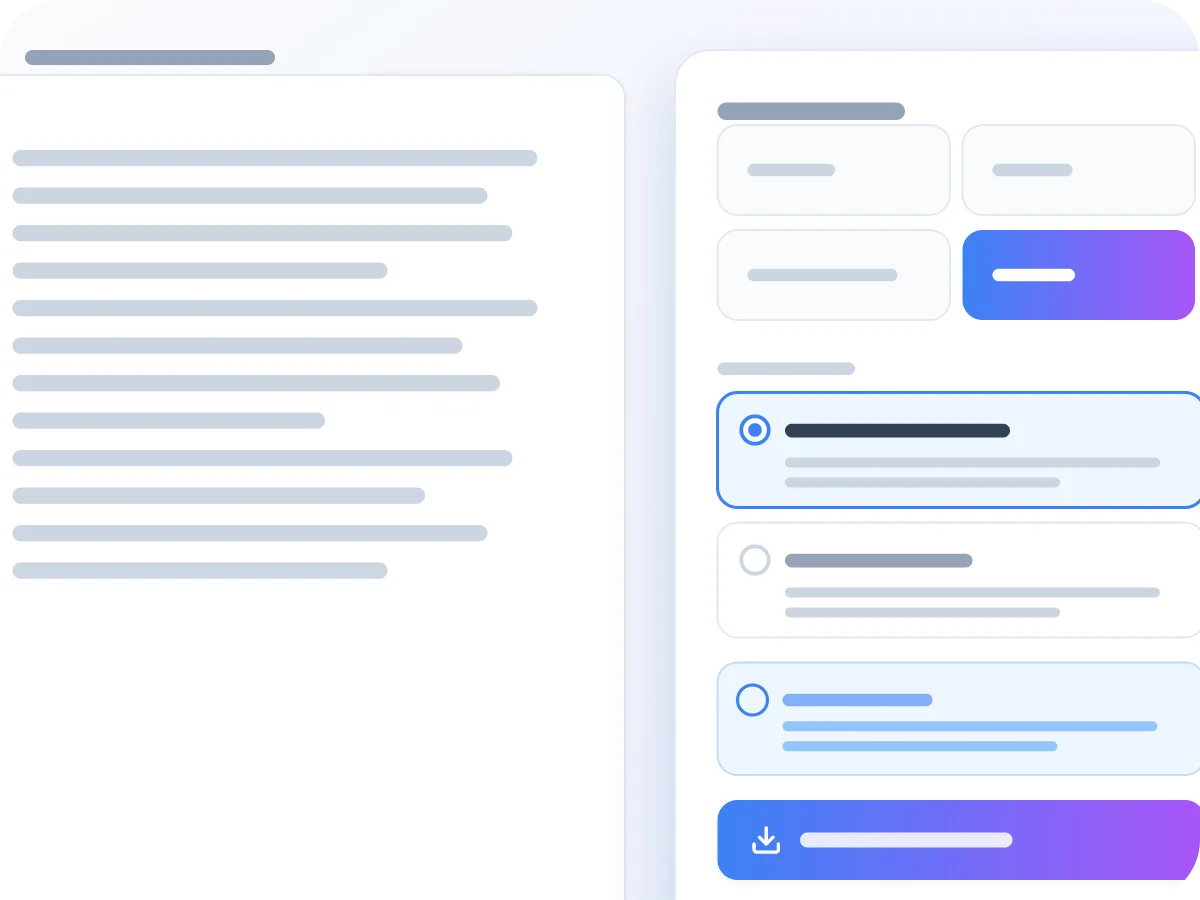
আপনার PDF যোগ করুন
উপরের বক্সে একটি PDF ফেলুন, অথবা ক্লিক করে বেছে নিন। Flatten এডিটর খুলবে এবং আপনার পাতাগুলো প্রিভিউতে দেখা যাবে।
একটি ফ্ল্যাটেন মোড বেছে নিন
ফর্ম ফিল্ড ঠিক করতে ও লেখা সার্চযোগ্য রাখতে Vector নির্বাচিত রাখুন। পাতার সবকিছু ছবি হিসেবে ঠিক করতে Raster বেছে নিন।
নোট পড়ুন
দুই মোডের নিচের বক্সে বেছে নেওয়া মোড কী ঠিক করে তা দেখায়। Vector মন্তব্য ও হাইলাইট যেমন আছে তেমনই রাখে।
Flatten & Download-এ ক্লিক করুন
আপনার ব্রাউজার ফাইলটি ফ্ল্যাটেন করে সঙ্গে সঙ্গে সংরক্ষণ করে। লম্বা ফাইলে Raster বেশি সময় নেয়, কারণ প্রতিটি পাতা পুনরায় আঁকা হয়।
আপনার কপি যাচাই করুন
এটি ফাইলের নামে -flattened যোগ করে আপনার ডিভাইসে সংরক্ষিত হয়, এবং প্রিভিউ নতুন ফাইলে পরিবর্তিত হয়। আপনার মূল ফাইল অপরিবর্তিত থাকে।
কেন PDF ফর্ম ফ্ল্যাটেন করবেন
একটি ফ্ল্যাটেন করা ফর্ম আপনার উত্তরগুলো পাতার অংশ হিসেবে দেখায়, কেউ সম্পাদনা করতে পারে এমন বক্স হিসেবে নয়। এটি পাঠানোর জন্য একটি নিরাপদ চূড়ান্ত কপি করে তোলে।
- কেউ আপনার পূরণ করা উত্তর মুছতে বা পরিবর্তন করতে পারবে না।
- চেকবক্স, রেডিও বাটন ও ড্রপডাউন নির্বাচন আপনার সেট করা অবস্থাতেই থাকে।
- Vector লেখা নির্বাচনযোগ্য ও সার্চযোগ্য রাখে।
- Raster মন্তব্য, হাইলাইট ও স্ট্যাম্পও ঠিক করে দেয়।
- আপনার মূল ফাইল পরিবর্তন হয় না, তাই আপনার কাছে একটি সম্পাদনাযোগ্য কপি থাকে।
- এটি বিনামূল্যে, কোনো সাইনআপ নেই এবং কোনো ওয়াটারমার্ক নেই।
প্রায়ই জিজ্ঞাসিত প্রশ্ন
একটি PDF ফ্ল্যাটেন করার অর্থ কী?
PDF ফ্ল্যাটেন করলে ইন্টারঅ্যাক্টিভ অংশ, যেমন ফর্ম ফিল্ড, সাধারণ পাতার বিষয়বস্তুতে পরিণত হয়। উত্তরগুলো দৃশ্যমান থাকে, কিন্তু কেউ সেগুলো সম্পাদনা করতে পারে না। Raster মোডে, মন্তব্য ও হাইলাইটও ঠিক করা হয়। অফিস ও ক্লায়েন্টরা প্রায়ই একটি সম্পূর্ণ ফর্মের ফ্ল্যাটেন করা কপি চায়।
Vector ও Raster-এর মধ্যে পার্থক্য কী?
Vector ফর্ম ফিল্ড ঠিক করে এবং লেখা নির্বাচনযোগ্য ও সার্চযোগ্য রাখে। Raster প্রতিটি পাতাকে ছবিতে পরিণত করে, যা আপনি যা দেখেন সবকিছু ঠিক করে, কিন্তু লেখা আর নির্বাচন করা যায় না। মন্তব্যও ঠিক করতে হলে Raster বেছে নিন।
আমি কি ফ্ল্যাটেনিং পূর্বাবস্থায় ফেরাতে পারি?
ফ্ল্যাটেন করা ফাইলে নয়। আপনার মূল ফাইল পরিবর্তন হয় না, তাই ফর্মটি আবার সম্পাদনা করতে হলে সেটি রাখুন। একটি কপি ফ্ল্যাটেন করুন, কখনো আপনার একমাত্র ফাইল নয়।
ফ্ল্যাটেনিং কি মন্তব্য ও হাইলাইট মুছে দেয়?
শুধু Raster মোডে, যেখানে সেগুলো পাতার ছবিতে আঁকা হয়। Vector মন্তব্য, হাইলাইট ও স্টিকি নোট যেমন আছে তেমনই রাখে।
ফ্ল্যাটেন করার পর আমার PDF কি আলাদা দেখাবে?
Vector মোডে, পাতাটি একইরকম দেখায় এবং পূরণ করা ফিল্ড তাদের মান ধরে রাখে। সংরক্ষিত লুক ছাড়া কোনো ফিল্ড সাধারণ ফন্টে আঁকা হয়। Raster মোডে, পাতাগুলো ১৪৪ dpi-তে ছবি হয়, তাই জুম করলে লেখা একটু অস্পষ্ট দেখাতে পারে।
বিনামূল্যে PDF ফর্ম ফ্ল্যাটেন করার সেরা উপায় কী?
ফর্মটি পূরণ করুন, এই পাতার উপরের বক্সে ফেলুন এবং Flatten & Download-এ ক্লিক করুন। Vector ডিফল্টভাবে নির্বাচিত থাকে এবং আপনার লেখা সার্চযোগ্য রাখে। এটি বিনামূল্যে, কোনো সাইনআপ ছাড়াই।
এখানে সংবেদনশীল নথি ফ্ল্যাটেন করা কি নিরাপদ?
হ্যাঁ। ফাইলটি আপনার ব্রাউজারের ভেতরেই ফ্ল্যাটেন করা হয় এবং কখনো আপলোড করা হয় না, যা ট্যাক্স ফর্ম, চুক্তি ও মেডিকেল ফর্মের জন্য উপযুক্ত।
ফ্ল্যাটেনিং কি PDF-কে ছোট করে?
আসলে না। Vector ফাইল প্রায় একই আকারে থাকে। Raster ফাইল সাধারণত অনেক বড় হয়, কারণ প্রতিটি পাতা একটি ছবিতে পরিণত হয়।
ফ্ল্যাটেনিং কি ডিজিটাল স্বাক্ষরকে প্রভাবিত করে?
হ্যাঁ। স্বাক্ষরিত PDF-এ যেকোনো পরিবর্তন এর স্বাক্ষর যাচাই ভেঙে দেয়, এবং ফ্ল্যাটেনিং একটি পরিবর্তন। স্বাক্ষরটি পাতায় এখনো দেখা যেতে পারে, কিন্তু এটি যাচাই করা যায় না, তাই স্বাক্ষরিত মূল ফাইল রাখুন।
Raster ফ্ল্যাটেনিংয়ের পর লেখা সার্চযোগ্য করব কীভাবে?
ফ্ল্যাটেন করা ফাইলটি OCR PDF-এর মাধ্যমে চালান। এটি পাতার ছবি পড়ে এবং তার উপর সার্চযোগ্য লেখা যোগ করে।
PDF ফ্ল্যাটেন করুন যাতে পূরণ করা ফর্ম পরিবর্তন করা না যায়
PDF ফ্ল্যাটেন করলে ফর্ম ফিল্ডগুলো সাধারণ পাতার বিষয়বস্তুতে পরিণত হয়। আপনার টাইপ করা উত্তর দৃশ্যমান থাকে, কিন্তু বক্সগুলো আর থাকে না, তাই কেউ সেগুলো মুছতে বা পরিবর্তন করতে পারে না। সম্পূর্ণ ফর্ম পাঠানো বা জমা দেওয়ার আগে এটি একটি সাধারণ শেষ ধাপ।
LuraPDF এটি করার দুটি উপায় দেয়। Vector, যা ডিফল্ট, ফর্ম ফিল্ড ঠিক করে এবং সব লেখা নির্বাচনযোগ্য রাখে। Raster প্রতিটি পাতাকে ছবি হিসেবে পুনরায় আঁকে, যা মন্তব্য, হাইলাইট ও স্ট্যাম্পও ঠিক করে দেয়। আপনার ফর্ম এখনো খালি? প্রথমে PDF ফর্ম পূরণ করুন দিয়ে এটি পূরণ করুন।
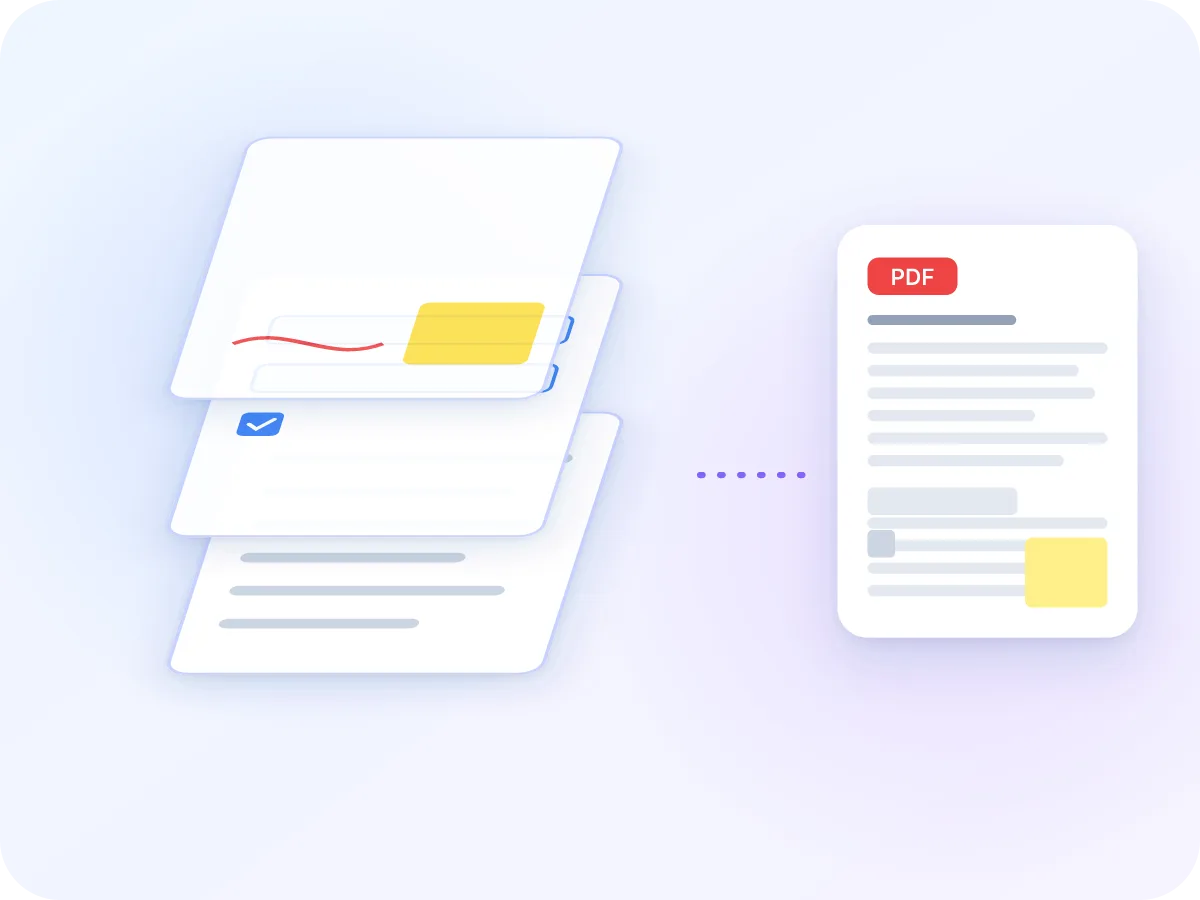
PDF ফ্ল্যাটেন দিয়ে যা করতে পারবেন
আপনার ডিভাইসেই থাকে
আপনার PDF ব্রাউজারের ভেতরেই ফ্ল্যাটেন করা হয়। কোনো ধাপেই কিছু আপলোড করা হয় না।
Vector লেখা সার্চযোগ্য রাখে
ফর্ম এন্ট্রিগুলো পাতায় আঁকা হয় এবং ফিল্ডগুলো সরিয়ে দেওয়া হয়। লেখা নির্বাচনযোগ্য থাকে, এবং ফাইল প্রায় একই আকারে থাকে।
Raster যা দেখেন তা ঠিক করে
প্রতিটি পাতা ১৪৪ dpi-তে একটি ছবিতে পরিণত হয়। ফিল্ড, মন্তব্য ও স্ট্যাম্প স্ক্রিনে যেমন দেখায় তেমনই ঠিক করা হয়।
মন্তব্য ও হাইলাইট
Raster মন্তব্য, হাইলাইট ও আঁকা জিনিস পাতায় এঁকে দেয়। Vector সেগুলো যেমন আছে তেমনই রাখে, যাতে আপনি এখনো সম্পাদনা করতে পারেন।
উত্তর পরিবর্তন করা যায় না
ফ্ল্যাটেন করার পর, মুছতে, পুনরায় টাইপ করতে বা টিক দিতে কোনো ফর্ম ফিল্ড অবশিষ্ট থাকে না। টেক্সট বক্স, চেকবক্স ও ড্রপডাউন সবই এর অন্তর্ভুক্ত।
বিনামূল্যে, সাইনআপ নেই
কোনো অ্যাকাউন্ট নেই, কোনো ওয়াটারমার্ক নেই। একবারে ১০০ MB পর্যন্ত একটি PDF ফ্ল্যাটেন করুন।
মানুষ কখন PDF ফাইল ফ্ল্যাটেন করে
একটি সম্পূর্ণ ফর্ম আপনার পূরণ করা অবস্থাতেই রাখতে ফ্ল্যাটেন করা সাহায্য করে।
চূড়ান্ত চুক্তি
ফাইল করার আগে চূড়ান্ত কপিতে পূরণ করা ফিল্ড ঠিক করুন। ডিজিটালি স্বাক্ষরিত মূল কপিও রাখুন, কারণ ফ্ল্যাটেন করলে স্বাক্ষর যাচাই ভেঙে যায়।
HR ও অনবোর্ডিং ফর্ম
একটি সম্পূর্ণ ফর্ম ব্যক্তিগত ফাইলে যাওয়ার আগে ফ্ল্যাটেন করুন, যাতে উত্তরগুলো জমা দেওয়ার মতোই থাকে।
রিভিউ কপি
চূড়ান্ত প্রুফ পাঠানোর আগে রিভিউয়ারদের মন্তব্য ও হাইলাইট পাতায় ঠিক করতে Raster ব্যবহার করুন।
ব্যয়ের রিপোর্ট
জমা দেওয়ার আগে পূরণ করা খরচ বা অর্ডার ফর্ম ফ্ল্যাটেন করুন, যাতে মোট সংখ্যা পুনরায় টাইপ করা না যায়।
সরকারি ফর্ম
আপনার উত্তরগুলো পাতার বিষয়বস্তু হিসেবে সম্পূর্ণ আবেদন পাঠান, ফিল্ড হিসেবে নয় যা ভুলবশত কেউ মুছে দিতে বা পুনরায় টাইপ করতে পারে।
সম্পূর্ণ ফর্ম সংরক্ষণ
সম্পূর্ণ ফর্মকে সাধারণ পাতা হিসেবে সংরক্ষণ করুন। Vector দিয়ে, বছরের পর বছর পরেও এর লেখা সার্চ করতে পারবেন।
PDF ফ্ল্যাটেনিং কীভাবে কাজ করে
Vector মোডে, প্রতিটি ফর্ম ফিল্ড তার মান সহ তার পাতায় আঁকা হয়, এরপর ফিল্ডটি নিজেই মুছে ফেলা হয়। টেক্সট বক্স, চেকবক্স, রেডিও বাটন ও ড্রপডাউন সবই পরিচালনা করা হয়। পাতার বাকি অংশ, এর লেখা, লিংক ও মন্তব্যসহ, যেমন ছিল তেমনই সংরক্ষিত হয়।
Raster মোডে, আপনার ব্রাউজার প্রতিটি পাতাকে ১৪৪ dpi-তে একটি ছবি হিসেবে আঁকে এবং সেই ছবিগুলো থেকে নতুন একটি PDF তৈরি করে। আপনি যা দেখেন সবকিছু ঠিক করা হয়, কিন্তু লেখা আর নির্বাচনযোগ্য থাকে না, এবং লিংক ও বুকমার্ক চলে যায়। Raster ফাইলগুলো সাধারণত মূল ফাইলের চেয়ে অনেক বড় হয়।
PDF ফ্ল্যাটেন: LuraPDF ও অন্যান্য বিকল্প
| বৈশিষ্ট্য | লুরাপিডিএফ | আপলোড-ভিত্তিক ওয়েবসাইট | ডেস্কটপ PDF অ্যাপ্লিকেশন |
|---|---|---|---|
| গোপনীয়তা | ফাইল আপনার ডিভাইসেই থাকে | ফাইল দূরবর্তী সার্ভারে যায় | ইনস্টল করার পর, স্থানীয় |
| লেখা সার্চযোগ্য রাখুন | হ্যাঁ, Vector দিয়ে | সাইটের উপর নির্ভর করে | অ্যাপের উপর নির্ভর করে |
| মন্তব্য ও স্ট্যাম্প ঠিক করুন | হ্যাঁ, Raster দিয়ে | সাইটের উপর নির্ভর করে | অ্যাপের উপর নির্ভর করে |
| খরচ | বিনামূল্যে, ওয়াটারমার্ক নেই | বিনামূল্যে প্ল্যানে প্রায়ই সীমা থাকে | সাধারণত পেইড |
PDF ফ্ল্যাটেন করার টিপস
সংরক্ষিত ফাইলে ফ্ল্যাটেনিং পূর্বাবস্থায় ফেরানো যায় না, তাই কিছু পরীক্ষা সহায়ক।
- আপনার মূল ফাইল রাখুন। ফ্ল্যাটেন করা কপিকে আবার ফর্মে ফেরানো যায় না।
- ফ্ল্যাটেন করার আগে প্রতিটি ফিল্ড পূরণ করুন। খালি ফিল্ড চিরতরে খালিই থেকে যায়।
- পরে লেখা সার্চ বা কপি করতে হলে Vector বেছে নিন।
- মন্তব্যও ঠিক করতে চান? Raster বেছে নিন, কারণ Vector সেগুলো যেমন আছে তেমনই রাখে।
- Raster-এর পর, সার্চযোগ্য লেখা আবার দরকার হলে OCR PDF চালান।
- PDF পাসওয়ার্ড-সুরক্ষিত হলে প্রথমে আনলক করুন। Vector মোড পাসওয়ার্ড-সুরক্ষিত ফাইল একেবারেই খুলতে পারে না।
আপনার PDF ফ্ল্যাটেন করতে প্রস্তুত?
বিনামূল্যে ও ব্যক্তিগত। কোনো আপলোড নেই, সাইনআপ নেই, ওয়াটারমার্ক নেই।
ফাইল বাছাই করুন