পিডিএফ থেকে পেজ অনলাইনে, ফ্রিতে এক্সট্র্যাক্ট করুন
আপনার প্রয়োজনীয় পেজগুলো বেছে নিন এবং নতুন পিডিএফ হিসেবে সেভ করুন। পেজে ক্লিক করুন বা পেজ নম্বর টাইপ করুন, আর আপনার মূল ফাইল যেমন ছিল তেমনই থাকবে। কোনো আপলোড নেই, সাইনআপ নেই।
পৃষ্ঠা বের করার জন্য একটি পিডিএফ নির্বাচন করুন
অথবা এখানে ড্রপ করুন। এরপর আপনি পেজ বেছে নিতে পারবেন।
আপনার ফাইল কখনো আপনার ডিভাইস থেকে বের হয় না
শুধু প্রয়োজনীয় পেজগুলো নতুন পিডিএফ হিসেবে সেভ করুন
পিডিএফ থেকে পেজ এক্সট্র্যাক্ট করলে আপনার বাছাই করা পেজগুলো একটি নতুন ফাইলে কপি হয়। আপনি একটি দীর্ঘ রিপোর্টের ৪৭ নম্বর পেজটি বাকি ১৯৯টি ছাড়াই পাঠাতে পারেন। মূল পিডিএফ ঠিক আগের মতোই থাকে।
আপনার ফাইল পুরো সময় আপনার ডিভাইসেই থাকে। এটি সেই কাগজপত্রের জন্য গুরুত্বপূর্ণ যেগুলো মানুষ সবচেয়ে বেশি ছাঁটে: চুক্তিপত্র, ব্যাংক স্টেটমেন্ট ও মেডিকেল রেকর্ড। প্রতিটি পেজকে আলাদা ফাইল হিসেবে চান? পিডিএফটিকে আলাদা ফাইলে স্প্লিট করুন।
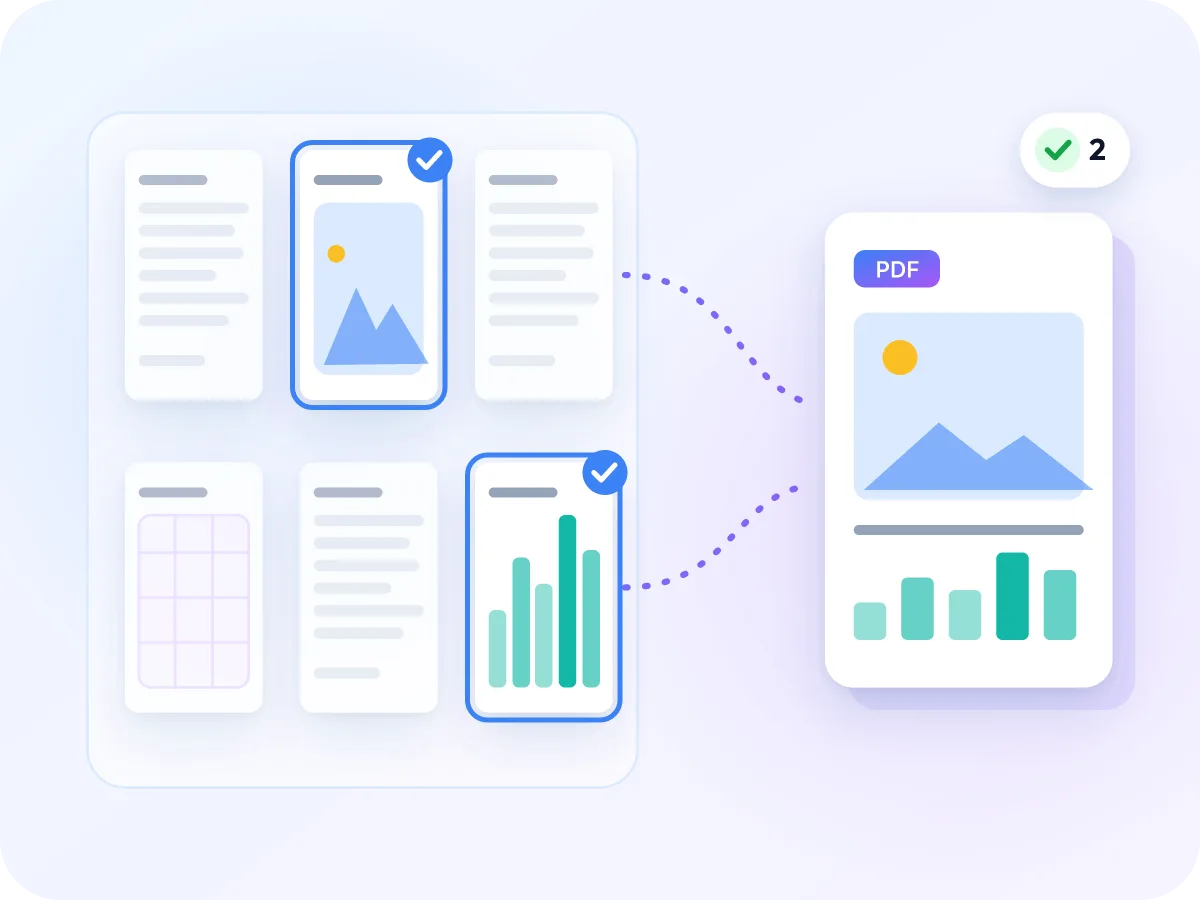
কীভাবে পিডিএফ থেকে পেজ এক্সট্র্যাক্ট করবেন
আপনার পিডিএফ যোগ করুন
উপরের বক্সে একটি পিডিএফ ড্রপ করুন, বা Select a file-এ ক্লিক করুন। প্রতিটি পেজ থাম্বনেইল হিসেবে খুলবে।
যে পেজগুলো চান সেগুলোতে ক্লিক করুন
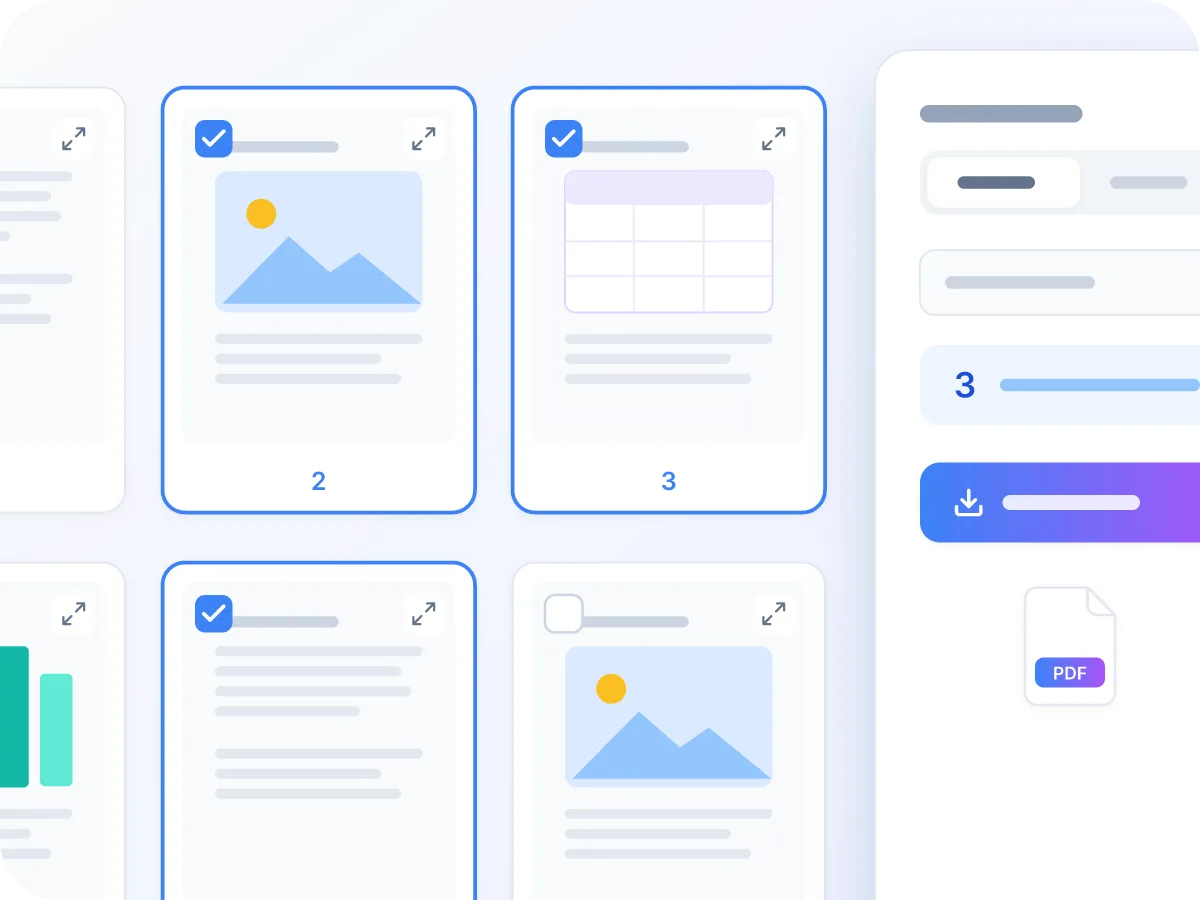
টিক দিতে একটি পেজে ক্লিক করুন। পরপর কয়েকটি পেজ বাছতে Shift চেপে ক্লিক করুন, অথবা Select all ব্যবহার করুন।
অথবা পেজ নম্বর টাইপ করুন
By range ট্যাব খুলে 1-3, 5, 7-9-এর মতো পেজ টাইপ করুন। মিলে যাওয়া পেজগুলো আপনার জন্য টিক হয়ে যাবে।
আপনার নির্বাচন যাচাই করুন
টিক দেওয়া পেজগুলোতে নীল বর্ডার দেখা যাবে, আর একটি কাউন্টার দেখাবে কতগুলো সেভ হবে। নিশ্চিত হতে যেকোনো পেজ বড় প্রিভিউতে খুলে দেখুন।
এক্সট্র্যাক্ট করে ডাউনলোড করুন
চাইলে ফাইলের নাম দিন, তারপর Extract & Download-এ ক্লিক করুন। আপনি শুধু সেই পেজগুলো নিয়ে একটি নতুন পিডিএফ পাবেন।
এক্সট্র্যাক্ট পিডিএফ পেজেস দিয়ে আপনি যা করতে পারেন
আপনার ডিভাইসেই থাকে
পেজগুলো আপনার ব্রাউজারের ভেতরেই কপি হয়। কিছুই আপলোড হয় না, আর ট্যাব বন্ধ করলে কিছুই সংরক্ষিত থাকে না।
ক্লিক বা টাইপ করে বাছাই করুন
গ্রিডে পেজ টিক দিন, বা পেজ নম্বর ও রেঞ্জ টাইপ করুন। দুটোই একই নির্বাচন তৈরি করে।
ফ্রি, সাইনআপ ছাড়াই
কোনো অ্যাকাউন্ট নেই, দৈনিক সীমা নেই, আর আপনার ফাইলে কোনো ওয়াটারমার্ক নেই।
পেজ আগের মতোই থাকে
টেক্সট, ছবি ও ফন্ট কপি হয়, নতুন করে আঁকা হয় না। টেক্সট পরিষ্কার ও সিলেক্টযোগ্য থাকে।
একটি নতুন ফাইল, মূলটি অপরিবর্তিত
আপনি যে পেজগুলো বাছেন, সেগুলো মূল ক্রমে একটি নতুন পিডিএফ হয়ে যায়। আপনার সোর্স ফাইল কখনো পরিবর্তিত হয় না।
ফোনেও কাজ করে
ফোন বা ট্যাবলেটে, পেজে ট্যাপ করে টিক দিন। সেটিংস বাটন থেকে পেজ নম্বর ও ফাইলের নাম খোলে।
পেজ এক্সট্র্যাক্ট করার সময় কী কী থাকে
এক্সট্র্যাক্ট করলে একটি নতুন পিডিএফ তৈরি হয় এবং আপনার পেজগুলো তাতে কপি করা হয়। পেজগুলো ঠিক আগের মতোই থাকে, তবে কিছু ডকুমেন্ট-লেভেল বিষয় নতুন ফাইলে আসে না।
| ফাইলের অংশ | বজায় থাকে কিনা | এর মানে কী |
|---|---|---|
| পেজের কনটেন্ট ও লেআউট | হ্যাঁ | টেক্সট, ছবি ও ফন্ট যেমন ছিল তেমনই কপি হয়। প্রতিটি পেজ তার সাইজ ও রোটেশন বজায় রাখে। |
| পেজের ক্রম | মূল ক্রম | আপনার পিডিএফে যে ক্রমে পেজগুলো ছিল, সেই ক্রমেই বের হয়, আপনি যেভাবেই ক্লিক করুন না কেন। |
| ওয়েব লিঙ্ক ও কমেন্ট | হ্যাঁ | যে পেজে থাকে, তার সাথেই কপি হয়। |
| বুকমার্ক ও ডকুমেন্টের ভেতরের লিঙ্ক | না | নতুন ফাইলটি নতুন করে তৈরি হয়, তাই আউটলাইন ও পেজ-টু-পেজ লিঙ্কগুলো পুনরায় তৈরি হয় না। |
| পূরণযোগ্য ফর্ম ফিল্ড | না | ফিল্ডগুলো দেখতে ঠিকই লাগবে, তবে এগুলো আর পূরণ করা যাবে না। |
আপনার মূল পিডিএফ কখনো পরিবর্তিত হয় না। এক্সট্র্যাক্ট করা পেজগুলো আলাদা ফাইল হিসেবে ডাউনলোড হয়।
কখন মানুষ পিডিএফ পেজ এক্সট্র্যাক্ট করে
বেশিরভাগ এক্সট্র্যাকশন শুরু হয় একটি দীর্ঘ ডকুমেন্ট ও এমন একজন পাঠক নিয়ে যার শুধু তার একটি অংশ দরকার।
আইনি এক্সিবিট
একটি পূর্ণাঙ্গ কোর্ট ফাইলিং থেকে এক্সিবিট পেজগুলো বের করে সহকর্মী আইনজীবীকে পাঠান বা মোশনে সংযুক্ত করুন।
ক্লাসের পড়া
একটি পাঠ্যপুস্তকের পিডিএফের পুরো বইয়ের পরিবর্তে শুধু একটি অধ্যায় ক্লাসের পড়া হিসেবে শেয়ার করুন।
ইনভয়েস ও স্টেটমেন্ট
একটি মাসিক স্টেটমেন্ট থেকে সারাংশ বা ইনভয়েস পেজটি আপনার রেকর্ডের জন্য সেভ করুন।
রেসিপি ও গাইড
প্রিন্ট বা শেয়ার করতে একটি দীর্ঘ ই-বুক থেকে একটি রেসিপি বা একটি অধ্যায় রাখুন।
স্বাক্ষরিত পেজ
দ্রুত রেফারেন্সের জন্য একটি দীর্ঘ চুক্তিপত্রের স্বাক্ষর পেজগুলো আলাদা ফাইল হিসেবে সেভ করুন।
ড্রয়িং ও স্পেক
একটি বড় ম্যানুয়াল থেকে একটি ডায়াগ্রাম বা স্পেক শিট রেফারেন্সের জন্য বের করুন।
পুরো পিডিএফ পাঠানোর বদলে পেজ এক্সট্র্যাক্ট করা কেন ভালো
শুধু সঠিক পেজ থাকা একটি ছোট ফাইল পড়তে সহজ এবং শেয়ার করতে নিরাপদ।
- পাঠকরা শুধু প্রয়োজনীয় অংশটুকু দেখেন, আশেপাশের ব্যক্তিগত পেজগুলো নয়।
- কম পেজ থাকলে সাধারণত ফাইলের আকার ছোট হয়, যা ইমেইল বা আপলোড করা সহজ করে।
- পেজগুলো যেমন আছে তেমনই কপি হয়, তাই টেক্সট পরিষ্কার ও সার্চযোগ্য থাকে।
- প্রতিটি পেজ নিজস্ব সাইজ ও রোটেশন বজায় রাখে, তাই মিশ্র A4 ও Letter পেজ ঠিকমতো বের হয়।
- কাজ করার সময় সংবেদনশীল পেজগুলো কখনো আপনার ডিভাইস ছেড়ে যায় না।
- এটি ফ্রি এবং কোনো ওয়াটারমার্ক ছাড়াই, তাই নতুন ফাইলটি দেখতে আপনার মূল ফাইলের মতোই লাগে।
পেজ এক্সট্র্যাক্ট করলে কী ঘটে
আপনি যখন Extract & Download-এ ক্লিক করেন, LuraPDF একটি নতুন পিডিএফ তৈরি করে এবং আপনার টিক দেওয়া পেজগুলো তাতে কপি করে। সেগুলো মূল ফাইলের ক্রম বজায় রাখে। পেজগুলো নতুন করে আঁকা বা কম্প্রেস করা হয় না, আর একাধিক পেজে থাকা ছবি বা ফন্ট একবারই কপি হয়।
কিছু ডকুমেন্ট-লেভেল বিষয় নতুন ফাইলে আসে না, কারণ ফাইলটি নতুন করে তৈরি হয়: বুকমার্ক, পূরণযোগ্য ফর্ম ফিল্ড, এবং অন্য পেজে যাওয়ার লিঙ্ক। ওয়েব লিঙ্ক ঠিকই কাজ করে। এই পেজের টেবিলে দেখানো হয়েছে কী বজায় থাকে।
পিডিএফ পেজ এক্সট্র্যাক্ট: LuraPDF ও অন্যান্য অপশন
| বৈশিষ্ট্য | লুরাপিডিএফ | আপলোড-ভিত্তিক ওয়েবসাইট | ডেস্কটপ অ্যাপ |
|---|---|---|---|
| গোপনীয়তা | ফাইল আপনার ডিভাইসেই থাকে | ফাইল একটি রিমোট সার্ভারে যায় | ইনস্টলের পর স্থানীয় |
| নম্বর দিয়ে পেজ বাছাই | হ্যাঁ, যেমন 1-3, 5 | সাধারণত | হ্যাঁ |
| খরচ | ফ্রি, কোনো ব্যবহার সীমা নেই | ফ্রি প্ল্যানে প্রায়ই দৈনিক সীমা থাকে | সাধারণত পেইড |
| সাইনআপ | দরকার নেই | ডাউনলোড করতে প্রায়ই দরকার হয় | লাইসেন্স বা অ্যাকাউন্ট |
পিডিএফ পেজ এক্সট্র্যাক্ট করার টিপস
কিছু অভ্যাস পেজ বাছাই দ্রুত করে তোলে।
- একটি দীর্ঘ ফাইলে, একে একে পেজে ক্লিক করার বদলে 5, 8-12, 20-এর মতো রেঞ্জ টাইপ করুন। সাধারণ হাইফেন ব্যবহার করুন।
- প্রায় সব পেজ রাখতে চান? যেগুলো চান না সেগুলো টিক দিয়ে Invert-এ ক্লিক করুন।
- পেজগুলো ভিন্ন ক্রমে দরকার? আগে সেগুলো এক্সট্র্যাক্ট করুন, তারপর Reorder PDF Pages দিয়ে নতুন ফাইলটি সাজান।
- নতুন ফাইল এখনো ইমেইলের জন্য বড়? পাঠানোর আগে কম্প্রেস করুন।
- স্ক্যান করা পেজে কোনো সিলেক্টযোগ্য টেক্সট নেই? নতুন ফাইলটিকে সার্চযোগ্য করতে OCR PDF চালান।
- ডাউনলোড করার আগে File name বক্সে একটি স্পষ্ট নাম টাইপ করুন, যাতে পরে ফাইলটি সহজে খুঁজে পাওয়া যায়।
সাধারণ জিজ্ঞাসা
ফ্রিতে পিডিএফ থেকে পেজ কীভাবে এক্সট্র্যাক্ট করব?
এই পেজের উপরের বক্সে আপনার পিডিএফ ড্রপ করুন, যে পেজগুলো চান সেগুলোতে ক্লিক করুন, এবং Extract & Download-এ ক্লিক করুন। আপনি শুধু সেই পেজগুলো নিয়ে একটি নতুন পিডিএফ পাবেন, ফ্রি এবং সাইনআপ ছাড়াই।
আমি কি ৫ থেকে ১০ নম্বর পৃষ্ঠার মতো একটি নির্দিষ্ট পরিসরের পৃষ্ঠা বের করতে পারি?
হ্যাঁ। By range ট্যাব খুলে 5-10 টাইপ করুন। আপনি একক পেজ ও রেঞ্জ মিশিয়ে ব্যবহার করতে পারেন, যেমন 1, 3, 5-8। সংখ্যাগুলোর মাঝে সাধারণ হাইফেন ব্যবহার করুন।
অনলাইনে পিডিএফ পেজ এক্সট্র্যাক্ট করা কি নিরাপদ?
হ্যাঁ, LuraPDF দিয়ে। পেজগুলো আপনার ব্রাউজারের ভেতরেই কপি হয়, আর আপনার ফাইল কখনো সার্ভারে আপলোড হয় না। ট্যাব বন্ধ করলে এটি মুছে যায়।
পিডিএফ এক্সট্র্যাক্ট ও স্প্লিট করার মধ্যে পার্থক্য কী?
এক্সট্র্যাক্ট আপনার বাছাই করা পেজগুলো একটি নতুন পিডিএফ হিসেবে সেভ করে। Split PDF পুরো ডকুমেন্টকে পেজ সংখ্যা, রেঞ্জ বা প্রতি পেজে একটি করে বিভিন্ন ফাইলে কেটে ZIP হিসেবে ডাউনলোড করে দেয়।
এক্সট্র্যাক্ট করা পেজ কি মান হারাবে?
না। পেজগুলো যেমন আছে তেমনই কপি হয়, নতুন করে আঁকা বা কম্প্রেস করা হয় না। টেক্সট পরিষ্কার ও সিলেক্টযোগ্য থাকে, আর প্রতিটি পেজ তার সাইজ ও রোটেশন বজায় রাখে।
প্রতিটি পৃষ্ঠা কি একটি পৃথক পিডিএফ হতে পারে?
এখানে না, কারণ Extract সবসময় একটি পিডিএফ তৈরি করে। প্রতিটি পেজকে আলাদা ফাইল হিসেবে ZIP-এ পেতে Split PDF ব্যবহার করুন এবং One PDF per page বেছে নিন।
পেজ বা ফাইল সাইজের কোনো সীমা আছে কি?
কোনো পেজ সীমা নেই। পিডিএফ সর্বোচ্চ ১০০ এমবি পর্যন্ত হতে পারে। খুব বড় ফাইল আপনার ডিভাইসের মেমোরির ওপর নির্ভর করে, তাই বড় ফাইলগুলোকে লোড হতে একটু সময় দিন।
এক্সট্র্যাকশনের পরও কি বুকমার্ক ও লিঙ্ক বজায় থাকে?
ওয়েব লিঙ্ক থাকে। বুকমার্ক ও অন্য পেজে যাওয়ার লিঙ্ক থাকে না, কারণ নতুন ফাইলটি নতুন করে তৈরি হয়। ফর্ম ফিল্ড পেজে দেখা গেলেও তা আর পূরণ করা যাবে না।
পাসওয়ার্ড-সুরক্ষিত পিডিএফ থেকে কি পেজ এক্সট্র্যাক্ট করা যায়?
সরাসরি নয়। পাসওয়ার্ড লাগবে এমন ফাইল এখানে খুলবে না। প্রথমে Unlock PDF দিয়ে পাসওয়ার্ড সরিয়ে নিন, মনে রাখবেন আনলক করা পেজগুলো ছবিতে পরিণত হবে।
পৃষ্ঠা নিষ্কাশন এবং মুছে ফেলার মধ্যে পার্থক্য কী?
Extract আপনার বাছাই করা পেজগুলো রাখে। Delete PDF Pages আপনার বাছাই করা পেজগুলো সরিয়ে বাকিগুলো রাখে। দুটোই একটি নতুন ফাইল সেভ করে আর আপনার মূল ফাইল যেমন ছিল তেমনই থাকে।
আপনার পিডিএফ পেজ এক্সট্র্যাক্ট করতে প্রস্তুত?
ফ্রি ও ব্যক্তিগত। আপনার পেজ বেছে নিন, একটি নতুন পিডিএফ ডাউনলোড করুন, আর মূল ফাইলটি যেমন আছে তেমনই রাখুন।
ফাইল বাছাই করুন