পিডিএফ সংকুচিত করুন ফাইল সাইজ কমান
কয়েক ক্লিকে পিডিএফ ছোট করুন। একটি কোয়ালিটি লেভেল বেছে নিন বা ১০০ কেবির মতো আপনার প্রয়োজনীয় সাইজ লিখুন, আগে আনুমানিক সাইজ দেখে নিন। কোনো আপলোড নেই, সাইনআপ নেই, ওয়াটারমার্ক নেই।
সংকুচিত করার জন্য একটি পিডিএফ নির্বাচন করুন
অথবা এখানে ফেলুন। একবারে একটি পিডিএফ, ১০০ এমবি পর্যন্ত।
আপনার ফাইল কখনো আপনার ডিভাইস থেকে বের হয় না
৫.৩৫ এমবি স্ক্যান থেকে নেমে এলো ১৫৭ কেবিতে
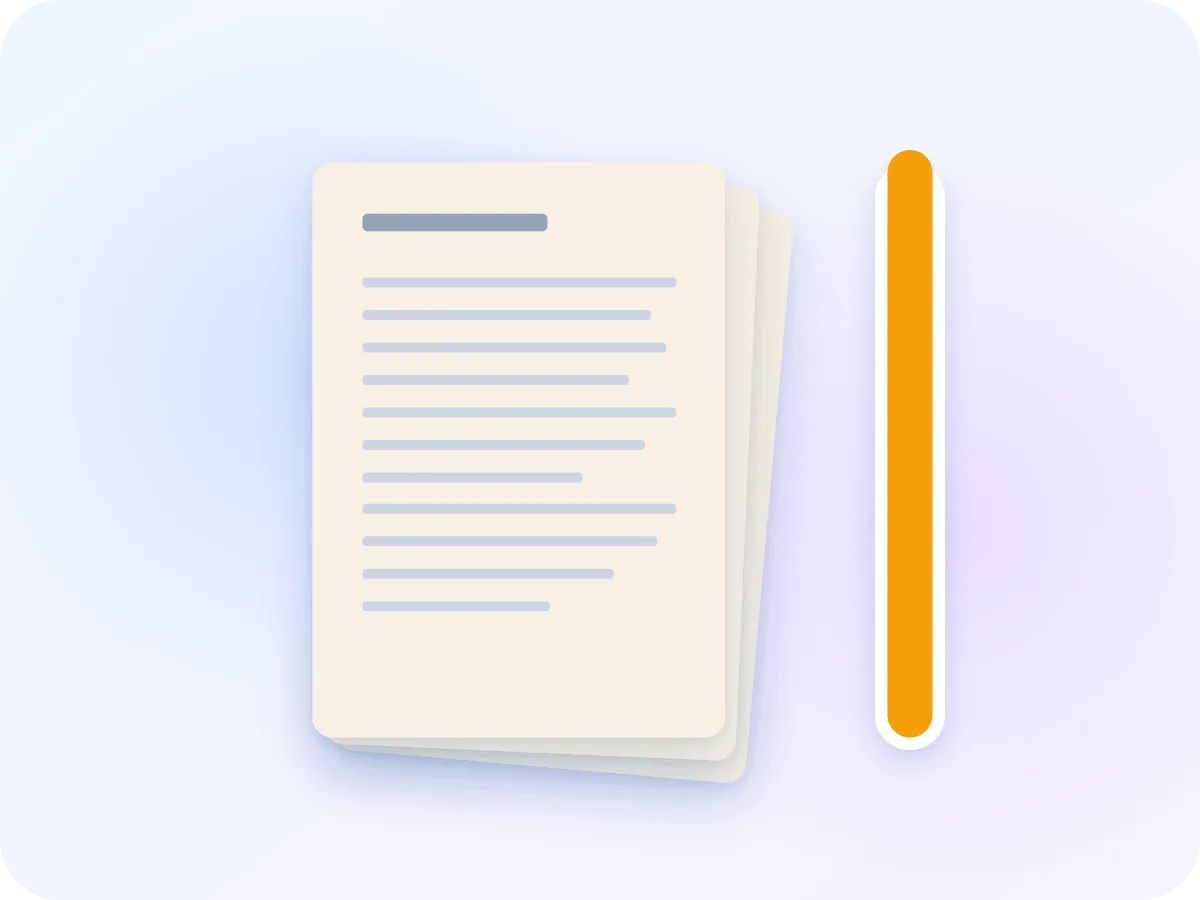
৫.৩৫ এমবিমূল ফাইল: ৪ পৃষ্ঠার রঙিন স্ক্যান
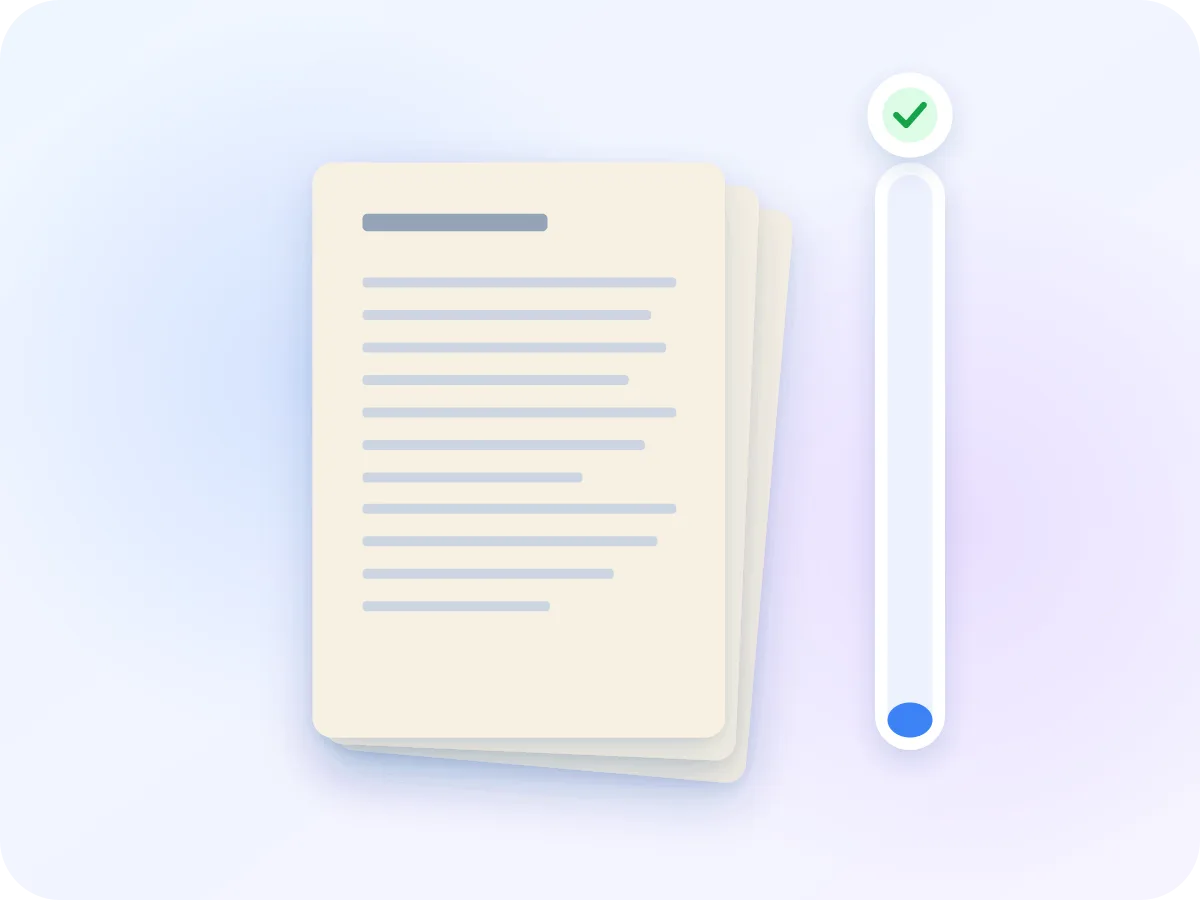
১৫৭.১ কেবিডিফল্ট সেটিং Balanced ব্যবহারের পর (৯৭% ছোট)
আমরা ৩০০ ডিপিআই রেজোলিউশনের ৪ পৃষ্ঠার একটি রঙিন স্ক্যান এই টুলে ডিফল্ট Balanced সেটিং দিয়ে প্রসেস করেছি। আপনার ফাইলের ফলাফল নির্ভর করবে এতে কী আছে তার উপর: স্ক্যান সবচেয়ে বেশি ছোট হয়, আর মূলত টেক্সটনির্ভর ফাইল সবচেয়ে কম ছোট হয়।
সংকুচিত করার সময় কী ঘটে
Smallest size মোডে, প্রতিটি পৃষ্ঠা ছবি হিসেবে পুনরায় আঁকা হয়, JPEG ফরম্যাটে সেভ হয়, এবং একটি নতুন পিডিএফে রাখা হয়। কোয়ালিটি লেভেল ঠিক করে সেই ছবি কতটা স্পষ্ট হবে। Target size আগে স্যাম্পল পৃষ্ঠায় বিভিন্ন লেভেল পরীক্ষা করে, তারপর পুরো ফাইল সংকুচিত করে এবং এখনও বড় হলে তা আরও চেপে ধরে।
পৃষ্ঠা ছবিতে রূপান্তরিত হওয়ায়, তাদের টেক্সট আর সিলেক্ট বা সার্চ করা যায় না, আর লিংক কাজ করা বন্ধ হয়ে যায়। Keep text মোড অন্যভাবে কাজ করে। এটি কিছু পুনরায় না এঁকেই ফাইলটি পুনরায় প্যাক করে, তাই টেক্সট, লিংক ও ফর্ম ফিল্ড আগের মতোই থাকে। এতে সাশ্রয় কম হয়, কারণ ছবিগুলো অপরিবর্তিত রাখা হয়।
অনলাইনে কীভাবে একটি পিডিএফ সংকুচিত করবেন
আপনার পিডিএফ যোগ করুন
উপরের বক্সে একটি পিডিএফ ফেলুন, অথবা Select a file ক্লিক করুন। ১০০ এমবি পর্যন্ত ফাইল চলবে।
Quality অথবা Target size বেছে নিন
Quality-এর অধীনে, High quality, Balanced বা Smallest file বেছে নিন। Target size-এর অধীনে, ১০০ কেবি, ২০০ কেবি, ৫০০ কেবি বা ১ এমবি বেছে নিন, অথবা কেবি বা এমবিতে নিজের সাইজ লিখুন।
আনুমানিক সাইজ দেখে নিন
প্রতিটি লেভেলে আপনার পিডিএফের স্যাম্পল পৃষ্ঠা থেকে হিসাব করা আনুমানিক ফাইল সাইজ দেখানো হয়। আপনার টার্গেট পূরণ করা সম্ভব না হলে, শুরু করার আগেই এডিটর তা জানিয়ে দেয়।
প্রয়োজনে লেখাটি রেখে দিন।
Smallest size পৃষ্ঠাগুলোকে ছবিতে রূপান্তরিত করে, তাই টেক্সট আর সিলেক্ট করা যায় না। টেক্সট ডকুমেন্টের জন্য, টেক্সট, লিংক ও ফর্ম ফিল্ড অপরিবর্তিত রাখতে Keep text-এ পরিবর্তন করুন।
ডাউনলোড করে তুলনা করুন
Compress & Download ক্লিক করুন। ছোট পিডিএফটি আপনার ডিভাইসে সেভ হয়, আর একটি বিফোর-আফটার স্লাইডার দিয়ে আপনি দেখে নিতে পারেন প্রতিটি পৃষ্ঠা এখনও সহজে পড়া যাচ্ছে কিনা।
Compress PDF দিয়ে আপনি যা করতে পারেন
আপনার ডিভাইসেই থাকে
আপনার পিডিএফ আপনার ব্রাউজারের ভেতরেই সংকুচিত হয়। কিছুই আপলোড হয় না, আর ট্যাব বন্ধ করলে কিছুই সংরক্ষিত থাকে না।
নির্দিষ্ট সাইজে সংকুচিত করুন
কোনো পোর্টাল যে সাইজ অনুমতি দেয়, তা কেবি বা এমবিতে লিখুন। টুলটি তার ঠিক নিচে লক্ষ্য রাখে, এবং আপনার ফাইল সেই পরিমাণ ছোট না হলে তা জানিয়ে দেয়।
শুরু করার আগেই সাইজ দেখুন
প্রতিটি কোয়ালিটি লেভেলে আনুমানিক ফাইল সাইজ দেখানো হয়, যাতে সংকুচিত করার আগেই আপনি বুঝতে পারেন কোনটি আপনার লিমিটের সাথে মানানসই।
Keep text মোড
পৃষ্ঠা পুনরায় না এঁকেই ফাইলের সাইজ কমায়। টেক্সট, লিংক, বুকমার্ক ও ফর্ম ফিল্ড অপরিবর্তিত থাকে, তাই আপনি এখনও সার্চ, কপি ও পূরণ করতে পারবেন।
গ্রেস্কেল বিকল্প
ছোট ফাইলের জন্য রঙিন পৃষ্ঠাকে ধূসর করুন। চিঠি ও ফর্মের রঙিন স্ক্যানের জন্য সুবিধাজনক।
বিনামূল্যে, কোনো সাইনআপের প্রয়োজন নেই।
কোনো অ্যাকাউন্ট নেই, দৈনিক লিমিট নেই, এবং আপনার ফাইলে কোনো ওয়াটারমার্ক নেই।
প্রতিটি সংকোচন সেটিং কী করে
Smallest size সবচেয়ে বেশি জায়গা বাঁচায়। Keep text ফাইলটি আগের মতোই কার্যকর রাখে। এডিটরের প্রতিটি অপশন কী করে, তা এখানে দেওয়া হলো।
| সেটিং | এটি কী করে | পাঠ্য নির্বাচনযোগ্য থাকে | যেক্ষেত্রে উপযুক্ত |
|---|---|---|---|
| পাঠ্য রাখুন | পৃষ্ঠা পুনরায় না এঁকেই ফাইলটি পুনরায় প্যাক করে। টেক্সট, ছবি ও লিংক অপরিবর্তিত থাকে। | হ্যাঁ | চুক্তিপত্র, রিপোর্ট ও ফর্ম যা এখনও সার্চ, কপি বা পূরণ করতে হবে |
| High quality | প্রতিটি পৃষ্ঠা প্রায় ১৪৪ ডিপিআই (ডটস পার ইঞ্চি) রেজোলিউশনে, হালকা JPEG কম্প্রেশনসহ পুনরায় আঁকে। | না | স্ক্যান যেখানে ছোট অক্ষর স্পষ্ট রাখা জরুরি |
| Balanced (ডিফল্ট) | প্রতিটি পৃষ্ঠা প্রায় ১০৮ ডিপিআই রেজোলিউশনে, মাঝারি কম্প্রেশনসহ পুনরায় আঁকে। | না | ইমেইল অ্যাটাচমেন্ট ও বেশিরভাগ আপলোড ফর্ম |
| Smallest file | প্রতিটি পৃষ্ঠা প্রায় ৭২ ডিপিআই রেজোলিউশনে, শক্তিশালী কম্প্রেশনসহ পুনরায় আঁকে। | না | কড়াকড়ি আপলোড লিমিট যেখানে স্ক্রিনে পড়া যথেষ্ট |
| লক্ষ্য আকার | আপনি একটি সাইজ সেট করেন। টুলটি স্যাম্পল পৃষ্ঠায় পরীক্ষা করে, মানানসই সবচেয়ে হালকা লেভেলটি বেছে নেয়, এবং তার একটু নিচে লক্ষ্য রাখে। | না | যে পোর্টাল ১০০ কেবি, ২০০ কেবি, ৫০০ কেবি বা ১ এমবির বেশি ফাইল প্রত্যাখ্যান করে |
সাশ্রয় নির্ভর করে ফাইলে কী আছে তার উপর। স্ক্যান সবচেয়ে বেশি ছোট হয় আর শুধু টেক্সট ফাইল সবচেয়ে কম। আপনার পিডিএফ মূলত টেক্সট হলে, এডিটর তা জানায় এবং পরিবর্তে Keep text ব্যবহারের পরামর্শ দেয়।
আপনার ব্রাউজারেই পিডিএফ ফাইলের সাইজ কমান
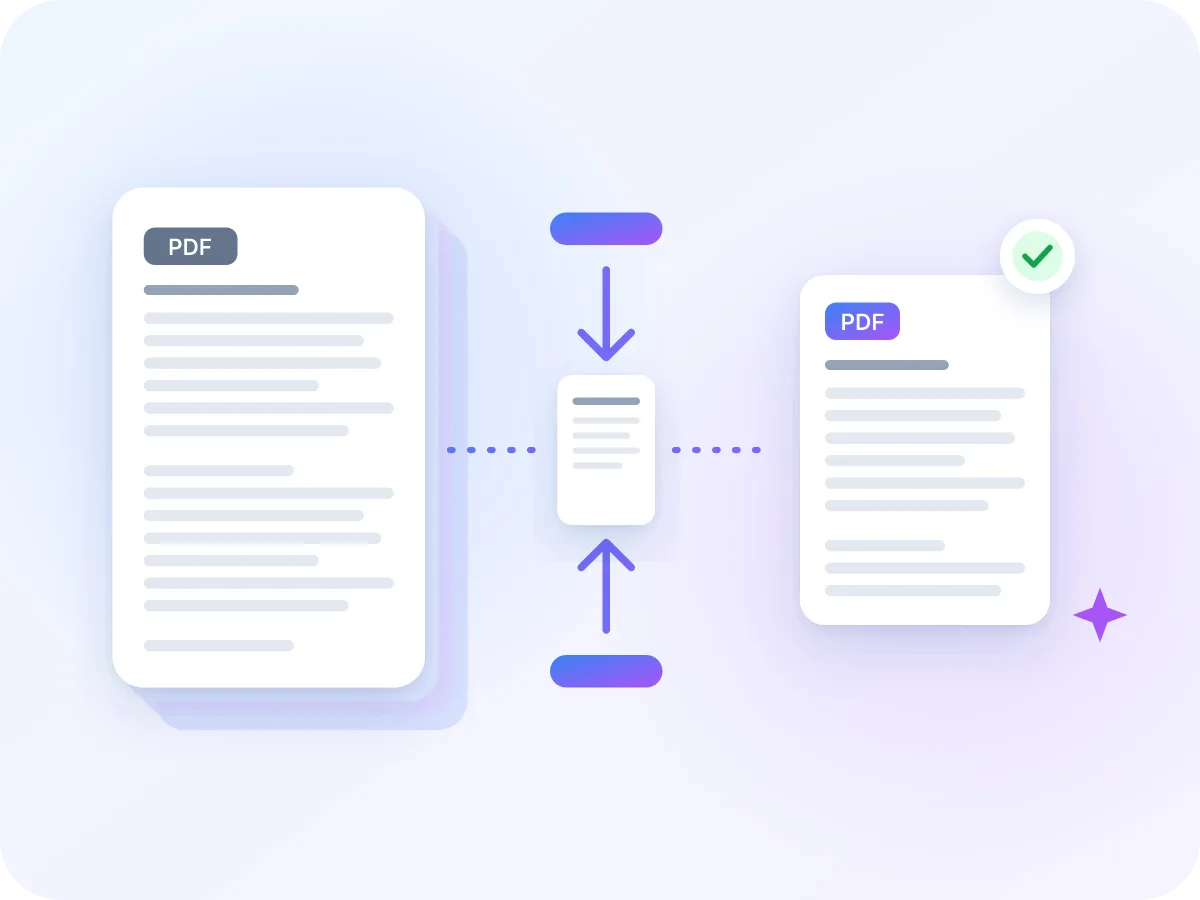
পিডিএফ সংকুচিত করলে ফাইল ছোট হয়ে যায়, ফলে তা ইমেইল, আপলোড ফর্ম বা ফোনে সহজে ব্যবহার করা যায়। আপনার পিডিএফ যোগ করুন, কতটা ছোট চান তা বেছে নিন, এবং নতুন কপি ডাউনলোড করুন। শুরু করার আগেই প্রতিটি কোয়ালিটি লেভেলে আনুমানিক সাইজ দেখানো হয়।
আপনি দুটি মোডের যেকোনো একটি বেছে নিতে পারেন। Smallest size প্রতিটি পৃষ্ঠাকে সংকুচিত ছবিতে রূপান্তরিত করে সবচেয়ে বেশি জায়গা বাঁচায়। Keep text টেক্সট, লিংক ও ফর্ম ফিল্ড যেমন আছে তেমনই রাখে। নির্দিষ্ট কোনো লিমিট আছে? পিডিএফ ১০০ কেবিতে সংকুচিত করুন পেইজে সেই টার্গেট আগে থেকেই সেট করা থাকে।
মানুষ কখন পিডিএফ ফাইল সংকুচিত করে
পিডিএফ পাঠানো বা আপলোড করার চেষ্টা করার সাথে সাথেই ফাইল সাইজ একটি সমস্যা হয়ে দাঁড়ায়। এগুলো সবচেয়ে সাধারণ ক্ষেত্র।
ইমেইল অ্যাটাচমেন্ট
বেশিরভাগ ইমেইল সেবায় অ্যাটাচমেন্ট সাইজের একটি সীমা থাকে। বড় স্ক্যান ছোট করুন যাতে তা ডাউনলোড লিংকের বদলে সাধারণ অ্যাটাচমেন্ট হিসেবে যায়।
আপলোড পোর্টাল
চাকরি, ভিসা, ট্যাক্স ও স্কুলের পোর্টাল প্রায়ই নির্দিষ্ট সাইজের বেশি ফাইল প্রত্যাখ্যান করে। ফর্মে দেওয়া লিমিটের নিচে থাকতে Target size ব্যবহার করুন।
স্ক্যান করা কাগজের আর্কাইভ
প্রতিটি স্ক্যান করা পৃষ্ঠা একটি বড় ছবি। পৃষ্ঠাগুলো পঠনযোগ্য রেখেই স্টোরেজ বাঁচাতে আর্কাইভ কপি সংকুচিত করুন।
ফোন থেকে পাঠানো
মোবাইল ডেটায় বড় ফাইল পাঠাতে ও খুলতে সময় লাগে। একটি ছোট পিডিএফ চ্যাট অ্যাপ ও ইমেইলে দ্রুত শেয়ার করা যায়।
প্রিন্ট শপের প্রুফ
কিছু প্রিন্ট শপে প্রুফ আপলোডের সাইজ সীমিত থাকে। প্রুফের জন্য একটি সংকুচিত কপি পাঠান, এবং চূড়ান্ত প্রিন্টের জন্য মূল ফাইলটি রেখে দিন।
আপনার ওয়েবসাইটের পিডিএফ
পিডিএফ ছোট হলে মেনু, ব্রোশিওর ও মূল্য তালিকা ভিজিটরদের জন্য দ্রুত খোলে।
কেন পিডিএফ ফাইল সাইজ কমাবেন
একটি ছোট পিডিএফ পাঠানো, আপলোড করা ও সংরক্ষণ করা সহজ।
- আপনার ফাইল ইমেইল ও আপলোডের সেই সীমার মধ্যে থাকে যা বড় স্ক্যান আটকে দেয়।
- ছোট ফাইল দ্রুত আপলোড ও ডাউনলোড হয়, বিশেষ করে মোবাইল ডেটায়।
- স্ক্যান করা ডকুমেন্টের আর্কাইভ কম স্টোরেজ স্পেস নেয়।
- ফোনে থাকা মানুষ ফাইলটি দ্রুত খুলতে ও স্ক্রল করতে পারেন।
- প্রতিটি লেভেলের আনুমানিক সাইজ দেখে আপনি অনুমান না করে একবারেই সঠিক লেভেলে সংকুচিত করতে পারেন।
- Keep text মোড সার্চ, লিংক বা ফর্ম ফিল্ড হারানো ছাড়াই একটি টেক্সট ডকুমেন্ট সংকুচিত করে।
পিডিএফ সংকুচিত করা: LuraPDF এবং অন্যান্য বিকল্প
| বৈশিষ্ট্য | লুরাপিডিএফ | আপলোড-ভিত্তিক ওয়েবসাইট | ডেস্কটপ অ্যাপস |
|---|---|---|---|
| গোপনীয়তা | ফাইল আপনার ডিভাইসেই থাকে | ফাইল দূরবর্তী সার্ভারে যায় | ইনস্টল করার পর লোকাল |
| খরচ | ফ্রি, কোনো ব্যবহার সীমা নেই | ফ্রি প্ল্যানে প্রায়ই দৈনিক সীমা থাকে | সাধারণত পেইড |
| নির্দিষ্ট সাইজে সংকুচিত করুন (যেমন ১০০ কেবি) | হ্যাঁ, মানানসই না হলে সতর্কবার্তাসহ | সবসময় থাকে না | সাধারণত বারবার চেষ্টা করতে হয় |
| সাইনআপ | প্রয়োজন নেই | ডাউনলোডের জন্য প্রায়ই প্রয়োজন হয় | লাইসেন্স বা অ্যাকাউন্ট |
আরও ছোট ও স্পষ্ট পিডিএফের জন্য টিপস
সংকুচিত করার আগে কিছু পছন্দ সাইজ ও কোয়ালিটিতে বাস্তব পার্থক্য তৈরি করে।
- Balanced দিয়ে শুরু করুন। আনুমানিক সাইজ এখনও আপনার লিমিটের বেশি হলে তবেই Smallest file-এ যান।
- স্ক্যান করা পৃষ্ঠা সবচেয়ে বেশি ছোট হয়, কারণ প্রতিটিই একটি বড় ছবি। শুধু টেক্সট ফাইল খুব সামান্যই ছোট হতে পারে, তাই এগুলোর জন্য Keep text চেষ্টা করুন।
- আপনার মূল ফাইল রেখে দিন। Smallest size মোড পূর্বাবস্থায় ফেরানো যায় না, আর ফলাফল দ্বিতীয়বার সংকুচিত করলে কোয়ালিটি আরও কমে যায়।
- ফাইল পাঠানোর আগে বিফোর-আফটার স্লাইডার দিয়ে ছোট অক্ষর যাচাই করুন।
- সাদা-কালো ফর্মের রঙিন স্ক্যান? ছোট ফাইলের জন্য Convert to grayscale চালু করুন।
- Smallest file-এও যদি আপনার লিমিটের বেশি থাকে, তাহলে পিডিএফ ভাগ করুন আলাদা অংশে এবং সেগুলো আলাদাভাবে পাঠান।
সাধারণ জিজ্ঞাসা
আমি কীভাবে একটি পিডিএফ সংকুচিত করব?
এই পেইজের উপরের বক্সে আপনার পিডিএফ ফেলুন, একটি কোয়ালিটি লেভেল বা টার্গেট সাইজ বেছে নিন, এবং Compress & Download ক্লিক করুন। ছোট ফাইলটি আপনার ডিভাইসে সেভ হয়।
আমার পিডিএফ কতটা ছোট হবে?
এটি নির্ভর করে ফাইলে কী আছে তার উপর। স্ক্যান ও ছবি-ভারী পিডিএফ সবচেয়ে বেশি ছোট হয়, আর শুধু টেক্সট ফাইল খুব সামান্যই পরিবর্তিত হতে পারে। শুরু করার আগেই প্রতিটি কোয়ালিটি লেভেলে আনুমানিক সাইজ দেখানো হয়, আর ফাইল আরও ছোট করা সম্ভব না হলে এডিটর তা জানিয়ে দেয়।
আমি কি একটি পিডিএফ ফাইলকে ১০০ কেবি-র মতো একটি নির্দিষ্ট আকারে সংকুচিত করতে পারি?
হ্যাঁ। Target size বেছে নিন, তারপর ১০০ কেবি, ২০০ কেবি, ৫০০ কেবি বা ১ এমবি বেছে নিন, অথবা কেবি বা এমবিতে যেকোনো সাইজ লিখুন। টুলটি আপনার লিমিটের একটু নিচে লক্ষ্য রাখে। ফাইল অতটা ছোট না হতে পারলে, আগেই সতর্ক করা হয় এবং যতটা সম্ভব ছোট ভার্সন দেওয়া হয়।
পিডিএফ সংকুচিত করলে কি কোয়ালিটি কমে যায়?
Smallest size মোডে, হ্যাঁ, আপনার বেছে নেওয়া পরিমাণ অনুযায়ী। পৃষ্ঠাগুলো ছবি হয়ে যায়, ফলে সূক্ষ্ম বিবরণ নরম হয়ে যায় এবং টেক্সট আর সিলেক্ট করা যায় না। প্রিন্ট কালার সেটিংসও বজায় থাকে না। Keep text মোড পৃষ্ঠা পুনরায় আঁকে না, তাই সেগুলো আগের মতোই দেখায়।
কোয়ালিটি না হারিয়ে পিডিএফ সংকুচিত করার সবচেয়ে ভালো উপায় কী?
Keep text মোড ব্যবহার করুন। এটি পৃষ্ঠা পুনরায় না এঁকেই ফাইলটি পুনরায় প্যাক করে, তাই টেক্সট, ছবি ও লিংক একদম আগের মতোই থাকে। সাশ্রয় কম হয়, কারণ ছবিগুলো পুনরায় সংকুচিত করা হয় না।
অনলাইনে পিডিএফ সংকুচিত করা কি নিরাপদ?
হ্যাঁ, LuraPDF দিয়ে। আপনার পিডিএফ আপনার ব্রাউজারের ভেতরেই সংকুচিত হয় এবং কখনও সার্ভারে আপলোড হয় না। ট্যাব বন্ধ করলে এটি মুছে যায়।
কতবড় পিডিএফ সংকুচিত করা যায়, এবং একসাথে কতগুলো?
একবারে একটি পিডিএফ, ১০০ এমবি পর্যন্ত। একাধিক ফাইলের জন্য, একটি একটি করে সংকুচিত করুন, অথবা প্রথমে সেগুলোকে একটি পিডিএফে একত্র করুন এবং তারপর ফলাফলটি সংকুচিত করুন।
সংকুচিত করলে কি পিডিএফ মেটাডেটা মুছে যায়?
Smallest size নতুন একটি ফাইল তৈরি করে, তাই মূল টাইটেল, লেখক ও তারিখ ধরে রাখে না। Keep text ডিফল্টভাবে টাইটেল ও লেখক মুছে দেয় এবং তারিখ রিসেট করে, আর আপনি এটি বন্ধও করতে পারেন। সংকোচন ছাড়াই মেটাডেটা মুছতে, Remove PDF Metadata ব্যবহার করুন।
আমার সংকুচিত পিডিএফ কি এখনও সার্চযোগ্য থাকবে?
Keep text মোডে, হ্যাঁ। Smallest size পৃষ্ঠাগুলোকে ছবিতে রূপান্তরিত করে, তাই টেক্সট আর সার্চ বা কপি করা যায় না। আবার সার্চযোগ্য করতে, সংকুচিত ফাইলটি OCR PDF-এর মাধ্যমে চালান।
আমি কি পাসওয়ার্ড-সুরক্ষিত পিডিএফ সংকুচিত করতে পারি?
খোলার জন্য পাসওয়ার্ড প্রয়োজন হলে পারবেন না। ফাইল লোড হওয়ার সময় এডিটর এটি শনাক্ত করে এবং আপনাকে Unlock PDF-এ নিয়ে যায়। সেখানে পাসওয়ার্ড সরান, তারপর নতুন ফাইলটি সংকুচিত করুন। আনলকড পৃষ্ঠা ছবিতে পরিণত হয়, তাই তাদের টেক্সট আর সিলেক্ট করা যায় না।
আপনার পিডিএফ ছোট করতে প্রস্তুত?
ফ্রি ও ব্যক্তিগত। একটি লেভেল বেছে নিন, আনুমানিক সাইজ দেখুন, এবং ডাউনলোড করুন। কোনো আপলোড নেই, সাইনআপ নেই, ওয়াটারমার্ক নেই।
ফাইল বাছাই করুন