PDF থেকে SVG কনভার্টার, বিনামূল্যে অনলাইন
প্রতিটি PDF পৃষ্ঠাকে পৃষ্ঠার আকারে মিলিয়ে আলাদা SVG ফাইলে রূপান্তর করুন। প্রয়োজনীয় পৃষ্ঠা বেছে নিন, অথবা একসাথে ২০টি PDF রূপান্তর করুন। আপলোড নেই, সাইনআপ নেই।
SVG-তে রূপান্তরের জন্য PDF নির্বাচন করুন
অথবা এখানে ড্রপ করুন। সর্বোচ্চ ২০টি PDF, প্রতিটি ১০০ MB পর্যন্ত।
আপনার ফাইল কখনো আপনার ডিভাইস থেকে বের হয় না
PDF থেকে SVG-তে যা বজায় থাকে
ডকুমেন্টের পৃষ্ঠা
SVG
প্রতি পৃষ্ঠায় একটি SVG
ভালোভাবে বজায় থাকে
- প্রতিটি পৃষ্ঠা যেমন দেখায়: টেক্সট, রং ও ছবি
- পৃষ্ঠার সঠিক প্রস্থ ও উচ্চতা
- পৃষ্ঠার আকারের দ্বিগুণ পর্যন্ত স্পষ্ট বিস্তারিত
- আপনার নির্বাচিত প্রতিটি পৃষ্ঠা, আলাদা ফাইল হিসেবে
যাচাই করে নেওয়া ভালো
- টেক্সট: ছবির অংশ, তাই এডিট করা যায় না
- আকৃতি: আলাদা ভেক্টর পাথ হিসেবে থাকে না
- ব্যাকগ্রাউন্ড: সাদা, স্বচ্ছ নয়
- দ্বিগুণ আকারের বেশি জুম করলে: ঝাপসা দেখায়
PDF থেকে SVG: এক নজরে
কী ইনপুট দেবেন, কী আউটপুট পাবেন, এবং জেনে রাখার মতো সীমাবদ্ধতা।
| বিষয় | আপনি কী পাবেন | জেনে রাখা ভালো |
|---|---|---|
| ইনপুট | সর্বোচ্চ ২০টি PDF, প্রতিটি ১০০ MB পর্যন্ত | পাসওয়ার্ড সুরক্ষিত ফাইল খোলা যাবে না। প্রথমে সেগুলো আনলক করুন। |
| পৃষ্ঠা নির্বাচন | সব পৃষ্ঠা, অথবা আপনার পছন্দেরগুলো | সব, জোড় বা বিজোড় ব্যবহার করুন, Shift-ক্লিক করে একটানা নির্বাচন করুন, অথবা 1-3, 5-এর মতো রেঞ্জ লিখুন। |
| আউটপুট | প্রতি পৃষ্ঠায় একটি SVG ফাইল | একটি পৃষ্ঠা SVG হিসেবে ডাউনলোড হয়। একাধিক পৃষ্ঠা একটি ZIP-এ আসে, প্রতিটি PDF-এর জন্য আলাদা ফোল্ডারসহ। |
| প্রতিটি SVG-এর ভেতরে | পৃষ্ঠার দ্বিগুণ আকারের একটি ছবি | টেক্সট ও আকৃতি ছবির অংশ, এডিটযোগ্য ভেক্টর পাথ নয়। |
| পৃষ্ঠার আকার | PDF পৃষ্ঠার সাথে মিলে যায় | ব্যাকগ্রাউন্ড সাদা, স্বচ্ছ নয়। |
ফাইলগুলোর নাম আপনার PDF-এর নামে হয়, যেমন report-page-01.svg, যাতে পৃষ্ঠার ক্রম অনুযায়ী সাজানো থাকে।
অনলাইনে কীভাবে পিডিএফকে এসভিজি-তে রূপান্তর করতে
আপনার PDF যোগ করুন
উপরের বক্সে সর্বোচ্চ ২০টি PDF ড্রপ করুন, বা ক্লিক করে নির্বাচন করুন। প্রতিটি ফাইল ১০০ MB পর্যন্ত হতে পারে।
আপনার পৃষ্ঠা বেছে নিন
প্রথমে সব পৃষ্ঠা নির্বাচিত থাকে। থাম্বনেইলে ক্লিক করে তা বদলান, সব, জোড় বা বিজোড় ব্যবহার করুন, অথবা 1-3, 5-এর মতো রেঞ্জ লিখুন।
SVG নির্বাচিত রাখুন
SVG ইতিমধ্যে নির্বাচিত। সাধারণ ছবি দরকার? একই প্যানেলে PNG, JPG বা WebP-তে পরিবর্তন করুন।
কী পাবেন তা জেনে নিন
প্রতিটি SVG-তে পৃষ্ঠার একটি স্পষ্ট ছবি থাকে। এটি PDF-এর মতোই দেখতে, কিন্তু টেক্সট ও আকৃতি এডিট করা যায় না।
রূপান্তর করে ডাউনলোড করুন
Convert & Download-এ ক্লিক করুন। একটি পৃষ্ঠা একক SVG হিসেবে সংরক্ষিত হয়। একাধিক পৃষ্ঠা একটি ZIP ফাইলে আসে।
কখন PDF থেকে SVG রূপান্তর করবেন
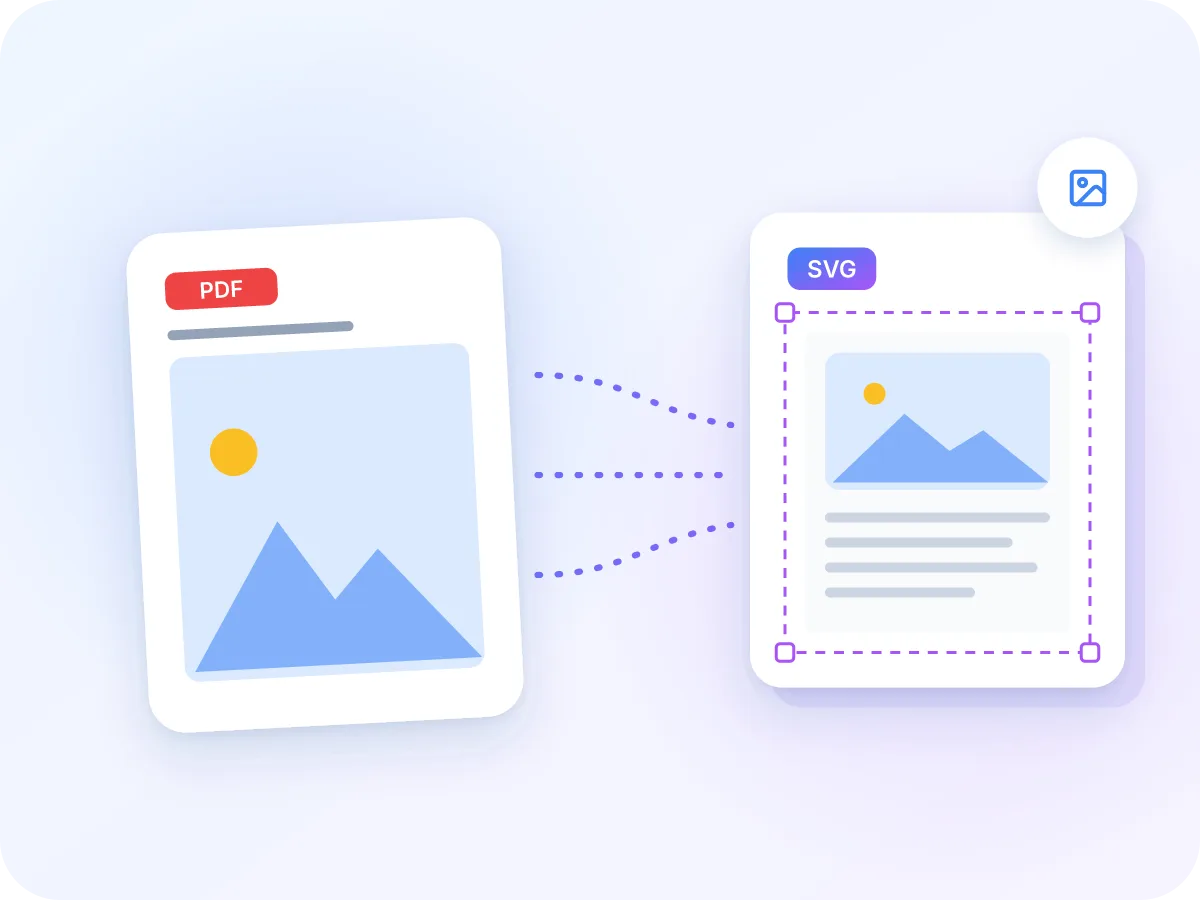
SVG একটি ছবির ফরম্যাট যা ওয়েব পেজ, ডিজাইন অ্যাপ ও অন্যান্য অনেক টুল গ্রহণ করে। এটি আপনার দেওয়া জায়গায় মানানসইভাবে আকার পরিবর্তন করে। PDF থেকে SVG রূপান্তর করলে আপনি প্রতি পৃষ্ঠায় একটি SVG ফাইল পান, পৃষ্ঠার সঠিক প্রস্থ ও উচ্চতায়।
প্রতিটি SVG-তে পৃষ্ঠার একটি স্পষ্ট ছবি থাকে, তাই এটি আপনার PDF-এর মতোই দেখায়। তবে ভেতরের টেক্সট ও আকৃতি এডিট করা যায় না। কোনো টুল এই ফরম্যাট চাইলে SVG বেছে নিন। যেকোনো ছবি চললে একটি সাধারণ ছবি বেছে নিন।
কারা PDF থেকে SVG রূপান্তর করেন
বেশিরভাগ মানুষের এমন জায়গায় PDF-এর একটি পৃষ্ঠা দরকার হয় যেখানে SVG ফাইল নেওয়া হয়। এখানে সাধারণ কিছু উদাহরণ দেওয়া হলো।
ওয়েব ডিজাইনার
একজন ক্লায়েন্টের PDF-এর একটি পৃষ্ঠা ওয়েবসাইটে রাখুন। SVG নিজের বক্সের সাথে আকার পরিবর্তন করে এবং হাই-রেজোলিউশন স্ক্রিনে স্পষ্ট থাকে।
ডেভেলপার
এমন একটি অ্যাপ বা সাইটে পৃষ্ঠার ছবি যোগ করুন যেখানে SVG ফাইল প্রয়োজন, PDF পৃষ্ঠার নিজস্ব অনুপাতসহ।
প্রপোজাল ও স্লাইড
একটি রিপোর্ট বা ব্রোশিওরের পৃষ্ঠা এমন একটি স্লাইড বা মকআপ টুলে বসান যা SVG নেয়।
ডিজাইন অ্যাপে ট্রেসিং
একটি পৃষ্ঠা এর প্রকৃত আকারে ব্যাকগ্রাউন্ড লেয়ার হিসেবে ব্যবহার করুন, তারপর তার উপরে নিজের আকৃতি আঁকুন।
হেল্প সেন্টার ও উইকি
ম্যানুয়াল পৃষ্ঠা ও ডায়াগ্রামকে SVG ফাইলে রূপান্তর করুন, এমন একটি নলেজ বেসের জন্য যা SVG আপলোড গ্রহণ করে।
ব্যাচ কাজ
একবারে ২০টি PDF রূপান্তর করুন এবং প্রতিটি ফাইলের জন্য আলাদা ফোল্ডারে পৃষ্ঠাগুলো সাজানো পান।
PDF থেকে SVG দিয়ে আপনি যা করতে পারেন
- আপনার ডিভাইসেই থাকে. আপনার PDF আপনার ব্রাউজারের ভেতরেই রূপান্তরিত হয়। এগুলো কখনো আপলোড, লগ বা সংরক্ষণ করা হয় না।
- সঠিক পৃষ্ঠার আকার. প্রতিটি SVG-তে PDF পৃষ্ঠার নিজস্ব প্রস্থ ও উচ্চতা ব্যবহার করা হয়, তাই এটি সঠিক আকারে লেআউটে বসে যায়।
- ঠিক PDF-এর মতো দেখায়. টেক্সট, ফন্ট, রং ও ছবি মূলের মতোই দেখায়, কারণ প্রতিটি পৃষ্ঠা ছবি হিসেবে সংরক্ষিত হয়।
- প্রতি পৃষ্ঠায় একটি ফাইল. আপনার নির্বাচিত প্রতিটি পৃষ্ঠা আলাদা SVG হয়ে যায়, পৃষ্ঠার ক্রম অনুযায়ী নম্বরসহ, যেমন report-page-01.svg।
- একসাথে ২০টি PDF. পুরো ব্যাচ একবারেই রূপান্তর করুন। ZIP-এ প্রতিটি PDF-এর জন্য আলাদা ফোল্ডার থাকে, ফাইলের নামে।
- ফ্রি, সাইনআপ ছাড়াই. অ্যাকাউন্ট নেই, দৈনিক সীমা নেই, এবং আপনার SVG ফাইলে কোনো ওয়াটারমার্ক নেই।
কেন PDF পৃষ্ঠা SVG হিসেবে সংরক্ষণ করবেন
কোনো টুল SVG চাইলে প্রতিটি পৃষ্ঠার একটি SVG ফাইল কাজে আসে। এখানে আপনি কী পাবেন তা দেওয়া হলো।
- প্রতিটি পৃষ্ঠা এমন যেকোনো টুল বা আপলোড ফর্মের জন্য প্রস্তুত থাকে যা শুধু SVG নেয়।
- ফাইলটি PDF পৃষ্ঠার আকার ও আকৃতি বজায় রাখে, তাই এটি লেআউটে সঠিকভাবে বসে।
- পৃষ্ঠাটি PDF-এ যেমন দেখায় ঠিক তেমনই দেখায়, ফন্ট ও ছবিসহ।
- পৃষ্ঠাগুলো তাদের স্বাভাবিক আকারে হাই-রেজোলিউশন স্ক্রিনে স্পষ্ট থাকে।
- আপনি পৃষ্ঠা বেছে নেন, তাই শুধু প্রয়োজনীয় ফাইলই পান।
- আপনার ফাইল শুরু থেকে শেষ পর্যন্ত আপনার ডিভাইসেই থাকে।
এখানে PDF থেকে SVG রূপান্তর যেভাবে কাজ করে
LuraPDF আপনার ব্রাউজারের ভেতরেই PDF খোলে। এটি আপনার নির্বাচিত প্রতিটি পৃষ্ঠা তার স্বাভাবিক আকারের দ্বিগুণে, সাদা ব্যাকগ্রাউন্ডে আঁকে, এবং সেই অঙ্কনকে একটি PNG ছবি হিসেবে সংরক্ষণ করে।
তারপর ছবিটি একটি SVG ফাইলে বসানো হয়, PDF পৃষ্ঠার একই প্রস্থ ও উচ্চতাসহ। একটি পৃষ্ঠা একটি SVG হিসেবে ডাউনলোড হয়, এবং একাধিক পৃষ্ঠা একটি ZIP-এ প্যাক করা হয়। কোনো ধাপেই কিছু আপলোড হয় না।
PDF থেকে SVG: LuraPDF এবং অন্যান্য বিকল্প
| বৈশিষ্ট্য | লুরাপিডিএফ | আপলোড-ভিত্তিক ওয়েবসাইট | ডেস্কটপ ভেক্টর সম্পাদক |
|---|---|---|---|
| প্রাইভেসি | ফাইল আপনার ডিভাইসেই থাকে | ফাইল একটি রিমোট সার্ভারে যায় | ইনস্টলের পর, স্থানীয়ভাবে |
| এডিটযোগ্য ভেক্টর পাথ | না, প্রতিটি পৃষ্ঠা একটি ছবি | সাইটভেদে ভিন্ন | হ্যাঁ, ভেক্টর PDF-এর জন্য |
| একসাথে একাধিক PDF | সর্বোচ্চ ২০টি, একটি ZIP-এ | ফ্রি প্ল্যানে প্রায়ই সীমিত | সাধারণত একবারে একটি ফাইল |
| খরচ ও সাইনআপ | ফ্রি, সাইনআপ ছাড়াই | ফ্রি প্ল্যানে প্রায়ই অ্যাকাউন্ট দরকার | সাধারণত পেইড |
সচরাচর জিজ্ঞাসিত প্রশ্ন
আমি কীভাবে বিনামূল্যে একটি PDF ফাইলকে SVG তে রূপান্তর করতে পারি?
এই পৃষ্ঠার শীর্ষে বক্সে আপনার PDF ড্রপ করুন, প্রয়োজনীয় পৃষ্ঠা বেছে নিন, তারপর Convert & Download-এ ক্লিক করুন। এটি ফ্রি, সাইনআপ ছাড়াই এবং ওয়াটারমার্ক ছাড়াই। আপনি সর্বোচ্চ ২০টি PDF, প্রতিটি ১০০ MB পর্যন্ত যোগ করতে পারেন।
SVG কি সত্যিকারের ভেক্টর ফাইল?
না। প্রতিটি SVG-তে পৃষ্ঠার একটি স্পষ্ট ছবি (একটি PNG) থাকে, পৃষ্ঠার আকারে। টেক্সট ও আকৃতি সেই ছবির অংশ, আলাদা ভেক্টর পাথ নয়। এতে চেহারা নিখুঁত থাকে, কিন্তু আপনি পৃষ্ঠার অংশ এডিট বা রং পরিবর্তন করতে পারবেন না।
আমি কি SVG-এর টেক্সট এডিট করতে পারি?
না। টেক্সট পৃষ্ঠার ছবির অংশ, তাই আপনি এটি নির্বাচন, এডিট বা সার্চ করতে পারবেন না। যদি শব্দগুলো দরকার হয়, তাহলে PDF-কে Word বা প্লেইন টেক্সটে রূপান্তর করুন।
কাটিং মেশিন বা লেজারের জন্য SVG পাওয়ার সেরা উপায় কী?
একটি ডেস্কটপ ভেক্টর এডিটর ব্যবহার করুন যা PDF খুলে তার আকৃতিগুলো পাথ হিসেবে এক্সপোর্ট করতে পারে। কাটিং মেশিন ও লেজার ভেক্টর পাথ অনুসরণ করে। এখানে তৈরি SVG ফাইলে প্রতিটি পৃষ্ঠার একটি ছবি থাকে, তাই এগুলো মেশিনকে কাটার লাইন দেবে না।
আমি কি প্রতিটি পৃষ্ঠা আলাদা SVG ফাইল হিসেবে এক্সপোর্ট করতে পারি?
হ্যাঁ। আপনার নির্বাচিত প্রতিটি পৃষ্ঠা আলাদা SVG হয়ে যায়। একটি পৃষ্ঠা বেছে নিলে একটি SVG ফাইল পাবেন। বেশি পৃষ্ঠা বেছে নিলে, সেগুলো একটি ZIP-এ আসে, যেমন report-page-01.svg, report-page-02.svg ইত্যাদি নামে।
আমি কি একসাথে একাধিক PDF SVG-তে রূপান্তর করতে পারি?
হ্যাঁ, একবারে ২০টি পর্যন্ত। ZIP-এ প্রতিটি PDF-এর জন্য আলাদা ফোল্ডার থাকে। যদি কোনো ফাইল খোলা না যায়, সেটি বাদ দেওয়া হয় এবং স্ক্রিনে দেখানো হয়, বাকিগুলো তবুও ডাউনলোড হয়।
SVG ফাইলগুলো কতটা স্পষ্ট?
প্রতিটি পৃষ্ঠা তার স্বাভাবিক আকারের দ্বিগুণ, প্রায় ১৪৪ DPI-তে আঁকা হয়। এটি হাই-রেজোলিউশন স্ক্রিনে পৃষ্ঠার নিজস্ব আকারে স্পষ্ট দেখায়। এর চেয়ে বেশি বড় করে টানলে ছবি ঝাপসা দেখাতে শুরু করে।
অনলাইনে PDF থেকে SVG রূপান্তর করা কি নিরাপদ?
হ্যাঁ, LuraPDF দিয়ে। রূপান্তর আপনার ব্রাউজারের ভেতরেই চলে, তাই আপনার PDF কখনো আপলোড, লগ বা সংরক্ষণ করা হয় না।
আমি কি পাসওয়ার্ড সুরক্ষিত PDF SVG-তে রূপান্তর করতে পারি?
সরাসরি নয়। পাসওয়ার্ড প্রয়োজন এমন ফাইল খোলা যায় না, তাই এটি একটি এরর দেখায়। প্রথমে PDF Unlock করুন দিয়ে পাসওয়ার্ড সরান, তারপর আনলক করা কপিটি রূপান্তর করুন।
PDF থেকে SVG কি ফোনে কাজ করে?
হ্যাঁ, বর্তমান মোবাইল ব্রাউজারে। মেমোরি বাঁচাতে PDF একে একে রূপান্তরিত হয়, এবং আপনি যেকোনো সময় বাতিল করতে পারেন। অনেক বড় ফাইলে ফোনে কম্পিউটারের চেয়ে বেশি সময় লাগে।
আপনার SVG ফাইল ব্যবহারের টিপস
সঠিক আউটপুট বেছে নিতে ও ছোট ফাইল পেতে কয়েকটি দ্রুত চেক সাহায্য করে।
- এডিটযোগ্য টেক্সট বা রং পরিবর্তনযোগ্য আকৃতি দরকার? তার বদলে PDF একটি ডেস্কটপ ভেক্টর এডিটরে খুলুন। এই টুল প্রতিটি পৃষ্ঠা ছবি হিসেবে সংরক্ষণ করে।
- কাটিং মেশিন ও লেজার কাটারের ভেক্টর পাথ দরকার। এই SVG ফাইলগুলো তাদের অনুসরণ করার মতো কোনো লাইন দেবে না।
- শুধু একটি ছবি দরকার? PDF থেকে PNG ছোট ফাইলে একই স্পষ্টতা দেয়।
- শুধু প্রয়োজনীয় পৃষ্ঠা বেছে নিন। প্রতিটি SVG-তে একটি পূর্ণ-পৃষ্ঠার ছবি থাকে, তাই ফাইল বড় হতে পারে।
- SVG-কে পৃষ্ঠার আকারের দ্বিগুণ বা তার নিচে রাখুন। এর বেশি হলে ছবি ঝাপসা দেখাতে শুরু করে।
- SVG-এর পৃষ্ঠার ব্যাকগ্রাউন্ড সাদা, স্বচ্ছ নয়। সেই অনুযায়ী আপনার লেআউট পরিকল্পনা করুন।
PDF থেকে SVG রূপান্তর করতে প্রস্তুত?
প্রতি পৃষ্ঠায় একটি SVG, একসাথে ২০টি PDF পর্যন্ত। ফ্রি ও প্রাইভেট, আপলোড নেই, সাইনআপ নেই, ওয়াটারমার্ক নেই। শুরু করতে উপরের বক্সে আপনার PDF ড্রপ করুন।
ফাইল বাছাই করুন