PDF থেকে PNG কনভার্টার, ধারালো টেক্সটসহ
PDF পেজগুলো লসলেস PNG ছবি হিসেবে সেভ করুন, যাতে টেক্সট, চার্ট ও পাতলা লাইন ধারালো থাকে। পেজ বেছে ডাউনলোড করুন। আপলোড নেই, সাইনআপ নেই, ওয়াটারমার্ক নেই।
PNG-এ রূপান্তরের জন্য PDF নির্বাচন করুন
এখানে 20টি পর্যন্ত PDF ড্রপ করুন অথবা ব্রাউজ করতে ক্লিক করুন। যে পৃষ্ঠাগুলি চান সেগুলি বেছে নিন এবং প্রতিটি PNG ইমেজে রূপান্তরিত হবে।
আপনার ফাইল কখনো আপনার ডিভাইস থেকে বের হয় না
PDF থেকে PNG-তে যা অক্ষুণ্ণ থাকে
ডকুমেন্টের পেজ
PNG
লসলেস ছবি
ভালোভাবে রূপান্তরিত হয়
- টেক্সট, চার্ট ও পাতলা লাইন, ধারালো কিনারাসহ
- প্রতিটি পিক্সেল, কম্প্রেশনে কোনো ক্ষতি ছাড়াই
- পেজের আকার ও দিকনির্দেশনা
- ক্রমানুসারে নামকরণ করা ফাইল, প্রতিটি PDF-এর জন্য আলাদা ফোল্ডার
যাচাই করা দরকার
- ব্যাকগ্রাউন্ড: সাদা, স্বচ্ছ নয়
- ফাইলের আকার: ছবি-সমৃদ্ধ পেজের জন্য বড়
- রেজোলিউশন: সর্বোচ্চ 144 DPI
- টেক্সট ছবির অংশে পরিণত হয়
PNG আউটপুট এক নজরে
আপনার PNG ফাইল দেখতে কেমন হবে এবং একই টুল থেকে JPG-র সাথে তুলনা।
| বিবরণ | PNG | JPG, তুলনার জন্য |
|---|---|---|
| কম্প্রেশন | নেই, সম্পূর্ণ লসলেস | সামান্য ক্ষতি, 92% মানে |
| টেক্সট ও পাতলা লাইন | ধারালো কিনারা | কিনারা সামান্য ঝাপসা হতে পারে |
| ফাইলের আকার | বড়, বিশেষত ছবি-সমৃদ্ধ পেজের ক্ষেত্রে | ছোট |
| ব্যাকগ্রাউন্ড | সাদা | সাদা |
| ছবির আকার | 72, 108 বা 144 DPI | 72, 108 বা 144 DPI |
মিডিয়াম (108 DPI) ডিফল্ট। ফাইলের নাম হয় report-page-01.png-এর মতো, যাতে সেগুলো পেজ অনুক্রমে সাজানো থাকে।
অনলাইনে কীভাবে পিডিএফকে পিএনজিতে রূপান্তর করতে
আপনার PDF যোগ করুন
উপরের বক্সে PDF টেনে আনুন, অথবা ক্লিক করে ব্রাউজ করুন। সর্বোচ্চ ২০টি ফাইল যোগ করা যাবে, প্রতিটি ১০০ MB পর্যন্ত।
পেজ বেছে নিন
প্রথমে সব পেজ নির্বাচিত থাকে। থাম্বনেইলে ক্লিক করে পেজ বাদ দিন, অথবা 2-4-এর মতো রেঞ্জ টাইপ করুন। পরপর পেজ নিতে Shift চেপে রাখুন।
ছবির আকার নির্ধারণ করুন
72, 108 বা 144 DPI-র জন্য Low, Medium বা High বেছে নিন। High সবচেয়ে ধারালো টেক্সট দেয়, তবে ফাইল সবচেয়ে বড় হয়।
PNG নির্বাচিত রাখুন
ফরম্যাট আগে থেকেই PNG সেট করা আছে। পরে ছোট ফাইল দরকার হলে, PDF আবার যোগ না করেই JPG-তে পরিবর্তন করুন।
আপনার PNG ডাউনলোড করুন
Convert & Download-এ ক্লিক করুন। আপনি পাবেন একটি PNG, অথবা পেজ অনুক্রমে নামকরণ করা PNG-র একটি ZIP।
PDF পেজের জন্য কখন PNG সঠিক পছন্দ
PNG প্রতিটি পিক্সেল হুবহু সংরক্ষণ করে, কোনো কম্প্রেশন ক্ষতি ছাড়াই। এজন্য ছোট টেক্সট, টেবিল, চার্ট ও ডায়াগ্রামসহ পেজের জন্য এটিই সঠিক ফরম্যাট। কিনারা ধারালো থাকে, এবং গুণমান না কমিয়ে ছবিটি বারবার এডিট ও সেভ করা যায়।
এর বিনিময়ে আকার বড় হয়। একটি PNG প্রায়ই JPG-র চেয়ে বড় হয়, বিশেষত ছবি-ভর্তি পেজের ক্ষেত্রে। শেয়ার করার জন্য হালকা ফাইল চাইলে, এর বদলে PDF থেকে JPG ব্যবহার করুন।
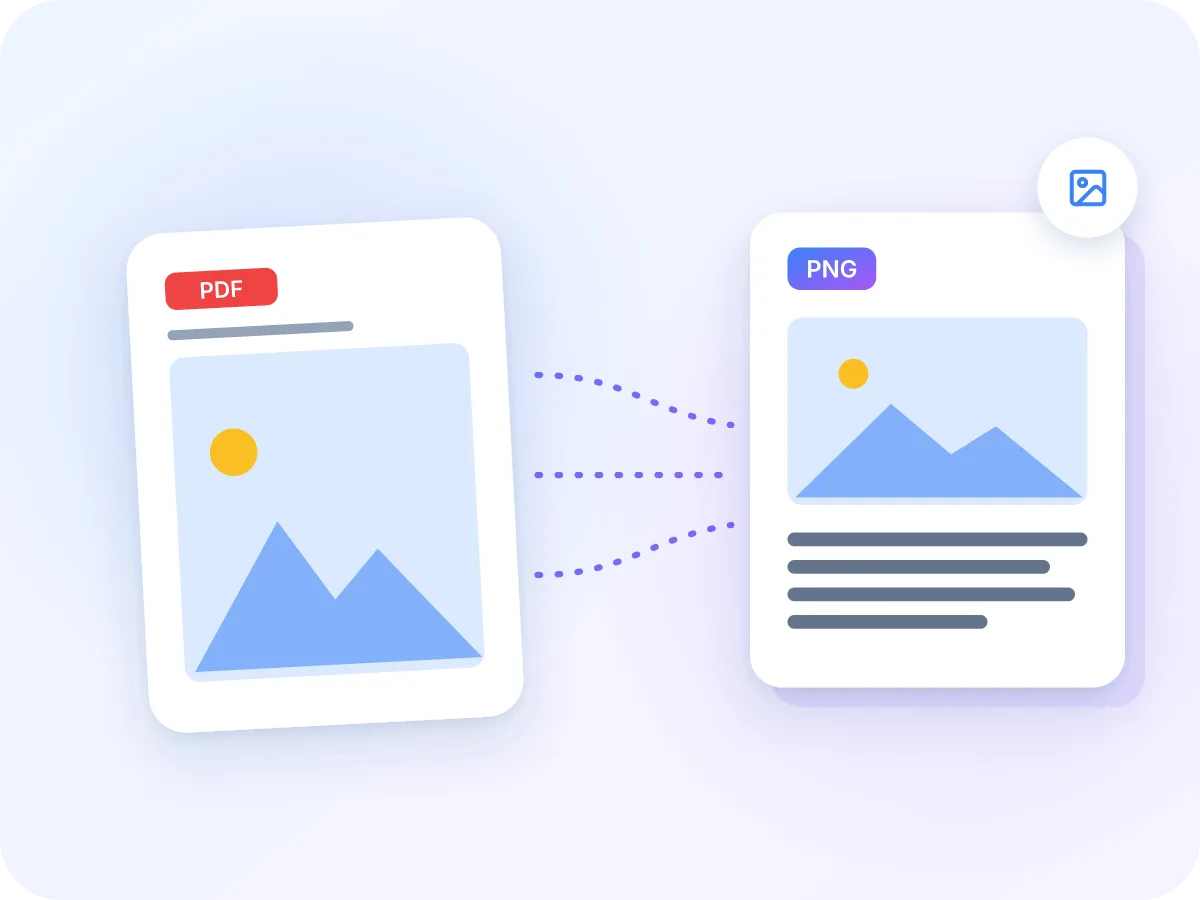
কারা PDF থেকে PNG রূপান্তর করেন
যেকোনো কাজে যেখানে ছোট বিবরণ পাঠযোগ্য রাখা জরুরি, সেখানে PNG উপযুক্ত। কিছু সাধারণ ব্যবহার এখানে দেওয়া হলো।
ডিজাইন মকআপ
একটি PDF প্রুফের পেজকে ধারালো ছবি হিসেবে ডিজাইন অ্যাপে এনে মার্কআপ করুন বা লেআউটে বসান।
হেল্প পেজ ও উইকি
স্পেক বা ম্যানুয়ালের একটি পেজ হেল্প আর্টিকেল বা README-তে যোগ করুন, যেখানে PDF সরাসরি দেখানো যায় না।
রিপোর্ট ও প্রেজেন্টেশন
PDF রিপোর্টের একটি চার্ট বা টেবিল স্লাইডে বসান, আর সংখ্যাগুলো পাঠযোগ্য রাখুন।
শিক্ষা উপকরণ
পাঠ্য স্লাইড বা কোর্স পেজের জন্য একটি ডায়াগ্রাম বা ওয়ার্কশিট পেজ নিয়ে নিন।
পরিকল্পনা ও অঙ্কন
ফ্লোর প্ল্যান, স্কিমেটিক ও ফর্মগুলো ছবি হিসেবে সেভ করুন, যেখানে পাতলা লাইন ঝাপসা হওয়া চলবে না।
প্রিন্টেড হ্যান্ডআউট
একটি চার্ট বা টেবিল হ্যান্ডআউটে যোগ করুন। High-এ, এটি মাঝারি আকারে স্পষ্টভাবে প্রিন্ট হয়।
PDF থেকে PNG-তে যা পাবেন
- নকশা অনুসারেই প্রাইভেট. আপনার PDF ব্রাউজারেই PNG ছবিতে রূপান্তরিত হয়। কিছুই আপলোড, লগ বা সংরক্ষণ করা হয় না।
- লসলেস ছবি. PNG আঁকা পেজের প্রতিটি পিক্সেল ধরে রাখে। টেক্সটের চারপাশে কম্প্রেশনজনিত ঝাপসা বা ব্লকি ভাব থাকে না।
- ফ্রি, সাইনআপ ছাড়াই. কোনো অ্যাকাউন্ট নেই, দৈনিক সীমা নেই, এবং আপনার PNG ফাইলে কোনো ওয়াটারমার্ক নেই।
- একসাথে ২০টি পর্যন্ত PDF. একবারে অনেকগুলো PDF রূপান্তর করুন। ZIP-এ প্রতিটি PDF-এর জন্য আলাদা ফোল্ডার থাকে, পেজগুলো অনুক্রমে নম্বরযুক্ত।
- তিনটি ছবির আকার. Low, Medium ও High যথাক্রমে 72, 108 বা 144 DPI-তে ছবি তৈরি করে। High-এ একটি US Letter পেজ হয় 1224 × 1584 পিক্সেল।
- আপনার ফোনেও কাজ করে. এডিটরটি মোবাইল ব্রাউজারে চলে। পেজগুলো একটি একটি করে রূপান্তরিত হয়, তাই আপনার ফোনকে সব একসাথে ধরতে হয় না।
PDF পেজের জন্য কেন PNG বেছে নেবেন
PNG সঠিক বিস্তারিততার বিনিময়ে বড় ফাইল নেয়। এখানে যা আপনি পাবেন।
- কোনো কম্প্রেশন ক্ষতি নেই, তাই অক্ষর ও সংখ্যা পরিষ্কার কিনারা বজায় রাখে।
- চার্ট, টেবিল ও লাইন ড্রইং ঠিক যেভাবে আঁকা হয়েছিল সেভাবেই দেখায়।
- গুণমান না কমিয়ে যতবার খুশি এডিট ও সেভ করুন।
- প্রতিটি ব্রাউজার, ইমেজ ভিউয়ার ও ডিজাইন অ্যাপে খোলে।
- সমান রং ও সাদা জায়গা ভালোভাবে কম্প্রেস হয়, তাই টেক্সট পেজ প্রায়ই ছোট থাকে।
- প্রতিটি পেজ নিজস্ব আলাদা ফাইল, ডকুমেন্ট বা ওয়েব পেজে ফেলার জন্য প্রস্তুত।
PDF থেকে PNG রূপান্তর কীভাবে কাজ করে
LuraPDF আপনার ব্রাউজারের ভেতরেই নির্বাচিত প্রতিটি পেজ 72, 108 বা 144 DPI-তে ছবি হিসেবে আঁকে। পেজটি সাদা ব্যাকগ্রাউন্ডে থাকে, ঠিক যেভাবে PDF ভিউয়ারে দেখায়। এরপর আপনার ব্রাউজার ছবিটি কোনো কম্প্রেশন ক্ষতি ছাড়াই PNG হিসেবে সেভ করে।
একটি পেজ একটি PNG হিসেবে সেভ হয়। একাধিক পেজ আপনার ডিভাইসে একটি ZIP-এ প্যাক করা হয়, report-page-01.png-এর মতো নামে। ইন্টারনেটে কিছুই পাঠানো হয় না, তাই গতি নির্ভর করে আপনার ডিভাইসের ওপর, সংযোগের ওপর নয়।
PDF থেকে PNG: LuraPDF ও অন্যান্য অপশন
| বৈশিষ্ট্য | লুরাপিডিএফ | আপলোড-ভিত্তিক ওয়েবসাইট | ডেস্কটপ অ্যাপ |
|---|---|---|---|
| প্রাইভেসি | ফাইল আপনার ডিভাইসেই থাকে | আপনার ফাইল সার্ভারে পাঠানো হয় | ইনস্টল করার পর, লোকাল |
| লসলেস PNG | হ্যাঁ | সাধারণত | সাধারণত |
| একসাথে একাধিক PDF | একটি ZIP-এ ২০টি পর্যন্ত | প্রায়ই পেইড অ্যাড-অন | অ্যাপ অনুসারে ভিন্ন |
| খরচ | ফ্রি, সাইনআপ ছাড়াই | ফ্রি প্ল্যানে প্রায়ই সীমাবদ্ধতা থাকে | সাধারণত পেইড |
প্রায়শই জিজ্ঞাসিত প্রশ্ন
PDF to PNG এবং PDF to JPG এর মধ্যে পার্থক্য কী?
PNG-তে কোনো কম্প্রেশন ক্ষতি নেই, তাই টেক্সট ও লাইন ধারালো থাকে, কিন্তু ফাইল বড় হয়। JPG সামান্য বিস্তারিত বাদ দিয়ে ফাইল ছোট করে। টেক্সট, চার্ট ও ডায়াগ্রামের জন্য PNG, আর ছবি ও দ্রুত শেয়ারের জন্য JPG বেছে নিন।
আমি কীভাবে ফ্রিতে PDF থেকে PNG রূপান্তর করব?
উপরের বক্সে আপনার PDF ফেলুন, পেজ বেছে নিন, এবং Convert & Download-এ ক্লিক করুন। এর কোনো খরচ নেই, সাইনআপ বা ওয়াটারমার্কও নেই।
অনলাইনে PDF থেকে PNG রূপান্তর করা কি নিরাপদ?
হ্যাঁ। LuraPDF আপনার PDF ব্রাউজারের ভেতরেই রূপান্তর করে। ফাইলটি কখনো আপলোড করা হয় না, তাই অন্য কেউ এটি দেখতে পায় না।
PNG-তে কি স্বচ্ছ ব্যাকগ্রাউন্ড পাওয়া যাবে?
না। প্রতিটি পেজ সাদা ব্যাকগ্রাউন্ডে আঁকা হয়, ঠিক যেভাবে PDF ভিউয়ারে দেখায়, তাই PNG-তে কোনো স্বচ্ছ অংশ থাকে না। পরে কোনো ইমেজ এডিটরে সাদা অংশ সরিয়ে ফেলতে পারেন।
PDF থেকে PNG-র জন্য সেরা রেজোলিউশন কোনটি?
ছোট টেক্সট ও জুম করার জন্য High (144 DPI), বেশিরভাগ স্ক্রিনের জন্য Medium (108 DPI), এবং থাম্বনেইলের জন্য Low (72 DPI)। Medium ডিফল্ট হিসেবে সেট করা থাকে।
PDF ফাইল কতটা বড় হতে পারে?
প্রতি ফাইলে সর্বোচ্চ ১০০ MB, এবং একসাথে সর্বোচ্চ ২০টি PDF। High-এ বড় ফাইলে বেশি সময় লাগে, বিশেষত ফোনে।
আমার PNG ফাইলটি এত বড় কেন?
PNG প্রতিটি পিক্সেল ধরে রাখে, তাই ছবি-সমৃদ্ধ পেজ এবং High সেটিং বড় ফাইল তৈরি করে। Medium বা Low বেছে নিন, অথবা ছবি-ভর্তি পেজের জন্য JPG ব্যবহার করুন।
আমি কি শুধু একটি পেজ PNG-তে রূপান্তর করতে পারি?
হ্যাঁ। None-এ ক্লিক করুন, তারপর আপনার পছন্দের পেজে ক্লিক করুন, অথবা পেজ রেঞ্জ ফিল্ডে এর নম্বর টাইপ করুন। একটি পেজ একটি একক PNG হিসেবে ডাউনলোড হয়।
PDF থেকে PNG কি ফোনে কাজ করে?
হ্যাঁ, আধুনিক মোবাইল ব্রাউজারে। পেজগুলো একটি একটি করে রূপান্তরিত হয়, তাই High সেটিংয়ে বড় ডকুমেন্টে কিছুটা সময় লাগতে পারে।
PNG-তে টেক্সট কি ধারালো থাকবে?
হ্যাঁ, আপনার বেছে নেওয়া আকারে। টেক্সট 72, 108 বা 144 DPI-তে নতুন করে আঁকা হয় এবং কোনো ক্ষতি ছাড়াই সংরক্ষিত হয়। সেই আকারের চেয়ে বড় করলে এটি ঝাপসা হয়ে যাবে, তাই জুম করতে চাইলে High বেছে নিন।
PDF থেকে ধারালো PNG ছবির জন্য টিপস
রূপান্তরের আগে ছোট ছোট সিদ্ধান্ত পরে সময় বাঁচায়।
- ছোট লেখা, সূক্ষ্ম লাইন বা জুম করার জন্য High বেছে নিন। এটি Low-এর চেয়ে দ্বিগুণ প্রশস্ত ও উঁচু ছবি তৈরি করে।
- স্বচ্ছ ব্যাকগ্রাউন্ড দরকার? এই টুল সবসময় সাদা ব্যাকগ্রাউন্ড যোগ করে। পরে কোনো ইমেজ এডিটরে এটি সরিয়ে ফেলুন।
- ছবি-ভর্তি পেজ বড় PNG ফাইল তৈরি করে। সেগুলোর জন্য JPG ব্যবহার করুন, এবং টেক্সট ও চার্টের জন্য PNG রাখুন।
- পেজের শুধু একটি অংশ দরকার? প্রথমে Crop PDF দিয়ে এটি কেটে নিন, তারপর কাটা ফাইলটি রূপান্তর করুন।
- লম্বা ডকুমেন্ট রূপান্তর করছেন? আকার সেটিং যাচাই করতে প্রথমে 1-3-এর মতো কয়েকটি পেজ চেষ্টা করুন।
- প্রিন্ট রেজোলিউশন দরকার? সর্বোচ্চ সেটিং 144 DPI, সাধারণত প্রিন্টের জন্য দরকারি 300 DPI-র চেয়ে কম। এর বদলে PDF থেকে সরাসরি প্রিন্ট করুন।
আপনার PDF পেজ PNG হিসেবে সেভ করতে প্রস্তুত?
ধারালো টেক্সটসহ লসলেস ছবি, আপনার ডিভাইসেই তৈরি। আপলোড নেই, সাইনআপ নেই, ওয়াটারমার্ক নেই। উপরের বক্সে আপনার PDF ফেলুন।
ফাইল বাছাই করুন