অনলাইনে PDF পৃষ্ঠা ক্রপ করুন, ফ্রি
PDF পৃষ্ঠা থেকে সাদা মার্জিন ও অবাঞ্ছিত প্রান্ত ছাঁটুন। বক্স টেনে এক বা সব পৃষ্ঠায় প্রয়োগ করুন, তারপর ডাউনলোড করুন। কোনো আপলোড নেই, সাইনআপ নেই, ওয়াটারমার্ক নেই।
কাটতে জন্য একটি পিডিএফ নির্বাচন করুন
অথবা এখানে ড্রপ করুন। পরের ধাপে আপনি ক্রপ সেট করবেন।
আপনার ফাইল কখনো আপনার ডিভাইস থেকে বের হয় না
আপনার ব্রাউজারে PDF পৃষ্ঠা ক্রপ করুন ও মার্জিন ছাঁটুন
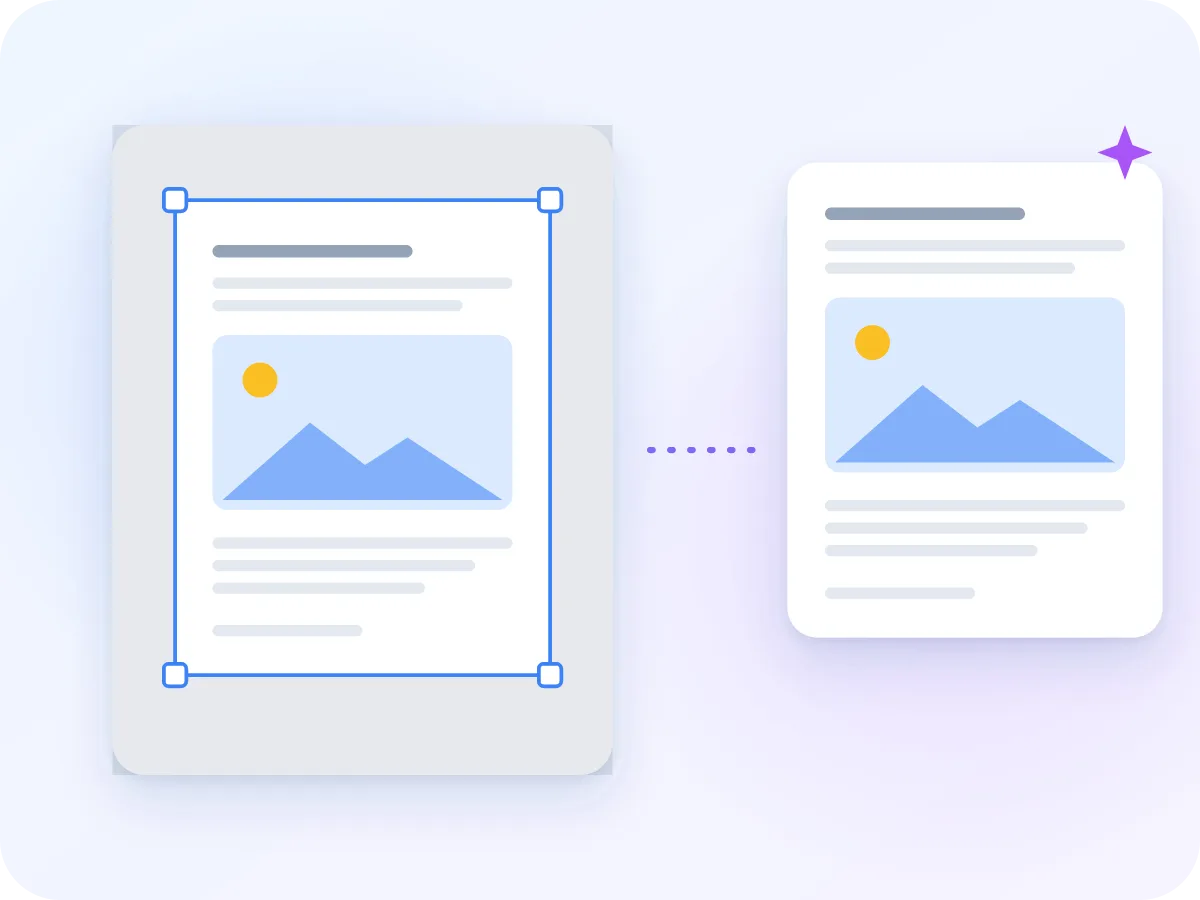
PDF ক্রপ করলে এর পৃষ্ঠাগুলোর প্রান্ত ছাঁটা হয়: চওড়া সাদা মার্জিন, স্ক্যানারের গাঢ় সীমানা বা প্রয়োজন নেই এমন হেডার। রাখতে চাওয়া অংশের উপর একটি বক্স টানুন, এটি কোন পৃষ্ঠায় প্রয়োগ হবে তা বেছে নিন, এবং ডাউনলোড করুন। বক্সের ভেতরের টেক্সট ও ছবি ঠিক আগের মতোই থাকে।
ক্রপিং ছাঁটা অংশ লুকিয়ে রাখে কিন্তু মুছে দেয় না, তাই এটি গোপন বিবরণ সরানোর উপায় নয়। সেজন্য, Redact PDF ব্যবহার করুন। আপনার ফাইল পুরো সময়ই আপনার ডিভাইসে থাকে।
অনলাইনে পিডিএফ পৃষ্ঠা কীভাবে কাটতে
আপনার PDF যোগ করুন
উপরের বক্সে একটি PDF ড্রপ করুন, অথবা Select files-এ ক্লিক করুন। 100 MB পর্যন্ত ফাইল চলবে।
কাটতে বক্সটি টেনে আনুন
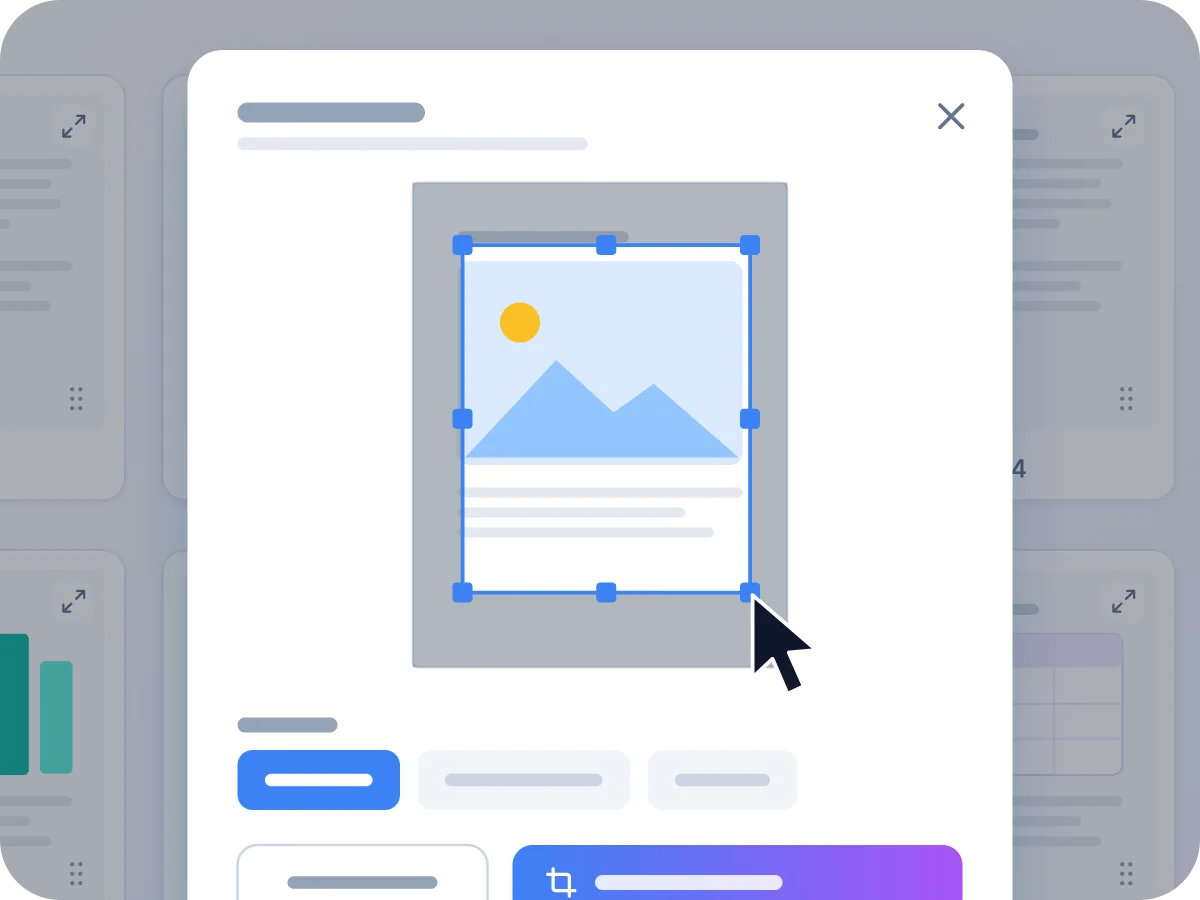
ক্রপ উইন্ডো আপনার প্রথম পৃষ্ঠায় খোলে। নীল বক্সটি সরান, অথবা এর প্রান্ত ও কোণ টেনে, যতক্ষণ না এটি আপনার রাখতে চাওয়া অংশ ঢেকে ফেলে।
পৃষ্ঠা বেছে নিন
Apply to-এর পাশে This page, Selected pages অথবা All pages বেছে নিন। তারপর Apply crop-এ ক্লিক করুন।
অন্য পৃষ্ঠাগুলো সূক্ষ্মভাবে সামঞ্জস্য করুন
যেকোনো পৃষ্ঠায় নিজস্ব ক্রপ দিতে ক্রপ বাটনে ক্লিক করুন। Clear crop একটি সরিয়ে দেয়, এবং Undo যেকোনো ধাপ বাতিল করে।
এক্সপোর্ট ও ডাউনলোড করুন
Export & Download-এ ক্লিক করুন। আপনার ক্রপ করা PDF সরাসরি আপনার ডিভাইসে সেভ হবে।
Crop PDF দিয়ে আপনি যা করতে পারেন
আপনার ডিভাইসেই থাকে
আপনার PDF ব্রাউজারের ভেতরেই ক্রপ হয়। কিছুই আপলোড হয় না, এবং ট্যাব বন্ধ করার পর কিছুই রাখা হয় না।
টেনে ক্রপ করুন
পুরো পৃষ্ঠা দেখুন এবং রাখার অংশের উপর একটি বক্স টানুন। বক্সের বাইরের সবকিছু ছায়াচ্ছন্ন হয়ে যায়, তাই কোন অংশ ছাঁটা হচ্ছে তা দেখতে পাবেন।
ফ্রি, সাইনআপ নেই
কোনো অ্যাকাউন্ট নেই, দৈনিক সীমা নেই, এবং আপনার ফাইলে কোনো ওয়াটারমার্ক নেই।
একটি পৃষ্ঠা বা সব পৃষ্ঠা
এক পৃষ্ঠায়, আপনার নির্বাচিত পৃষ্ঠাগুলোতে, বা প্রতিটি পৃষ্ঠায় ক্রপ প্রয়োগ করুন। প্রতিটি পৃষ্ঠার নিজস্ব ক্রপও থাকতে পারে।
মানে কোনো ক্ষতি নেই
পৃষ্ঠাগুলো আবার আঁকা হয় না, তাই টেক্সট স্পষ্ট ও নির্বাচনযোগ্য থাকে। স্ক্যান করা পৃষ্ঠাগুলো ঠিক আগের মতোই দেখায়।
ফোনেও কাজ করে
কম্পিউটার, ট্যাবলেট বা ফোনের যেকোনো আধুনিক ব্রাউজারে এটি ব্যবহার করুন। টাচ স্ক্রিনে পৃষ্ঠা নিয়ন্ত্রণ দৃশ্যমান থাকে।
ক্রপ করলে কী পরিবর্তিত হয়
ক্রপ করলে আপনার নির্বাচিত পৃষ্ঠাগুলোতে ছোট দৃশ্যমান এলাকা নিয়ে PDF-এর একটি নতুন কপি তৈরি হয়। ফাইলের বাকি অংশের জন্য এর মানে কী, তা এখানে দেখুন।
| ফাইলের অংশ | ক্রপ করা PDF-এ | এর মানে কী |
|---|---|---|
| বক্সের ভেতরের টেক্সট ও ছবি | অপরিবর্তিত | পৃষ্ঠাগুলো আবার আঁকা হয় না, তাই টেক্সট স্পষ্ট ও নির্বাচনযোগ্য থাকে। |
| বক্সের বাইরের কনটেন্ট | লুকানো, মুছে ফেলা নয় | এটি এখনও ফাইলে থেকে যায়, এবং অন্য PDF সফটওয়্যার আবার দেখাতে পারে। |
| ওয়েব লিংক ও মন্তব্য | হ্যাঁ | সেগুলো যে পৃষ্ঠায় আছে, সেটির সাথেই কপি হয়। |
| বুকমার্ক ও ডকুমেন্ট-ভেতরের লিংক | না | নতুন ফাইল নতুন করে তৈরি হয়, তাই আউটলাইন এবং পৃষ্ঠা-থেকে-পৃষ্ঠা লিংক পুনরায় তৈরি হয় না। |
| পূরণযোগ্য ফর্ম ফিল্ড | না | ফিল্ডগুলো দেখতে ঠিকই লাগে, তবে পূরণযোগ্য ফর্ম হিসেবে কাজ করা বন্ধ হয়ে যায়। |
ফাইলের আকার মোটামুটি একই থাকে, কারণ ছাঁটা অংশটি এখনও ফাইলে থাকে। এটি ছোট করতে, ক্রপ করা PDF কমপ্রেস করুন।
মানুষ কখন PDF পৃষ্ঠা ক্রপ করে
বেশিরভাগ ক্রপ এমন জায়গা সরিয়ে দেয় যা কারো দেখার প্রয়োজন নেই। এখানে কিছু সাধারণ উদাহরণ দেওয়া হলো।
ই-রিডার ও ট্যাবলেট
কাগজ ও বই থেকে চওড়া মার্জিন ছাঁটুন যাতে ছোট স্ক্রিনে টেক্সট বেশি জায়গা নেয়।
চার্ট ও ছবি
আলাদাভাবে শেয়ার করতে একটি পৃষ্ঠাকে একটি ডায়াগ্রাম বা চার্টে ক্রপ করুন।
দুই-কলাম পেপার
একটি পৃষ্ঠা ডুপ্লিকেট করুন এবং ট্যাবলেটে সহজে পড়ার জন্য প্রতিটি কপিকে একটি কলামে ক্রপ করুন।
প্রিন্টিং
চওড়া খালি সীমানা ছাঁটুন যাতে Fit to page দিয়ে প্রিন্ট করার সময় কনটেন্ট শিটে বেশি জায়গা নেয়।
স্লাইড ও স্ক্রিন ক্যাপচার
ক্যাপচার করা স্লাইড বা ওয়েব পৃষ্ঠার গুরুত্বপূর্ণ অংশে ক্রপ করুন, ব্রাউজার বার ও ফুটার লুকিয়ে ফেলুন।
রসিদ ও স্ক্যান
রসিদের চারপাশের খালি স্ক্যানার বেড ছাঁটুন যাতে প্রতিটি পৃষ্ঠায় শুধু রসিদটি দেখায়।
কেন PDF ক্রপ করবেন
ছাঁটা পৃষ্ঠা পড়া, প্রিন্ট করা ও শেয়ার করা সহজ হয়।
- ফোন, ট্যাবলেট ও ই-রিডারে টেক্সট স্ক্রিনের বেশি জায়গা নেয়।
- পৃষ্ঠাগুলো আবার আঁকা হয় না, তাই টেক্সট স্পষ্ট ও অনুসন্ধানযোগ্য থাকে।
- প্রতিটি পৃষ্ঠার নিজস্ব ক্রপ থাকতে পারে, যা লেআউট ভিন্ন হলে সাহায্য করে।
- স্ক্যানারের প্রান্ত বা খালি সীমানা ছাড়াই শেয়ার করা পৃষ্ঠা পরিষ্কার দেখায়।
- আপনার ফাইল পুরো সময়ই আপনার ডিভাইসে থাকে।
- এটি ফ্রি, কোনো অ্যাকাউন্ট লাগে না এবং ওয়াটারমার্ক নেই।
ক্রপ করলে কী ঘটে
আপনি Export & Download-এ ক্লিক করলে, LuraPDF একটি নতুন PDF তৈরি করে এবং আপনার পৃষ্ঠাগুলো সেখানে কপি করে। প্রতিটি ক্রপ করা পৃষ্ঠা একটি ছোট দৃশ্যমান এলাকা পায়। কিছুই আবার আঁকা হয় না, তাই টেক্সট নির্বাচনযোগ্য থাকে এবং ছবির মান বজায় থাকে।
ছাঁটা প্রান্তগুলো লুকানো থাকে, মুছে ফেলা হয় না, তাই ফাইলের আকার মোটামুটি একই থাকে। বুকমার্ক, পূরণযোগ্য ফর্ম ফিল্ড এবং অন্য পৃষ্ঠায় লাফ দেওয়া লিংক নতুন ফাইলে আসে না, কারণ নতুন ফাইল নতুন করে তৈরি হয়। ওয়েব লিংক কাজ করতে থাকে।
PDF ক্রপ: LuraPDF এবং অন্যান্য বিকল্প
| বৈশিষ্ট্য | লুরাপিডিএফ | আপলোড-ভিত্তিক ওয়েবসাইট | ডেস্কটপ অ্যাপ |
|---|---|---|---|
| গোপনীয়তা | ফাইল আপনার ডিভাইসেই থাকে | ফাইল দূরবর্তী সার্ভারে যায় | ইনস্টল করার পর, স্থানীয় |
| খরচ | ফ্রি, কোনো ব্যবহার সীমা নেই | ফ্রি প্ল্যানে প্রায়ই দৈনিক সীমা থাকে | সাধারণত পেইড |
| পৃষ্ঠা নির্বাচন | এক পৃষ্ঠা, নির্বাচিত বা সব পৃষ্ঠা | সাইটভেদে ভিন্ন | অ্যাপভেদে ভিন্ন |
| সাইনআপ | নেই | ডাউনলোডের জন্য প্রায়ই প্রয়োজন | লাইসেন্স বা অ্যাকাউন্ট |
নিখুঁত ক্রপের জন্য টিপস
কিছু অভ্যাস আপনাকে প্রথমবারেই সঠিক ক্রপ পেতে সাহায্য করে।
- টেক্সটের চারপাশে একটি পাতলা মার্জিন রাখুন, যাতে প্রান্তে কোনো অক্ষর কাটা না পড়ে।
- All pages তখনই ব্যবহার করুন যখন প্রতিটি পৃষ্ঠার লেআউট একই রকম। অন্যথায়, একে একে বা নির্বাচন করে পৃষ্ঠা ক্রপ করুন।
- ক্রপ করা পৃষ্ঠায় একটি ছোট ক্রপ আইকন দেখায়। তাদের থাম্বনেইল এখনও পুরো পৃষ্ঠা দেখায়, তাই যাচাই করতে ক্রপটি আবার খুলুন।
- কোণ টানার সময় বক্সের আকার স্বাধীনভাবে পরিবর্তন করতে Shift চেপে রাখুন। এটি ছাড়া, কোণগুলো বক্সের অনুপাত বজায় রাখে।
- ক্রপ করা চার্টের ছবি দরকার? ক্রপ করা PDF ডাউনলোড করুন, তারপর PDF to JPG দিয়ে এটিকে ছবিতে রূপান্তর করুন।
- লুকানো মানে মুছে ফেলা নয়। প্রান্তে গোপন বিবরণ থাকলে, ক্রপের পরিবর্তে Redact PDF ব্যবহার করুন।
সচরাচর জিজ্ঞাসিত প্রশ্ন
আমি কীভাবে ফ্রি-তে PDF ক্রপ করব?
এই পৃষ্ঠার উপরের বক্সে আপনার PDF ড্রপ করুন এবং রাখার অংশের উপর নীল বক্সটি টেনে আনুন। This page, Selected pages অথবা All pages বেছে নিন, Apply crop-এ ক্লিক করুন, তারপর Export & Download-এ ক্লিক করুন।
আমি কি একটি নির্দিষ্ট আকারে, যেমন A4-তে PDF ক্রপ করতে পারি?
সংখ্যা টাইপ করে নয়। পৃষ্ঠায় একটি বক্স টেনে আপনি ক্রপ সেট করেন। পৃষ্ঠাগুলো A4, Letter বা অন্য কাগজের আকারে রাখতে Resize PDF ব্যবহার করুন। ক্রপিং প্রান্ত ছাঁটে, আর রিসাইজিং পৃষ্ঠা যে শিটে বসে তা পরিবর্তন করে।
ক্রপ করলে কি বক্সের বাইরের কনটেন্ট মুছে যায়?
না। ক্রপিং ছাঁটা অংশ লুকিয়ে রাখে, কিন্তু এটি ফাইলের ভেতরেই থেকে যায়, এবং অন্য PDF সফটওয়্যার আবার দেখাতে পারে। গোপন বিবরণ স্থায়ীভাবে মুছতে, এর পরিবর্তে Redact PDF ব্যবহার করুন।
আমি কি শুধু কিছু পৃষ্ঠা ক্রপ করতে পারি?
হ্যাঁ। ক্রপ উইন্ডোতে, This page, Selected pages অথবা All pages বেছে নিন। আপনি যেকোনো একক পৃষ্ঠায় ক্রপ খুলে ভিন্ন বক্সও দিতে পারেন।
অনলাইনে PDF ক্রপ করা কি নিরাপদ?
হ্যাঁ, LuraPDF দিয়ে। আপনার PDF ব্রাউজারের ভেতরেই ক্রপ হয় এবং কখনও সার্ভারে আপলোড হয় না। ট্যাব বন্ধ করার পর এটি মুছে যায়।
ক্রপিং কি আমার PDF ছোট করবে?
না। ফাইলের আকার মোটামুটি একই থাকে, কারণ ছাঁটা অংশটি এখনও ফাইলে থাকে। এটি সংকুচিত করতে, পরে ক্রপ করা PDF কমপ্রেস করুন।
আমি কি পাসওয়ার্ড-সুরক্ষিত পিডিএফ কাটতে পারি?
সরাসরি নয়। খুলতে পাসওয়ার্ড লাগে এমন ফাইলে একটি ত্রুটি দেখায়। প্রথমে Unlock PDF দিয়ে পাসওয়ার্ড সরিয়ে ফেলুন, মাথায় রাখুন যে আনলক করা পৃষ্ঠাগুলো ছবি হয়ে যায়।
ফর্ম ফিল্ড ও বুকমার্ক কি বজায় থাকে?
পুরোপুরি নয়। ফর্ম ফিল্ড পৃষ্ঠায় এখনও দেখা যায়, কিন্তু সেগুলো আর পূরণযোগ্য থাকে না, এবং বুকমার্ক স্থানান্তরিত হয় না। প্রথমে Fill PDF Form দিয়ে ফর্ম পূরণ করুন, তারপর এটি ক্রপ করুন।
আমি কি স্ক্যান করা পিডিএফ কাটতে করতে পারি?
হ্যাঁ। স্ক্যানেও অন্য যেকোনো PDF-এর মতোই ক্রপিং কাজ করে। স্ক্যানারের গাঢ় প্রান্ত বা রসিদের চারপাশের খালি জায়গা দ্রুত ছাঁটার এটি একটি সহজ উপায়।
Kindle বা ট্যাবলেটের জন্য PDF ক্রপ করার সেরা উপায় কী?
টেক্সট ব্লক পর্যন্ত ক্রপ করুন এবং সব পৃষ্ঠায় প্রয়োগ করুন। একটি পাতলা মার্জিন রাখুন যাতে কোনো অক্ষর না কাটা পড়ে। বাম ও ডান পৃষ্ঠার মার্জিন ভিন্ন হলে, একটি সেট নির্বাচন করে ক্রপ করুন, তারপর অন্যটি করুন।
আপনার PDF ক্রপ করতে প্রস্তুত?
এক পৃষ্ঠায় বা সব পৃষ্ঠায় মার্জিন ছাঁটুন। ফ্রি ও ব্যক্তিগত, কোনো আপলোড, সাইনআপ বা ওয়াটারমার্ক ছাড়াই।
ফাইল বাছাই করুন