PDF-এ পেজ নম্বর যোগ করুন ফ্রিতে অনলাইনে
একটি নম্বর স্টাইল এবং পেজের ৬টি অবস্থানের একটি বেছে নিন। কভার স্কিপ করুন এবং যেকোনো সংখ্যা থেকে শুরু করুন। কোনো আপলোড নেই, সাইনআপ নেই, ওয়াটারমার্ক নেই।
নম্বর দেওয়ার জন্য একটি পিডিএফ নির্বাচন করুন
অথবা এখানে ড্রপ করুন। ১০০ MB পর্যন্ত একটি PDF। পরের ধাপে আপনি স্টাইল ও অবস্থান বেছে নেবেন।
আপনার ফাইল কখনো আপনার ডিভাইস থেকে বের হয় না
আপনার প্রয়োজন অনুযায়ী PDF পেজ নম্বর দিন
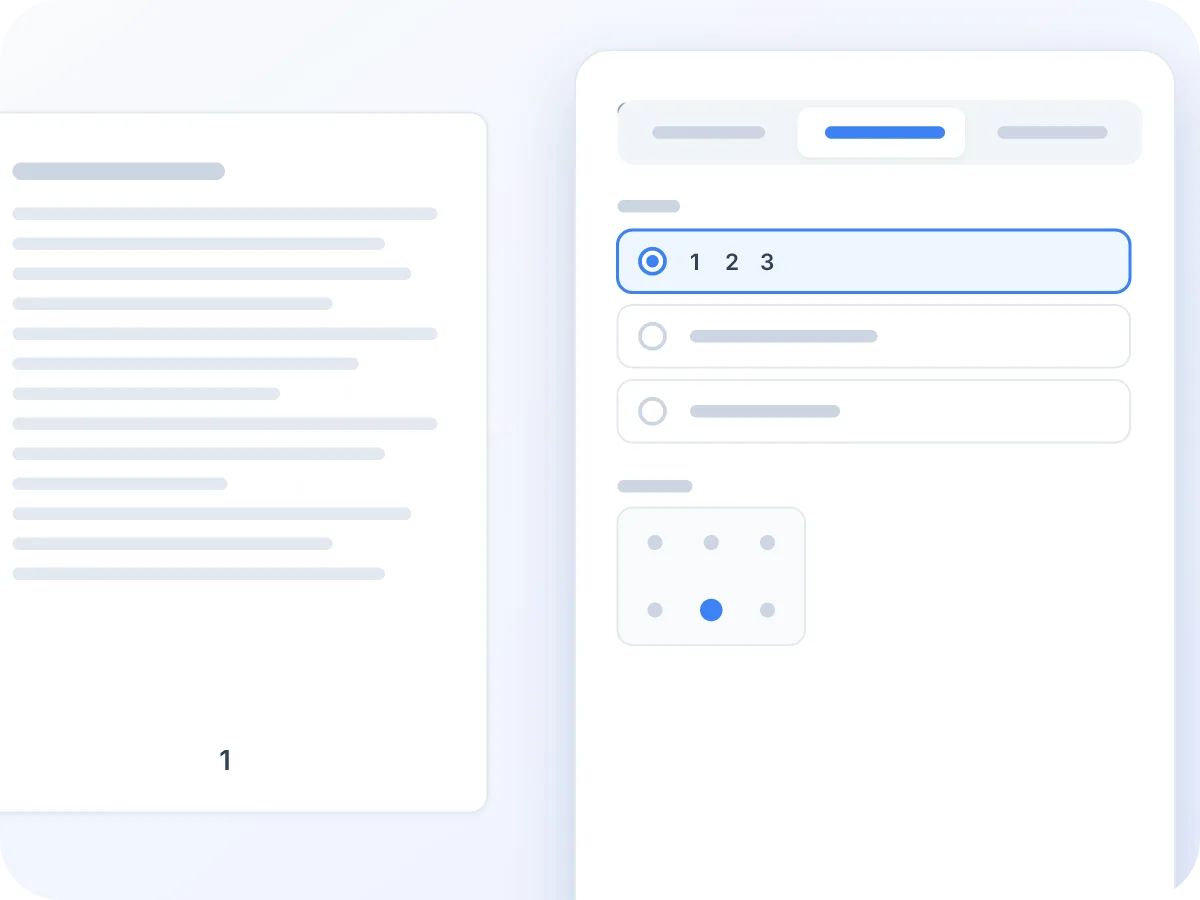
একটি স্টাইল এবং অবস্থান বেছে নিন
চলমান মোট সংখ্যার জন্য 1, 2, 3, অথবা Page 1, Page 2, অথবা 1 / 10 বেছে নিন। তারপর Position মেনু থেকে ৬টি অবস্থানের একটি বেছে নিন: উপরে বা নিচে, বামে, মাঝে বা ডানে।
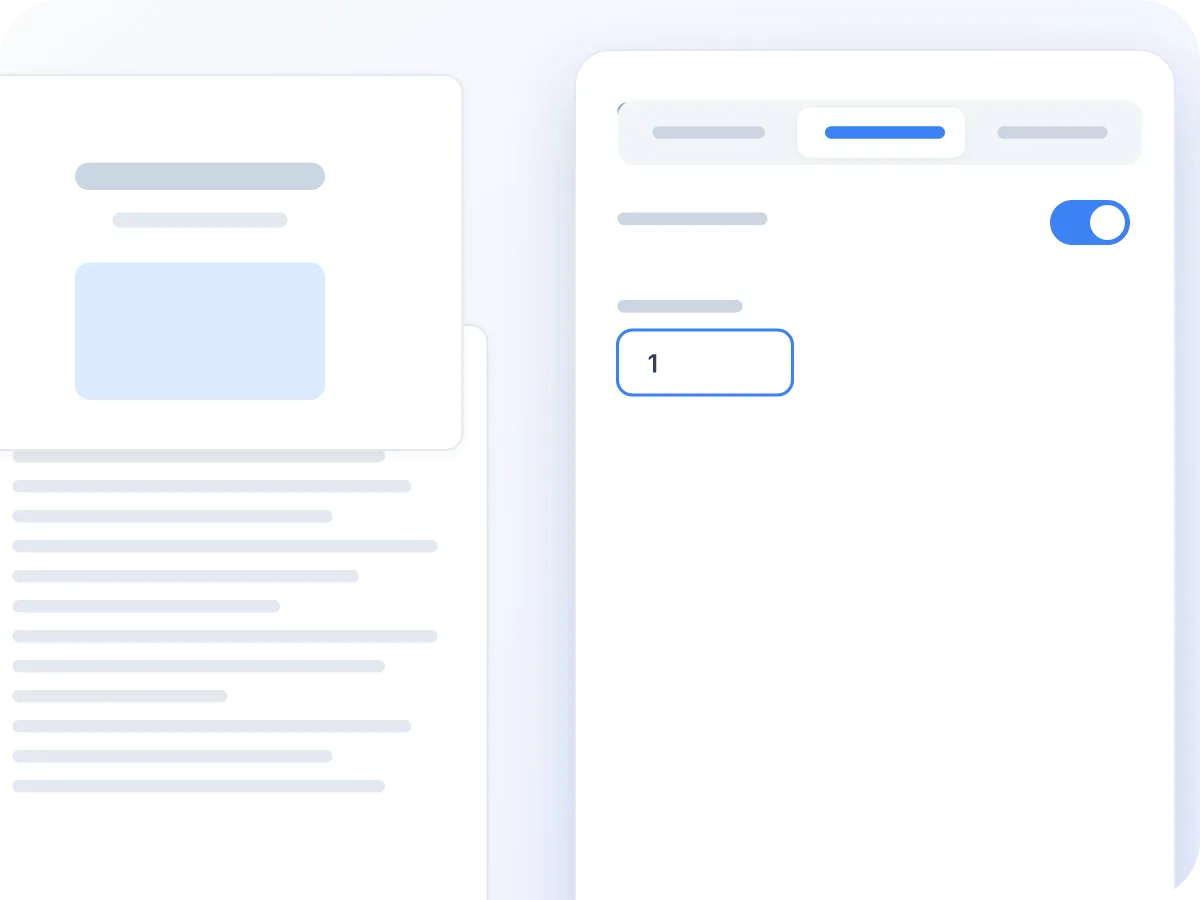
কভার বাদ দিন, যেখান থেকে চান সেখান থেকে শুরু করুন
টাইটেল পেজ খালি রাখতে Skip First Page চালু করুন। আগের ফাইল থেকে চালিয়ে যেতে Start Number টাইপ করুন, যেমন দ্বিতীয় অংশের জন্য 25।
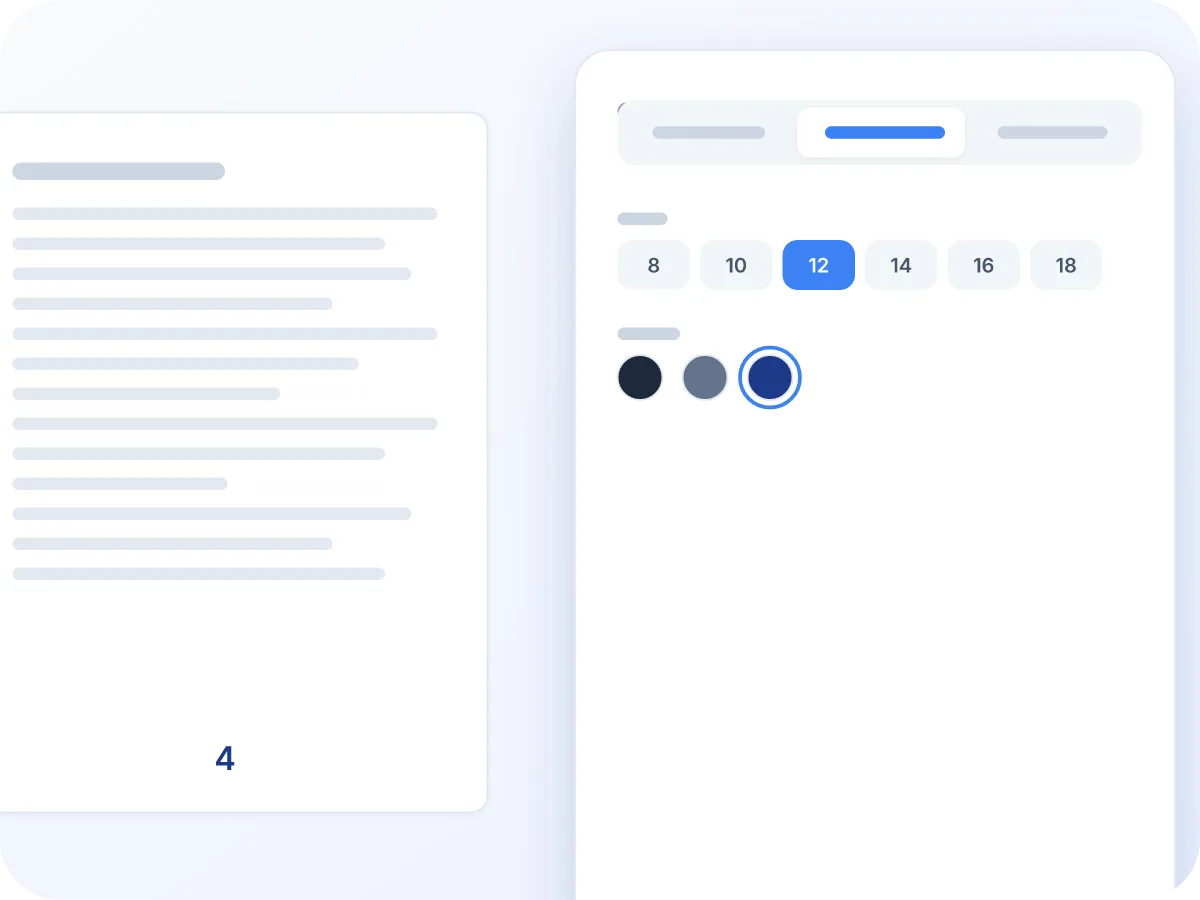
আপনার ফাইলের লুকের সাথে মেলান
৮ থেকে ১৮ পয়েন্টের মধ্যে একটি সাইজ এবং কালো, ধূসর বা গাঢ় নীল বেছে নিন। Apply Page Numbers & Download-এ ক্লিক করার আগে প্রিভিউতে প্রতিটি নম্বরযুক্ত পেজ দেখা যাবে।
PDF-এ কীভাবে পেজ নম্বর যোগ করবেন
আপনার PDF খুলুন
উপরের বক্সে আপনার PDF ড্রপ করুন, অথবা ক্লিক করে বেছে নিন। এডিটরটি Page Numbers ট্যাবে খুলবে।
একটি অবস্থান বেছে নিন
Position মেনু খুলুন এবং উপরে বা নিচে, তারপর বামে, মাঝে বা ডানে বেছে নিন। শুরুতে Bottom Center বাছাই করা থাকে।
একটি ফরম্যাট বেছে নিন
সাধারণ নম্বর (1, 2, 3), Page 1, Page 2, অথবা মোট পেজ সংখ্যা দেখাতে 1 / 10 বেছে নিন।
প্রথম নম্বর সেট করুন
একটি Start Number টাইপ করুন, এবং পেজ ১ কভার হলে Skip First Page চালু করুন। একটি সাইজ ও রঙও বেছে নিন।
ডাউনলোড করুন
Apply Page Numbers & Download-এ ক্লিক করুন। নতুন ফাইলটি আপনার ফাইলের নামের সাথে -numbered যোগ করে সংরক্ষিত হয়।
মানুষ কখন PDF পেজ নম্বর দেয়
যেসব দীর্ঘ ফাইল মানুষ প্রিন্ট, রিভিউ বা উদ্ধৃত করে, সেখানে নম্বরগুলো সবচেয়ে বেশি গুরুত্বপূর্ণ।
থিসিস ও প্রবন্ধ
Skip First Page দিয়ে টাইটেল পেজ খালি রাখুন, যাতে পরের পেজ থেকে নম্বরকরণ শুরু হয়।
কোর্ট বান্ডল
একটি ফাইলিং বা প্রমাণ বান্ডলের প্রতিটি পেজ নম্বর করুন, যাতে শুনানিতে সবাই একই পেজ নির্দেশ করতে পারে।
বোর্ড ও আর্থিক রিপোর্ট
1 / 10 স্টাইল ব্যবহার করুন, যাতে প্যাক থেকে কোনো পেজ অনুপস্থিত কিনা তা পাঠকরা তাৎক্ষণিকভাবে বুঝতে পারে।
পোর্টফোলিও ও ক্যাটালগ
ছোট ধূসর নম্বর যোগ করুন, যাতে একজন ক্লায়েন্ট সঠিকভাবে বলতে পারেন তাদের মতামত কোন পেজ সম্পর্কে।
ম্যানুয়াল একাধিক অংশে
ম্যানুয়ালের দ্বিতীয় অংশে নম্বর দিচ্ছেন? প্রথম অংশ শেষ হওয়ার পরের পেজে Start Number সেট করুন, যাতে গণনা চালু থাকে।
একত্রিত অধ্যায়
বিভিন্ন অ্যাপ থেকে সংরক্ষিত অধ্যায়গুলো Merge PDF দিয়ে জোড়া দিন, তারপর পুরো ফাইলটি একবার নম্বর করুন যাতে গণনা সরাসরি চলতে থাকে।
PDF পেজ নম্বর দেওয়ার টিপস
প্রথমবারেই এগুলো ঠিক করুন এবং দ্বিতীয়বার করার দরকার হবে না।
- ১০ বা ১২ পয়েন্টে Bottom Center বেশিরভাগ রিপোর্ট ও প্রবন্ধের জন্য উপযুক্ত।
- Skip First Page সহ 1 / 10 ব্যবহার করছেন? মোট সংখ্যা তখনও কভার গণনা করে, তাই ১০ পেজের ফাইলের শেষ পেজে 9 / 10 দেখায়। সাধারণ নম্বর এটি এড়ায়।
- ধূসর নম্বর কালোর চেয়ে কম দৃষ্টিকটু, এবং তারপরও স্পষ্টভাবে প্রিন্ট হয়।
- প্রিভিউতে চওড়া ও ঘোরানো পেজগুলো পরীক্ষা করুন। ঘোরানো হিসেবে সংরক্ষিত পেজ তার নম্বর মূল নিচের প্রান্তে রাখে, যা পাশে চলে যেতে পারে।
- নম্বরবিহীন ফাইলের একটি কপি রাখুন। এখানে নম্বর সরানো যায় না, তাই নতুন স্টাইল মানে মূল ফাইল থেকে আবার শুরু করা।
- প্রতিটি পেজে একটি টাইটেল বা CONFIDENTIAL নোটও দরকার? একই এডিটরে Header & Footer ট্যাব খুলুন, অথবা দেখুন PDF-এ Header ও Footer যোগ করুন।
আপনার ব্রাউজারে ফ্রিতে PDF পেজ নম্বর দিন
পেজ নম্বর পাঠকদের তাদের জায়গা খুঁজে পেতে, একটি পেজ উদ্ধৃত করতে এবং অনুপস্থিত পেজ শনাক্ত করতে সাহায্য করে। LuraPDF এক ধাপেই আপনার PDF-এর প্রতিটি পেজে এগুলো যোগ করে। একটি স্টাইল, অবস্থান, সাইজ এবং রঙ বেছে নিন, এবং ডাউনলোডের আগে ফলাফল দেখে নিন।
নম্বরগুলো প্রকৃত টেক্সট হিসেবে সংরক্ষিত হয়, তাই প্রিন্টে স্পষ্ট থাকে। আপনার PDF পুরো সময় আপনার ডিভাইসেই থাকে, এবং এর অন্য কিছু পরিবর্তন হয় না।
পেজ নম্বর টুল যা করতে পারে
- আপনার ডিভাইসেই থাকে. নম্বরগুলো আপনার ব্রাউজারের ভেতরেই যোগ করা হয়। আপনার PDF কখনো আপলোড বা সংরক্ষণ করা হয় না।
- ছয়টি অবস্থান. উপরে বা নিচে, প্রতিটির সাথে বামে, মাঝে বা ডানে। নম্বরগুলো পেজের প্রান্ত থেকে ২০ পয়েন্ট, প্রায় ৭ মিমি দূরে বসে।
- তিনটি নম্বর স্টাইল. সাধারণ নম্বর (1, 2, 3), প্রতিটি নম্বরের আগে Page শব্দ, অথবা 3 / 12-এর মতো একটি চলমান মোট।
- কভার স্কিপ করুন, প্রথম নম্বর বেছে নিন. একটি সুইচ দিয়ে পেজ ১ খালি রাখুন। 1 থেকে গণনা শুরু করুন, অথবা আগের ফাইল থেকে চালিয়ে যেতে একটি বড় সংখ্যা থেকে।
- সাইজ ও রঙ. ৮ থেকে ১৮ পয়েন্টের মধ্যে ছয়টি সাইজ, কালো, ধূসর বা গাঢ় নীলে। ফন্টটি প্রতিটি পেজে একটি সাধারণ সান্স-সেরিফ।
- ফ্রি, সাইনআপ নেই. কোনো অ্যাকাউন্ট নেই, দৈনিক সীমা নেই, এবং আপনার ফাইলে কোনো LuraPDF লোগো যোগ হয় না।
কেন PDF-এ পেজ নম্বর যোগ করবেন
নম্বরযুক্ত পেজ পড়া, প্রিন্ট করা এবং নিয়ে আলোচনা করা সহজ।
- পাঠকরা একটি মিটিং, ইমেইল বা রিভিউতে একটি সঠিক পেজ উদ্ধৃত করতে পারেন।
- 1 / 10 স্টাইল এক নজরে দেখায় কোনো প্রিন্ট করা পেজ হারিয়ে গেছে কিনা।
- একটি স্টার্ট নম্বর একটি ডকুমেন্টের এক অংশকে আগের অংশ শেষ হওয়া জায়গা থেকে চালিয়ে যেতে দেয়।
- চুক্তি ও HR ফাইল আপনার নিজের ডিভাইসে নম্বর করা হয়, কোনো সার্ভারে নয়।
- আপনার PDF-এর বাকি অংশ আগের মতোই থাকে। লিংক, ফর্ম ফিল্ড এবং বুকমার্ক সংরক্ষিত থাকে।
- নম্বরগুলো প্রকৃত টেক্সট, তাই যেকোনো সাইজে স্পষ্ট প্রিন্ট হয়।
পেজ নম্বরকরণ কীভাবে কাজ করে
LuraPDF আপনার ব্রাউজারে PDF খোলে এবং আপনার বেছে নেওয়া অবস্থানে, প্রান্ত থেকে ২০ পয়েন্ট দূরে প্রতিটি পেজে একটি নম্বর লেখে। প্রতিটি পেজ আলাদাভাবে মাপা হয়, তাই একটি চওড়া পেজের নম্বর তার নিজের প্রস্থের কেন্দ্রে বসে।
Skip First Page চালু থাকলে, পেজ ১-এ কোনো নম্বর থাকবে না এবং পেজ ২-এ আপনার স্টার্ট নম্বর দেখাবে। 1 / 10 স্টাইলে, মোট সংখ্যা হলো স্কিপ করা কভারসহ পুরো পেজ সংখ্যা। ফাইলের অন্য কিছু পরিবর্তন হয় না, এবং পেজগুলো পুনরায় সংকুচিত করা হয় না।
পেজ নম্বর অপশন এবং ডিফল্ট মান
প্রতিটি পেজ নম্বর সেটিং, আপনি কী বেছে নিতে পারেন, এবং এটি কোথা থেকে শুরু হয়।
| সেটিং | আপনার পছন্দসমূহ | শুরু হয় |
|---|---|---|
| ফরম্যাট | 1, 2, 3 · Page 1, Page 2 · 1 / 10, 2 / 10 | 1, 2, 3 |
| অবস্থান | উপরে বা নিচে; বামে, মাঝে বা ডানে | নিচে মাঝখানে |
| সাইজ | ৮, ১০, ১২, ১৪, ১৬ বা ১৮ পয়েন্ট | ১২ পয়েন্ট |
| রঙ | কালো, ধূসর বা গাঢ় নীল | কালো |
| Start Number এবং Skip First Page | 1 থেকে যেকোনো পূর্ণসংখ্যা; স্কিপ চালু বা বন্ধ | 1, স্কিপ বন্ধ |
নম্বরগুলো পেজের প্রান্ত থেকে ২০ পয়েন্ট, প্রায় ৭ মিমি দূরে বসে। ফন্ট নির্দিষ্ট থাকে। 1 / 10 স্টাইলে, মোট সংখ্যায় স্কিপ করা কভারসহ প্রতিটি পেজ গণনা করা হয়।
পেজ নম্বরকরণ: LuraPDF ও অন্যান্য অপশন
| বৈশিষ্ট্য | লুরাপিডিএফ | আপলোড-ভিত্তিক ওয়েবসাইট | ডেস্কটপ অ্যাপ |
|---|---|---|---|
| আপনার ফাইল কোথায় যায় | আপনার ডিভাইসেই থাকে | একটি দূরবর্তী সার্ভারে পাঠানো হয় | আপনার কম্পিউটারেই থাকে |
| খরচ | ফ্রি, কোনো ব্যবহার সীমা নেই | ফ্রি প্ল্যানে প্রায়ই সীমা থাকে | সাধারণত পেইড |
| অ্যাকাউন্ট দরকার | না | প্রায়ই, ডাউনলোড করতে | লাইসেন্স বা অ্যাকাউন্ট |
| ইনস্টল দরকার | না | না | হ্যাঁ |
প্রায়ই জিজ্ঞাসিত প্রশ্ন
আমি কীভাবে ফ্রিতে PDF-এ পেজ নম্বর যোগ করব?
এখানে আপনার PDF খুলুন, একটি অবস্থান ও ফরম্যাট বেছে নিন, তারপর Apply Page Numbers & Download-এ ক্লিক করুন। কোনো অ্যাকাউন্ট বা ফি নেই।
আমি কি পেজ ২ বা ৩ থেকে নম্বরকরণ শুরু করতে পারি?
পেজ ২, হ্যাঁ। Skip First Page চালু করুন এবং পেজ ২ প্রথম নম্বর পাবে। এখনো একটির বেশি পেজ খালি রাখার কোনো সেটিং নেই।
আমি কি 1 ছাড়া অন্য কোনো সংখ্যা থেকে শুরু করতে পারি?
হ্যাঁ। Start Number-এ যেকোনো পূর্ণসংখ্যা টাইপ করুন। এটি তখন সহায়ক হয় যখন একটি ফাইল একটি দীর্ঘ ডকুমেন্টের দ্বিতীয় অংশ।
এটি কি Bates নম্বরিং সমর্থন করে?
না। এটি সাধারণ পেজ নম্বর যোগ করে, কোনো কেস প্রিফিক্স বা 000123-এর মতো লিডিং জিরো ছাড়া। তবুও আপনি ফাইল জুড়ে একটি গণনা চালিয়ে যেতে স্টার্ট নম্বর সেট করতে পারেন।
পেজ নম্বরগুলো কোথায় রাখা যায়?
ছয়টি অবস্থানে: উপরে বামে, উপরে মাঝে, উপরে ডানে, নিচে বামে, নিচে মাঝে এবং নিচে ডানে। নিচে মাঝে ডিফল্ট।
আমি কি রোমান সংখ্যা ব্যবহার করতে পারি?
এখনো না। তিনটি স্টাইল হলো 1, 2, 3, তারপর Page 1, Page 2, তারপর 1 / 10, 2 / 10।
আমি কি Page X of Y দেখাতে পারি?
প্রায়। 1 / 10 স্টাইল পেজ নম্বর ও মোট সংখ্যা দেখায়, যেমন 3 / 12। Page 1 স্টাইল Page শব্দটি যোগ করে কিন্তু মোট সংখ্যা দেয় না।
প্রিন্ট করার সময় কি পেজ নম্বর দেখা যাবে?
হ্যাঁ। এগুলো উপরে থাকা কোনো মন্তব্য নয়, পেজেরই অংশ, তাই স্ক্রিনে ও কাগজে একই রকম দেখায়।
আমি কি পাসওয়ার্ড-সুরক্ষিত PDF-এ পেজ নম্বর যোগ করতে পারি?
সরাসরি না। প্রথমে Unlock PDF দিয়ে পাসওয়ার্ড সরান। আনলক করা পেজগুলো ছবিতে পরিণত হয়, তবে আপনার যোগ করা নম্বরগুলো তখনও প্রকৃত টেক্সট থাকে।
এখানে গোপনীয় PDF নম্বর করা কি নিরাপদ?
হ্যাঁ। নম্বরগুলো আপনার ব্রাউজারের ভেতরেই যোগ করা হয়, এবং আপনার PDF কখনো আপলোড করা হয় না। ট্যাব বন্ধ করার পর কিছুই সংরক্ষিত থাকে না।
এখনই আপনার PDF পেজ নম্বর করুন
ছয়টি অবস্থান, তিনটি স্টাইল এবং কভার স্কিপ করার একটি সুইচ। ফ্রি, এবং আপনার ফাইল কখনো আপনার ডিভাইস ছেড়ে যায় না।
ফাইল বাছাই করুন