JPG থেকে PDF মান না হারিয়ে
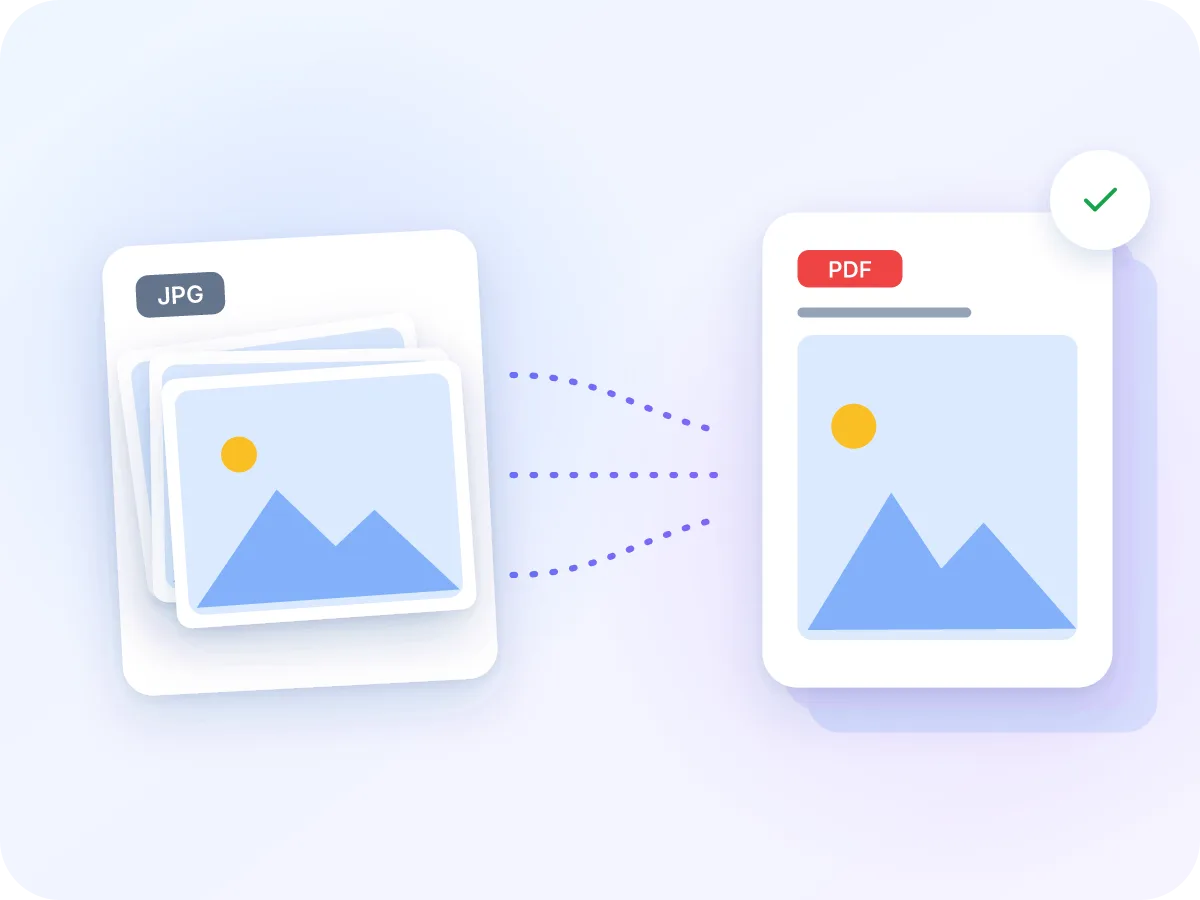
একটি বা একাধিক JPG ছবিকে একটি PDF-এ রূপান্তর করুন। আপনার ছবি অক্ষুণ্ণ থেকে পূর্ণ মানে যুক্ত হয়। ক্রম ঠিক করতে টেনে আনুন, পাতার আকার বাছুন এবং ডাউনলোড করুন। আপলোড বা সাইনআপের প্রয়োজন নেই।
রূপান্তর করতে জন্য JPG ছবি নির্বাচন করুন
অথবা এখানে ফেলুন। যত খুশি JPG বা JPEG ছবি যোগ করুন, প্রতিটি সর্বোচ্চ 100 MB পর্যন্ত।
আপনার ফাইল কখনো আপনার ডিভাইস থেকে বের হয় না
JPG থেকে PDF-এ যা অক্ষুণ্ণ থাকে
JPG
ফোনের ছবি ও স্ক্যান
একটি PDF, প্রতি পাতায় একটি ছবি
ভালোভাবে রূপান্তরিত হয়
- পূর্ণ ছবির মান, আবার কম্প্রেস করা হয় না
- ফোনের ছবি সঠিক দিকে থাকে
- যেকোনো সংখ্যক ছবি, আপনার ক্রমে
- A4, Letter, Legal অথবা ছবির নিজস্ব আকার
যাচাই করে নেওয়া ভালো
- ছবির মধ্যে থাকা লেখা অনুসন্ধানযোগ্য নয়, পরে OCR চালান
- ফাইলের আকার: আপনার ছবিগুলোর সমান বড়
- ছোট ছবিগুলো A4 পাতা পূরণ করতে বড় করা হয়
- Fit Image পাতাগুলো যেমন আছে তেমন প্রিন্ট করার জন্য খুব বড়
আপনার JPG ছবির জন্য পাতার আকার
প্রতিটি ছবি তার পাতায় কীভাবে বসবে তা বাছুন। যেকোনো সময় পরিবর্তন করতে পারেন এবং PDF তৈরি করার আগে থাম্বনেইল দেখে নিতে পারেন।
| পাতার আকার | আপনি কী পাবেন |
|---|---|
| A4 (ডিফল্ট) | প্রতিটি ছবি 1/4 ইঞ্চি Small মার্জিনসহ A4 পাতার মাঝে কেন্দ্রীভূত থাকে। আপনি এটি None বা Large-এ পরিবর্তন করতে পারেন। |
| Letter বা Legal | US Letter বা Legal কাগজে একই লেআউট। |
| Fit Image | প্রতিটি পাতা ছবির নিজস্ব আকার নেয়, কোনো মার্জিন ছাড়াই। স্ক্রিনের জন্য ভালো, কিন্তু যেমন আছে তেমন প্রিন্ট করার জন্য খুব বড়। |
ছবি কখনো টেনে বড় করা হয় না। Auto অভিমুখে, চওড়া ছবি ল্যান্ডস্কেপ পাতা পায় আর লম্বা ছবি পোর্ট্রেট পাতা পায়।
অনলাইনে কীভাবে JPG কে PDF তে রূপান্তর করতে
আপনার ছবি যোগ করুন
উপরের বাক্সে JPG বা JPEG ফাইল ফেলুন, অথবা ক্লিক করে বেছে নিন। একটি ছবি বা পুরো একসাথে অনেকগুলো যোগ করুন, প্রতিটি সর্বোচ্চ 100 MB পর্যন্ত।
পাতার ক্রম ঠিক করুন
প্রতিটি ছবি একটি পাতার থাম্বনেইল হিসেবে দেখা যায়। সেগুলো টেনে ক্রমে সাজান, একটি ছবি এক-চতুর্থাংশ ঘোরান, একটি সরিয়ে দিন, অথবা Add more-এ ক্লিক করুন।
পৃষ্ঠার আকার এবং অভিমুখ নির্বাচন করুন
A4, Letter, Legal বা Fit Image বাছুন। অভিমুখ Auto-তে রাখুন, যাতে চওড়া ছবি ল্যান্ডস্কেপ পাতা পায় আর লম্বা ছবি পোর্ট্রেট পাতা পায়।
মার্জিন ও ফিট ঠিক করুন
মার্জিন None, Small বা Large থেকে বাছুন। Fit পুরো ছবিটি দেখায়। Fill পাতা ঢেকে ফেলে এবং প্রান্ত কেটে দেয়।
তৈরি করুন ও ডাউনলোড করুন
Create PDF-এ ক্লিক করুন। আপনার PDF সাথে সাথে ডাউনলোড হবে, প্রথম ছবির নামে নামকরণ করা, যেমন IMG_2041.pdf।
কখন JPG ছবিকে PDF-এ রূপান্তর করবেন
ফোনের ছবি JPG ফাইল হয়। এগুলো একা একাই ভালোভাবে কাজ করে, তবে কোনো ফর্ম, স্কুল পোর্টাল বা ফিন্যান্স টিম সাধারণত একটি PDF চায়। JPG থেকে PDF-এ রূপান্তর করলে প্রতিটি ছবি আপনার বেছে নেওয়া ক্রমে আলাদা পাতায় বসে, এমন একটি ফাইলে যা যেকোনো জায়গায় খোলে।
প্রতিটি ছবি যেমন তোলা হয়েছিল ঠিক সেভাবেই PDF-এ যুক্ত হয়, তাই কিছুই ঝাপসা হয় না। আপনার ছবি পুরো সময় আপনার ডিভাইসেই থাকে, যা রসিদ, পরিচয়পত্র ও মেডিকেল কাগজপত্রের ক্ষেত্রে গুরুত্বপূর্ণ। সাথে PNG বা WebP ফাইলও থাকলে এর বদলে Images to PDF ব্যবহার করুন।
মানুষ কখন JPG থেকে PDF রূপান্তর করে
বেশিরভাগ JPG থেকে PDF কাজ শুরু হয় ফোনে তোলা ছবি দিয়ে, যা প্রায়ই এমন কাগজের ছবি হয় যা অন্য কাউকে দেখাতে হয়। এখানে কিছু সাধারণ উদাহরণ দেওয়া হলো।
খরচের রিপোর্টের জন্য রসিদ
আপনার রসিদের ছবি তুলুন, এরপর ফিন্যান্স টিমকে এক ডজন আলাদা ছবির বদলে একটি PDF পাঠান।
হোমওয়ার্ক ও ওয়ার্কশিট
হাতে লেখা কাজের প্রতিটি পাতার ছবি তুলুন, পাতাগুলো ক্রমে সাজান, এবং এমন স্কুল পোর্টালে একটি PDF আপলোড করুন যেখানে শুধু PDF নেওয়া হয়।
হোয়াইটবোর্ডের নোট
মিটিং হোয়াইটবোর্ডের ছবিকে এমন একটি PDF-এ রূপান্তর করুন যা পুরো টিম খুলতে ও রাখতে পারবে।
সম্পত্তির ছবি
বাড়ি বা ভাড়ার ছবি ক্রেতা, ভাড়াটিয়া বা বিমা দাবির জন্য একটি PDF-এ রাখুন।
পরিচয়পত্র ও আবেদনের কাগজপত্র
ভিসা, ঋণ বা ভাড়ার আবেদনের জন্য পাসপোর্ট, লাইসেন্স ও ঠিকানার প্রমাণের ছবি একটি PDF-এ যুক্ত করুন।
পারিবারিক রেসিপি কার্ড
হাতে লেখা রেসিপি কার্ডের ছবি তুলুন এবং পছন্দের ক্রমে একটি PDF রান্নার বইয়ে একসাথে রাখুন।
JPG থেকে PDF দিয়ে আপনি যা করতে পারবেন
- আপনার ডিভাইসেই থাকে. আপনার ছবিগুলো আপনার ব্রাউজারের মধ্যেই PDF-এ রূপান্তরিত হয়। এগুলো কখনো আপলোড, লগ বা সংরক্ষণ করা হয় না।
- অনেক ছবি থেকে একটি PDF. প্রতিটি ছবি একটি পাতায় পরিণত হয়। লম্বা অ্যাটাচমেন্ট তালিকার বদলে একটি মাত্র ফাইল পাঠান।
- আগেই প্রতিটি পাতা দেখুন. থাম্বনেইলে প্রতিটি চূড়ান্ত পাতা, মার্জিনসহ দেখা যায়, যাতে PDF তৈরি করার আগে লেআউট যাচাই করতে পারেন।
- মানের কোনো ক্ষতি নেই. আপনার JPG ফাইল যেমন আছে তেমনই PDF-এ যুক্ত হয়, আবার কম্প্রেস করা হয় না। প্রতিটি ছবির প্রতিটি পিক্সেল অক্ষুণ্ণ থাকে।
- পাতার লেআউট আপনার নিয়ন্ত্রণে. A4, Letter, Legal বা Fit Image বাছুন। এরপর অভিমুখ, মার্জিন এবং প্রতিটি ছবি পাতায় ফিট হবে নাকি পূর্ণ করবে তা ঠিক করুন।
- বিনামূল্যে, কোনো সাইনআপের প্রয়োজন নেই।. কোনো অ্যাকাউন্ট নেই, দৈনিক সীমা নেই, আর আপনার PDF-এ কোনো ওয়াটারমার্ক নেই।
কেন JPG কে PDF এ রূপান্তর করতে
একটি ফোল্ডার ভর্তি ছবি পাঠানো কঠিন আর গুলিয়ে ফেলাও সহজ। একটি PDF এই সমস্যার সমাধান করে।
- অনেকের বদলে একটি অ্যাটাচমেন্ট, প্রতিটি পাতা সঠিক ক্রমে।
- ফোন, কম্পিউটার আর প্রিন্টারে PDF একই রকম দেখায়।
- অনেক ফর্ম আর আপলোড পোর্টাল PDF ফাইল নেয়, কিন্তু JPG নেয় না।
- A4, Letter বা Legal কাগজের আকারে প্রতি শিটে একটি করে ছবি প্রিন্ট হয়।
- আপনি পরে PDF-এ স্বাক্ষর, ওয়াটারমার্ক বা পাসওয়ার্ড যোগ করতে পারবেন।
- আপনার ছবি PDF-এর ভেতরে তাদের পূর্ণ মান বজায় রাখে।
JPG থেকে PDF রূপান্তর কীভাবে কাজ করে
LuraPDF আপনার থাম্বনেইলের ক্রম অনুযায়ী প্রতিটি ছবির জন্য একটি নতুন PDF পাতা তৈরি করে। JPG ফাইলটি যেমন আছে তেমনই পাতায় বসানো হয়, তাই এটি দ্বিতীয়বার কখনো কম্প্রেস হয় না। এজন্যই PDF-টির আকার আপনার ছবিগুলো একসাথে যোগ করলে যতটা হয় প্রায় ততটাই হয়।
ফোন প্রায়ই একটি ছবি কাত করে সংরক্ষণ করে, সাথে একটি নোট রাখে কোন দিকটা উপরে। LuraPDF সেই নোট পড়ে এবং পাতায় ছবিটি ঘোরায়, যাতে ছবি না বদলেই সোজা হয়ে আসে। খুব কম কিছু ছবি আয়নায় প্রতিবিম্বের মতো সংরক্ষিত থাকে। সেগুলো সোজা করে পুনরায় আঁকা হয় এবং উচ্চ মানে আবার সংরক্ষণ করা হয়।
JPG থেকে PDF: LuraPDF আর অন্যান্য বিকল্প
| বৈশিষ্ট্য | লুরাপিডিএফ | আপলোড-ভিত্তিক ওয়েবসাইট | ডেস্কটপ অ্যাপস |
|---|---|---|---|
| গোপনীয়তা | ছবি আপনার ডিভাইসেই থাকে | ছবি দূরবর্তী সার্ভারে পাঠানো হয় | ইনস্টল করার পর স্থানীয় |
| খরচ | ফ্রি, ব্যবহারের সীমা নেই | ফ্রি প্ল্যানে প্রায়ই সীমা থাকে | প্রায়ই অর্থ দিতে হয় |
| সাইন আপ | কিছুই না | ডাউনলোডের জন্য প্রায়ই প্রয়োজন হয় | অ্যাকাউন্ট বা লাইসেন্স |
| ছবির মান | মূল JPG বজায় থাকে, আবার কম্প্রেস হয় না | সাইটভেদে ভিন্ন হয় | অ্যাপভেদে ভিন্ন হয় |
প্রায়শই জিজ্ঞাসিত প্রশ্ন
একাধিক JPG ফাইল একটি PDF-এ কীভাবে একত্র করব?
এই পাতার উপরের বাক্সে আপনার সব JPG ফাইল ফেলুন, থাম্বনেইলগুলো টেনে ক্রমে সাজান, এরপর Create PDF-এ ক্লিক করুন। প্রতিটি ছবি একটি PDF-এর একটি পাতায় পরিণত হয়। আপনি কতগুলো ছবি যোগ করবেন তার কোনো সীমা নেই।
অনলাইনে JPG থেকে PDF রূপান্তর করা কি নিরাপদ?
হ্যাঁ, LuraPDF দিয়ে। রূপান্তরটি আপনার ব্রাউজারের মধ্যেই চলে, তাই আপনার ছবি কখনো আপলোড, লগ বা সংরক্ষণ করা হয় না। এটি রসিদ, পরিচয়পত্র আর অন্যান্য ব্যক্তিগত ছবির জন্য উপযুক্ত। ট্যাব বন্ধ করলেই সেগুলো মুছে যায়।
মান না হারিয়ে কি JPG থেকে PDF রূপান্তর করা যায়?
হ্যাঁ। আপনার JPG ফাইল যেমন আছে তেমনই PDF-এ যুক্ত হয়, তাই এগুলো আবার কম্প্রেস হয় না এবং প্রতিটি পিক্সেল বজায় থাকে। একমাত্র বিরল ব্যতিক্রম হলো আয়নায় প্রতিবিম্বের মতো সংরক্ষিত ছবি, যা নতুন করে আঁকা হয় এবং 92% মানে সংরক্ষণ করা হয়।
ফাইলের আকার বা ছবির সংখ্যার কোনো সীমা আছে কি?
এই পাতায় যোগ করার সময় প্রতিটি ছবি সর্বোচ্চ 100 MB হতে পারে। আপনি কতগুলো ছবি যোগ করবেন তার কোনো সীমা নেই। খুব বড় ব্যাচ আপনার ডিভাইসের মেমরির উপর নির্ভর করে, তাই ফোনে কয়েকটি ছোট PDF বানিয়ে Merge PDF দিয়ে জুড়ে নিন।
আমি কি পাতার আকার ও অভিমুখ বাছতে পারি?
হ্যাঁ। A4 (ডিফল্ট), Letter, Legal বা Fit Image বাছুন, যা প্রতিটি পাতাকে তার ছবির আকারে সাজায়। অভিমুখ Auto, Portrait বা Landscape হতে পারে, আর মার্জিন None, Small বা Large। পুরো ছবি দেখাতে Fit বাছুন, অথবা পাতা ঢেকে দিতে Fill বাছুন।
JPG এবং JPEG এর মধ্যে পার্থক্য কী?
কোনোটাই না। এগুলো একই ছবির ফরম্যাটের দুটি নাম। পুরোনো Windows সিস্টেমে শুধু তিন অক্ষরের ফাইল এক্সটেনশন অনুমোদিত ছিল, তাই .jpeg সংক্ষেপে .jpg হয়ে গেছে। এই টুলটি দুটোই গ্রহণ করে।
আমি কি JPG, PNG ও অন্যান্য ছবি মিশিয়ে ব্যবহার করতে পারি?
এই পাতায় নয়, এটি শুধু JPG আর JPEG নেয়। Images to PDF একসাথে JPG, PNG, WebP, HEIC, GIF আর BMP নেয়। শুধু PNG ফাইলের জন্য, PNG to PDF স্বচ্ছ ব্যাকগ্রাউন্ড বজায় রাখে।
আমার ফোনের ছবি কি কাত হয়ে বের হবে?
না। ফোন প্রায়ই একটি ছবি কাত করে সংরক্ষণ করে, সাথে একটি নোট রাখে কোন দিকটা উপরে। LuraPDF সেই নোট পড়ে, তাই প্রতিটি পাতা সোজা হয়ে আসে। যদি কোনোটা তবুও ভুল দেখায়, সেটির rotate বোতামে ক্লিক করে এক-চতুর্থাংশ ঘুরিয়ে দিন।
PDF-এ কি কোনো ওয়াটারমার্ক থাকবে?
না। LuraPDF আপনার PDF-এ কোনো ওয়াটারমার্ক, লোগো বা ফুটার যোগ করে না। পাতাগুলোতে শুধু আপনার ছবি থাকে, আর কিছুই না।
আমার ছবির লেখাকে কি অনুসন্ধানযোগ্য করা যায়?
এই টুলে না। PDF-টি আপনার ছবি ছবি হিসেবেই ধরে রাখে, তাই এতে থাকা লেখা অনুসন্ধান বা কপি করা যায় না। অনুসন্ধানযোগ্য লেখার স্তর যোগ করতে চূড়ান্ত PDF-টি OCR PDF দিয়ে চালান।
পরিষ্কার JPG থেকে PDF ফলাফলের জন্য টিপস
কয়েকটি দ্রুত সিদ্ধান্ত PDF-কে পড়তে ও পাঠাতে সহজ করে তোলে।
- স্ক্রিনশটের বদলে মূল ছবি দিয়ে শুরু করুন। মান বজায় থাকে, তাই আরো স্পষ্ট ছবি আরো স্পষ্ট পাতা দেয়।
- রসিদ আর পরিচয়পত্রের জন্য Fit আর একটি Small মার্জিন রাখুন। পুরো ছবি দেখা যায় এবং কিছুই কাটা পড়ে না।
- লম্বা আর চওড়া ছবি মিশিয়ে কাজ করছেন? অভিমুখ Auto-তে রাখুন, প্রতিটি পাতা তার ছবির সাথে মিলে ঘুরে যাবে।
- ফোনের ছবি বড় হয়, তাই PDF-ও বড় হয়। ইমেইল বা পোর্টালে আকারের সীমা থাকলে Compress PDF ব্যবহার করুন।
- প্রিন্ট করার পরিকল্পনা করছেন? A4 বা Letter বাছুন। Fit Image প্রতিটি পাতাকে ছবির সমান বড় করে, যা অনেক ফোনের ছবির জন্য চার ফুটেরও বেশি চওড়া হতে পারে।
- রসিদ ও নোটের মতো লেখার ছবি এমন একটি PDF দেয় যা অনুসন্ধান করা যায় না। পরে OCR PDF দিয়ে চালিয়ে লেখাগুলো অনুসন্ধানযোগ্য করুন।
JPG থেকে PDF রূপান্তরের জন্য প্রস্তুত?
ফ্রি আর ব্যক্তিগত, আপলোড, সাইনআপ বা ওয়াটারমার্ক ছাড়াই। শুরু করতে উপরের বাক্সে আপনার ছবি ফেলুন।
ফাইল বাছাই করুন