Conversor de Imagens para PDF Online e Gratuito
Junte qualquer combinação de imagens JPG, PNG, WebP, GIF, BMP e HEIC num só PDF, uma imagem por página. Sem upload, sem registo, sem marca de água.
Selecione as imagens para converter
ou largue-as aqui. Combine JPG, PNG, WebP, GIF, BMP e HEIC, até 100 MB cada uma.
Os seus ficheiros nunca saem do seu dispositivo
O que acontece às suas imagens no PDF
IMAGES
Ficheiros de imagem variados
Um PDF, uma imagem por página
Fica bem convertido
- Fotos JPG, adicionadas byte a byte
- Cada imagem no seu tamanho de pixels total
- Transparência em PNG, WebP e GIF
- Rotação da câmara, para as fotos ficarem direitas
Vale a pena verificar
- Fotos HEIC: guardadas como JPG com qualidade de 92%
- GIFs animados: apenas o primeiro fotograma
- Uma imagem por página: sem colagens ou grelhas
- Texto nas fotos: não pode ser pesquisado nem copiado
Como cada tipo de imagem entra no PDF
Um PDF só suporta alguns tipos de imagem. Veja o que acontece a cada tipo que adiciona.
| Tipo de imagem | No PDF | Bom saber |
|---|---|---|
| JPG, JPEG | O ficheiro original, sem alterações | A rotação da câmara é aplicada sem gravar a foto novamente. |
| PNG | Os mesmos pixels, sem perdas | As áreas transparentes mantêm-se transparentes. |
| WebP | Redesenhada como PNG, sem mais perdas | A transparência é mantida. Comum em imagens guardadas de sites. |
| GIF, BMP | Redesenhada como PNG, sem mais perdas | Um GIF animado dá apenas o seu primeiro fotograma. |
| HEIC, HEIF | Convertida para JPG com qualidade de 92% | As fotos de iPhone saem direitas. Fora do Safari, um descodificador carrega na primeira vez. |
Nenhuma imagem é reduzida. O tamanho da página só altera o tamanho visual de cada imagem na página.
Como converter imagens para PDF online
Adicione as suas imagens
Largue qualquer combinação de ficheiros JPG, PNG, WebP, GIF, BMP e HEIC na caixa acima. Adicione quantas precisar.
Coloque-as em ordem
Arraste as miniaturas, ou use o teclado, para definir a ordem das páginas. A página 1 é a primeira miniatura.
Escolha as definições de página
Escolha A4, Letter ou Legal, depois defina orientação, margem e ajuste da imagem. Ou escolha Ajustar à Imagem para que cada página tenha o formato da sua imagem.
Verifique cada página
Cada miniatura mostra a imagem na sua página. Rode uma imagem de lado, ou remova uma que não precise.
Crie o PDF
Clique em Criar PDF. Um PDF é descarregado, com o nome da sua primeira imagem.
Um PDF a partir de todo o tipo de imagens
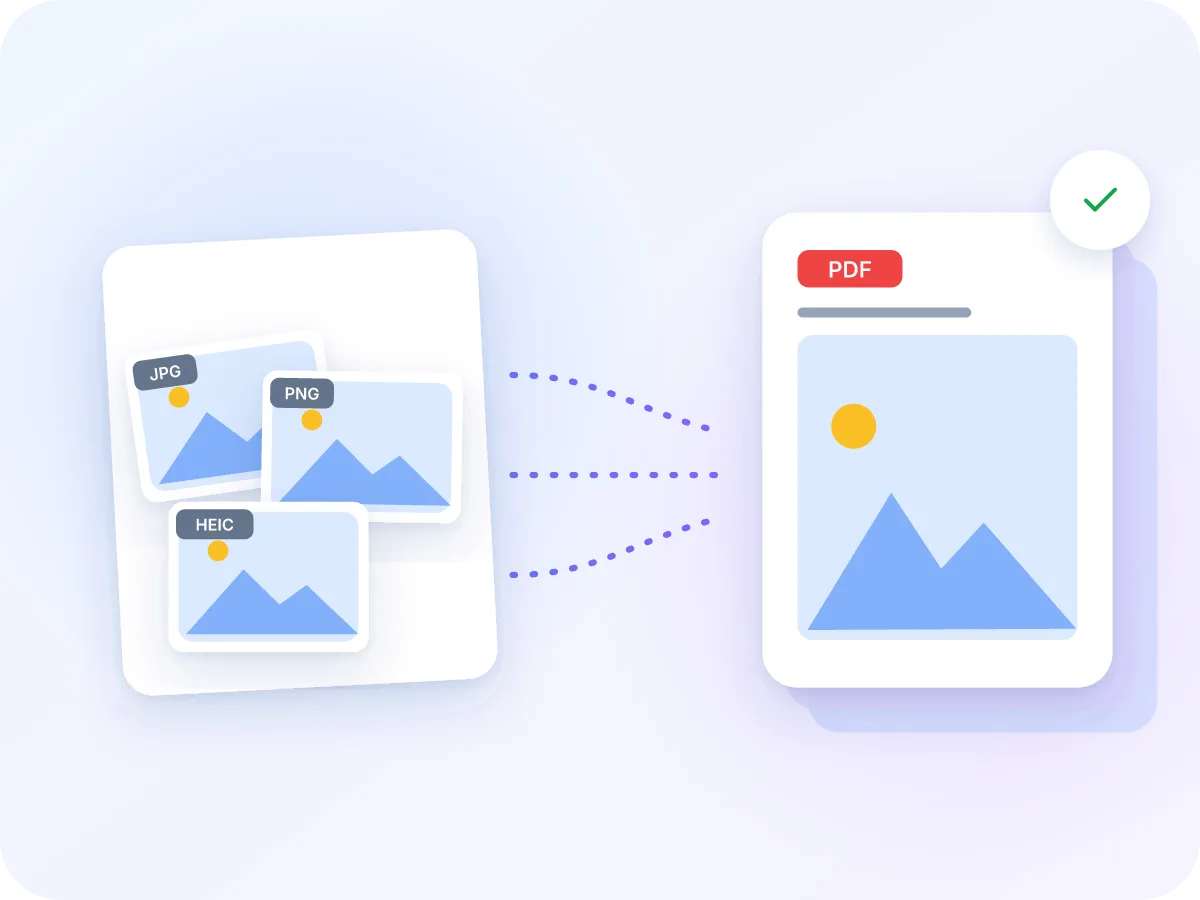
As imagens raramente vêm num só formato. As fotos de telemóvel podem ser HEIC, as capturas de ecrã são PNG, e as imagens guardadas de sites são muitas vezes WebP. Esta ferramenta reúne-as todas de uma vez e coloca-as num único PDF.
Um PDF abre em qualquer dispositivo e mantém as páginas na ordem que definir. Isso facilita o envio por email, a impressão ou o carregamento de um conjunto de imagens como um só ficheiro.
Quando as pessoas juntam imagens num PDF
Na maioria das vezes, trata-se de um conjunto de imagens que outra pessoa precisa como um só ficheiro.
Relatórios de despesas
Fotografe os seus recibos e envie-os como um só PDF, mesmo quando alguns são JPG e outros HEIC.
Fotos de imóveis
Junte fotos de anúncio ou de inspeção num só PDF, uma foto por página, para enviar a um cliente por email.
Mood boards e rascunhos
Reúna fotos de locais, designs PNG e capturas de ecrã num só ficheiro para partilhar com um cliente.
Relatórios de progresso
Reúna uma semana de fotos da obra num relatório em PDF, pela ordem em que o trabalho foi feito.
Participações de seguro
Junte fotos de danos tiradas em telemóveis diferentes num só PDF para anexar à sua participação.
Documentos de viagem
Guarde capturas de bilhetes, imagens de reservas e mapas num só PDF que pode abrir sem procurar no rolo da câmara.
O que pode fazer com o Imagens para PDF
- Fica no seu dispositivo. As suas imagens são transformadas num PDF dentro do seu navegador. Nada é carregado.
- Seis tipos de imagem ao mesmo tempo. JPG, PNG, WebP, GIF, BMP e HEIC podem entrar no mesmo PDF. Não é preciso convertê-las primeiro.
- Grátis, sem registo. Sem conta, sem limite no número de imagens que adiciona, e sem marca de água no PDF.
- Tamanho de página e margens. Escolha A4, Letter, Legal ou Ajustar à Imagem. Defina orientação, margem, e se cada imagem ajusta ou preenche a sua página.
- Arraste para reordenar. Mova as miniaturas com o rato, toque ou teclado. O PDF segue exatamente a sua ordem.
- Imagens em tamanho total. Cada imagem mantém todos os seus pixels, e as fotos JPG entram tal como estão, sem compressão adicional.
Porquê transformar imagens num PDF
Um único PDF é mais fácil de enviar e ler do que uma pasta de imagens soltas.
- Um ficheiro substitui vários anexos, pelo que nada se perde.
- As páginas mantêm a ordem que definir, em qualquer dispositivo.
- Imagens em tamanho total: as fotos JPG não são comprimidas novamente.
- Formatos variados funcionam em conjunto, incluindo fotos HEIC de iPhone.
- Privado: recibos, identificações e fotos de clientes nunca saem do seu dispositivo.
- Grátis, sem registo e sem marca de água.
Como as imagens se tornam um PDF
Cada imagem é lida no seu navegador. As fotos JPG são copiadas tal como estão. PNG, WebP, GIF e BMP são guardadas sem perdas, e as fotos HEIC são primeiro transformadas em JPG de alta qualidade.
Cada imagem recebe depois a sua própria página, usando as suas definições de tamanho de página, margem e ajuste. O PDF é criado no seu dispositivo e descarregado de imediato. Ao fechar o separador, as imagens desaparecem da memória.
Imagens para PDF: LuraPDF e outras opções
| Recurso | LuraPDF | Sites baseados em upload | Aplicações PDF de desktop |
|---|---|---|---|
| Tipos de imagem variados num só PDF | JPG, PNG, WebP, GIF, BMP, HEIC | Varia | A maioria dos tipos |
| Fotos HEIC de iPhone | Sim | Varia | Varia |
| As imagens ficam no seu dispositivo | Sim | Não | Sim, após instalação |
| Custo | Grátis, sem limite de imagens | Os planos gratuitos têm muitas vezes limites | Normalmente pago |
Perguntas frequentes
Quais formatos de imagem posso converter para PDF?
JPG, JPEG, PNG, WebP, GIF, BMP, HEIC e HEIF, combinados como quiser. Os GIFs animados usam o primeiro fotograma. Tem digitalizações TIFF? O TIFF para PDF trata disso, incluindo todas as páginas de um ficheiro com várias páginas.
Posso combinar fotos e capturas de tela em um único PDF?
Sim. Adicione todas, arraste-as para a ordem desejada e clique em Criar PDF. Cada imagem torna-se uma página do mesmo PDF.
É seguro converter imagens para PDF online?
Sim, aqui é. O PDF é criado dentro do seu navegador, pelo que as suas imagens nunca saem do seu dispositivo.
Quantas imagens posso combinar em um único PDF?
Não há limite no número de imagens. Cada ficheiro pode ter até 100 MB. Lotes muito grandes demoram mais em telemóveis e portáteis mais antigos.
O PDF mantém a qualidade das minhas imagens?
Sim. Cada imagem mantém o seu tamanho de pixels total, e as fotos JPG entram sem alterações. PNG, WebP, GIF e BMP são guardadas sem perdas. As fotos HEIC são guardadas como JPG com qualidade de 92%, o que é difícil de distinguir do original.
As fotos HEIC do iPhone funcionam?
Sim. O Safari lê HEIC por conta própria. O Chrome, Edge e Firefox descarregam um descodificador na primeira vez que adiciona uma foto HEIC. As suas fotos continuam no seu dispositivo.
Posso definir o tamanho da página?
Sim. Escolha A4, Letter ou Legal, depois defina orientação, margem e ajuste da imagem. Ou escolha Ajustar à Imagem, que dá a cada página o formato exato da sua imagem, sem margem.
Funciona num telemóvel?
Funciona num navegador web, pelo que pode usá-lo num telemóvel ou num computador. Escolha as imagens dos seus ficheiros ou fotos, depois crie o PDF da mesma forma.
Há marca de água no PDF?
Não. O PDF tem apenas as suas imagens, sem marca de água ou logótipo adicionado.
Qual é a melhor forma de colocar várias imagens num só PDF?
Adicione todas as imagens de uma vez, defina a ordem com as miniaturas e escolha um único tamanho de página para todas. A4 ou Letter com Ajustar mantém cada imagem inteira e as páginas do mesmo tamanho.
Dicas para um ficheiro de imagens para PDF bem feito
Algumas escolhas rápidas tornam o PDF mais fácil de ler e enviar.
- Defina a ordem antes de criar o PDF. As páginas seguem as miniaturas, da esquerda para a direita.
- Use Ajustar para imagens de formatos diferentes, para que nenhuma parte de qualquer imagem seja cortada.
- Use Preencher para fotos que devem cobrir toda a página. As suas margens podem ser cortadas.
- Escolha A4 ou Letter para páginas que planeia imprimir. Ajustar à Imagem é adequado para partilhar no ecrã.
- Os PDFs de fotos podem ser grandes. O Comprimir PDF torna o ficheiro mais pequeno para email.
- Rode qualquer imagem de lado com o seu botão de rotação antes de criar o PDF.
Ferramentas relacionadas
Pronto para juntar as suas imagens num só PDF?
Adicione imagens JPG, PNG, WebP, GIF, BMP ou HEIC, defina a ordem e crie o seu PDF. Grátis, sem upload e sem registo.
Escolher ficheiros