Convertitore Immagini in PDF online, gratis
Unisci qualsiasi combinazione di immagini JPG, PNG, WebP, GIF, BMP e HEIC in un unico PDF, un'immagine per pagina. Nessun caricamento, nessuna registrazione, nessuna filigrana.
Seleziona le immagini da convertire
oppure trascinale qui. Combina JPG, PNG, WebP, GIF, BMP e HEIC, fino a 100 MB ciascuna.
I tuoi file non lasciano mai il tuo dispositivo
Cosa succede alle tue immagini nel PDF
IMAGES
File immagine misti
Un solo PDF, un'immagine per pagina
Qualità garantita
- Foto JPG, aggiunte byte per byte
- Ogni immagine alla sua dimensione in pixel originale
- Trasparenza in PNG, WebP e GIF
- Rotazione della fotocamera, così le foto restano dritte
Da tenere presente
- Foto HEIC: salvate come JPG con qualità 92%
- GIF animate: solo il primo fotogramma
- Un'immagine per pagina: niente collage o griglie
- Testo nelle foto: non può essere cercato o copiato
Come ogni tipo di immagine entra nel PDF
Un PDF può contenere solo alcuni tipi di immagine. Ecco cosa succede a ogni tipo che aggiungi.
| Tipo di immagine | Nel PDF | Utile da sapere |
|---|---|---|
| JPG, JPEG | Il file originale, invariato | La rotazione della fotocamera viene applicata senza salvare di nuovo la foto. |
| PNG | Gli stessi pixel, senza alcuna perdita | Le aree trasparenti restano trasparenti. |
| WebP | Ridisegnata come PNG, senza ulteriori perdite | La trasparenza viene mantenuta. Comune per immagini salvate da siti web. |
| GIF, BMP | Ridisegnata come PNG, senza ulteriori perdite | Una GIF animata fornisce solo il primo fotogramma. |
| HEIC, HEIF | Convertita in JPG con qualità 92% | Le foto di iPhone escono dritte. Fuori da Safari, un decodificatore si carica la prima volta. |
Nessuna immagine viene ridotta. La dimensione della pagina cambia solo quanto grande appare ogni immagine sulla pagina.
Come convertire le immagini in PDF online
Aggiungi le tue immagini
Trascina qualsiasi combinazione di file JPG, PNG, WebP, GIF, BMP e HEIC nel riquadro qui sopra. Aggiungine quante ne servono.
Mettile in ordine
Trascina le miniature, oppure usa la tastiera, per impostare l'ordine delle pagine. La pagina 1 è la prima miniatura.
Scegli le impostazioni della pagina
Scegli A4, Letter o Legal, poi imposta orientamento, margine e adattamento dell'immagine. Oppure scegli Adatta immagine così ogni pagina assume la forma della sua immagine.
Controlla ogni pagina
Ogni miniatura mostra l'immagine sulla sua pagina. Ruota un'immagine storta o rimuovine una che non ti serve.
Crea il PDF
Fai clic su Crea PDF. Un PDF viene scaricato, con lo stesso nome della tua prima immagine.
Un solo PDF da ogni tipo di immagine
Le immagini raramente arrivano in un unico formato. Le foto da telefono possono essere HEIC, gli screenshot sono PNG e le immagini salvate dai siti web sono spesso WebP. Questo strumento le raccoglie tutte in un'unica volta e le riunisce in un solo PDF.
Un PDF si apre su qualsiasi dispositivo e mantiene le pagine nell'ordine impostato. Questo rende facile inviare via email, stampare o caricare un insieme di immagini come un unico file.
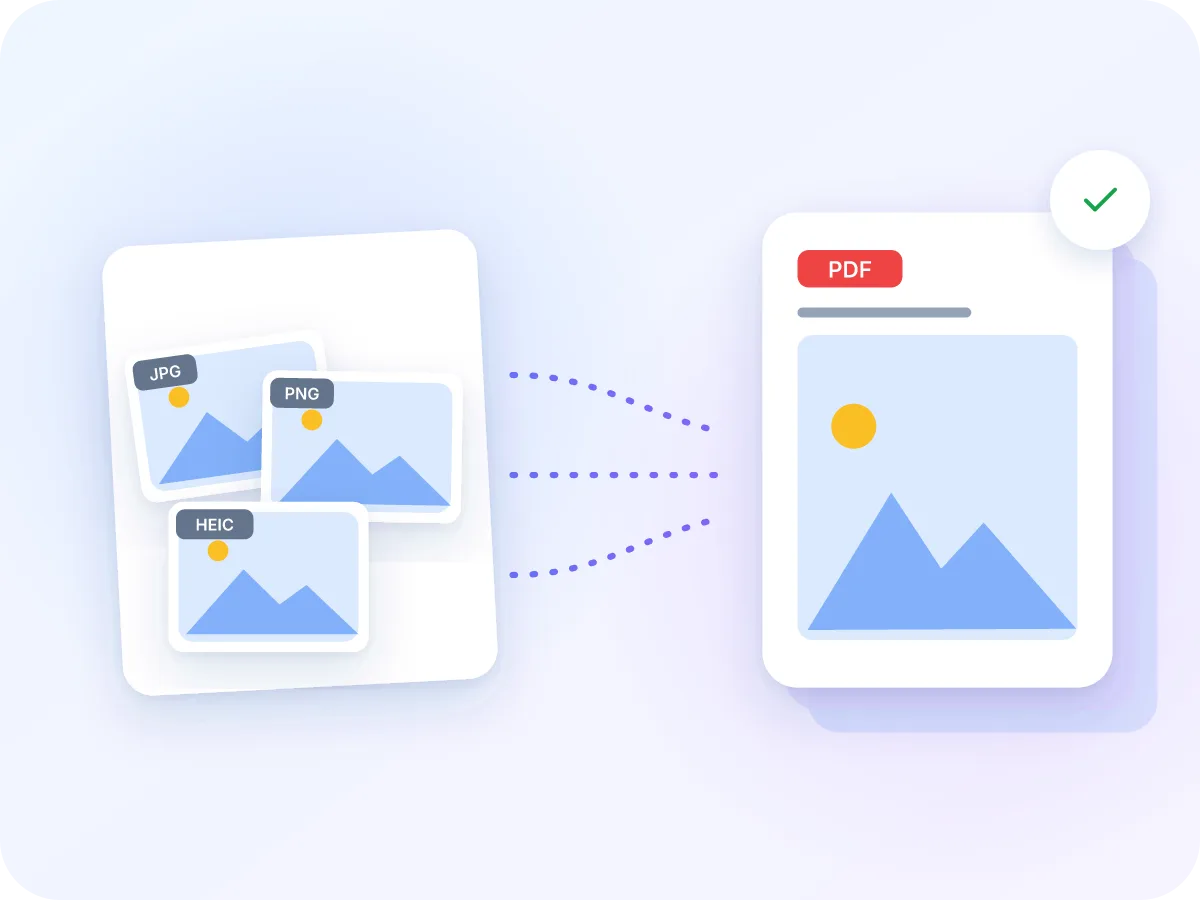
Quando si combinano immagini in un PDF
Il più delle volte si tratta di un insieme di immagini che qualcun altro ha bisogno di ricevere come un unico file.
Note spese
Fotografa le tue ricevute e inviale come un unico PDF, anche quando alcune sono JPG e altre HEIC.
Foto di immobili
Raccogli le foto dell'annuncio o del sopralluogo in un unico PDF, una foto per pagina, da inviare via email a un cliente.
Mood board e bozze
Raccogli foto della location, design in PNG e screenshot in un unico file da condividere con un cliente.
Report di avanzamento
Raccogli una settimana di foto del cantiere in un report PDF, nell'ordine in cui è stato svolto il lavoro.
Sinistri assicurativi
Raccogli le foto dei danni scattate con telefoni diversi in un unico PDF da allegare alla tua pratica.
Documenti di viaggio
Tieni screenshot di biglietti, immagini di prenotazioni e mappe in un unico PDF da aprire senza cercare nel rullino.
Cosa puoi fare con Immagini in PDF
- Resta sul tuo dispositivo. Le tue immagini vengono trasformate in un PDF direttamente nel browser. Nulla viene caricato.
- Sei tipi di immagine insieme. JPG, PNG, WebP, GIF, BMP e HEIC possono entrare nello stesso PDF. Non serve convertirle prima.
- Gratis, senza registrazione. Nessun account, nessun limite al numero di immagini aggiunte e nessuna filigrana sul PDF.
- Formato pagina e margini. Scegli A4, Letter, Legal o Adatta immagine. Imposta orientamento, margine e se ogni immagine deve adattarsi o riempire la pagina.
- Riordina trascinando. Sposta le miniature con mouse, tocco o tastiera. Il PDF segue esattamente il tuo ordine.
- Immagini a dimensione piena. Ogni immagine mantiene tutti i suoi pixel e le foto JPG entrano così come sono, senza compressione aggiuntiva.
Perché trasformare immagini in un PDF
Un unico PDF è più facile da inviare e leggere rispetto a una cartella di immagini separate.
- Un solo file sostituisce molti allegati, così niente va perso.
- Le pagine restano nell'ordine impostato, su ogni dispositivo.
- Immagini a dimensione piena: le foto JPG non vengono compresse di nuovo.
- I formati misti funzionano insieme, incluse le foto HEIC di iPhone.
- Privato: ricevute, documenti e foto dei clienti non lasciano mai il tuo dispositivo.
- Gratis, senza registrazione e senza filigrana.
Come le immagini diventano un PDF
Ogni immagine viene letta nel tuo browser. Le foto JPG vengono copiate così come sono. PNG, WebP, GIF e BMP vengono salvate senza perdite, e le foto HEIC vengono prima trasformate in JPG ad alta qualità.
Ogni immagine riceve poi una pagina propria, in base alle tue impostazioni di formato, margine e adattamento. Il PDF viene creato sul tuo dispositivo e si scarica subito. Chiudendo la scheda, le immagini vengono eliminate dalla memoria.
Immagini in PDF: LuraPDF e altre opzioni
| Caratteristica | LuraPDF | Siti web basati su caricamento | Applicazioni PDF desktop |
|---|---|---|---|
| Tipi di immagine misti in un unico PDF | JPG, PNG, WebP, GIF, BMP, HEIC | Varia | La maggior parte dei tipi |
| Foto HEIC di iPhone | Sì | Varia | Varia |
| Le immagini restano sul tuo dispositivo | SÌ | NO | Sì, dopo l'installazione |
| Costo | Gratis, nessun limite alle immagini | I piani gratuiti hanno spesso dei limiti | Solitamente a pagamento |
Domande frequenti
Quali formati di immagine posso convertire in PDF?
JPG, JPEG, PNG, WebP, GIF, BMP, HEIC e HEIF, combinati come preferisci. Le GIF animate usano il loro primo fotogramma. Hai scansioni TIFF? TIFF in PDF le gestisce, incluse tutte le pagine di un file multipagina.
È possibile combinare foto e screenshot in un unico file PDF?
Sì. Aggiungile tutte, trascinale nell'ordine desiderato e fai clic su Crea PDF. Ogni immagine diventa una pagina dello stesso PDF.
È sicuro convertire immagini in PDF online?
Sì, qui sì. Il PDF viene creato direttamente nel browser, quindi le tue immagini non lasciano mai il tuo dispositivo.
Quante immagini posso combinare in un unico file PDF?
Non c'è alcun limite al numero di immagini. Ogni file può arrivare fino a 100 MB. Lotti molto grandi richiedono più tempo su telefoni e laptop meno recenti.
Il PDF manterrà la qualità delle mie immagini?
Sì. Ogni immagine mantiene la sua dimensione in pixel originale e le foto JPG entrano invariate. PNG, WebP, GIF e BMP vengono salvate senza perdite. Le foto HEIC vengono salvate come JPG con qualità 92%, difficile da distinguere dall'originale.
Le foto HEIC scattate con iPhone funzionano?
Sì. Safari legge i file HEIC in autonomia. Chrome, Edge e Firefox scaricano un decodificatore la prima volta che aggiungi una foto HEIC. Le tue foto restano comunque sul tuo dispositivo.
Posso impostare le dimensioni della pagina?
Sì. Scegli A4, Letter o Legal, poi imposta orientamento, margine e adattamento dell'immagine. Oppure scegli Adatta immagine, che rende ogni pagina esattamente della forma della sua immagine, senza margini.
Funziona su un telefono?
Funziona in un browser web, quindi puoi usarlo su un telefono o un computer. Scegli le immagini dai tuoi file o dalle foto, poi crea il PDF nello stesso modo.
C'è una filigrana sul PDF?
No. Il PDF contiene solo le tue immagini, senza filigrana o logo aggiunti.
Qual è il modo migliore per mettere più immagini in un unico PDF?
Aggiungi tutte le immagini insieme, imposta l'ordine con le miniature e scegli un unico formato pagina per tutte. A4 o Letter con Adatta mantiene ogni immagine intera e le pagine della stessa dimensione.
Consigli per un file immagini-in-PDF pulito
Alcune scelte rapide rendono il PDF più facile da leggere e inviare.
- Imposta l'ordine prima di creare il PDF. Le pagine seguono le miniature, da sinistra a destra.
- Usa Adatta per immagini di forme diverse, così nessuna parte viene tagliata.
- Usa Riempi per le foto che devono coprire l'intera pagina. I loro bordi potrebbero essere rifilati.
- Scegli A4 o Letter per le pagine che intendi stampare. Adatta immagine è adatto alla condivisione a schermo.
- I PDF di foto possono essere pesanti. Comprimi PDF riduce il file per l'invio via email.
- Ruota qualsiasi immagine storta con il suo pulsante di rotazione prima di creare il PDF.
Strumenti correlati
Pronto a riunire le tue immagini in un unico PDF?
Aggiungi immagini JPG, PNG, WebP, GIF, BMP o HEIC, imposta l'ordine e crea il tuo PDF. Gratis, senza caricamento e senza registrazione.
Scegli i file