Images to PDF Chuyển đổi trực tuyến, miễn phí
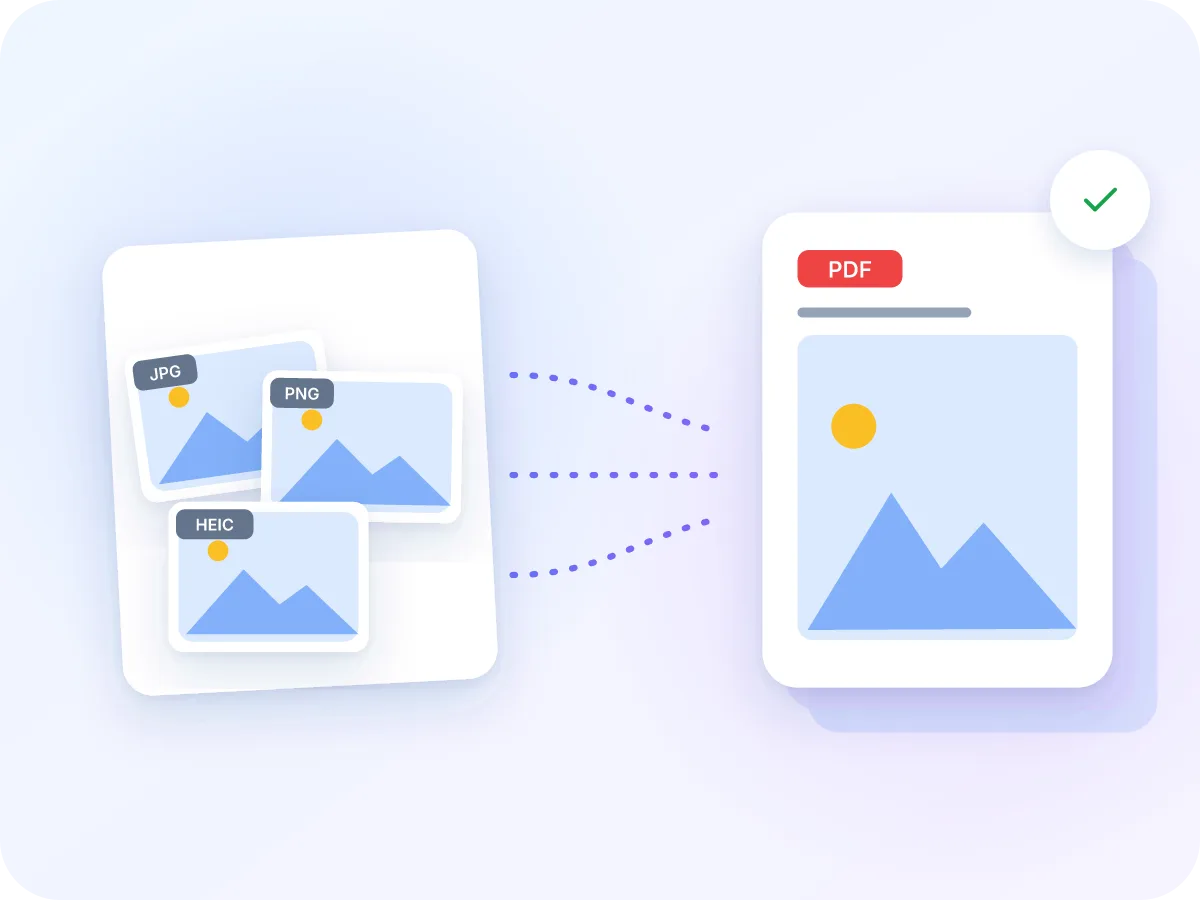
Đưa bất kỳ sự kết hợp ảnh JPG, PNG, WebP, GIF, BMP và HEIC vào một PDF, mỗi trang một ảnh. Không tải lên, không cần đăng ký, không watermark.
Chọn hình ảnh để chuyển đổi
hoặc thả ảnh vào đây. Kết hợp JPG, PNG, WebP, GIF, BMP và HEIC, tối đa 100 MB mỗi file.
Tệp của bạn không bao giờ rời khỏi thiết bị
Điều gì xảy ra với ảnh của bạn trong PDF
IMAGES
Các loại file ảnh khác nhau
Một PDF, mỗi trang một ảnh
Giữ nguyên chất lượng
- Ảnh JPG được thêm vào từng byte, không thay đổi
- Mỗi ảnh ở kích thước pixel đầy đủ
- Độ trong suốt của PNG, WebP và GIF
- Hướng xoay của camera, giúp ảnh hiển thị đúng chiều
Cần lưu ý
- Ảnh HEIC: được lưu thành JPG với chất lượng 92%
- GIF động: chỉ giữ khung hình đầu tiên
- Mỗi trang một ảnh: không có ảnh ghép hoặc dạng lưới
- Văn bản trong ảnh: không thể tìm kiếm hoặc sao chép
Mỗi loại ảnh được đưa vào PDF như thế nào
PDF chỉ hỗ trợ một số loại ảnh nhất định. Dưới đây là cách xử lý từng loại ảnh bạn thêm vào.
| Loại ảnh | Trong PDF | Thông tin cần biết |
|---|---|---|
| JPG, JPEG | File gốc, không thay đổi | Hướng xoay của camera được áp dụng mà không cần lưu lại ảnh. |
| PNG | Giữ nguyên pixel, không mất dữ liệu | Các vùng trong suốt vẫn giữ trong suốt. |
| WebP | Vẽ lại thành PNG, không mất dữ liệu thêm | Độ trong suốt được giữ nguyên. Thường gặp ở ảnh lưu từ website. |
| GIF, BMP | Vẽ lại thành PNG, không mất dữ liệu thêm | GIF động chỉ giữ khung hình đầu tiên. |
| HEIC, HEIF | Chuyển đổi thành JPG với chất lượng 92% | Ảnh iPhone hiển thị đúng chiều. Ngoài Safari, trình giải mã sẽ tải lần đầu sử dụng. |
Không có ảnh nào bị thu nhỏ. Kích thước trang chỉ ảnh hưởng đến độ lớn hiển thị của ảnh trên trang.
Cách chuyển đổi hình ảnh sang PDF trực tuyến
Thêm ảnh của bạn
Thả bất kỳ sự kết hợp file JPG, PNG, WebP, GIF, BMP và HEIC vào khung phía trên. Thêm bao nhiêu file tùy ý.
Sắp xếp thứ tự
Kéo các ảnh thu nhỏ, hoặc dùng bàn phím, để sắp xếp thứ tự trang. Trang 1 là ảnh thu nhỏ đầu tiên.
Chọn thiết lập trang
Chọn A4, Letter hoặc Legal, rồi thiết lập hướng trang, lề và cách hiển thị ảnh. Hoặc chọn Fit Image để mỗi trang có hình dạng theo đúng ảnh của nó.
Kiểm tra từng trang
Mỗi ảnh thu nhỏ hiển thị ảnh trên trang của nó. Xoay ảnh bị lệch, hoặc xóa ảnh không cần.
Tạo PDF
Nhấp Create PDF. Một file PDF được tải xuống, đặt tên theo ảnh đầu tiên của bạn.
Một PDF từ mọi loại ảnh
Ảnh hiếm khi chỉ có một định dạng. Ảnh chụp từ điện thoại có thể là HEIC, ảnh chụp màn hình là PNG, và ảnh lưu từ website thường là WebP. Công cụ này nhận tất cả cùng lúc và ghép thành một PDF duy nhất.
PDF mở được trên mọi thiết bị và giữ nguyên thứ tự trang bạn đã sắp xếp. Điều này giúp dễ dàng gửi email, in hoặc tải lên một bộ ảnh dưới dạng một file duy nhất.
Khi nào người dùng kết hợp ảnh thành PDF
Hầu hết trường hợp là khi cần gửi một bộ ảnh dưới dạng một file duy nhất cho người khác.
Báo cáo chi phí
Chụp ảnh biên lai và gửi dưới dạng một PDF, dù một số là JPG và một số là HEIC.
Ảnh bất động sản
Ghép ảnh rao bán hoặc kiểm tra nhà vào một PDF, mỗi trang một ảnh, để gửi cho khách hàng.
Bảng ý tưởng và bản thảo
Thu thập ảnh địa điểm, thiết kế PNG và ảnh chụp màn hình vào một file để chia sẻ với khách hàng.
Báo cáo tiến độ
Ghép ảnh công trình trong một tuần thành báo cáo PDF, theo thứ tự công việc đã thực hiện.
Khiếu nại bảo hiểm
Ghép ảnh thiệt hại từ nhiều điện thoại khác nhau vào một PDF để gửi kèm hồ sơ khiếu nại.
Giấy tờ du lịch
Lưu ảnh chụp màn hình vé, ảnh đặt phòng và bản đồ trong một PDF mà bạn có thể mở ngay, không cần tìm trong thư viện ảnh.
Những gì bạn có thể làm với Images to PDF
- Lưu trên thiết bị của bạn. Ảnh của bạn được chuyển thành PDF ngay trong trình duyệt. Không có gì được tải lên.
- Sáu loại ảnh trong một lần. JPG, PNG, WebP, GIF, BMP và HEIC đều có thể đưa vào cùng một PDF. Không cần chuyển đổi trước.
- Miễn phí, không cần đăng ký. Không cần tài khoản, không giới hạn số lượng ảnh thêm vào, và không có watermark trên PDF.
- Cỡ trang và lề. Chọn A4, Letter, Legal hoặc Fit Image. Thiết lập hướng trang, lề, và cách ảnh được hiển thị trên trang (vừa khung hay lấp đầy).
- Kéo để sắp xếp lại. Di chuyển ảnh thu nhỏ bằng chuột, chạm hoặc bàn phím. PDF sẽ theo đúng thứ tự bạn sắp xếp.
- Ảnh kích thước đầy đủ. Mọi ảnh giữ nguyên toàn bộ pixel, và ảnh JPG được đưa vào nguyên trạng, không bị nén thêm.
Vì sao nên chuyển ảnh thành PDF
Một PDF duy nhất dễ gửi và xem hơn một thư mục chứa nhiều ảnh rời rạc.
- Một file thay thế nhiều tệp đính kèm, không sợ thất lạc.
- Các trang giữ đúng thứ tự bạn đã sắp xếp, trên mọi thiết bị.
- Ảnh kích thước đầy đủ: ảnh JPG không bị nén lại.
- Kết hợp được nhiều định dạng khác nhau, kể cả ảnh HEIC từ iPhone.
- Bảo mật: biên lai, giấy tờ tùy thân và ảnh khách hàng không bao giờ rời khỏi thiết bị.
- Miễn phí, không cần đăng ký và không có watermark.
Ảnh trở thành PDF như thế nào
Mỗi ảnh được đọc trong trình duyệt của bạn. Ảnh JPG được sao chép nguyên trạng. PNG, WebP, GIF và BMP được lưu không mất dữ liệu, và ảnh HEIC được chuyển thành JPG chất lượng cao trước.
Sau đó mỗi ảnh sẽ có một trang riêng, theo cỡ trang, lề và cách hiển thị bạn đã chọn. PDF được tạo ngay trên thiết bị của bạn và tải xuống ngay lập tức. Đóng tab là ảnh sẽ biến mất khỏi bộ nhớ.
Images to PDF: LuraPDF và các lựa chọn khác
| Tính năng | LuraPDF | Website tải lên máy chủ | Ứng dụng PDF máy tính |
|---|---|---|---|
| Kết hợp nhiều loại ảnh trong một PDF | JPG, PNG, WebP, GIF, BMP, HEIC | Khác nhau | Hầu hết các loại |
| Ảnh HEIC từ iPhone | Có | Khác nhau | Khác nhau |
| Ảnh được lưu trên thiết bị của bạn | Đúng | KHÔNG | Có, sau khi cài đặt |
| Chi phí | Miễn phí, không giới hạn số ảnh | Gói miễn phí thường có giới hạn | Thường phải trả phí |
Câu hỏi thường gặp
Tôi có thể chuyển đổi những định dạng hình ảnh nào sang PDF?
JPG, JPEG, PNG, WebP, GIF, BMP, HEIC và HEIF, kết hợp theo bất kỳ cách nào. GIF động sẽ dùng khung hình đầu tiên. Có file scan TIFF? TIFF to PDF xử lý những file đó, bao gồm mọi trang của file nhiều trang.
Tôi có thể kết hợp ảnh và ảnh chụp màn hình vào một tệp PDF được không?
Có. Thêm tất cả ảnh, kéo để sắp xếp thứ tự, rồi nhấp Create PDF. Mỗi ảnh sẽ thành một trang trong cùng một PDF.
Chuyển ảnh thành PDF trực tuyến có an toàn không?
Có, tại đây rất an toàn. PDF được tạo ngay trong trình duyệt của bạn, nên ảnh của bạn không bao giờ rời khỏi thiết bị.
Tôi có thể kết hợp bao nhiêu hình ảnh vào một tệp PDF?
Không có giới hạn số lượng ảnh. Mỗi file có thể lên đến 100 MB. Các lô ảnh rất lớn sẽ xử lý chậm hơn trên điện thoại và laptop cũ.
PDF có giữ được chất lượng ảnh không?
Có. Mọi ảnh giữ nguyên kích thước pixel đầy đủ, và ảnh JPG được đưa vào không thay đổi. PNG, WebP, GIF và BMP được lưu không mất dữ liệu. Ảnh HEIC được lưu thành JPG với chất lượng 92%, rất khó phân biệt với ảnh gốc.
Ảnh HEIC chụp bằng iPhone có dùng được không?
Có. Safari tự đọc được HEIC. Chrome, Edge và Firefox sẽ tải trình giải mã lần đầu bạn thêm ảnh HEIC. Ảnh của bạn vẫn lưu trên thiết bị.
Tôi có thể thiết lập kích thước trang không?
Có. Chọn A4, Letter hoặc Legal, rồi chọn hướng trang, lề và cách hiển thị ảnh. Hoặc chọn Fit Image, giúp mỗi trang có đúng hình dạng của ảnh và không có lề.
Có dùng được trên điện thoại không?
Công cụ chạy trên trình duyệt web, nên bạn có thể dùng trên điện thoại hoặc máy tính. Chọn ảnh từ file hoặc thư viện ảnh, rồi tạo PDF theo cách tương tự.
PDF có watermark không?
Không. PDF chỉ chứa ảnh của bạn, không thêm watermark hay logo nào.
Cách tốt nhất để đưa nhiều ảnh vào một PDF là gì?
Thêm tất cả ảnh cùng lúc, sắp xếp thứ tự bằng ảnh thu nhỏ, và chọn một cỡ trang cho tất cả. A4 hoặc Letter với Fit giúp mỗi ảnh giữ trọn vẹn và các trang có cùng kích thước.
Mẹo để có file images-to-PDF gọn gàng
Vài lựa chọn nhanh giúp PDF dễ xem và dễ gửi hơn.
- Sắp xếp thứ tự trước khi tạo PDF. Các trang theo đúng thứ tự ảnh thu nhỏ, từ trái sang phải.
- Dùng Fit cho ảnh có hình dạng khác nhau, để không phần nào của ảnh bị cắt mất.
- Dùng Fill cho ảnh cần lấp đầy toàn trang. Mép ảnh có thể bị cắt bớt.
- Chọn A4 hoặc Letter cho các trang dự định in. Fit Image phù hợp để chia sẻ trên màn hình.
- File PDF ảnh có thể khá lớn. Compress PDF giúp giảm kích thước file để gửi email.
- Xoay ảnh bị lệch bằng nút xoay trước khi tạo PDF.
Sẵn sàng ghép ảnh của bạn vào một PDF?
Thêm ảnh JPG, PNG, WebP, GIF, BMP hoặc HEIC, sắp xếp thứ tự và tạo PDF. Miễn phí, không tải lên, không cần đăng ký.
Chọn tệp