Convertisseur Images en PDF en ligne, gratuit
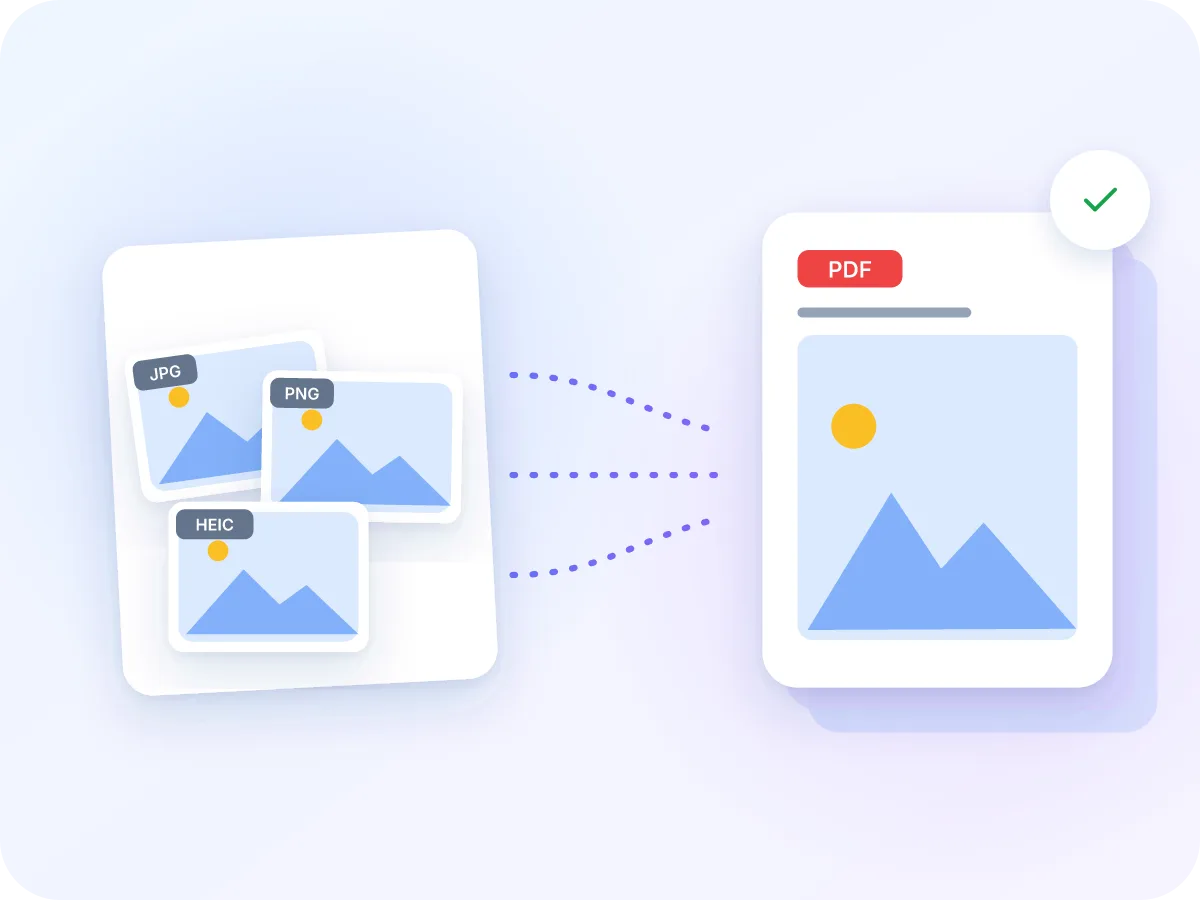
Réunissez vos images JPG, PNG, WebP, GIF, BMP et HEIC dans un seul PDF, une image par page. Sans envoi, sans inscription, sans filigrane.
Sélectionnez les images à convertir
ou déposez-les ici. Mélangez JPG, PNG, WebP, GIF, BMP et HEIC, jusqu'à 100 Mo chacune.
Vos fichiers ne quittent jamais votre appareil
Ce qui arrive à vos images dans le PDF
IMAGES
Fichiers images variés
Un PDF, une image par page
Bien préservé
- Photos JPG, ajoutées à l'identique
- Chaque image à sa taille en pixels d'origine
- Transparence des PNG, WebP et GIF
- Rotation de l'appareil photo, pour des photos bien droites
À vérifier
- Photos HEIC : enregistrées en JPG à une qualité de 92 %
- GIF animés : seule la première image est conservée
- Une image par page : pas de collages ni de grilles
- Texte dans les photos : il ne peut pas être recherché ni copié
Comment chaque type d'image est intégré au PDF
Un PDF ne peut contenir que certains types d'images. Voici ce qui arrive à chaque type que vous ajoutez.
| Type d'image | Dans le PDF | Bon à savoir |
|---|---|---|
| JPG, JPEG | Le fichier d'origine, inchangé | La rotation de l'appareil photo est appliquée sans réenregistrer la photo. |
| PNG | Les mêmes pixels, sans perte | Les zones transparentes restent transparentes. |
| WebP | Redessiné en PNG, sans perte supplémentaire | La transparence est conservée. Courant pour les images enregistrées depuis des sites web. |
| GIF, BMP | Redessiné en PNG, sans perte supplémentaire | Un GIF animé ne donne que sa première image. |
| HEIC, HEIF | Converti en JPG à une qualité de 92 % | Les photos iPhone ressortent bien droites. En dehors de Safari, un décodeur se charge la première fois. |
Aucune image n'est réduite. La taille de page ne change que l'apparence visuelle de chaque image sur la page.
Comment convertir des images en PDF en ligne
Ajoutez vos images
Déposez n'importe quel mélange de fichiers JPG, PNG, WebP, GIF, BMP et HEIC dans la zone ci-dessus. Ajoutez-en autant que nécessaire.
Classez-les dans l'ordre
Faites glisser les vignettes, ou utilisez le clavier, pour définir l'ordre des pages. La page 1 est la première vignette.
Choisissez les paramètres de page
Sélectionnez A4, Letter ou Legal, puis réglez l'orientation, la marge et l'ajustement de l'image. Ou choisissez Ajuster à l'image pour que chaque page prenne la forme de son image.
Vérifiez chaque page
Chaque vignette montre l'image sur sa page. Pivotez une image de travers, ou supprimez-en une dont vous n'avez pas besoin.
Créez le PDF
Cliquez sur Créer le PDF. Un PDF est téléchargé, nommé d'après votre première image.
Un PDF à partir de toutes sortes d'images
Les images arrivent rarement dans un seul format. Les photos de téléphone peuvent être en HEIC, les captures d'écran en PNG, et les images enregistrées depuis des sites web sont souvent en WebP. Cet outil les prend toutes en une seule fois et les réunit dans un seul PDF.
Un PDF s'ouvre sur n'importe quel appareil et conserve les pages dans l'ordre défini. Cela facilite l'envoi par e-mail, l'impression ou le téléversement d'un ensemble d'images en un seul fichier.
Quand on combine des images dans un PDF
La plupart du temps, il s'agit d'un ensemble d'images qu'une autre personne a besoin de recevoir en un seul fichier.
Notes de frais
Photographiez vos reçus et envoyez-les en un seul PDF, même si certains sont en JPG et d'autres en HEIC.
Photos immobilières
Réunissez les photos d'une annonce ou d'une inspection dans un seul PDF, une photo par page, à envoyer par e-mail à un client.
Planches d'inspiration et brouillons
Rassemblez des photos de lieux, des designs PNG et des captures d'écran dans un seul fichier à partager avec un client.
Rapports d'avancement
Regroupez une semaine de photos de chantier dans un rapport PDF, dans l'ordre où les travaux ont été réalisés.
Déclarations de sinistre
Réunissez des photos de dégâts prises avec différents téléphones dans un seul PDF à joindre à votre déclaration.
Documents de voyage
Conservez captures d'écran de billets, images de réservation et plans dans un seul PDF que vous pouvez ouvrir sans fouiller dans votre pellicule photo.
Ce que vous pouvez faire avec Images en PDF
- Reste sur votre appareil. Vos images sont transformées en PDF directement dans votre navigateur. Rien n'est envoyé en ligne.
- Six types d'images à la fois. JPG, PNG, WebP, GIF, BMP et HEIC peuvent tous aller dans le même PDF. Pas besoin de les convertir au préalable.
- Gratuit, sans inscription. Pas de compte, pas de limite sur le nombre d'images ajoutées, et pas de filigrane sur le PDF.
- Taille de page et marges. Choisissez A4, Letter, Legal ou Ajuster à l'image. Réglez l'orientation, une marge, et si chaque image doit s'ajuster ou remplir sa page.
- Glissez pour réorganiser. Déplacez les vignettes avec la souris, le toucher ou le clavier. Le PDF suit exactement votre ordre.
- Images en taille réelle. Chaque image conserve tous ses pixels, et les photos JPG sont intégrées telles quelles, sans compression supplémentaire.
Pourquoi transformer des images en PDF
Un seul PDF est plus facile à envoyer et à lire qu'un dossier d'images séparées.
- Un seul fichier remplace de nombreuses pièces jointes, pour ne rien perdre.
- Les pages restent dans l'ordre défini, sur tous les appareils.
- Images en taille réelle : les photos JPG ne sont pas recompressées.
- Les formats mélangés fonctionnent ensemble, y compris les photos HEIC d'iPhone.
- Privé : reçus, pièces d'identité et photos clients ne quittent jamais votre appareil.
- Gratuit, sans inscription et sans filigrane.
Comment les images deviennent un PDF
Chaque image est lue dans votre navigateur. Les photos JPG sont copiées telles quelles. PNG, WebP, GIF et BMP sont stockées sans perte, et les photos HEIC sont d'abord converties en JPG haute qualité.
Chaque image obtient ensuite sa propre page, selon vos réglages de taille de page, marge et ajustement. Le PDF est créé sur votre appareil et se télécharge immédiatement. Fermez l'onglet et les images disparaissent de la mémoire.
Images en PDF : LuraPDF et autres options
| Fonctionnalité | LuraPDF | Sites basés sur l'envoi de fichiers | Applications PDF de bureau |
|---|---|---|---|
| Types d'images mélangés dans un seul PDF | JPG, PNG, WebP, GIF, BMP, HEIC | Variable | La plupart des types |
| Photos HEIC d'iPhone | Oui | Variable | Variable |
| Les images restent sur votre appareil | Oui | Non | Oui, après installation |
| Coût | Gratuit, sans limite d'images | Les offres gratuites ont souvent des limites | Généralement payant |
Questions fréquentes
Quels formats d'image puis-je convertir en PDF ?
JPG, JPEG, PNG, WebP, GIF, BMP, HEIC et HEIF, mélangés comme vous le souhaitez. Les GIF animés utilisent leur première image. Vous avez des scans TIFF ? TIFF en PDF s'en charge, y compris chaque page d'un fichier multipage.
Puis-je combiner des photos et des captures d'écran dans un seul PDF ?
Oui. Ajoutez-les toutes, classez-les dans l'ordre, puis cliquez sur Créer le PDF. Chaque image devient une page du même PDF.
Est-il sûr de convertir des images en PDF en ligne ?
Oui, ici. Le PDF est créé directement dans votre navigateur, vos images ne quittent donc jamais votre appareil.
Combien d'images puis-je combiner dans un seul PDF ?
Il n'y a pas de limite sur le nombre d'images. Chaque fichier peut atteindre 100 Mo. Les très grands lots prennent plus de temps sur les téléphones et ordinateurs portables plus anciens.
Le PDF conservera-t-il la qualité de mes images ?
Oui. Chaque image conserve sa taille en pixels d'origine, et les photos JPG sont intégrées sans modification. PNG, WebP, GIF et BMP sont stockées sans perte. Les photos HEIC sont enregistrées en JPG à une qualité de 92 %, difficile à distinguer de l'original.
Les photos HEIC prises avec un iPhone sont-elles compatibles ?
Oui. Safari lit les fichiers HEIC nativement. Chrome, Edge et Firefox téléchargent un décodeur la première fois que vous ajoutez une photo HEIC. Vos photos restent sur votre appareil.
Puis-je régler la taille de la page ?
Oui. Choisissez A4, Letter ou Legal, puis sélectionnez l'orientation, la marge et l'ajustement de l'image. Ou choisissez Ajuster à l'image, qui donne à chaque page la forme exacte de son image, sans marge.
Est-ce que cela fonctionne sur un téléphone ?
L'outil fonctionne dans un navigateur web, vous pouvez donc l'utiliser sur un téléphone ou un ordinateur. Choisissez les images dans vos fichiers ou vos photos, puis créez le PDF de la même manière.
Y a-t-il un filigrane sur le PDF ?
Non. Le PDF ne contient que vos images, sans filigrane ni logo ajouté.
Quelle est la meilleure façon de réunir plusieurs images dans un seul PDF ?
Ajoutez toutes les images en une fois, définissez l'ordre avec les vignettes, et choisissez un seul format de page pour toutes. A4 ou Letter avec Ajuster garde chaque image entière et les pages de même taille.
Astuces pour un fichier images en PDF soigné
Quelques choix rapides rendent le PDF plus facile à lire et à envoyer.
- Définissez l'ordre avant de créer le PDF. Les pages suivent les vignettes, de gauche à droite.
- Utilisez Ajuster pour des images de formes différentes, afin qu'aucune partie ne soit coupée.
- Utilisez Remplir pour les photos qui doivent couvrir toute la page. Leurs bords peuvent être rognés.
- Choisissez A4 ou Letter pour les pages destinées à l'impression. Ajuster à l'image convient au partage à l'écran.
- Les PDF de photos peuvent être volumineux. Compresser le PDF réduit la taille du fichier pour l'e-mail.
- Pivotez toute image de travers avec son bouton de rotation avant de créer le PDF.
Outils associés
Prêt à réunir vos images dans un seul PDF ?
Ajoutez des images JPG, PNG, WebP, GIF, BMP ou HEIC, définissez l'ordre et créez votre PDF. Gratuit, sans envoi ni inscription.
Choisir des fichiers