Images to PDF 在线转换器,免费使用
将 JPG、PNG、WebP、GIF、BMP 和 HEIC 等任意组合的图片合并为一个 PDF,每页一张图片。无需上传、无需注册、无水印。
选择要转换的图像
或将图片拖放到此处。支持混合 JPG、PNG、WebP、GIF、BMP 和 HEIC,每个文件最大 100 MB。
您的文件绝不会离开您的设备
图片在 PDF 中会发生什么变化
IMAGES
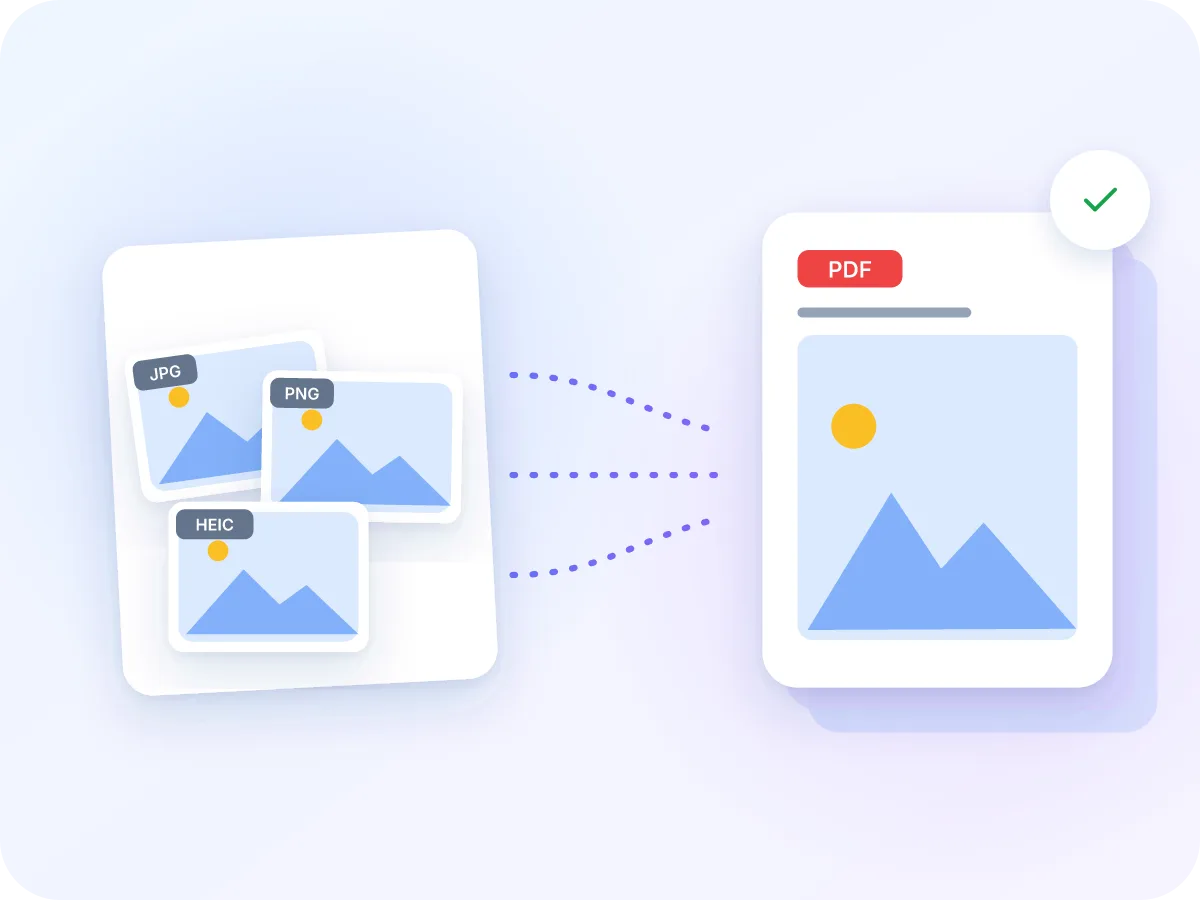
多种格式的图片文件
一个 PDF,每页一张图片
效果良好
- JPG 照片,逐字节原样添加
- 每张图片保持完整像素尺寸
- 保留 PNG、WebP 和 GIF 中的透明度
- 相机拍摄方向会被应用,照片保持竖直
需要注意
- HEIC 照片:以 92% 质量另存为 JPG
- 动态 GIF:仅保留第一帧
- 每页一张图片:不支持拼贴或网格布局
- 照片中的文字:无法被搜索或复制
各类图片在 PDF 中的处理方式
PDF 只能容纳少数几种图片格式。以下是每种类型添加后的处理方式。
| 图片类型 | 在 PDF 中 | 须知 |
|---|---|---|
| JPG、JPEG | 原始文件,保持不变 | 会应用相机的拍摄方向,但不会重新保存照片。 |
| PNG | 像素完全一致,无损 | 透明区域保持透明。 |
| WebP | 重新绘制为 PNG,不再产生损失 | 保留透明度。常见于从网站保存的图片。 |
| GIF、BMP | 重新绘制为 PNG,不再产生损失 | 动态 GIF 只会保留第一帧。 |
| HEIC、HEIF | 以 92% 质量转换为 JPG | iPhone 照片会保持竖直。在 Safari 以外的浏览器,首次使用时会加载解码器。 |
不会缩小任何图片。页面大小只会改变每张图片在页面上的显示尺寸。
如何在线将图片转换为 PDF
添加你的图片
将任意组合的 JPG、PNG、WebP、GIF、BMP 和 HEIC 文件拖放到上方区域。可添加任意数量。
设置顺序
拖动缩略图或使用键盘来设置页面顺序。第一张缩略图即为第 1 页。
选择页面设置
选择 A4、Letter 或 Legal 尺寸,然后设置方向、页边距和图片适配方式。也可以选择“适配图片”,让每个页面与图片的形状完全一致。
检查每一页
每张缩略图会显示该图片在页面上的效果。可以旋转横向的图片,或移除不需要的图片。
生成 PDF
点击“生成 PDF”。系统会下载一个以你第一张图片命名的 PDF 文件。
由各种图片生成一个 PDF
图片很少只有一种格式。手机照片可能是 HEIC,截图通常是 PNG,从网站保存的图片则常常是 WebP。本工具可以一次性接收所有这些图片,并将它们合并为一个 PDF。
PDF 可以在任何设备上打开,并保持你设置的页面顺序。这样一来,将一组图片以单个文件的形式发送邮件、打印或上传就变得十分方便。
人们什么时候会把图片合并为 PDF
大多数情况下,是因为别人需要一组图片合并成单个文件。
报销单据
拍下你的收据,将它们合并为一个 PDF 发送出去,即便其中一些是 JPG、一些是 HEIC。
房产照片
将房源或验房照片合并为一个 PDF,每页一张照片,方便发送给客户。
灵感图集与草案
将场地照片、PNG 设计图和截图汇总到一个文件中,与客户分享。
进度报告
将一周的现场照片按施工顺序整理成一个 PDF 报告。
保险理赔
将来自不同手机的损坏照片合并为一个 PDF,附在理赔申请中。
旅行文件
将车票截图、预订图片和地图整理到一个 PDF 中,无需在相册里反复查找即可直接打开。
Images to PDF 能做什么
- 全程在本地设备完成. 图片会在你的浏览器内转换为 PDF,不会上传任何文件。
- 六种图片格式同时支持. JPG、PNG、WebP、GIF、BMP 和 HEIC 都可以放入同一个 PDF,无需先转换格式。
- 免费使用,无需注册. 无需账号,添加图片数量不受限制,PDF 中也不会出现水印。
- 页面尺寸与页边距. 可选择 A4、Letter、Legal 或“适配图片”。还可设置方向、页边距,以及每张图片是适配还是填充页面。
- 拖拽排序. 用鼠标、触控或键盘移动缩略图,PDF 会严格按照你设置的顺序生成。
- 保留图片原始尺寸. 每张图片都会保留全部像素,JPG 照片会原样添加,不会再次压缩。
为什么要将图片转换为 PDF
一个 PDF 文件比一堆分散的图片更容易发送和阅读。
- 一个文件取代多个附件,避免遗漏。
- 在任何设备上,页面都会保持你设置的顺序。
- 保留图片原始尺寸:JPG 照片不会被再次压缩。
- 支持混合格式,包括 iPhone 的 HEIC 照片。
- 隐私保护:收据、证件和客户照片始终不会离开你的设备。
- 免费使用,无需注册,也没有水印。
图片如何转换为 PDF
每张图片都会在你的浏览器中读取。JPG 照片会原样复制添加,PNG、WebP、GIF 和 BMP 会以无损方式保存,HEIC 照片则先转换为高质量 JPG。
随后,每张图片会根据你设置的页面尺寸、页边距和适配方式生成独立的一页。PDF 会在你的设备上生成并立即下载。关闭标签页后,图片就会从内存中清除。
Images to PDF:LuraPDF 与其他方案对比
| 特征 | LuraPDF | 基于上传的网站 | 桌面PDF应用 |
|---|---|---|---|
| 一个 PDF 中支持混合图片类型 | JPG、PNG、WebP、GIF、BMP、HEIC | 因网站而异 | 支持大多数类型 |
| iPhone HEIC 照片 | 支持 | 因网站而异 | 因软件而异 |
| 图片保留在本地设备 | 是的 | 不 | 安装后可以做到 |
| 费用 | 免费,图片数量不限 | 免费方案通常有限制 | 通常需要付费 |
常见问题
我可以将哪些图像格式转换为PDF?
支持 JPG、JPEG、PNG、WebP、GIF、BMP、HEIC 和 HEIF,可任意混合使用。动态 GIF 只会使用第一帧。如果你有 TIFF 扫描文件,TIFF to PDF 可以处理这类文件,包括多页文件中的每一页。
我可以将照片和屏幕截图合并到一个PDF文件中吗?
可以。将所有图片添加进来,拖动排序,然后点击“生成 PDF”即可。每张图片会成为同一个 PDF 中的一页。
在线将图片转换为 PDF 安全吗?
在本工具中安全。PDF 完全在你的浏览器内生成,图片不会离开你的设备。
我最多可以将多少张图片合并到一个PDF文件中?
图片数量没有限制。每个文件最大可达 100 MB。批量处理数量很大时,老旧手机或笔记本电脑可能需要更长时间。
生成的 PDF 会保留图片质量吗?
会的。每张图片都会保留完整像素尺寸,JPG 照片会原样添加。PNG、WebP、GIF 和 BMP 会以无损方式保存。HEIC 照片会以 92% 质量保存为 JPG,与原图几乎无法区分。
iPhone拍摄的HEIC照片能用吗?
可以。Safari 可以直接读取 HEIC 格式。Chrome、Edge 和 Firefox 在你首次添加 HEIC 照片时会下载一个解码器。你的照片始终保留在本地设备上。
我可以设置页面大小吗?
可以。选择 A4、Letter 或 Legal 尺寸,然后设置方向、页边距和图片适配方式。也可以选择“适配图片”,让每个页面的形状与图片完全一致,且没有页边距。
手机上能用吗?
本工具在网页浏览器中运行,因此可以在手机或电脑上使用。只需从文件或照片中选择图片,然后按同样的方式生成 PDF。
生成的 PDF 上会有水印吗?
不会。PDF 中只会包含你的图片,不会添加任何水印或标志。
将多张图片合并为一个 PDF 的最佳方式是什么?
一次性添加所有图片,通过缩略图设置顺序,并为所有图片选择同一个页面尺寸。使用 A4 或 Letter 配合“适配”模式,可以让每张图片保持完整,且页面尺寸一致。
让图片转 PDF 文件更整洁的技巧
几个简单的设置能让 PDF 更易阅读和发送。
- 在生成 PDF 之前先设置好顺序。页面会按照缩略图从左到右的顺序排列。
- 对于形状各异的图片,使用“适配”模式,这样图片不会被裁切。
- 对于需要铺满整页的照片,使用“填充”模式。照片边缘可能会被裁剪。
- 如果打算打印,请选择 A4 或 Letter 尺寸。“适配图片”更适合在屏幕上分享。
- 照片生成的 PDF 可能体积较大。Compress PDF 可以压缩文件,方便发送邮件。
- 在生成 PDF 之前,使用旋转按钮修正任何横向的图片。