Images to PDF 온라인 무료 변환기
JPG, PNG, WebP, GIF, BMP, HEIC 이미지를 자유롭게 섞어 하나의 PDF로, 페이지마다 이미지 1개씩 만드세요. 업로드 없음, 가입 불필요, 워터마크 없음.
변환하고 할 이미지를 선택하세요
또는 여기로 끌어다 놓으세요. JPG, PNG, WebP, GIF, BMP, HEIC을 섞어서 사용할 수 있으며, 파일당 최대 100MB입니다.
파일이 기기 밖으로 전송되지 않습니다
PDF 안에서 이미지가 어떻게 처리되나요
IMAGES
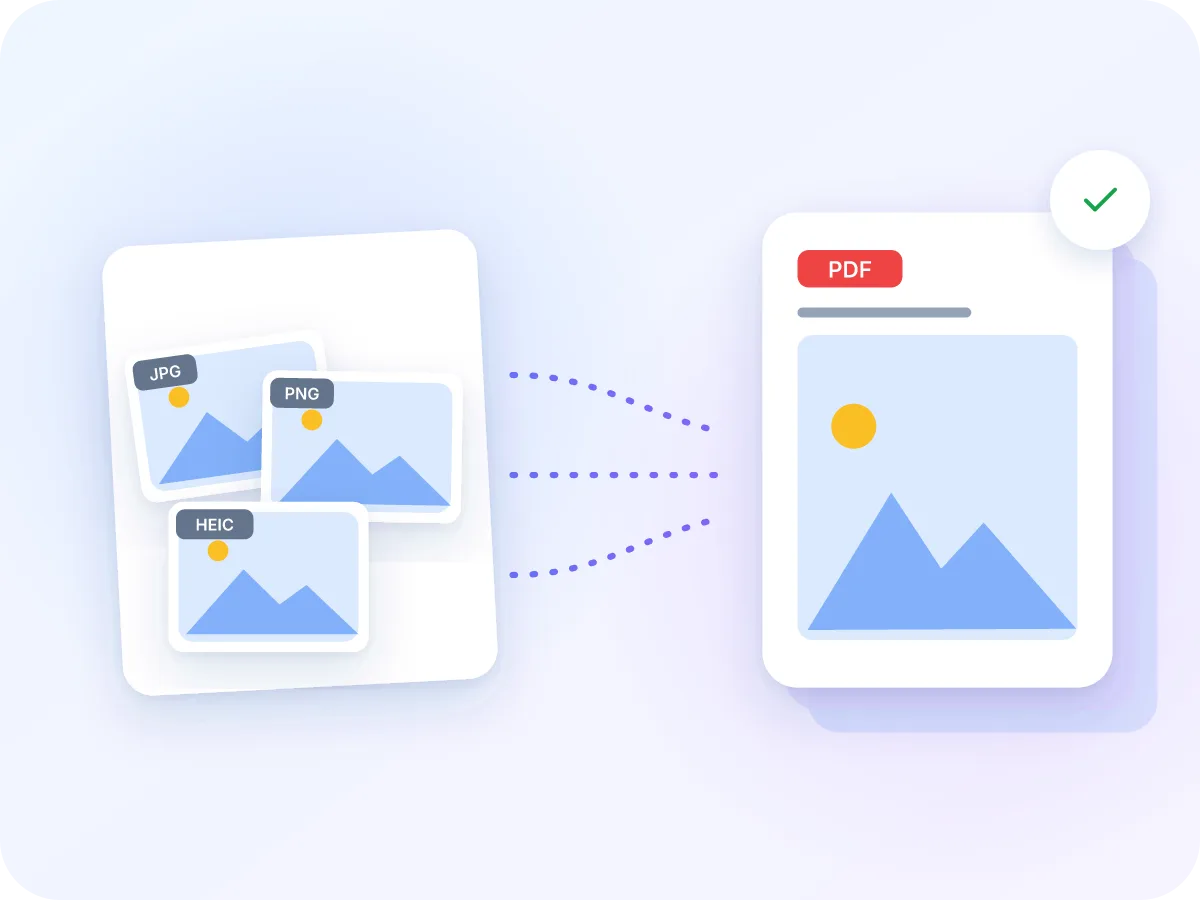
여러 형식이 섞인 이미지 파일
하나의 PDF, 페이지마다 이미지 1개
그대로 잘 유지됩니다
- JPG 사진은 바이트 단위로 그대로 추가됩니다
- 모든 이미지가 원본 픽셀 크기 그대로
- PNG, WebP, GIF의 투명도 유지
- 카메라 회전 정보가 반영되어 사진이 똑바로 보입니다
확인해두면 좋은 점
- HEIC 사진: 92% 품질의 JPG로 저장됩니다
- 움직이는 GIF: 첫 번째 프레임만 사용됩니다
- 페이지당 이미지 1개: 콜라주나 격자 배치는 지원되지 않습니다
- 사진 속 텍스트: 검색하거나 복사할 수 없습니다
각 이미지 유형이 PDF에 어떻게 들어가나요
PDF는 몇 가지 이미지 형식만 담을 수 있습니다. 추가하는 유형별로 어떻게 처리되는지 알아보세요.
| 이미지 유형 | PDF 안에서 | 알아두면 좋은 점 |
|---|---|---|
| JPG, JPEG | 원본 파일이 변경 없이 그대로 | 사진을 다시 저장하지 않고도 카메라 회전값이 적용됩니다. |
| PNG | 픽셀이 손실 없이 그대로 유지됨 | 투명한 영역은 투명하게 유지됩니다. |
| WebP | 손실 없이 PNG로 다시 그려짐 | 투명도가 유지됩니다. 웹사이트에서 저장한 이미지에 흔한 형식입니다. |
| GIF, BMP | 손실 없이 PNG로 다시 그려짐 | 움직이는 GIF는 첫 번째 프레임만 나옵니다. |
| HEIC, HEIF | 92% 품질의 JPG로 변환됨 | 아이폰 사진은 똑바로 나옵니다. Safari 외의 브라우저에서는 처음 한 번 디코더가 로드됩니다. |
이미지는 축소되지 않습니다. 페이지 크기는 각 이미지가 페이지에서 보이는 크기만 바꿉니다.
이미지를 PDF로 온라인에서 변환하고 방법
이미지 추가하기
위 상자에 JPG, PNG, WebP, GIF, BMP, HEIC 파일을 자유롭게 섞어서 끌어다 놓으세요. 필요한 만큼 추가할 수 있습니다.
순서 정하기
썸네일을 끌어다 놓거나 키보드를 사용해 페이지 순서를 정하세요. 1페이지는 첫 번째 썸네일입니다.
페이지 설정 선택하기
A4, Letter, Legal 중에서 선택한 다음 방향, 여백, 이미지 맞춤을 설정하세요. 또는 이미지 맞춤(Fit Image)을 선택하면 각 페이지가 해당 이미지의 모양 그대로 만들어집니다.
각 페이지 확인하기
각 썸네일에 해당 페이지의 이미지가 표시됩니다. 옆으로 누운 이미지는 회전하거나 필요 없는 이미지는 삭제하세요.
PDF 만들기
PDF 만들기를 클릭하세요. 첫 번째 이미지의 이름을 딴 PDF 파일 하나가 다운로드됩니다.
다양한 종류의 이미지를 하나의 PDF로
이미지는 한 가지 형식으로만 존재하지 않습니다. 휴대폰 사진은 HEIC일 수 있고, 스크린샷은 PNG, 웹사이트에서 저장한 그림은 WebP인 경우가 많습니다. 이 도구는 이 모든 형식을 한 번에 받아 하나의 PDF로 만들어줍니다.
PDF는 어떤 기기에서도 열리며, 설정한 순서대로 페이지가 유지됩니다. 덕분에 여러 이미지를 하나의 파일로 이메일로 보내거나 인쇄하거나 업로드하기 쉬워집니다.
사람들이 이미지를 PDF로 합치는 경우
대부분 다른 사람이 여러 이미지를 하나의 파일로 받아야 할 때 사용합니다.
경비 보고서
영수증을 사진으로 찍어 JPG와 HEIC이 섞여 있어도 하나의 PDF로 보내세요.
부동산 사진
매물 사진이나 점검 사진을 페이지당 한 장씩 하나의 PDF로 만들어 고객에게 이메일로 보내세요.
무드보드와 초안
장소 사진, PNG 디자인, 스크린샷을 하나의 파일로 모아 고객과 공유하세요.
진행 보고서
일주일 동안 촬영한 현장 사진을 작업 순서대로 PDF 보고서로 만드세요.
보험 청구
여러 휴대폰으로 찍은 손상 사진을 하나의 PDF로 만들어 청구서에 첨부하세요.
여행 서류
티켓 스크린샷, 예약 이미지, 지도를 하나의 PDF에 담아 카메라 롤을 뒤지지 않고 바로 열어보세요.
Images to PDF로 할 수 있는 일
- 내 기기에만 저장됩니다. 이미지는 브라우저 안에서 PDF로 변환됩니다. 아무것도 업로드되지 않습니다.
- 6가지 이미지 유형을 한 번에. JPG, PNG, WebP, GIF, BMP, HEIC을 하나의 PDF에 함께 넣을 수 있습니다. 미리 변환할 필요가 없습니다.
- 무료, 가입 불필요. 계정이 필요 없고, 추가하는 이미지 수에 제한이 없으며, PDF에 워터마크도 없습니다.
- 페이지 크기와 여백. A4, Letter, Legal, 이미지 맞춤 중에서 선택하세요. 방향, 여백, 각 이미지를 페이지에 맞출지 채울지를 설정할 수 있습니다.
- 끌어서 순서 바꾸기. 마우스, 터치, 키보드로 썸네일을 이동하세요. PDF는 설정한 순서를 그대로 따릅니다.
- 원본 크기 이미지. 모든 이미지가 픽셀을 그대로 유지하며, JPG 사진은 추가 압축 없이 원본 그대로 들어갑니다.
이미지를 PDF로 만드는 이유
하나의 PDF는 흩어진 이미지 폴더보다 보내고 읽기 쉽습니다.
- 여러 첨부파일 대신 파일 하나로 끝나 잃어버릴 염려가 없습니다.
- 어떤 기기에서 열어도 설정한 순서대로 페이지가 유지됩니다.
- 원본 크기 이미지: JPG 사진은 다시 압축되지 않습니다.
- 아이폰 HEIC 사진을 포함해 여러 형식을 함께 사용할 수 있습니다.
- 비공개: 영수증, 신분증, 고객 사진이 기기 밖으로 나가지 않습니다.
- 무료이며, 가입이나 워터마크가 없습니다.
이미지가 PDF로 만들어지는 과정
모든 이미지는 브라우저에서 읽힙니다. JPG 사진은 원본 그대로 복사됩니다. PNG, WebP, GIF, BMP는 손실 없이 저장되며, HEIC 사진은 먼저 고품질 JPG로 변환됩니다.
그런 다음 각 이미지는 설정한 페이지 크기, 여백, 맞춤 방식에 따라 각자의 페이지를 갖게 됩니다. PDF는 기기 안에서 만들어져 바로 다운로드됩니다. 탭을 닫으면 메모리에서 이미지가 사라집니다.
Images to PDF: LuraPDF와 다른 선택지 비교
| 특징 | 루라PDF | 업로드 기반 웹사이트 | 데스크톱 PDF 앱 |
|---|---|---|---|
| 하나의 PDF에 여러 이미지 유형 혼합 | JPG, PNG, WebP, GIF, BMP, HEIC | 사이트마다 다름 | 대부분의 유형 지원 |
| 아이폰 HEIC 사진 | 지원 | 사이트마다 다름 | 프로그램마다 다름 |
| 이미지가 기기 안에 그대로 유지됨 | 예 | 아니요 | 설치 후에는 가능 |
| 비용 | 무료, 이미지 수 제한 없음 | 무료 플랜은 제한이 있는 경우가 많음 | 대개 유료 |
자주 묻는 질문
어떤 이미지 형식을 PDF로 변환하고 할 수 있나요?
JPG, JPEG, PNG, WebP, GIF, BMP, HEIC, HEIF를 자유롭게 섞어 사용할 수 있습니다. 움직이는 GIF는 첫 번째 프레임만 사용됩니다. TIFF 스캔 파일이 있나요? TIFF to PDF는 여러 페이지로 된 파일의 모든 페이지를 포함해 처리해 줍니다.
사진과 스크린샷을 하나의 PDF 파일로 합칠 수 있나요?
네. 이미지를 모두 추가하고 순서대로 끌어다 놓은 다음 PDF 만들기를 클릭하세요. 각 이미지는 같은 PDF의 한 페이지가 됩니다.
온라인에서 이미지를 PDF로 변환해도 안전한가요?
네, 안전합니다. PDF는 브라우저 안에서 만들어지므로 이미지가 기기 밖으로 나가지 않습니다.
하나의 PDF 파일에 이미지를 몇 개까지 병합할 수 있나요?
이미지 개수에는 제한이 없습니다. 파일 하나당 최대 100MB까지 가능합니다. 매우 많은 양을 한 번에 처리하면 구형 휴대폰이나 노트북에서는 시간이 더 걸릴 수 있습니다.
PDF로 만들어도 이미지 품질이 유지되나요?
네. 모든 이미지는 원본 픽셀 크기를 그대로 유지하며, JPG 사진은 변경 없이 그대로 들어갑니다. PNG, WebP, GIF, BMP는 손실 없이 저장됩니다. HEIC 사진은 92% 품질의 JPG로 저장되는데, 원본과 구별하기 어려운 수준입니다.
아이폰 HEIC 사진은 제대로 작동하나요?
네. Safari는 HEIC을 자체적으로 읽습니다. Chrome, Edge, Firefox는 HEIC 사진을 처음 추가할 때 디코더를 한 번 다운로드합니다. 이때도 사진은 기기 안에 그대로 남아 있습니다.
페이지 크기를 설정할 수 있나요?
네. A4, Letter, Legal 중에서 선택한 다음 방향, 여백, 이미지 맞춤을 설정하세요. 또는 이미지 맞춤(Fit Image)을 선택하면 여백 없이 각 페이지가 해당 이미지의 정확한 모양으로 만들어집니다.
휴대폰에서도 사용할 수 있나요?
웹 브라우저에서 실행되므로 휴대폰이나 컴퓨터에서 모두 사용할 수 있습니다. 파일이나 사진 앱에서 이미지를 선택한 다음 동일한 방법으로 PDF를 만드세요.
PDF에 워터마크가 들어가나요?
아니요. PDF에는 이미지만 들어가며, 워터마크나 로고는 추가되지 않습니다.
여러 이미지를 하나의 PDF로 만드는 가장 좋은 방법은 무엇인가요?
모든 이미지를 한 번에 추가하고, 썸네일로 순서를 정한 다음, 모두 같은 페이지 크기로 설정하세요. A4나 Letter에 이미지 맞춤(Fit)을 사용하면 모든 이미지가 온전히 유지되고 페이지 크기도 통일됩니다.
깔끔한 Images to PDF 파일을 만드는 팁
몇 가지 간단한 선택만으로 PDF를 더 읽기 쉽고 보내기 편하게 만들 수 있습니다.
- PDF를 만들기 전에 순서를 정하세요. 페이지는 썸네일 순서대로 왼쪽에서 오른쪽으로 배치됩니다.
- 모양이 다른 이미지에는 맞춤(Fit)을 사용해 이미지의 어떤 부분도 잘리지 않게 하세요.
- 페이지 전체를 채워야 하는 사진에는 채움(Fill)을 사용하세요. 가장자리가 잘릴 수 있습니다.
- 인쇄할 페이지에는 A4나 Letter를 선택하세요. 이미지 맞춤(Fit Image)은 화면에서 공유하기에 적합합니다.
- 사진으로 만든 PDF는 용량이 클 수 있습니다. PDF 압축으로 이메일 전송용 파일 크기를 줄이세요.
- 옆으로 누운 이미지는 PDF를 만들기 전에 회전 버튼으로 돌려주세요.
이미지를 하나의 PDF로 만들 준비가 되셨나요?
JPG, PNG, WebP, GIF, BMP, HEIC 이미지를 추가하고 순서를 정한 다음 PDF를 만드세요. 무료이며, 업로드도 가입도 필요 없습니다.
파일 선택