Images to PDF Converter Online, Gratis
Gabungkan kombinasi apa pun dari gambar JPG, PNG, WebP, GIF, BMP dan HEIC menjadi satu PDF, satu gambar per halaman. Tanpa unggah, tanpa akun, tanpa watermark.
Pilih gambar yang ingin mengkonversi.
atau letakkan di sini. Campur JPG, PNG, WebP, GIF, BMP dan HEIC, maksimal 100 MB per file.
File Anda tidak akan pernah meninggalkan perangkat Anda
Yang terjadi pada gambar Anda di dalam PDF
IMAGES
Berbagai jenis file gambar
Satu PDF, satu gambar per halaman
Hasil tetap bagus
- Foto JPG, ditambahkan byte demi byte
- Setiap gambar dengan ukuran piksel penuh
- Transparansi pada PNG, WebP dan GIF
- Rotasi kamera, sehingga foto berdiri tegak
Perlu diperiksa
- Foto HEIC: disimpan sebagai JPG dengan kualitas 92%
- GIF animasi: hanya frame pertama
- Satu gambar per halaman: tanpa kolase atau grid
- Teks dalam foto: tidak bisa dicari atau disalin
Bagaimana setiap jenis gambar masuk ke PDF
PDF hanya dapat menampung beberapa jenis gambar. Berikut yang terjadi pada setiap jenis yang Anda tambahkan.
| Jenis gambar | Di dalam PDF | Perlu diketahui |
|---|---|---|
| JPG, JPEG | File asli, tanpa perubahan | Rotasi kamera diterapkan tanpa menyimpan ulang foto. |
| PNG | Piksel yang sama, tanpa kehilangan kualitas | Area transparan tetap transparan. |
| WebP | Digambar ulang sebagai PNG, tanpa kehilangan tambahan | Transparansi dipertahankan. Umum untuk gambar yang disimpan dari situs web. |
| GIF, BMP | Digambar ulang sebagai PNG, tanpa kehilangan tambahan | GIF animasi hanya menghasilkan frame pertamanya. |
| HEIC, HEIF | Dikonversi ke JPG dengan kualitas 92% | Foto iPhone keluar dalam posisi tegak. Di luar Safari, decoder dimuat pada saat pertama kali. |
Tidak ada gambar yang diperkecil. Ukuran halaman hanya mengubah seberapa besar tampilan setiap gambar di halaman.
Cara mengkonversi gambar ke PDF secara online
Tambahkan gambar Anda
Letakkan kombinasi apa pun dari file JPG, PNG, WebP, GIF, BMP dan HEIC pada kotak di atas. Tambahkan sebanyak yang Anda perlukan.
Urutkan gambar
Seret thumbnail, atau gunakan keyboard, untuk mengatur urutan halaman. Halaman 1 adalah thumbnail pertama.
Pilih pengaturan halaman
Pilih A4, Letter atau Legal, lalu atur orientasi, margin dan penyesuaian gambar. Atau pilih Fit Image agar setiap halaman mengikuti bentuk gambarnya.
Periksa setiap halaman
Setiap thumbnail menampilkan gambar pada halamannya. Putar gambar yang miring, atau hapus yang tidak diperlukan.
Buat PDF
Klik Create PDF. Satu PDF akan terunduh, dengan nama sesuai gambar pertama Anda.
Satu PDF dari berbagai jenis gambar
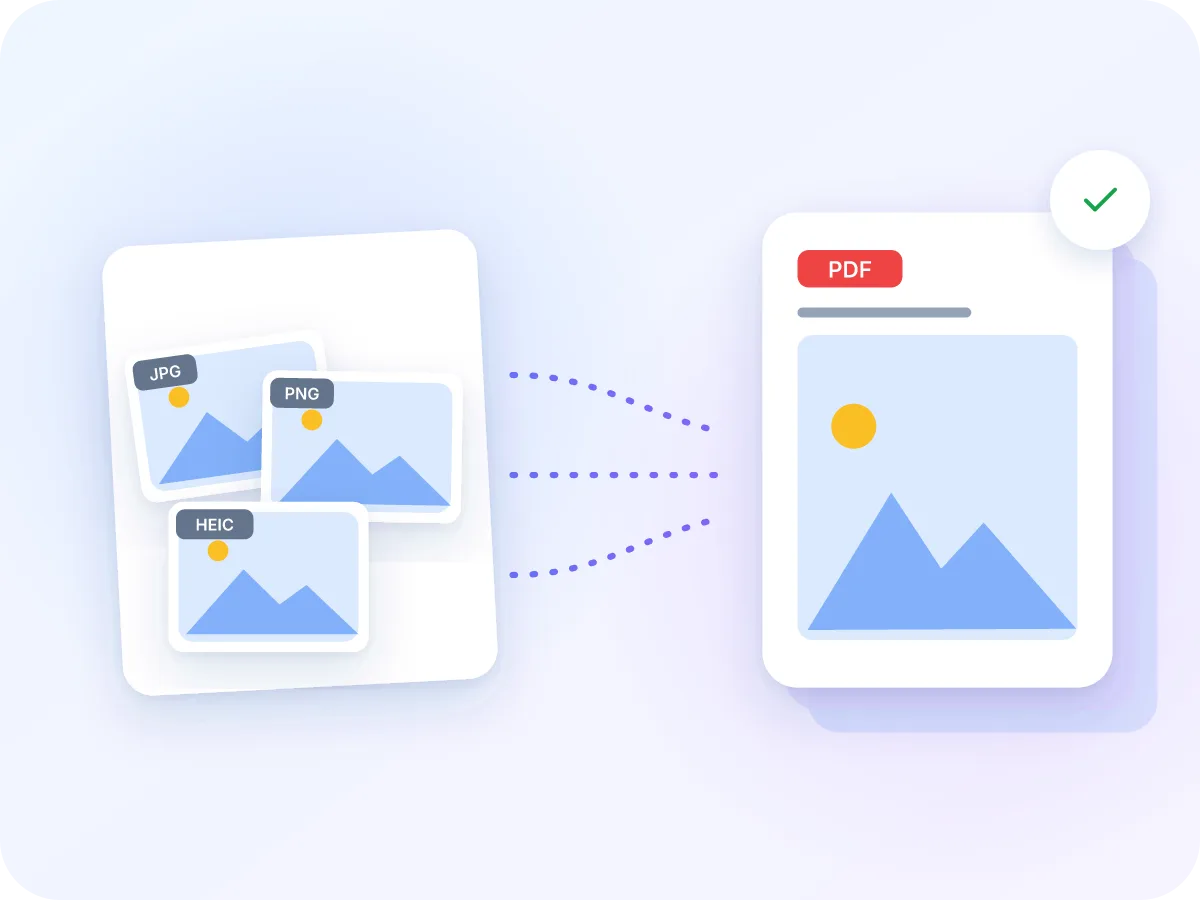
Gambar jarang hadir dalam satu format saja. Foto ponsel bisa berupa HEIC, tangkapan layar berupa PNG, dan gambar yang disimpan dari situs web sering kali berupa WebP. Alat ini menerima semuanya sekaligus dan menggabungkannya menjadi satu PDF.
PDF dapat dibuka di perangkat apa pun dan mempertahankan urutan halaman sesuai yang Anda atur. Hal ini memudahkan untuk mengirim via email, mencetak, atau mengunggah kumpulan gambar sebagai satu file.
Kapan orang menggabungkan gambar menjadi PDF
Biasanya, ini adalah kumpulan gambar yang perlu diserahkan ke orang lain sebagai satu file.
Laporan pengeluaran
Foto struk belanja Anda dan kirim sebagai satu PDF, meskipun sebagian berupa JPG dan sebagian HEIC.
Foto properti
Gabungkan foto listing atau inspeksi menjadi satu PDF, satu foto per halaman, untuk dikirim via email ke klien.
Mood board dan draf
Kumpulkan foto venue, desain PNG dan tangkapan layar menjadi satu file untuk dibagikan ke klien.
Laporan kemajuan
Kumpulkan foto lokasi selama seminggu menjadi laporan PDF, sesuai urutan pekerjaan dilakukan.
Klaim asuransi
Gabungkan foto kerusakan dari berbagai ponsel menjadi satu PDF untuk dilampirkan pada klaim Anda.
Dokumen perjalanan
Simpan tangkapan layar tiket, gambar pemesanan dan peta dalam satu PDF yang bisa dibuka tanpa harus mencari-cari di galeri foto.
Apa yang bisa Anda lakukan dengan Images to PDF
- Tetap di perangkat Anda. Gambar Anda diubah menjadi PDF langsung di browser. Tidak ada yang diunggah.
- Enam jenis gambar sekaligus. JPG, PNG, WebP, GIF, BMP dan HEIC bisa masuk ke PDF yang sama. Tidak perlu dikonversi terlebih dahulu.
- Gratis, tanpa akun. Tanpa akun, tanpa batas jumlah gambar yang ditambahkan, dan tanpa watermark pada PDF.
- Ukuran halaman dan margin. Pilih A4, Letter, Legal atau Fit Image. Atur orientasi, margin, dan apakah setiap gambar menyesuaikan atau mengisi halamannya.
- Seret untuk mengurutkan. Pindahkan thumbnail dengan mouse, sentuhan atau keyboard. PDF akan mengikuti urutan Anda dengan tepat.
- Gambar ukuran penuh. Setiap gambar tetap mempertahankan semua pikselnya, dan foto JPG dimasukkan apa adanya, tanpa kompresi tambahan.
Mengapa mengubah gambar menjadi PDF
Satu PDF lebih mudah dikirim dan dibaca dibanding folder berisi gambar lepas.
- Satu file menggantikan banyak lampiran, sehingga tidak ada yang hilang.
- Halaman tetap sesuai urutan yang Anda atur, di semua perangkat.
- Gambar ukuran penuh: foto JPG tidak dikompresi ulang.
- Format campuran bisa digabung, termasuk foto HEIC dari iPhone.
- Privat: struk, identitas dan foto klien tidak pernah meninggalkan perangkat Anda.
- Gratis, tanpa akun dan tanpa watermark.
Bagaimana gambar menjadi PDF
Setiap gambar dibaca di browser Anda. Foto JPG disalin apa adanya. PNG, WebP, GIF dan BMP disimpan tanpa kehilangan kualitas, dan foto HEIC diubah menjadi JPG berkualitas tinggi terlebih dahulu.
Setiap gambar kemudian mendapatkan halamannya sendiri, menggunakan ukuran halaman, margin dan pengaturan penyesuaian Anda. PDF dibuat di perangkat Anda dan langsung terunduh. Tutup tab dan gambar akan hilang dari memori.
Images to PDF: LuraPDF dan opsi lain
| Fitur | LuraPDF | Situs berbasis unggah | Aplikasi Desktop PDF |
|---|---|---|---|
| Jenis gambar campuran dalam satu PDF | JPG, PNG, WebP, GIF, BMP, HEIC | Bervariasi | Sebagian besar jenis |
| Foto HEIC iPhone | Ya | Bervariasi | Bervariasi |
| Gambar tetap di perangkat Anda | Ya | TIDAK | Ya, setelah instalasi |
| Biaya | Gratis, tanpa batas jumlah gambar | Paket gratis sering memiliki batasan | Biasanya berbayar |
Pertanyaan yang sering diajukan
Format gambar apa saja yang dapat saya mengkonversi ke PDF?
JPG, JPEG, PNG, WebP, GIF, BMP, HEIC dan HEIF, bisa digabung dengan cara apa pun. GIF animasi menggunakan frame pertamanya. Punya hasil pindai TIFF? TIFF to PDF menanganinya, termasuk setiap halaman dari file multi-halaman.
Bisakah saya menggabungkan foto dan tangkapan layar menjadi satu PDF?
Ya. Tambahkan semuanya, seret untuk mengurutkan, dan klik Create PDF. Setiap gambar menjadi satu halaman dalam PDF yang sama.
Apakah aman mengonversi gambar ke PDF secara online?
Ya, di sini aman. PDF dibuat langsung di browser Anda, sehingga gambar Anda tidak pernah meninggalkan perangkat Anda.
Berapa banyak gambar yang dapat saya gabungkan menjadi satu PDF?
Tidak ada batas jumlah gambar. Setiap file bisa hingga 100 MB. Batch yang sangat besar membutuhkan waktu lebih lama di ponsel dan laptop lama.
Apakah PDF akan mempertahankan kualitas gambar saya?
Ya. Setiap gambar tetap mempertahankan ukuran piksel penuhnya, dan foto JPG dimasukkan tanpa perubahan. PNG, WebP, GIF dan BMP disimpan tanpa kehilangan kualitas. Foto HEIC disimpan sebagai JPG dengan kualitas 92%, yang hampir tidak bisa dibedakan dari aslinya.
Apakah foto HEIC iPhone berfungsi?
Ya. Safari dapat membaca HEIC secara langsung. Chrome, Edge dan Firefox akan mengunduh decoder pada saat pertama kali Anda menambahkan foto HEIC. Foto Anda tetap berada di perangkat Anda.
Bisakah saya mengatur ukuran halaman?
Ya. Pilih A4, Letter atau Legal, lalu atur orientasi, margin dan penyesuaian gambar. Atau pilih Fit Image, yang membuat setiap halaman mengikuti bentuk persis gambarnya tanpa margin.
Apakah bisa digunakan di ponsel?
Alat ini berjalan di browser web, sehingga Anda bisa menggunakannya di ponsel atau komputer. Pilih gambar dari file atau foto Anda, lalu buat PDF dengan cara yang sama.
Apakah ada watermark pada PDF?
Tidak. PDF hanya berisi gambar Anda, tanpa watermark atau logo tambahan.
Apa cara terbaik untuk menggabungkan beberapa gambar menjadi satu PDF?
Tambahkan semua gambar sekaligus, atur urutannya dengan thumbnail, dan pilih satu ukuran halaman untuk semuanya. A4 atau Letter dengan Fit mempertahankan setiap gambar secara utuh dan halaman dengan ukuran yang sama.
Tips untuk file images-to-PDF yang rapi
Beberapa pilihan cepat membuat PDF lebih mudah dibaca dan dikirim.
- Atur urutan sebelum membuat PDF. Halaman mengikuti thumbnail, dari kiri ke kanan.
- Gunakan Fit untuk gambar dengan bentuk berbeda-beda, sehingga tidak ada bagian gambar yang terpotong.
- Gunakan Fill untuk foto yang harus menutupi seluruh halaman. Tepinya mungkin akan terpotong.
- Pilih A4 atau Letter untuk halaman yang akan Anda cetak. Fit Image cocok untuk berbagi di layar.
- PDF berisi foto bisa berukuran besar. Compress PDF membuat file lebih kecil untuk email.
- Putar gambar yang miring dengan tombol rotasinya sebelum membuat PDF.
Siap menggabungkan gambar Anda jadi satu PDF?
Tambahkan gambar JPG, PNG, WebP, GIF, BMP atau HEIC, atur urutannya dan buat PDF Anda. Gratis, tanpa unggah dan tanpa akun.
Pilih file