Bộ chuyển đổi Excel sang PDF cho tệp XLSX
Biến bảng tính Excel thành bảng PDF rõ ràng. Chọn trang tính bạn muốn và chọn hướng dọc hoặc ngang. Không tải lên, không đăng ký, không hình mờ.
Chọn một tệp Excel để chuyển đổi
hoặc kéo thả vào đây. Mỗi lần một tệp .xlsx, tối đa 100 MB.
Tệp của bạn không bao giờ rời khỏi thiết bị
Những gì được chuyển từ Excel sang PDF
XLSX
Bảng tính trực tiếp
Trang cố định
Chuyển đổi tốt
- Giá trị ô, với công thức là kết quả đã lưu của chúng
- Mọi trang tính có dữ liệu, hoặc chỉ những trang bạn chọn
- Hàng 1 làm tiêu đề lặp lại trên mỗi trang
- Văn bản in đậm, dưới dạng văn bản thật có thể tìm kiếm
Cần kiểm tra lại
- Định dạng số: $1,234.50 sẽ in ra là 1234.5
- Màu sắc, phông chữ, biểu đồ và hình ảnh: không được sao chép
- Ô gộp: văn bản vẫn ở trong ô đầu tiên
- Văn bản tiếng Trung, Cyrillic hoặc Hy Lạp: in ra thành ?
Những gì sẽ xuất hiện ở đâu trong PDF của bạn
Cách mỗi phần của bảng tính hiển thị trong PDF.
| Trong bảng tính | Trong PDF | Điều cần biết |
|---|---|---|
| Trang tính | Mỗi trang tính thành một bảng, theo thứ tự trong bảng tính | Với từ hai trang tính trở lên, mỗi trang bắt đầu bằng tên của nó. Các trang tính ẩn và trống sẽ bị bỏ qua. |
| Hàng đầu tiên | Tiêu đề in đậm trên nền xám nhạt | Lặp lại ở đầu mỗi trang mới. |
| Công thức | Kết quả lưu gần nhất | Bản thân công thức không bao giờ được hiển thị. |
| Số và ngày tháng | Giá trị thuần | Định dạng tiền tệ, phần trăm và số thập phân không được áp dụng. Ngày tháng dùng kiểu ngày ngắn của trình duyệt bạn. |
| Cột | Thu nhỏ để vừa chiều rộng trang | Tối đa 50 cột. Văn bản dài sẽ xuống dòng trong ô của nó. |
Trang có khổ A4. Màu sắc, phông chữ, đường viền Excel, ô gộp, biểu đồ và hình ảnh không được sao chép. Văn bản in đậm vẫn giữ đậm.
Cách chuyển đổi Excel sang PDF trực tuyến
Thêm tệp Excel của bạn
Kéo thả một tệp .xlsx vào ô bên trên, hoặc nhấp để chọn. Hỗ trợ tệp tối đa 100 MB.
Chọn trang tính
Mỗi trang tính có dữ liệu sẽ được liệt kê cùng số hàng, và tất cả đều được chọn sẵn. Bỏ chọn trang tính bạn muốn loại bỏ.
Chọn hướng trang
Chọn Dọc hoặc Ngang. Hướng ngang giúp các trang tính rộng có thêm không gian. Trang có khổ A4.
Chuyển đổi bảng tính
Nhấp Chuyển đổi. Mỗi trang tính trở thành một bảng, với hàng đầu tiên lặp lại ở đầu mỗi trang.
Tải xuống tệp PDF
Nhấp Tải xuống. PDF của bạn có cùng tên với bảng tính.
Biến bảng tính Excel thành PDF mà ai cũng mở được
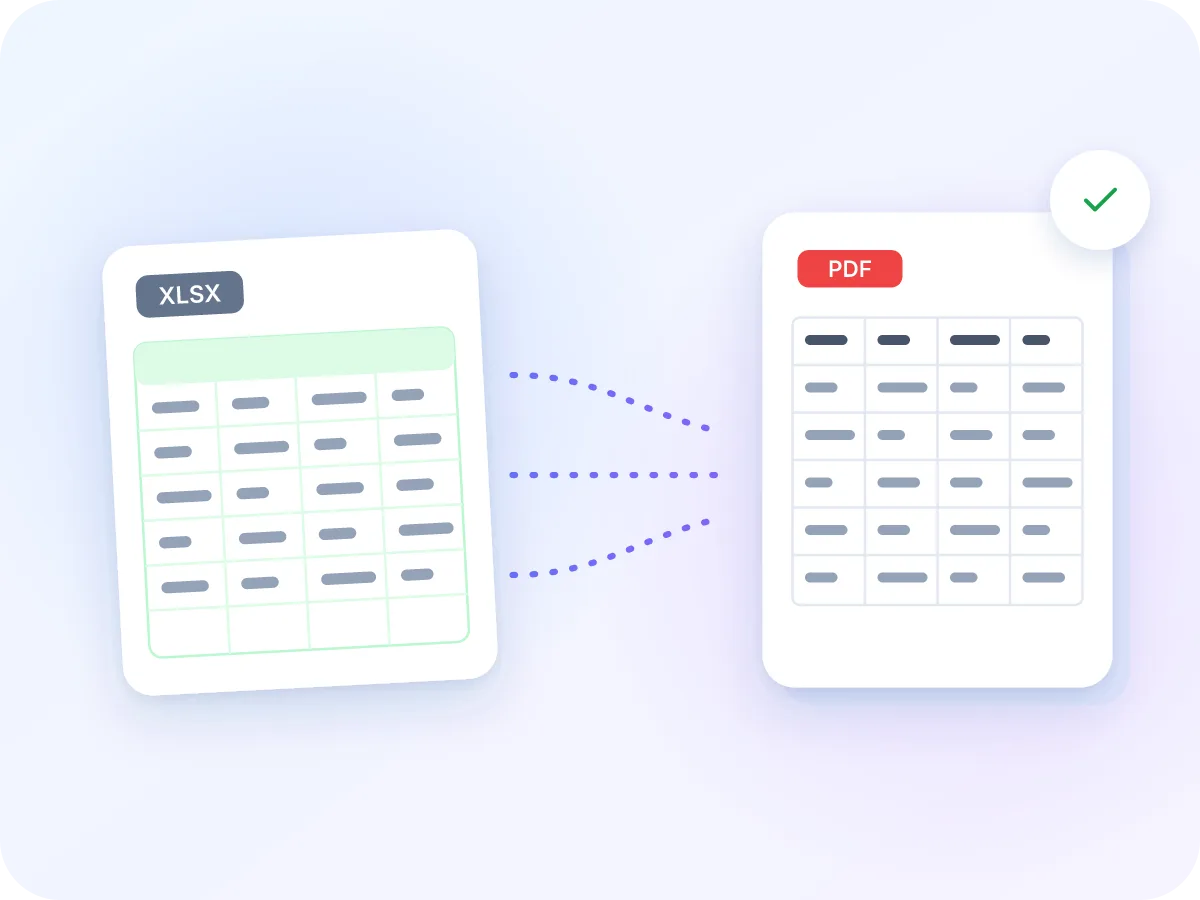
Một bảng tính trông khác nhau trên mỗi màn hình. Cột tràn ra ngoài cửa sổ, và ai đó có thể vô tình thay đổi một con số. Chuyển Excel sang PDF cho bạn các trang cố định, mở được trên bất kỳ điện thoại hay máy tính nào, không cần ứng dụng bảng tính.
Công cụ này biến mỗi trang tính thành một bảng gọn gàng, dễ đọc. Nó giữ dữ liệu của bạn, không giữ kiểu định dạng, nên phù hợp với báo cáo, danh sách và bảng giá. Cần làm ngược lại? PDF sang Excel trích xuất bảng từ PDF.
Khi nào người dùng chuyển Excel sang PDF
Hầu hết các lần chuyển đổi bắt đầu từ một bảng tính cần được chia sẻ, không phải chỉnh sửa.
Báo cáo tài chính
Gửi số liệu cuối tháng và ngân sách dưới dạng PDF mà quản lý có thể đọc trên mọi thiết bị.
Báo giá bán hàng
Biến bảng báo giá thành PDF cho khách hàng. Họ chỉ thấy tổng số tiền, không thấy công thức của bạn.
Danh sách nhân viên và lịch làm việc
Chia sẻ danh sách nhân viên hoặc lịch ca làm với quản lý dưới dạng PDF mà họ không thể vô tình chỉnh sửa.
Danh sách linh kiện
Gửi danh sách vật tư cho nhà cung cấp dưới dạng PDF để xem xét và lưu trữ.
Hồ sơ lớp học
Biến sổ điểm hoặc sổ điểm danh thành PDF cho phụ huynh hoặc hồ sơ trường học.
Kiểm kê hàng tồn
Lưu bảng kiểm kê hàng hóa thành PDF để phục vụ kiểm tra vận hành và kiểm toán.
Những gì bộ chuyển đổi Excel sang PDF mang lại cho bạn
- Lưu trên thiết bị của bạn. Bảng tính của bạn được chuyển đổi ngay trong trình duyệt. Không bao giờ bị tải lên, ghi nhật ký hay lưu trữ.
- Bảng rõ ràng, dễ đọc. Mỗi trang tính trở thành một lưới gọn gàng với đường viền mảnh. Văn bản dài xuống dòng trong ô thay vì bị cắt bớt.
- Miễn phí, không cần đăng ký. Không cần tài khoản, không giới hạn số lần mỗi ngày, và không có hình mờ trên PDF.
- Chọn trang tính của bạn. Chuyển toàn bộ bảng tính hoặc chỉ chọn các trang tính bạn cần. Chúng sẽ gộp vào một PDF, theo thứ tự trong bảng tính.
- Dọc hoặc ngang. Cột thu nhỏ để vừa chiều rộng trang, tối đa 50 cột. Hướng ngang giúp các trang tính rộng có thêm không gian.
- Mở được trên mọi thiết bị. PDF mở được trên điện thoại, máy tính bảng và máy tính mà không cần ứng dụng bảng tính. Văn bản có thể chọn và tìm kiếm.
Vì sao nên chia sẻ bảng tính dưới dạng PDF
Tệp Excel dùng để làm việc với con số. PDF dùng để bàn giao chúng.
- Người xem không cần Excel. PDF mở được trên bất kỳ điện thoại, máy tính bảng hay máy tính nào.
- Công thức trở thành kết quả, nên người xem thấy con số, không thấy tham chiếu ô.
- Mỗi trang có cùng bố cục gọn gàng, với hàng tiêu đề lặp lại ở đầu trang.
- Nhiều trang tính được gộp vào một PDF, mỗi trang dưới tên riêng của nó.
- Dữ liệu lương, giá cả và các con số riêng tư khác không bao giờ rời khỏi máy tính của bạn.
- Không hình mờ, không cần tài khoản và không giới hạn số lần mỗi ngày.
Cách hoạt động của việc chuyển đổi Excel sang PDF
Khi bạn thêm bảng tính, LuraPDF đọc nó ngay trong trình duyệt và liệt kê các trang tính có dữ liệu. Trang tính ẩn và trống sẽ không xuất hiện trong danh sách.
Khi bạn nhấp Chuyển đổi, mỗi trang tính được chọn sẽ được dàn thành bảng trên trang khổ A4. Các ô hiển thị giá trị, và công thức hiển thị kết quả lưu gần nhất. Chiều rộng cột được đặt theo nội dung và thu nhỏ để vừa trang. Tệp của bạn không bao giờ được gửi đi đâu cả.
Excel sang PDF: LuraPDF và các lựa chọn khác
| Tính năng | LuraPDF | Trang web dựa trên tải lên | Ứng dụng máy tính để bàn |
|---|---|---|---|
| Quyền riêng tư | Tệp ở lại trên thiết bị của bạn | Tệp được gửi lên máy chủ từ xa | Cục bộ, sau khi bạn cài đặt |
| Chi phí | Miễn phí, không giới hạn sử dụng | Gói miễn phí thường có giới hạn mỗi ngày | Thường phải trả phí |
| Màu sắc và biểu đồ | Không giữ lại, bố cục bảng gọn gàng | Thường được giữ lại | Được giữ lại |
| Đăng ký | Không cần | Thường cần để tải xuống | Giấy phép hoặc tài khoản |
Câu hỏi thường gặp
Làm sao để chuyển Excel sang PDF miễn phí?
Kéo thả tệp .xlsx vào ô ở đầu trang này, chọn các trang tính bạn muốn, rồi nhấp Chuyển đổi và Tải xuống. Hoàn toàn miễn phí, không cần đăng ký và không có hình mờ. Tệp có thể lên đến 100 MB.
Tôi có thể chuyển Excel sang PDF mà không mất định dạng không?
Không phải tất cả. Giá trị, văn bản in đậm và trang tính của bạn được chuyển sang dạng bảng gọn gàng. Màu sắc, phông chữ, đường viền, chiều rộng cột, ô gộp và định dạng số như $ hoặc % không được giữ lại.
Cách tốt nhất để chuyển Excel sang PDF là gì?
Tùy vào điều gì quan trọng hơn, dữ liệu hay hình thức. Để có bảng dữ liệu gọn gàng mà không cần tải lên, hãy dùng công cụ này. Để sao chép chính xác màu sắc và biểu đồ, hãy dùng chức năng Lưu dưới dạng PDF trong ứng dụng bảng tính của bạn.
Chuyển bảng tính sang PDF trực tuyến có an toàn không?
Có, với LuraPDF. Việc chuyển đổi diễn ra ngay trong trình duyệt, nên bảng tính của bạn không bao giờ bị tải lên, ghi nhật ký hay lưu trữ.
Tôi có thể gộp nhiều trang tính vào một PDF không?
Có. Mọi trang tính có dữ liệu đều được chọn sẵn mặc định, và mỗi trang bắt đầu bằng tên trang tính như một tiêu đề. Các trang tính nối tiếp nhau, nên một trang tính ngắn có thể chia sẻ trang PDF với trang tiếp theo. Trang tính ẩn và trống không được liệt kê.
Làm sao để vừa một bảng tính rộng trên trang?
Cột tự động thu nhỏ để vừa chiều rộng trang, và văn bản dài xuống dòng trong ô. Chọn hướng Ngang để có thêm không gian. Tối đa 50 cột được giữ lại, nhưng bảng tính quá rộng sẽ khó đọc, nên hãy xóa các cột không cần trước.
Hàng tiêu đề có lặp lại trên mỗi trang không?
Có. Hàng đầu tiên của mỗi trang tính trở thành tiêu đề, hiển thị in đậm trên nền xám nhạt. Nó lặp lại ở đầu mỗi trang mới, nên hãy đặt tiêu đề cột ở hàng 1.
Biểu đồ và hình ảnh có được chuyển đổi không?
Không. PDF chỉ chứa giá trị trong các ô. Biểu đồ, hình ảnh, hình dạng và ghi chú sẽ bị bỏ qua.
Tôi có thể chuyển tệp XLS, CSV hoặc định dạng khác không?
Chỉ tệp .xlsx hoạt động được. Mở tệp .xls cũ hoặc tệp .csv trong ứng dụng bảng tính và lưu lại dưới dạng .xlsx trước. Bảng tính cần mật khẩu không thể mở được, nên hãy gỡ mật khẩu trước khi chuyển đổi.
PDF hiển thị công thức hay kết quả của chúng?
Kết quả. Mỗi ô công thức hiển thị kết quả lưu gần nhất trong tệp, không bao giờ hiển thị công thức. Nếu giá trị có vẻ đã cũ, hãy mở bảng tính, để nó tính lại, rồi lưu trước khi chuyển đổi.
Mẹo để có kết quả Excel sang PDF gọn gàng hơn
Một phút dọn dẹp bảng tính giúp PDF dễ đọc hơn.
- Đặt tiêu đề cột ở hàng 1. Hàng đầu tiên sẽ lặp lại ở đầu mỗi trang.
- Bắt đầu dữ liệu từ cột A, không để cột trống xen giữa. Nếu không, một số cột bên phải có thể bị bỏ qua.
- Chọn hướng Ngang cho các trang tính có nhiều cột, để cột đủ rộng để đọc.
- Hàng và cột bạn đã ẩn trong Excel vẫn sẽ hiển thị. Hãy xóa chúng, hoặc chỉ sao chép phần cần thiết sang trang tính mới, trước khi chuyển đổi.
- Bỏ chọn các trang ghi chú, tra cứu và hỗ trợ để PDF chỉ chứa những gì người đọc cần.
- Chia sẻ số liệu riêng tư? Thêm mật khẩu cho tệp hoàn chỉnh bằng Bảo vệ PDF.
Sẵn sàng biến bảng tính của bạn thành PDF?
Miễn phí và riêng tư. Không tải lên, không đăng ký, không hình mờ. Kéo thả tệp .xlsx vào ô bên trên để bắt đầu.
Chọn tệp