Excel 转 PDF XLSX 文件转换器
将 Excel 工作簿转换为清晰的 PDF 表格。选择需要的工作表,设置纵向或横向。无需上传,无需注册,无水印。
选择要转换的Excel 文件
或将文件拖放到此处。每次一个 .xlsx 文件,最大 100 MB。
您的文件绝不会离开您的设备
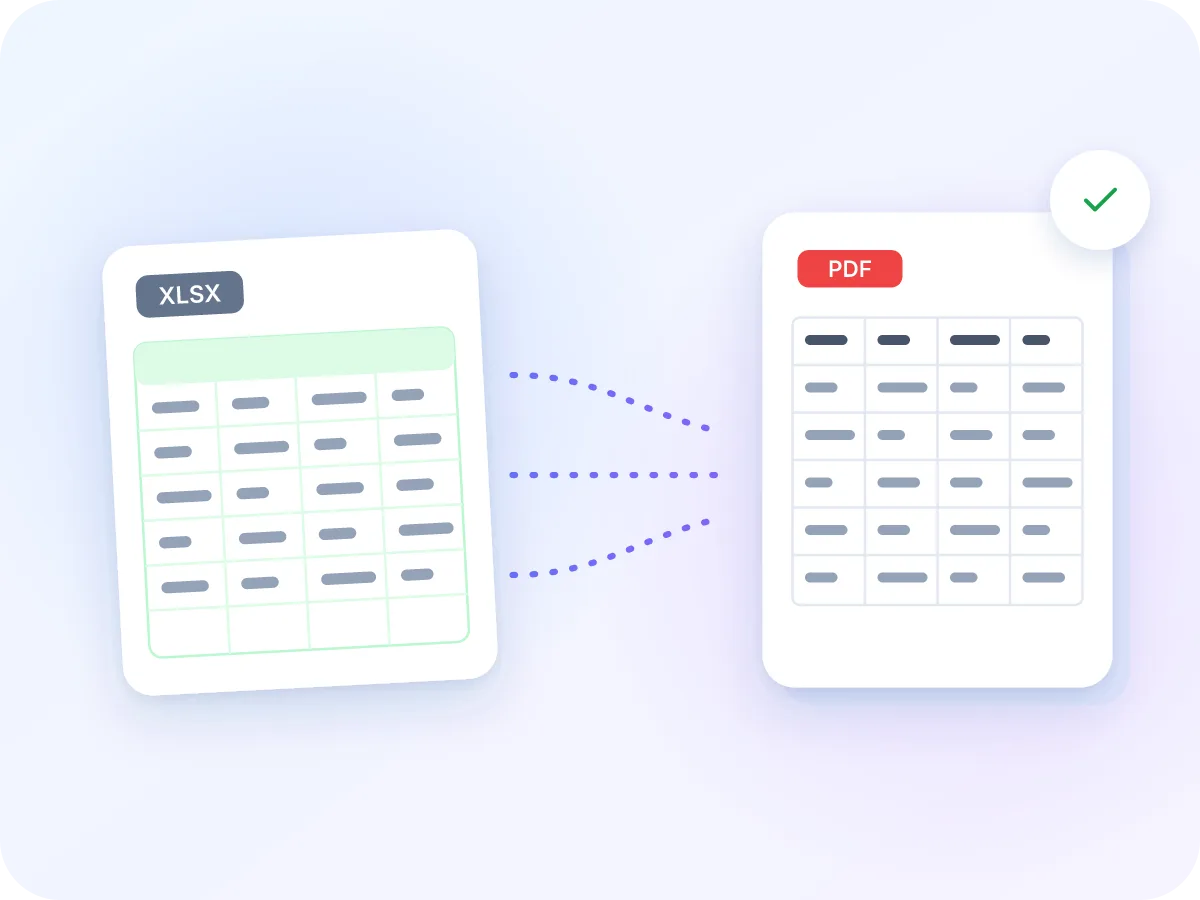
从 Excel 到 PDF,哪些内容会被保留
XLSX
实时电子表格
固定页面
转换效果良好
- 单元格数值,公式显示为其保存的结果
- 每个有数据的工作表,或仅你勾选的工作表
- 第 1 行作为表头,在每页重复显示
- 加粗文本,作为可搜索的真实文本
需要留意
- 数字格式:$1,234.50 会打印为 1234.5
- 颜色、字体、图表和图片:不会被复制
- 合并单元格:文本保留在第一个单元格中
- 中文、西里尔文或希腊文:会打印为 ?
工作簿内容在 PDF 中的呈现方式
工作簿的每个部分在 PDF 中如何呈现。
| 在你的工作簿中 | 在 PDF 中 | 须知 |
|---|---|---|
| 工作表 | 每个工作表对应一个表格,按工作簿顺序排列 | 当有两个或更多工作表时,每个都以其名称开头。隐藏和空白工作表会被跳过。 |
| 首行 | 浅灰底色上的加粗表头 | 在每个新页面顶部重复显示。 |
| 公式 | 其最后保存的结果 | 公式本身不会显示。 |
| 数字和日期 | 纯数值 | 不会应用货币、百分比和小数格式。日期采用浏览器的短日期格式。 |
| 列 | 缩小以适应页面宽度 | 最多 50 列。长文本会在单元格内换行。 |
页面为 A4 尺寸。颜色、字体、Excel 边框、合并单元格、图表和图片不会被复制。加粗文本仍保持加粗。
如何在线将 Excel转换为 PDF
添加你的 Excel 文件
将一个 .xlsx 文件拖放到上方框中,或点击选择文件。支持最大 100 MB 的文件。
选择工作表
每个有数据的工作表都会列出其行数,且默认全部勾选。取消勾选不需要的工作表。
选择页面方向
选择纵向或横向。横向可为较宽的工作表提供更多空间。页面为 A4 尺寸。
转换工作簿
点击「转换」。每个工作表会变成一个表格,其首行会在每页顶部重复显示。
下载PDF文件
点击「下载」。你的 PDF 文件名将与工作簿相同。
将 Excel 工作簿转换为任何人都能打开的 PDF
电子表格在不同屏幕上的显示效果各不相同。列可能超出窗口范围,任何人都可能不小心改动数字。将 Excel 转换为 PDF 可生成固定页面,无需电子表格应用即可在任何手机或电脑上打开。
本工具会将每个工作表转换为清晰易读的表格,保留数据而非样式,因此很适合用于报告、清单和价目表。需要反向操作?PDF 转 Excel 可从 PDF 中提取表格。
人们何时会将 Excel 转换为 PDF
大多数转换都源于需要分享而非编辑的电子表格。
财务报告
将月末数据和预算以 PDF 形式发送,让管理人员可在任意设备上阅读。
销售报价单
将报价表转换为 PDF 发给客户,他们只看到总价,而不是你的计算公式。
员工名单与排班表
以 PDF 形式与管理人员分享人员名单或排班计划,防止意外被修改。
零件清单
将物料清单以 PDF 形式发送给供应商,便于审核和归档。
班级记录
将成绩册或考勤表转换为 PDF,供家长或学校存档使用。
库存盘点
将库存表保存为 PDF 记录,用于运营审核和盘点。
Excel 转 PDF 转换器能为你做什么
- 文件保留在本地设备. 你的工作簿在浏览器内完成转换,不会被上传、记录或存储。
- 清晰易读的表格. 每个工作表都会变成带细边框的整齐网格。长文本会在单元格内换行,而不会被截断。
- 免费,无需注册. 无需账号,没有每日限制,PDF 也不会有水印。
- 自由选择工作表. 转换整个工作簿,或仅勾选所需的工作表。它们会按工作簿顺序合并到一个 PDF 中。
- 纵向或横向. 列宽会自动缩小以适应页面宽度,最多支持 50 列。横向可为较宽的工作表提供更多空间。
- 在任意设备上打开. 生成的 PDF 可在手机、平板和电脑上打开,无需电子表格应用。其文本可被选中和搜索。
为什么要以 PDF 形式分享电子表格
Excel 文件适合用来处理数字,而 PDF 适合用来交付成果。
- 读者无需安装 Excel,PDF 可在任意手机、平板或电脑上打开。
- 公式会转换为计算结果,读者看到的是数字,而不是单元格引用。
- 每页布局整齐统一,表头行会在顶部重复显示。
- 多个工作表可合并到一个 PDF 中,各自以其名称区分。
- 薪资、定价等隐私数据绝不会离开你的电脑。
- 无水印,无需账号,也没有每日使用限制。
Excel 转 PDF 转换原理
添加工作簿后,LuraPDF 会在你的浏览器中读取文件,并列出含有数据的工作表。隐藏和空白工作表不会出现在列表中。
点击「转换」后,每个勾选的工作表都会以表格形式排列在 A4 页面上。单元格显示其数值,公式显示其最后保存的结果。列宽会根据内容自动设置并缩小以适应页面。你的文件绝不会被发送到任何地方。
Excel 转 PDF:LuraPDF 与其他方案对比
| 特征 | LuraPDF | 基于上传的网站 | 桌面应用 |
|---|---|---|---|
| 隐私 | 文件保留在本地设备 | 文件会上传至远程服务器 | 安装后在本地运行 |
| 费用 | 免费,无使用限制 | 免费套餐通常有每日限制 | 通常需要付费 |
| 颜色与图表 | 不保留,呈现为清晰的表格布局 | 通常会保留 | 会保留 |
| 注册 | 无需注册 | 下载通常需要注册 | 需要许可证或账号 |
常见问题
如何免费将 Excel 转换为 PDF?
将你的 .xlsx 文件拖放到本页顶部的框中,勾选需要的工作表,然后点击「转换」和「下载」。完全免费,无需注册,无水印。文件最大可达 100 MB。
能否在不丢失格式的情况下将 Excel 转换为 PDF?
无法完全保留。你的数值、加粗文本和工作表会以清晰的表格布局呈现。颜色、字体、边框、列宽、合并单元格以及 $ 或 % 等数字格式不会被保留。
将 Excel 转换为 PDF 的最佳方式是什么?
这取决于你更看重数据还是外观。若想要无需上传、干净整洁的数据表格,请使用本工具。若需精确保留颜色和图表,请在电子表格应用中使用「另存为 PDF」。
在线将电子表格转换为 PDF 安全吗?
使用 LuraPDF 很安全。转换过程在你的浏览器内完成,工作簿不会被上传、记录或存储。
能否将多个工作表合并为一个 PDF?
可以。每个有数据的工作表默认都会被勾选,每个工作表都以其名称作为标题开头。工作表之间紧密相连,因此较短的工作表可能会与下一个共享同一页。隐藏和空白工作表不会出现在列表中。
如何让宽幅电子表格适应页面?
列宽会自动缩小以适应页面宽度,长文本会在单元格内换行。选择横向可获得更多空间。最多可保留 50 列,但过宽的工作表会变得难以阅读,因此建议先删除不需要的列。
表头行会在每页重复显示吗?
会的。每个工作表的第一行会成为表头,以浅灰底色加粗显示,并在每个新页面顶部重复出现,因此请将列标题放在第 1 行。
图表和图片会被转换吗?
不会。PDF 仅保留单元格中的数值。图表、图片、形状和批注都会被省略。
能否转换 XLS、CSV 或其他格式的文件?
仅支持 .xlsx 文件。请先在电子表格应用中打开旧版 .xls 或 .csv 文件,并另存为 .xlsx 格式。设有密码保护的工作簿无法打开,请先移除密码再进行转换。
PDF 中显示的是公式还是计算结果?
显示结果。每个公式单元格都会显示文件中最后保存的结果,而不会显示公式本身。如果某个数值看起来已过时,请打开工作簿,让其重新计算并保存后再转换。
让 Excel 转 PDF 效果更佳的小技巧
花一分钟整理电子表格,就能让 PDF 更易读。
- 将列标题放在第 1 行,首行会在每页顶部重复显示。
- 数据从 A 列开始,中间不要留空列,否则右侧的部分列可能会被省略。
- 列数较多的工作表请选择横向,以保持各列足够宽、便于阅读。
- 你在 Excel 中隐藏的行和列仍会显示出来。转换前请先删除它们,或将所需内容复制到新工作表中。
- 取消勾选备注、查找和辅助工作表,让 PDF 只保留读者需要的内容。
- 需要分享隐私数据?可使用PDF 加密为最终文件添加密码。