Convertitore da Excel a PDF per file XLSX
Trasforma una cartella di lavoro Excel in una tabella PDF pulita. Scegli i fogli che vuoi e l'orientamento verticale o orizzontale. Nessun caricamento, nessuna registrazione, nessuna filigrana.
Seleziona un file Excel da convertire
oppure trascinalo qui. Un file .xlsx alla volta, fino a 100 MB.
I tuoi file non lasciano mai il tuo dispositivo
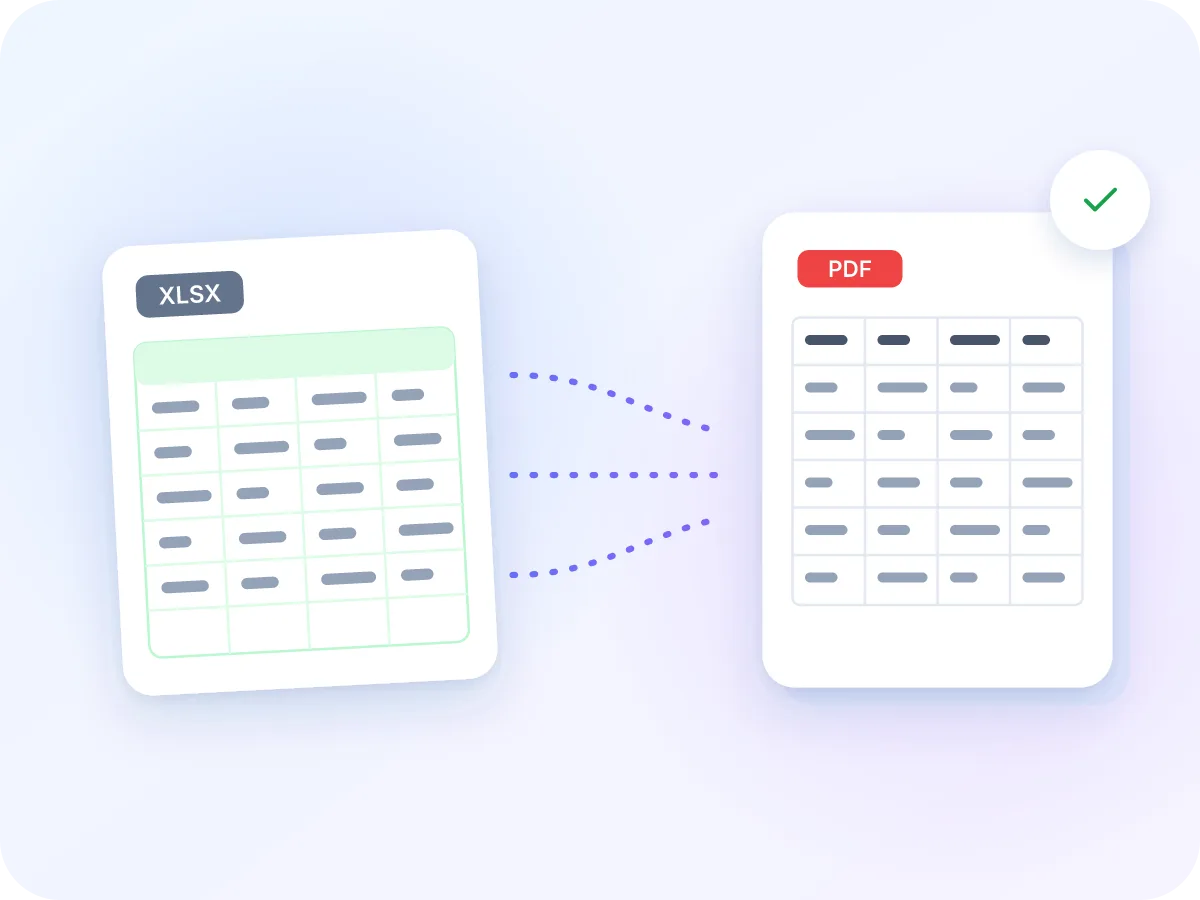
Cosa passa da Excel al PDF
XLSX
Foglio di calcolo attivo
Pagine fisse
Viene mantenuto bene
- I valori delle celle, con le formule sostituite dal risultato salvato
- Tutti i fogli con dati, o solo quelli che selezioni
- La riga 1 come intestazione che si ripete su ogni pagina
- Il testo in grassetto, come testo reale e ricercabile
Da controllare
- Formati numerici: $1.234,50 viene stampato come 1234.5
- Colori, font, grafici e immagini: non vengono copiati
- Celle unite: il testo resta nella prima cella
- Testo in cinese, cirillico o greco: viene stampato come ?
Cosa finisce dove nel tuo PDF
Come ogni parte della tua cartella di lavoro appare nel PDF.
| Nella cartella di lavoro | Nel PDF | Utile da sapere |
|---|---|---|
| Fogli | Una tabella per foglio, nell'ordine della cartella di lavoro | Con due o più fogli, ciascuno inizia con il proprio nome. I fogli nascosti e vuoti vengono saltati. |
| Prima riga | Intestazione in grassetto su grigio chiaro | Si ripete all'inizio di ogni nuova pagina. |
| Formule | Il loro ultimo risultato salvato | La formula stessa non viene mai mostrata. |
| Numeri e date | Valori semplici | I formati valuta, percentuale e decimale non vengono applicati. Le date usano lo stile data breve del tuo browser. |
| Colonne | Ridotte per adattarsi alla larghezza della pagina | Fino a 50 colonne. Il testo lungo va a capo all'interno della cella. |
Le pagine sono in formato A4. Colori, font, bordi di Excel, celle unite, grafici e immagini non vengono copiati. Il testo in grassetto resta in grassetto.
Come convertire Excel in PDF online
Aggiungi il tuo file Excel
Trascina un file .xlsx nel riquadro qui sopra, oppure clicca per selezionarlo. Supporta file fino a 100 MB.
Scegli i fogli
Ogni foglio con dati viene elencato con il numero di righe, e sono tutti selezionati. Deseleziona i fogli che vuoi escludere.
Scegli l'orientamento
Scegli Verticale o Orizzontale. L'orientamento orizzontale dà più spazio ai fogli larghi. Le pagine sono in formato A4.
Converti la cartella di lavoro
Clicca su Converti. Ogni foglio diventa una tabella, e la sua prima riga si ripete in cima a ogni pagina.
Scarica il PDF
Clicca su Scarica. Il tuo PDF avrà lo stesso nome della cartella di lavoro.
Trasforma una cartella di lavoro Excel in un PDF che chiunque può aprire
Un foglio di calcolo appare diverso su ogni schermo. Le colonne escono dalla finestra, e chiunque può modificare un numero per sbaglio. Convertire Excel in PDF ti dà pagine fisse che si aprono su qualsiasi telefono o computer, senza bisogno di un'app per fogli di calcolo.
Questo strumento trasforma ogni foglio in una tabella pulita e leggibile. Mantiene i tuoi dati, non lo stile, quindi è adatto a report, elenchi e listini prezzi. Devi fare il percorso inverso? PDF in Excel estrae le tabelle da un PDF.
Quando si converte Excel in PDF
La maggior parte delle conversioni parte da un foglio di calcolo che deve essere condiviso, non modificato.
Report finanziari
Invia dati di fine mese e budget come PDF che i responsabili possono leggere su qualsiasi dispositivo.
Preventivi di vendita
Trasforma un foglio preventivo in un PDF per un cliente. Vede i totali, non le tue formule.
Elenchi del personale e turni
Condividi un elenco turni o programma con i responsabili come PDF che non possono modificare per sbaglio.
Elenchi dei componenti
Invia una distinta base ai fornitori come PDF per revisione e archiviazione.
Registri di classe
Trasforma un registro voti o presenze in un PDF per i genitori o gli archivi scolastici.
Conteggi di magazzino
Salva un foglio di inventario come PDF per revisioni operative e verifiche.
Cosa ti offre il convertitore da Excel a PDF
- Resta sul tuo dispositivo. La tua cartella di lavoro viene convertita all'interno del browser. Non viene mai caricata, registrata o conservata.
- Tabelle pulite e leggibili. Ogni foglio diventa una griglia ordinata con bordi sottili. Il testo lungo va a capo all'interno della cella invece di essere tagliato.
- Gratis, senza registrazione. Nessun account, nessun limite giornaliero e nessuna filigrana sul tuo PDF.
- Scegli i tuoi fogli. Converti l'intera cartella di lavoro o seleziona solo i fogli che ti servono. Finiscono in un unico PDF, nell'ordine della cartella di lavoro.
- Verticale o orizzontale. Le colonne si riducono per adattarsi alla larghezza della pagina, fino a 50 colonne. L'orientamento orizzontale dà più spazio ai fogli larghi.
- Si apre su qualsiasi dispositivo. Il PDF si apre su telefoni, tablet e computer senza bisogno di un'app per fogli di calcolo. Il testo può essere selezionato e cercato.
Perché condividere un foglio di calcolo come PDF
Un file Excel è pensato per lavorare sui numeri. Un PDF è pensato per consegnarli.
- I lettori non hanno bisogno di Excel. Un PDF si apre su qualsiasi telefono, tablet o computer.
- Le formule diventano i loro risultati, così i lettori vedono i numeri, non i riferimenti alle celle.
- Ogni pagina ha lo stesso layout ordinato, con la riga di intestazione ripetuta in alto.
- Più fogli finiscono in un unico PDF, ciascuno sotto il proprio nome.
- Stipendi, prezzi e altri numeri riservati non lasciano mai il tuo computer.
- Nessuna filigrana, nessun account e nessun limite giornaliero.
Come funziona la conversione da Excel a PDF
Quando aggiungi la tua cartella di lavoro, LuraPDF la legge nel browser ed elenca i fogli che contengono dati. I fogli nascosti e quelli vuoti vengono esclusi dall'elenco.
Quando clicchi su Converti, ogni foglio selezionato viene impaginato come tabella su pagine A4. Le celle mostrano i loro valori, e le formule mostrano l'ultimo risultato salvato. Le larghezze delle colonne vengono impostate in base al contenuto e ridotte per adattarsi alla pagina. Il tuo file non viene mai inviato da nessuna parte.
Excel in PDF: LuraPDF e altre opzioni
| Caratteristica | LuraPDF | Siti web basati su caricamento | App desktop |
|---|---|---|---|
| Privacy | Il file resta sul tuo dispositivo | Il file viene inviato a un server remoto | Locale, dopo l'installazione |
| Costo | Gratis, senza limiti d'uso | I piani gratuiti spesso hanno limiti giornalieri | Solitamente a pagamento |
| Colori e grafici | Non conservati, layout a tabella pulito | Spesso conservati | Conservati |
| Registrazione | Nessuna | Spesso necessaria per scaricare | Licenza o account |
Domande frequenti
Come converto Excel in PDF gratuitamente?
Trascina il tuo file .xlsx nel riquadro in cima a questa pagina, seleziona i fogli che vuoi, poi clicca su Converti e Scarica. È gratis, senza registrazione e senza filigrana. I file possono arrivare fino a 100 MB.
Posso convertire Excel in PDF senza perdere la formattazione?
Non del tutto. I tuoi valori, il testo in grassetto e i fogli vengono mantenuti in una tabella pulita. Colori, font, bordi, larghezze delle colonne, celle unite e formati numerici come $ o % non vengono conservati.
Qual è il modo migliore per convertire Excel in PDF?
Dipende da cosa conta di più, i dati o l'aspetto grafico. Per una tabella pulita dei tuoi dati senza caricamento, usa questo strumento. Per una copia esatta dei tuoi colori e grafici, usa Salva come PDF nella tua app per fogli di calcolo.
È sicuro convertire fogli di calcolo in PDF online?
Sì, con LuraPDF. La conversione avviene all'interno del browser, quindi la tua cartella di lavoro non viene mai caricata, registrata o conservata.
Posso convertire più fogli in un unico PDF?
Sì. Ogni foglio con dati è selezionato per impostazione predefinita, e ciascuno inizia con il nome del foglio come titolo. I fogli si susseguono, quindi un foglio breve può condividere una pagina con il successivo. I fogli nascosti e vuoti non vengono elencati.
Come faccio a far entrare un foglio di calcolo largo nella pagina?
Le colonne si riducono automaticamente per adattarsi alla larghezza della pagina, e il testo lungo va a capo all'interno della cella. Scegli Orizzontale per più spazio. Vengono mantenute fino a 50 colonne, ma i fogli molto larghi diventano difficili da leggere, quindi rimuovi prima le colonne che non ti servono.
Le righe di intestazione si ripetono su ogni pagina?
Sì. La prima riga di ogni foglio diventa l'intestazione, mostrata in grassetto su grigio chiaro. Si ripete in cima a ogni nuova pagina, quindi tieni i titoli delle colonne nella riga 1.
I grafici e le immagini vengono convertiti?
No. Il PDF contiene i valori delle tue celle. Grafici, immagini, forme e commenti vengono esclusi.
Posso convertire file XLS, CSV o altri formati?
Funzionano solo i file .xlsx. Apri un vecchio file .xls o un file .csv nella tua app per fogli di calcolo e salvalo prima come .xlsx. Una cartella di lavoro protetta da password non può essere aperta, quindi rimuovi la password prima di convertire.
Il PDF mostra le formule o i loro risultati?
I risultati. Ogni cella con formula mostra l'ultimo risultato salvato nel file, mai la formula stessa. Se un valore sembra non aggiornato, apri la cartella di lavoro, lasciala ricalcolare e salvala prima di convertire.
Consigli per un risultato Excel in PDF più pulito
Un minuto di ordine nel tuo foglio di calcolo rende il PDF più facile da leggere.
- Metti i titoli delle colonne nella riga 1. La prima riga si ripete in cima a ogni pagina.
- Inizia i tuoi dati nella colonna A, senza colonne vuote in mezzo. Altrimenti alcune colonne a destra possono essere escluse.
- Scegli Orizzontale per i fogli con molte colonne, così le colonne restano abbastanza larghe da leggere.
- Le righe e le colonne che hai nascosto in Excel appaiono comunque. Eliminale, oppure copia solo ciò che ti serve in un nuovo foglio, prima di convertire.
- Deseleziona note, ricerche e fogli di supporto così il PDF contiene solo ciò che serve ai lettori.
- Condividi numeri riservati? Aggiungi una password al file finito con Proteggi PDF.
Strumenti correlati
Pronto a trasformare il tuo foglio di calcolo in un PDF?
Gratis e privato. Nessun caricamento, nessuna registrazione, nessuna filigrana. Trascina il tuo file .xlsx nel riquadro qui sopra per iniziare.
Scegli i file