Konverter Excel ke PDF untuk File XLSX
Ubah workbook Excel menjadi tabel PDF yang rapi. Pilih sheet yang Anda inginkan dan atur orientasi potret atau lanskap. Tanpa unggah, tanpa pendaftaran, tanpa watermark.
Pilih file Excel yang ingin mengkonversi.
atau letakkan di sini. Satu file .xlsx setiap kali, hingga 100 MB.
File Anda tidak akan pernah meninggalkan perangkat Anda
Apa yang berpindah dari Excel ke PDF
XLSX
Spreadsheet langsung
Halaman tetap
Berpindah dengan baik
- Nilai sel, dengan formula sebagai hasil yang tersimpan
- Setiap sheet dengan data, atau hanya yang Anda centang
- Baris 1 sebagai header yang berulang di setiap halaman
- Teks tebal (bold), sebagai teks asli yang dapat dicari
Perlu diperiksa
- Format angka: $1,234.50 tercetak sebagai 1234.5
- Warna, font, grafik, dan gambar: tidak disalin
- Sel gabungan: teks tetap berada di sel pertama
- Teks Mandarin, Cyrillic, atau Yunani: tercetak sebagai ?
Apa yang masuk ke mana di PDF Anda
Bagaimana setiap bagian workbook Anda tampil di PDF.
| Di workbook Anda | Di PDF | Perlu diketahui |
|---|---|---|
| Sheet | Satu tabel per sheet, sesuai urutan workbook | Dengan dua atau lebih sheet, masing-masing dimulai dengan namanya. Sheet yang disembunyikan dan kosong dilewati. |
| Baris pertama | Header tebal (bold) dengan latar abu-abu muda | Diulang di bagian atas setiap halaman baru. |
| Formula | Hasil terakhir yang tersimpan | Formula itu sendiri tidak pernah ditampilkan. |
| Angka dan tanggal | Nilai polos | Format mata uang, persen, dan desimal tidak diterapkan. Tanggal menggunakan gaya tanggal singkat dari browser Anda. |
| Kolom | Diperkecil agar sesuai lebar halaman | Hingga 50 kolom. Teks panjang akan melipat di dalam selnya. |
Halaman berukuran A4. Warna, font, border Excel, sel gabungan, grafik, dan gambar tidak disalin. Teks tebal (bold) tetap tebal.
Cara mengkonversi Excel ke PDF secara online
Tambahkan file Excel Anda
Letakkan satu file .xlsx di kotak di atas, atau klik untuk memilihnya. File hingga 100 MB didukung.
Pilih sheet
Setiap sheet yang berisi data ditampilkan dengan jumlah barisnya, dan semuanya tercentang. Hapus centang pada sheet yang ingin Anda abaikan.
Pilih orientasi
Pilih Potret atau Lanskap. Lanskap memberi lebih banyak ruang untuk sheet lebar. Halaman berukuran A4.
Konversi workbook
Klik Konversi. Setiap sheet menjadi tabel, dan baris pertamanya berulang di bagian atas setiap halaman.
Unduh PDF
Klik Unduh. PDF Anda memiliki nama yang sama dengan workbook Anda.
Ubah workbook Excel menjadi PDF yang bisa dibuka siapa saja
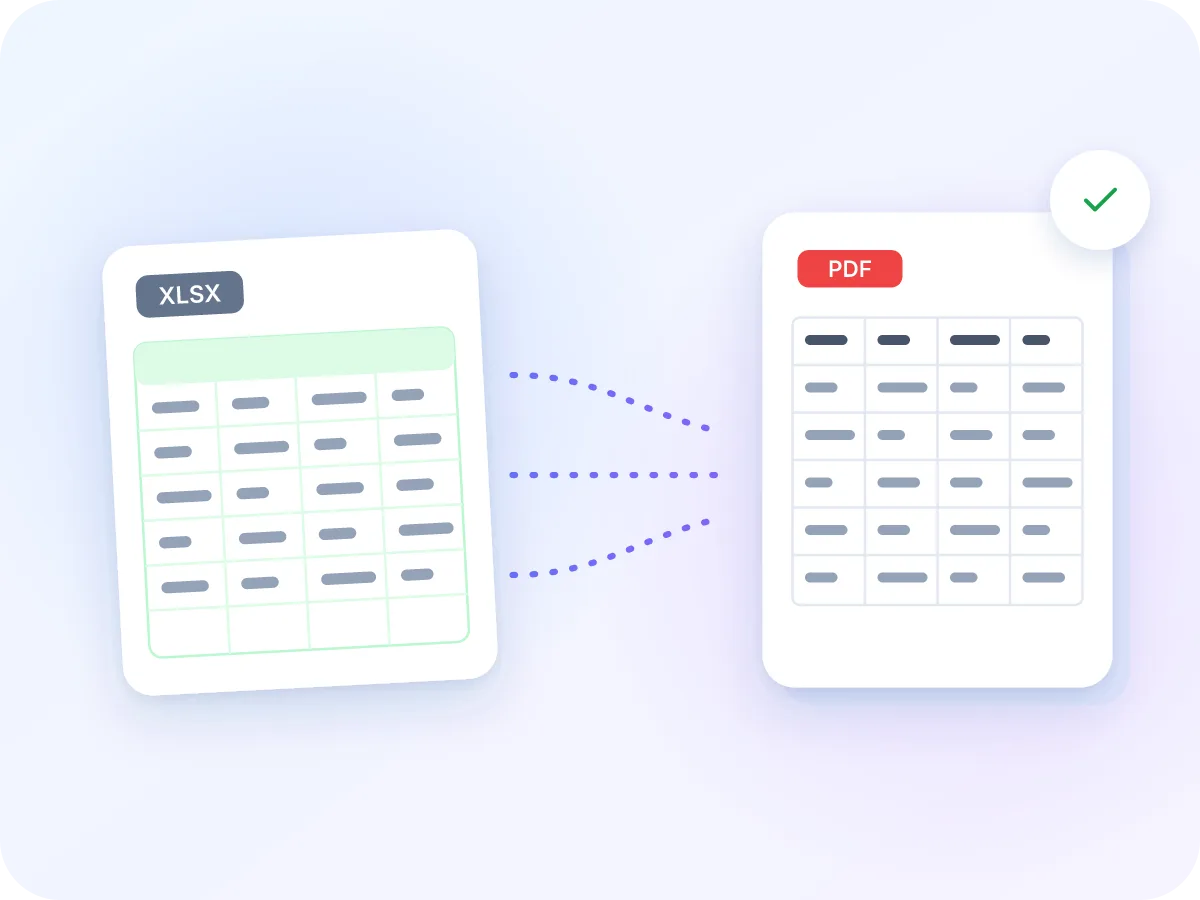
Spreadsheet terlihat berbeda di setiap layar. Kolom bisa melebihi jendela, dan siapa pun bisa mengubah angka secara tidak sengaja. Mengonversi Excel ke PDF memberi Anda halaman tetap yang terbuka di ponsel atau komputer apa pun, tanpa perlu aplikasi spreadsheet.
Alat ini mengubah setiap sheet menjadi tabel yang rapi dan mudah dibaca. Alat ini mempertahankan data Anda, bukan gaya tampilannya, sehingga cocok untuk laporan, daftar, dan daftar harga. Perlu arah sebaliknya? PDF ke Excel menarik tabel dari sebuah PDF.
Kapan orang mengonversi Excel ke PDF
Sebagian besar konversi dimulai dari spreadsheet yang perlu dibagikan, bukan diedit.
Laporan keuangan
Kirim angka akhir bulan dan anggaran sebagai PDF yang bisa dibaca manajer di perangkat apa pun.
Penawaran penjualan
Ubah sheet penawaran menjadi PDF untuk klien. Mereka melihat total, bukan formula Anda.
Daftar dan jadwal staf
Bagikan jadwal atau rencana shift dengan manajer sebagai PDF yang tidak bisa diubah secara tidak sengaja.
Daftar komponen
Kirim bill of materials ke pemasok sebagai PDF untuk ditinjau dan diarsipkan.
Catatan kelas
Ubah buku nilai atau catatan kehadiran menjadi PDF untuk orang tua atau arsip sekolah.
Hitungan stok
Simpan sheet inventaris sebagai catatan PDF untuk tinjauan operasional dan audit.
Apa yang Anda dapatkan dari konverter Excel ke PDF
- Tetap di perangkat Anda. Workbook Anda dikonversi di dalam browser Anda. File ini tidak pernah diunggah, dicatat, atau disimpan.
- Tabel yang rapi dan mudah dibaca. Setiap sheet menjadi kisi yang rapi dengan garis tepi tipis. Teks panjang melipat di dalam selnya, bukan terpotong.
- Gratis, tanpa pendaftaran. Tanpa akun, tanpa batas harian, dan tanpa watermark pada PDF Anda.
- Pilih sheet Anda. Konversi seluruh workbook atau centang hanya sheet yang Anda perlukan. Semuanya digabung menjadi satu PDF, sesuai urutan workbook.
- Potret atau lanskap. Kolom diperkecil agar sesuai lebar halaman, hingga 50 kolom. Lanskap memberi lebih banyak ruang untuk sheet lebar.
- Terbuka di perangkat apa pun. PDF terbuka di ponsel, tablet, dan komputer tanpa perlu aplikasi spreadsheet. Teksnya dapat dipilih dan dicari.
Mengapa membagikan spreadsheet sebagai PDF
File Excel dibuat untuk mengolah angka. PDF dibuat untuk menyerahkannya.
- Pembaca tidak perlu Excel. PDF terbuka di ponsel, tablet, atau komputer apa pun.
- Formula menjadi hasilnya, sehingga pembaca melihat angka, bukan referensi sel.
- Setiap halaman memiliki tata letak rapi yang sama, dengan baris header yang berulang di atas.
- Beberapa sheet digabung menjadi satu PDF, masing-masing dengan namanya sendiri.
- Penggajian, harga, dan angka pribadi lainnya tidak pernah keluar dari komputer Anda.
- Tanpa watermark, tanpa akun, dan tanpa batas harian.
Bagaimana konversi Excel ke PDF bekerja
Saat Anda menambahkan workbook, LuraPDF membacanya di browser Anda dan menampilkan daftar sheet yang berisi data. Sheet yang disembunyikan dan kosong tidak ditampilkan dalam daftar.
Saat Anda klik Konversi, setiap sheet yang tercentang disusun sebagai tabel di halaman A4. Sel menampilkan nilainya, dan formula menampilkan hasil terakhir yang tersimpan. Lebar kolom ditentukan oleh isinya dan diperkecil agar sesuai halaman. File Anda tidak pernah dikirim ke mana pun.
Excel ke PDF: LuraPDF dan opsi lainnya
| Fitur | LuraPDF | Situs berbasis unggah | Aplikasi desktop |
|---|---|---|---|
| Privasi | File tetap di perangkat Anda | File dikirim ke server jarak jauh | Lokal, setelah Anda menginstal |
| Biaya | Gratis, tanpa batas penggunaan | Paket gratis sering punya batas harian | Biasanya berbayar |
| Warna dan grafik | Tidak dipertahankan, tata letak tabel yang rapi | Sering dipertahankan | Dipertahankan |
| Pendaftaran | Tidak ada | Sering diperlukan untuk mengunduh | Lisensi atau akun |
Pertanyaan yang sering diajukan
Bagaimana cara mengonversi Excel ke PDF secara gratis?
Letakkan file .xlsx Anda di kotak di bagian atas halaman ini, centang sheet yang Anda inginkan, lalu klik Konversi dan Unduh. Gratis, tanpa pendaftaran, dan tanpa watermark. File dapat berukuran hingga 100 MB.
Bisakah saya mengonversi Excel ke PDF tanpa kehilangan format?
Tidak semuanya. Nilai, teks tebal (bold), dan sheet Anda akan tampil dalam tata letak tabel yang rapi. Warna, font, border, lebar kolom, sel gabungan, dan format angka seperti $ atau % tidak dipertahankan.
Apa cara terbaik untuk mengonversi Excel ke PDF?
Tergantung mana yang lebih penting, data atau tampilannya. Untuk tabel data yang rapi tanpa unggahan, gunakan alat ini. Untuk salinan persis dari warna dan grafik Anda, gunakan Simpan sebagai PDF di aplikasi spreadsheet Anda.
Amankah mengonversi spreadsheet ke PDF secara online?
Ya, dengan LuraPDF. Konversi berjalan di dalam browser Anda, sehingga workbook Anda tidak pernah diunggah, dicatat, atau disimpan.
Bisakah saya mengonversi beberapa sheet menjadi satu PDF?
Ya. Setiap sheet yang berisi data tercentang secara default, dan masing-masing dimulai dengan nama sheet-nya sebagai judul. Sheet berurutan satu sama lain, sehingga sheet singkat bisa berbagi halaman dengan sheet berikutnya. Sheet yang disembunyikan dan kosong tidak ditampilkan.
Bagaimana cara menyesuaikan spreadsheet lebar agar pas di halaman?
Kolom akan menyesuaikan diri agar sesuai lebar halaman secara otomatis, dan teks panjang melipat di dalam selnya. Pilih Lanskap untuk ruang lebih luas. Hingga 50 kolom dipertahankan, tetapi sheet yang sangat lebar menjadi sulit dibaca, jadi hapus kolom yang tidak diperlukan terlebih dahulu.
Apakah baris header berulang di setiap halaman?
Ya. Baris pertama dari setiap sheet menjadi header, ditampilkan tebal (bold) dengan latar abu-abu muda. Baris ini berulang di bagian atas setiap halaman baru, jadi pastikan judul kolom Anda berada di baris 1.
Apakah grafik dan gambar dikonversi?
Tidak. PDF hanya memuat nilai dari sel Anda. Grafik, gambar, bentuk, dan komentar tidak disertakan.
Bisakah saya mengonversi file XLS, CSV, atau format lainnya?
Hanya file .xlsx yang berfungsi. Buka file .xls lama atau .csv di aplikasi spreadsheet Anda dan simpan sebagai .xlsx terlebih dahulu. Workbook yang memerlukan kata sandi tidak dapat dibuka, jadi hapus kata sandinya sebelum mengonversi.
Apakah PDF menampilkan formula atau hasilnya?
Hasilnya. Setiap sel formula menampilkan hasil terakhir yang tersimpan dalam file, bukan formula itu sendiri. Jika suatu nilai terlihat ketinggalan, buka workbook, biarkan menghitung ulang, dan simpan sebelum mengonversi.
Tips untuk hasil Excel ke PDF yang lebih rapi
Sedikit merapikan di spreadsheet Anda membuat PDF lebih mudah dibaca.
- Letakkan judul kolom Anda di baris 1. Baris pertama berulang di bagian atas setiap halaman.
- Mulai data Anda di kolom A, tanpa kolom kosong di antaranya. Jika tidak, beberapa kolom di sisi kanan bisa terlewat.
- Pilih Lanskap untuk sheet dengan banyak kolom, agar kolom tetap cukup lebar untuk dibaca.
- Baris dan kolom yang Anda sembunyikan di Excel masih akan muncul. Hapus, atau salin hanya yang Anda perlukan ke sheet baru, sebelum mengonversi.
- Hapus centang pada sheet catatan, lookup, dan bantuan agar PDF hanya memuat yang pembaca perlukan.
- Membagikan angka pribadi? Tambahkan kata sandi ke file akhir dengan Lindungi PDF.
Siap mengubah spreadsheet Anda menjadi PDF?
Gratis dan privat. Tanpa unggah, tanpa pendaftaran, tanpa watermark. Letakkan file .xlsx Anda di kotak di atas untuk mulai.
Pilih file