Convertisseur Excel en PDF pour fichiers XLSX
Transformez un classeur Excel en un tableau PDF net. Choisissez les feuilles voulues et l'orientation portrait ou paysage. Sans envoi, sans inscription, sans filigrane.
Sélectionnez un fichier Excel à convertir
ou déposez-le ici. Un fichier .xlsx à la fois, jusqu'à 100 Mo.
Vos fichiers ne quittent jamais votre appareil
Ce qui passe d'Excel au PDF
XLSX
Feuille de calcul dynamique
Pages fixes
Se transfère bien
- Les valeurs des cellules, avec les formules remplacées par leurs résultats enregistrés
- Chaque feuille contenant des données, ou seulement celles que vous cochez
- La ligne 1 en en-tête qui se répète sur chaque page
- Le texte en gras, en texte réel et consultable
À vérifier
- Formats de nombres : $1 234,50 s'affiche comme 1234.5
- Couleurs, polices, graphiques et images : non copiés
- Cellules fusionnées : le texte reste dans la première cellule
- Texte chinois, cyrillique ou grec : s'affiche comme ?
Ce qui se retrouve où dans votre PDF
Comment chaque partie de votre classeur se retrouve dans le PDF.
| Dans votre classeur | Dans le PDF | Bon à savoir |
|---|---|---|
| Feuilles | Un tableau par feuille, dans l'ordre du classeur | Avec deux feuilles ou plus, chacune commence par son nom. Les feuilles masquées et vides sont ignorées. |
| Première ligne | En-tête en gras sur fond gris clair | Se répète en haut de chaque nouvelle page. |
| Formules | Leur dernier résultat enregistré | La formule elle-même n'est jamais affichée. |
| Nombres et dates | Valeurs brutes | Les formats monétaires, pourcentages et décimaux ne sont pas appliqués. Les dates utilisent le format court de votre navigateur. |
| Colonnes | Réduites pour tenir sur la largeur de la page | Jusqu'à 50 colonnes. Le texte long passe à la ligne dans sa cellule. |
Les pages sont au format A4. Les couleurs, polices, bordures Excel, cellules fusionnées, graphiques et images ne sont pas copiés. Le texte en gras reste en gras.
Comment convertir un fichier Excel en PDF en ligne
Ajoutez votre fichier Excel
Déposez un fichier .xlsx dans la zone ci-dessus, ou cliquez pour le choisir. Les fichiers jusqu'à 100 Mo fonctionnent.
Choisissez les feuilles
Chaque feuille contenant des données est listée avec son nombre de lignes, et toutes sont cochées. Décochez celles que vous voulez exclure.
Choisissez l'orientation
Choisissez Portrait ou Paysage. Le paysage donne plus d'espace aux feuilles larges. Les pages sont au format A4.
Convertissez le classeur
Cliquez sur Convertir. Chaque feuille devient un tableau, et sa première ligne se répète en haut de chaque page.
Télécharger le PDF
Cliquez sur Télécharger. Votre PDF porte le même nom que votre classeur.
Transformez un classeur Excel en PDF que tout le monde peut ouvrir
Une feuille de calcul s'affiche différemment sur chaque écran. Les colonnes débordent de la fenêtre, et n'importe qui peut modifier un nombre par erreur. Convertir Excel en PDF vous donne des pages fixes qui s'ouvrent sur tout téléphone ou ordinateur, sans application de tableur nécessaire.
Cet outil transforme chaque feuille en un tableau net et lisible. Il conserve vos données, pas votre mise en forme, ce qui convient aux rapports, listes et grilles tarifaires. Besoin de faire l'inverse ? PDF en Excel extrait les tableaux d'un PDF.
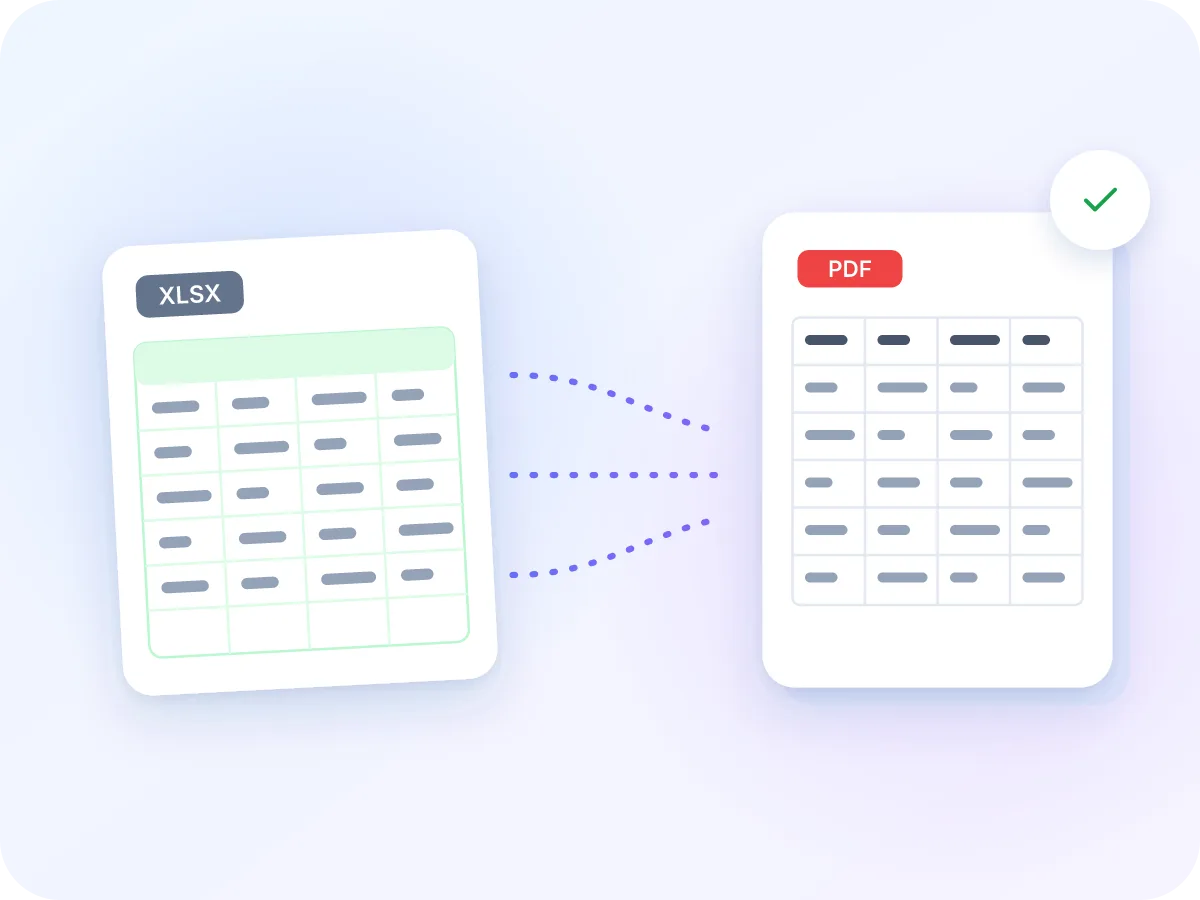
Quand les gens convertissent Excel en PDF
La plupart des conversions partent d'une feuille de calcul à partager, pas à modifier.
Rapports financiers
Envoyez les chiffres de fin de mois et les budgets sous forme de PDF que les responsables peuvent lire sur tout appareil.
Devis commerciaux
Transformez une feuille de devis en PDF pour un client. Il voit les totaux, pas vos formules.
Listes et plannings du personnel
Partagez un planning avec les responsables sous forme de PDF qu'ils ne peuvent pas modifier par accident.
Listes de pièces
Envoyez une nomenclature aux fournisseurs sous forme de PDF pour révision et archivage.
Dossiers scolaires
Transformez un carnet de notes ou une feuille de présence en PDF pour les parents ou les dossiers de l'école.
Inventaires de stock
Enregistrez une feuille d'inventaire comme un PDF pour les revues d'exploitation et les audits.
Ce que vous apporte le convertisseur Excel en PDF
- Reste sur votre appareil. Votre classeur est converti dans votre navigateur. Il n'est jamais envoyé, enregistré ni stocké.
- Des tableaux nets et lisibles. Chaque feuille devient une grille soignée avec des bordures fines. Le texte long passe à la ligne dans sa cellule au lieu d'être coupé.
- Gratuit, sans inscription. Aucun compte, aucune limite quotidienne, et aucun filigrane sur votre PDF.
- Choisissez vos feuilles. Convertissez tout le classeur ou cochez seulement les feuilles nécessaires. Elles sont réunies dans un seul PDF, dans l'ordre du classeur.
- Portrait ou paysage. Les colonnes se réduisent pour tenir sur la largeur de la page, jusqu'à 50 d'entre elles. Le paysage donne plus d'espace aux feuilles larges.
- S'ouvre sur tout appareil. Le PDF s'ouvre sur téléphones, tablettes et ordinateurs sans application de tableur. Son texte peut être sélectionné et recherché.
Pourquoi partager une feuille de calcul en PDF
Un fichier Excel est conçu pour travailler sur des chiffres. Un PDF est conçu pour les transmettre.
- Les lecteurs n'ont pas besoin d'Excel. Un PDF s'ouvre sur tout téléphone, toute tablette ou tout ordinateur.
- Les formules deviennent leurs résultats, les lecteurs voient donc des nombres, pas des références de cellules.
- Chaque page a la même mise en page soignée, avec la ligne d'en-tête répétée en haut.
- Plusieurs feuilles sont réunies dans un seul PDF, chacune sous son propre nom.
- Les données de paie, de prix et autres informations privées ne quittent jamais votre ordinateur.
- Pas de filigrane, pas de compte et pas de limite quotidienne.
Comment fonctionne la conversion d'Excel en PDF
Quand vous ajoutez votre classeur, LuraPDF le lit dans votre navigateur et liste les feuilles contenant des données. Les feuilles masquées et vides sont exclues de la liste.
Quand vous cliquez sur Convertir, chaque feuille cochée est mise en page sous forme de tableau sur des pages A4. Les cellules affichent leurs valeurs, et les formules affichent leur dernier résultat enregistré. Les largeurs de colonnes sont définies par le contenu et réduites pour tenir sur la page. Votre fichier n'est jamais envoyé nulle part.
Excel en PDF : LuraPDF et les autres options
| Fonctionnalité | LuraPDF | Sites web basés sur l'envoi de fichiers | Applications de bureau |
|---|---|---|---|
| Confidentialité | Le fichier reste sur votre appareil | Le fichier est envoyé vers un serveur distant | Local, après installation |
| Coût | Gratuit, sans limites d'utilisation | Les offres gratuites ont souvent des limites quotidiennes | Généralement payant |
| Couleurs et graphiques | Non conservés, mise en page de tableau nette | Souvent conservés | Conservés |
| Inscription | Aucune | Souvent nécessaire pour télécharger | Licence ou compte |
Questions fréquentes
Comment convertir Excel en PDF gratuitement ?
Déposez votre fichier .xlsx dans la zone en haut de cette page, cochez les feuilles voulues, puis cliquez sur Convertir et Télécharger. C'est gratuit, sans inscription ni filigrane. Les fichiers peuvent atteindre 100 Mo.
Puis-je convertir Excel en PDF sans perdre la mise en forme ?
Pas entièrement. Vos valeurs, le texte en gras et vos feuilles se retrouvent dans une mise en page de tableau nette. Les couleurs, polices, bordures, largeurs de colonnes, cellules fusionnées et formats de nombres comme $ ou % ne sont pas conservés.
Quelle est la meilleure façon de convertir Excel en PDF ?
Cela dépend de ce qui compte le plus, les données ou l'apparence. Pour un tableau net de vos données sans envoi, utilisez cet outil. Pour une copie exacte de vos couleurs et graphiques, utilisez Enregistrer sous PDF dans votre tableur.
Est-il sûr de convertir des feuilles de calcul en PDF en ligne ?
Oui, avec LuraPDF. La conversion s'exécute dans votre navigateur, donc votre classeur n'est jamais envoyé, enregistré ni stocké.
Puis-je convertir plusieurs feuilles en un seul PDF ?
Oui. Chaque feuille contenant des données est cochée par défaut, et chacune commence par son nom en titre. Les feuilles s'enchaînent, donc une feuille courte peut partager une page avec la suivante. Les feuilles masquées et vides ne sont pas listées.
Comment faire tenir une feuille de calcul large sur la page ?
Les colonnes se réduisent automatiquement pour tenir sur la largeur de la page, et le texte long passe à la ligne dans sa cellule. Choisissez Paysage pour plus d'espace. Jusqu'à 50 colonnes sont conservées, mais les feuilles très larges deviennent difficiles à lire, alors supprimez d'abord les colonnes inutiles.
Les lignes d'en-tête se répètent-elles sur chaque page ?
Oui. La première ligne de chaque feuille devient l'en-tête, affiché en gras sur fond gris clair. Elle se répète en haut de chaque nouvelle page, alors gardez vos titres de colonnes dans la ligne 1.
Les graphiques et images sont-ils convertis ?
Non. Le PDF contient les valeurs de vos cellules. Les graphiques, images, formes et commentaires sont exclus.
Puis-je convertir des fichiers XLS, CSV ou autres ?
Seuls les fichiers .xlsx fonctionnent. Ouvrez un ancien fichier .xls ou un fichier .csv dans votre tableur et enregistrez-le d'abord en .xlsx. Un classeur protégé par mot de passe ne peut pas être ouvert, retirez donc le mot de passe avant de convertir.
Le PDF affiche-t-il les formules ou leurs résultats ?
Les résultats. Chaque cellule de formule affiche le dernier résultat enregistré dans le fichier, jamais la formule elle-même. Si une valeur semble dépassée, ouvrez le classeur, laissez-le se recalculer, puis enregistrez-le avant de convertir.
Conseils pour un meilleur résultat Excel vers PDF
Une minute de rangement dans votre feuille de calcul rend le PDF plus facile à lire.
- Placez vos titres de colonnes dans la ligne 1. La première ligne se répète en haut de chaque page.
- Commencez vos données dans la colonne A, sans colonnes vides entre elles. Sinon, certaines colonnes à droite peuvent être exclues.
- Choisissez Paysage pour les feuilles comportant de nombreuses colonnes, afin qu'elles restent assez larges pour être lisibles.
- Les lignes et colonnes masquées dans Excel apparaissent quand même. Supprimez-les, ou copiez uniquement ce dont vous avez besoin dans une nouvelle feuille, avant de convertir.
- Décochez les feuilles de notes, de recherche et d'aide pour que le PDF ne contienne que ce dont les lecteurs ont besoin.
- Vous partagez des données privées ? Ajoutez un mot de passe au fichier final avec Protéger le PDF.
Outils associés
Prêt à transformer votre feuille de calcul en PDF ?
Gratuit et privé. Sans envoi, sans inscription, sans filigrane. Déposez votre fichier .xlsx dans la zone ci-dessus pour commencer.
Choisir des fichiers